


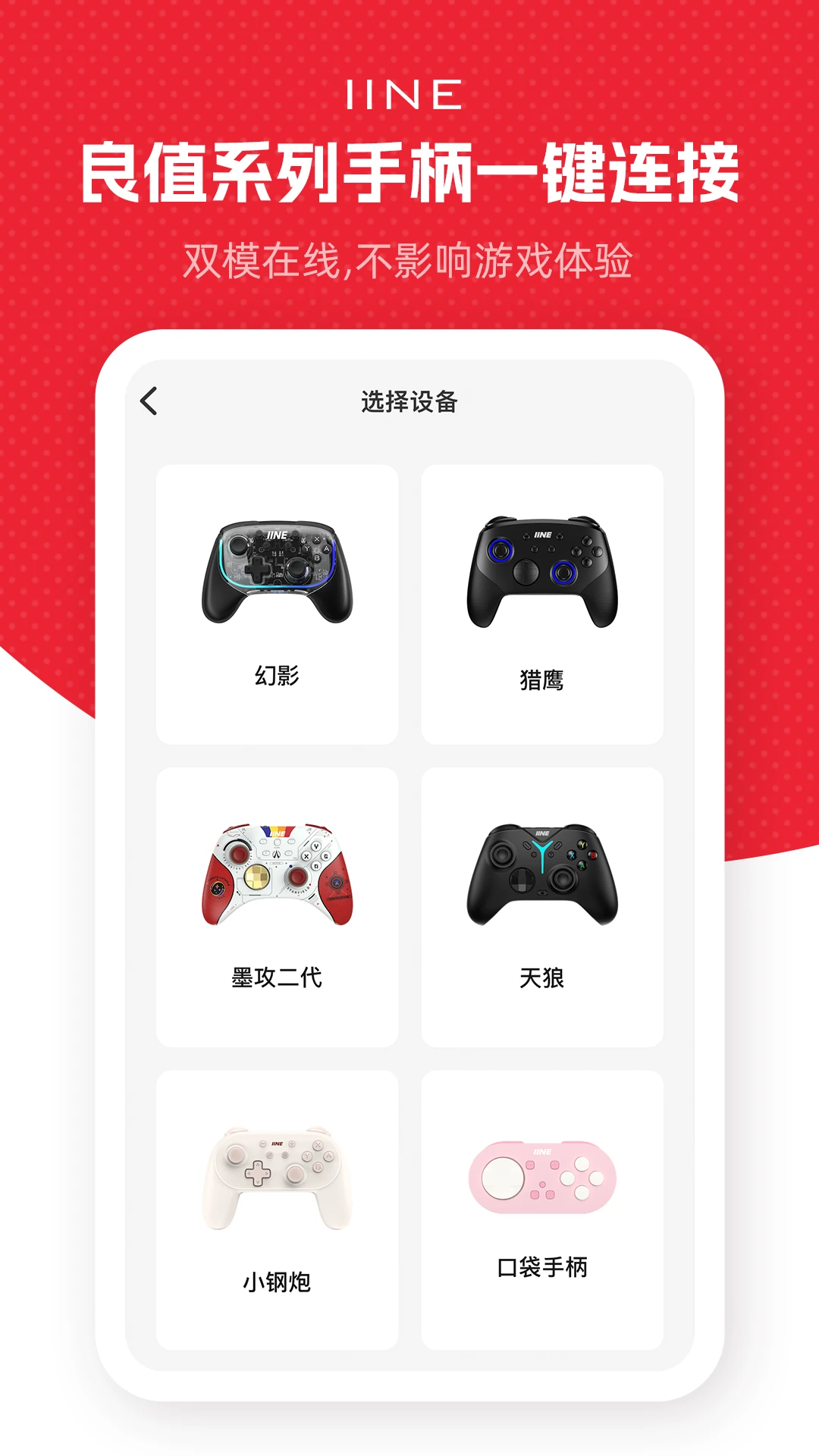
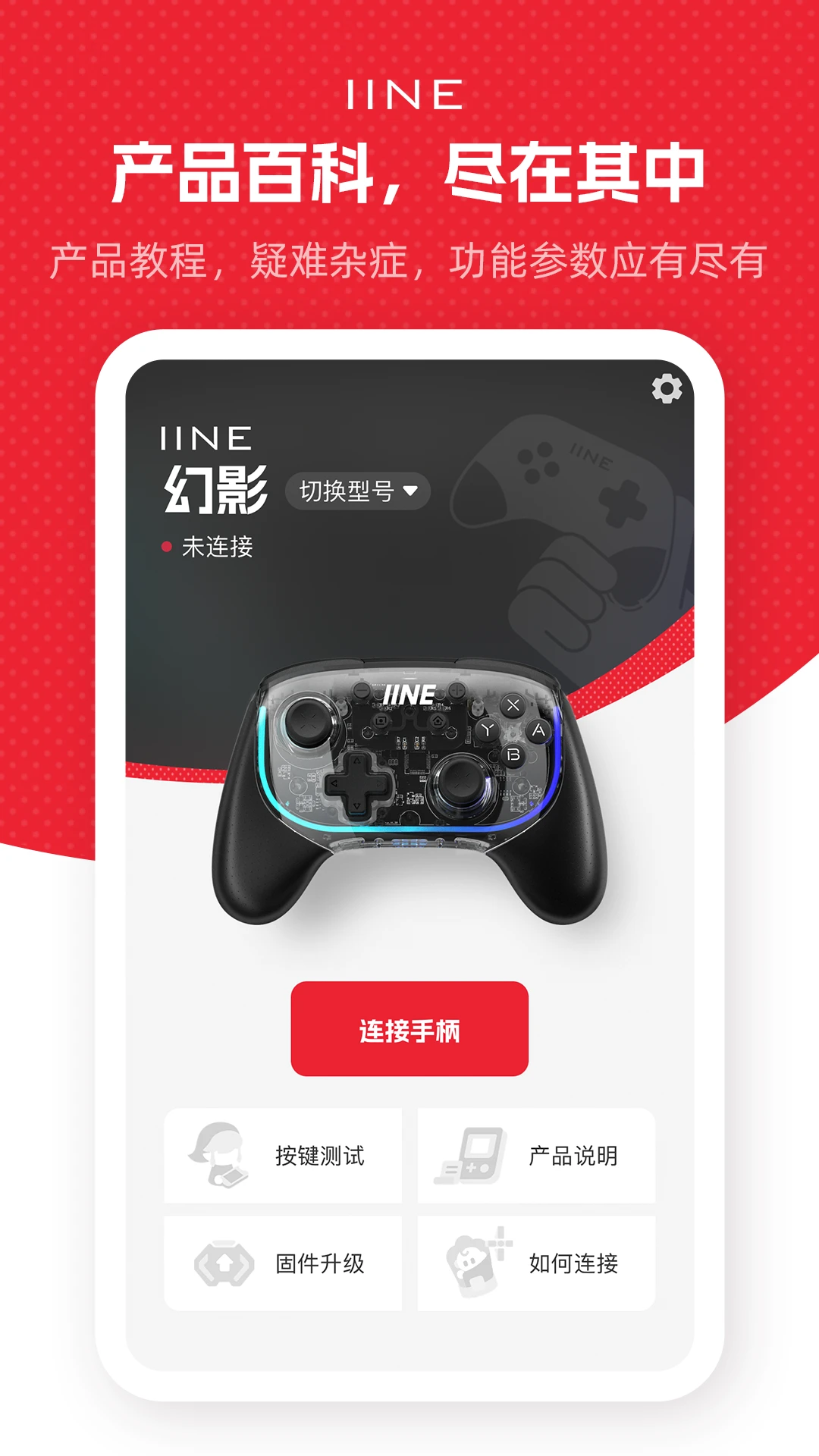
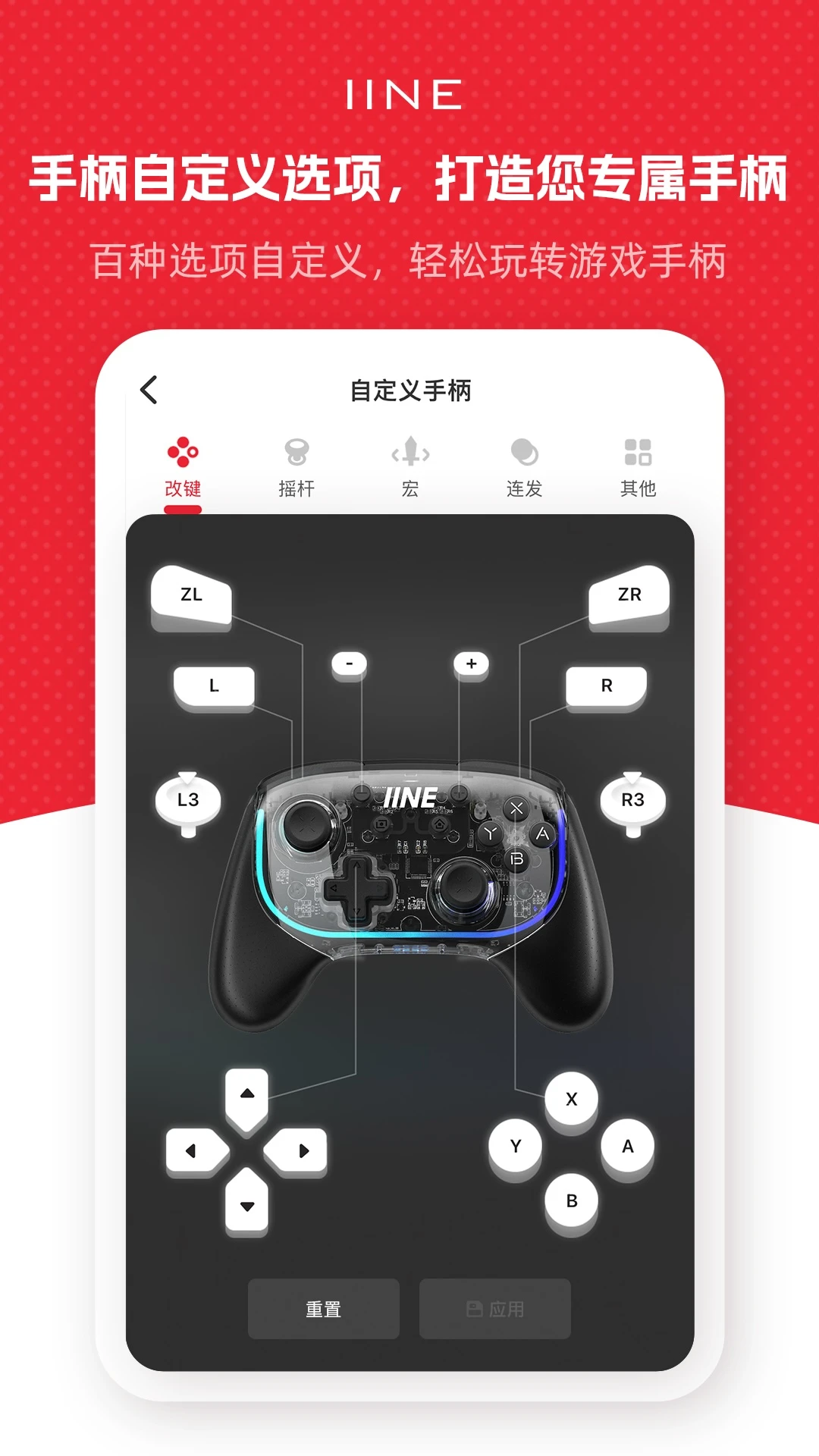
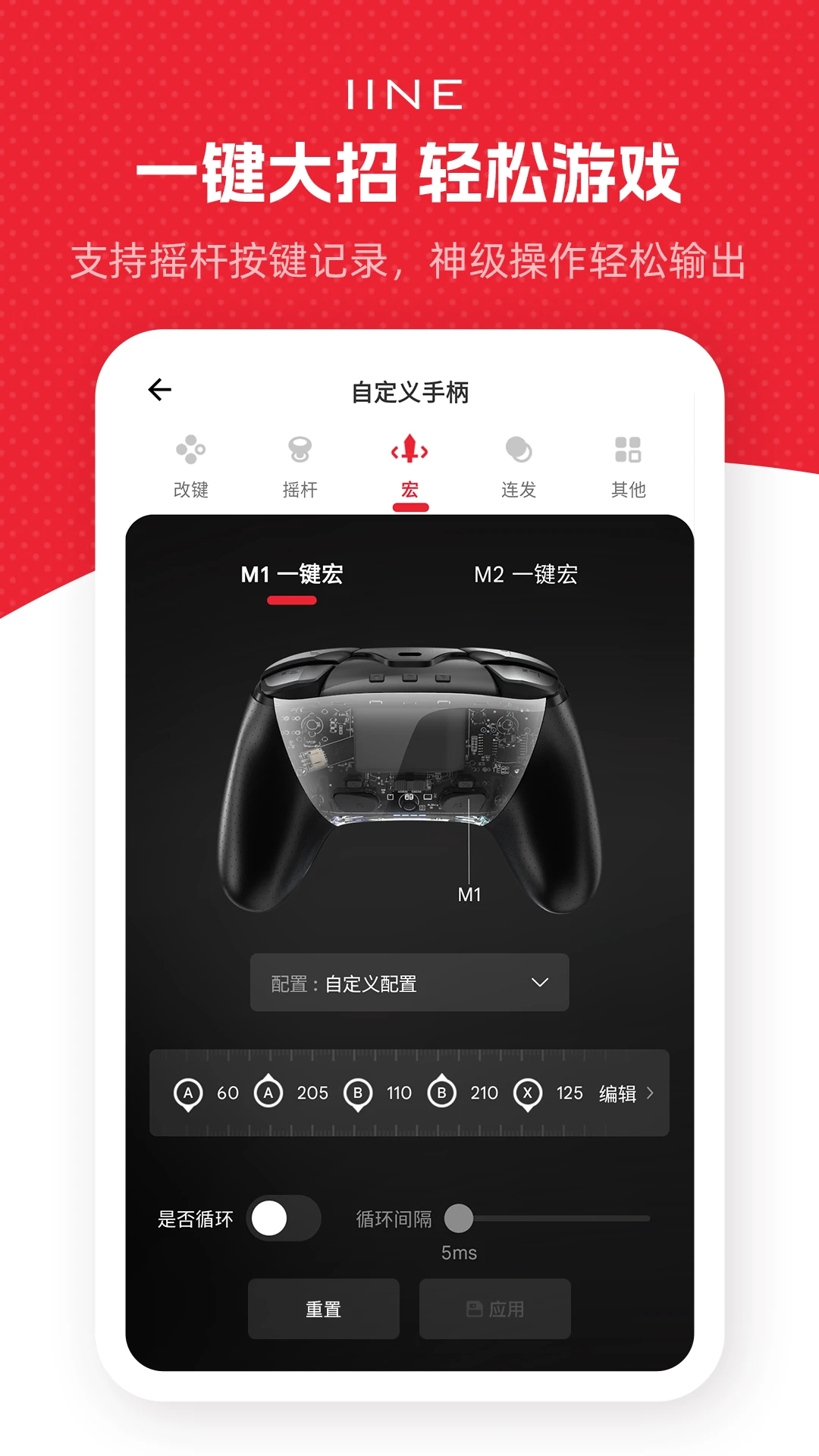
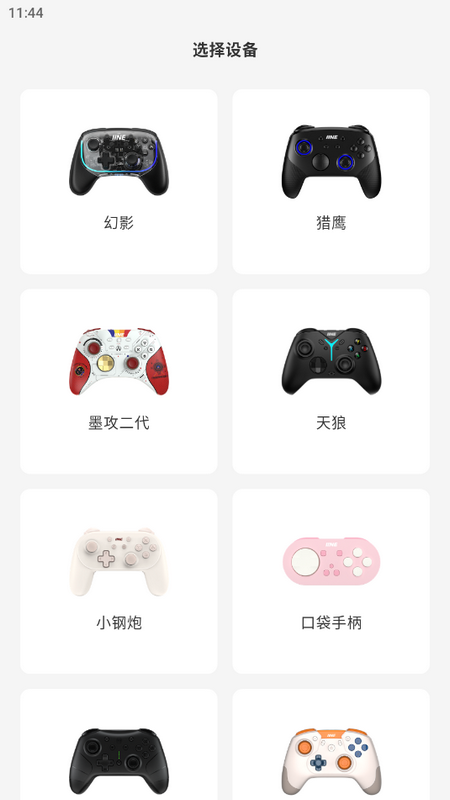
良值是一款专为游戏玩家打造的手柄自定义配置工具,它能够完美连接良值旗下的各类游戏手柄,为用户提供深度、个性化的按键设置体验。无论是想调整按键映射、微调摇杆与扳机的灵敏度,还是希望自定义炫酷的灯光效果,良值都能轻松满足。软件还内置了强大的宏录制与按键连发功能,助你在游戏中快人一步,轻松实现复杂操作。其友好的界面与流畅的交互设计,让新手也能快速上手,自由调配出最适合自己的操控方案,尽享游戏乐趣。
1. 首先,请确保您的良值手柄已充满电或已安装好电池,并处于关机状态。
2. 在您的Android设备上,开启蓝牙功能,并确保设备未被其他蓝牙设备占用。
3. 长按手柄上的“配对”键(通常是带有蓝牙图标或HOME键的按钮),直到手柄上的指示灯开始快速闪烁,表示进入配对模式。
4. 打开良值App,在首页点击“连接设备”或“添加手柄”按钮,App会自动扫描附近的蓝牙设备。
5. 在扫描列表中,找到对应您手柄型号的名称(如“IINE Controller”),点击即可完成连接。连接成功后,手柄指示灯会变为常亮状态。
6. 如果连接失败,请尝试关闭蓝牙重新开启,或重启App和手柄后再进行配对。
1. 连接手柄后,在主界面选择您当前正在玩的游戏,或点击“自定义配置”进入编辑页面。
2. 在按键映射区域,点击屏幕上对应的虚拟按键,然后按下手柄上您希望映射的实体按键,即可完成一对一映射。例如:将手柄的“A”键映射为屏幕上的“跳跃”按钮。
3. 对于摇杆设置,找到“摇杆死区”选项。死区数值越小,摇杆响应越灵敏;数值越大,则越能避免摇杆漂移。建议从默认值开始,若感觉摇杆有轻微偏移,可适当增加死区数值。
4. 扳机键的曲线调节可改变线性扳机(如LT/RT)的响应特性。若您玩赛车游戏,建议选择“线性”曲线以获得精准的油门控制;若玩射击游戏,可选择“快速”曲线以缩短触发行程。
5. 调整过程中,可以点击“测试”按钮实时查看摇杆和按键的响应情况,直到找到最适合您的设置,最后点击“保存”即可应用。
1. 在良值App的配置页面中,找到“宏设置”或“连发设置”功能入口,通常位于高级设置或按键属性中。
2. 点击“新建宏”或选择需要设置连发的按键,例如“A”键。
3. 点击“开始录制”后,您在手柄上依次按下的按键动作会被记录下来,例如格斗游戏中的一套连招(上、前、下、后+拳)。录制完成后点击“停止”。
4. 您可以设置宏的循环次数或按住触发方式,例如“按住宏按键时循环执行”或“按下一次执行一遍”。
5. 对于连发功能,选择“连发设置”,然后设置触发频率(如每秒5次),并指定需要连发的按键。这样在游戏中长按该按键即可自动连续触发。
6. 完成设置后,记得保存配置,并将宏或连发功能绑定到您指定的手柄按键上(如背键)。
1. 在良值App主界面,点击“灯光设置”或“RGB灯效”选项(部分手柄型号支持)。
2. 选择您喜欢的灯光模式,例如“常亮”、“呼吸”、“流光”或“闪烁”等。
3. 通过调色板或预设颜色,自定义灯光的颜色。如果您希望灯光跟随游戏音效或按键节奏变化,可以开启“音乐律动”或“触发联动”功能。
4. 调整灯光的亮度与速度,达到您满意的视觉效果。
5. 设置完成后,点击“应用”或“保存”,灯光效果会立即同步到手柄上。
1. 首先检查手柄电量是否充足,低电量可能导致无线连接不稳定。
2. 尝试靠近设备(距离小于5米),并移除手柄与设备之间的金属障碍物,以避免信号干扰。
3. 若频繁断连,请在App中删除该手柄的配对记录,并在系统蓝牙设置中取消配对,然后重新进行配对连接。
4. 检查App是否有更新版本,或手柄固件是否需要升级。在良值App的“关于”或“设置”中,通常可以检查固件更新。
5. 如果单个按键失灵,可以尝试在App中恢复该按键的默认映射设置,或重置整个配置。
6. 若问题依旧存在,可尝试将手柄恢复出厂设置(通常为长按某个组合键,如“HOME+LB+RB”),重新连接。
| 软件名称 | 功能优势 | 评分 |
|---|---|---|
| 小鸡手柄 | 支持多种手柄模拟 | ★★★★☆ |
| 手柄助手 | 按键映射简单易用 | ★★★★☆ |
| 路飞手柄 | 云适配海量游戏 | ★★★★☆ |
| 飞智手柄 | 专业电竞级调校 | ★★★★★ |
| 北通手柄 | 品质可靠功能全面 | ★★★★★ |
| 手柄模拟 | 触屏转手柄操作 | ★★★☆☆ |
查看全文






阿瑞斯病毒2内置mod悬浮窗中文版最新版 角色扮演1.30G 中文 v2.2.0手机版 26-08-14
下载
roblox国际服下载2026最新版 角色扮演80.5M 中文 v2.736.1408安卓版 26-08-31
下载
米哈游云原神手游2026最新版本 角色扮演81.1M 中文 v6.7.0安卓版 26-07-14
下载
王者荣耀云游戏无限时长版下载 角色扮演29.5M 中文 v5.2.4.6000104 最新安卓版 26-04-30
下载
北觅全物品版光遇免资格下载最新版 角色扮演1.97G 中文 v0.32.1安卓免费版 26-01-19
下载
(罗布乐思)罗布勒斯roblox国际服最新版2026 角色扮演221.1M 中文 v2.736.1408安卓版 26-08-31
下载
奥特曼传奇英雄官方正版下载2026年最新版本 角色扮演1.21G 中文 36.0.0 安卓版 26-04-02
下载
Null’s Brawl荒野乱斗私人服最新版下载2026安卓版 角色扮演1.00G 中文 67.264 安卓版 26-06-09
下载
完蛋我被美女包围了手游全解锁官方手机版 角色扮演207.5M 中文 v1.13.0.134 安卓版 25-07-18
下载
全民天团superstar smtown安卓下载最新版 角色扮演125.3M 中文 v3.22.4 安卓版 25-03-12
下载
绝区零手游官方最新版2026 角色扮演397.8M 中文 v2.6.0 安卓版 26-05-19
下载
偶像梦幻祭2官方下载官服最新版 角色扮演1,012.1M 中文 v4.2.8218安卓版 26-04-03
下载 下载
下载 fgo日服最新安装包(Fate/GO)
 星铁指令服4.5最新版
 阿瑞斯病毒2官方正版完正版
 边狱巴士公司手游(LimbusCompany)
 第五人格共研服下载2026最新版
 逆水寒正版手游下载安卓手机最新版
 抖音小游戏免广告版
 欧美RPG游戏
 无限制ai聊天
 ai配音软件
 网盘搜索工具推荐
 ai文游模拟器