


Elfinbook易飞是一款集扫描、识别、手写笔记与云端管理于一体的学习办公效率软件。它能把纸质文档快速转为高清电子版,支持高精度OCR文字识别,覆盖中英日韩等20多种语言,还能进行电子手写批注与暗记扫描,帮助学生、白领、律师等用户轻松整理资料、辅助记忆、高效办公。无论是课堂笔记、合同发票还是错题本,都能有序管理,随时随地查看分享,真正实现无纸化学习办公。
1. 打开Elfinbook易飞App,在首页点击“扫描”按钮,或者点右下角“+”选择“扫描文档”。
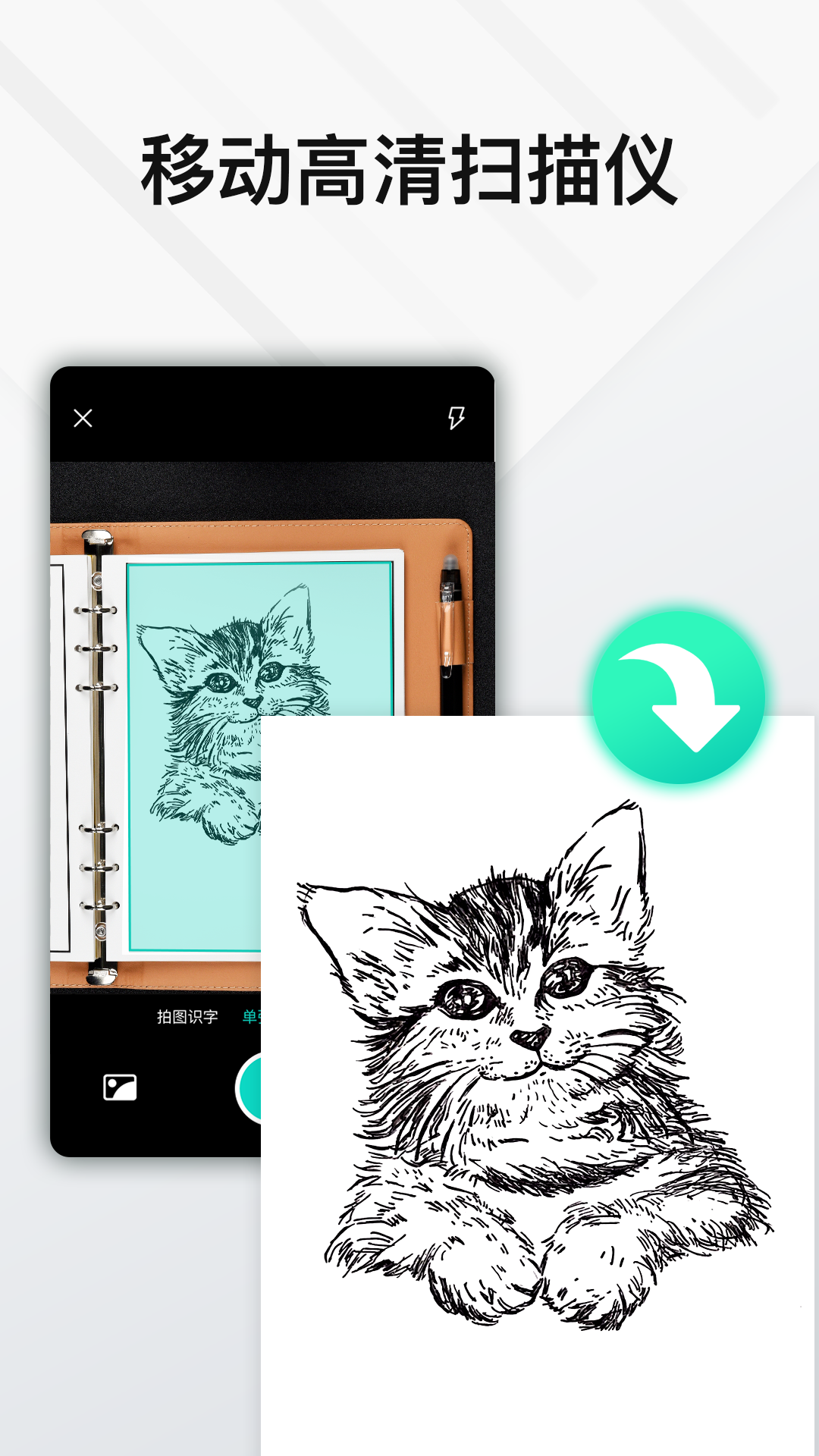
2. 将手机相机对准纸质文件,确保文件完整出现在取景框内,App会自动识别边缘并高亮边框。
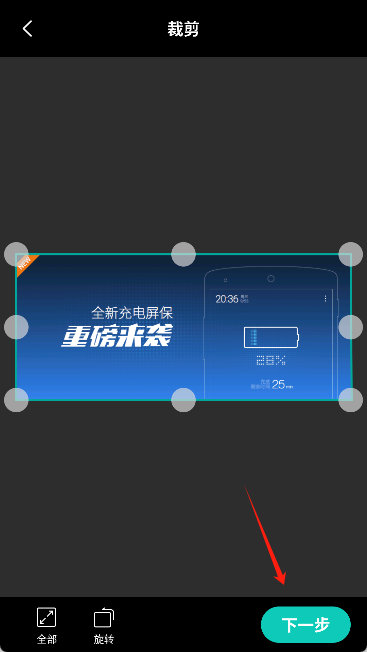
3. 点击快门拍照,然后拖动四个角点调整边框,去除多余背景,不满意可重拍。
4. 在滤镜栏选择“增强”、“黑白”、“灰阶”或“彩色”等图像处理模式,优化清晰度。
5. 点击“保存”,扫描件自动存入文档列表,可重命名、添加标签或移动至目标文件夹。
6. 如需导出,长按该文档,在底部菜单中选择“导出PDF”或“导出图片”,也可直接分享给好友。
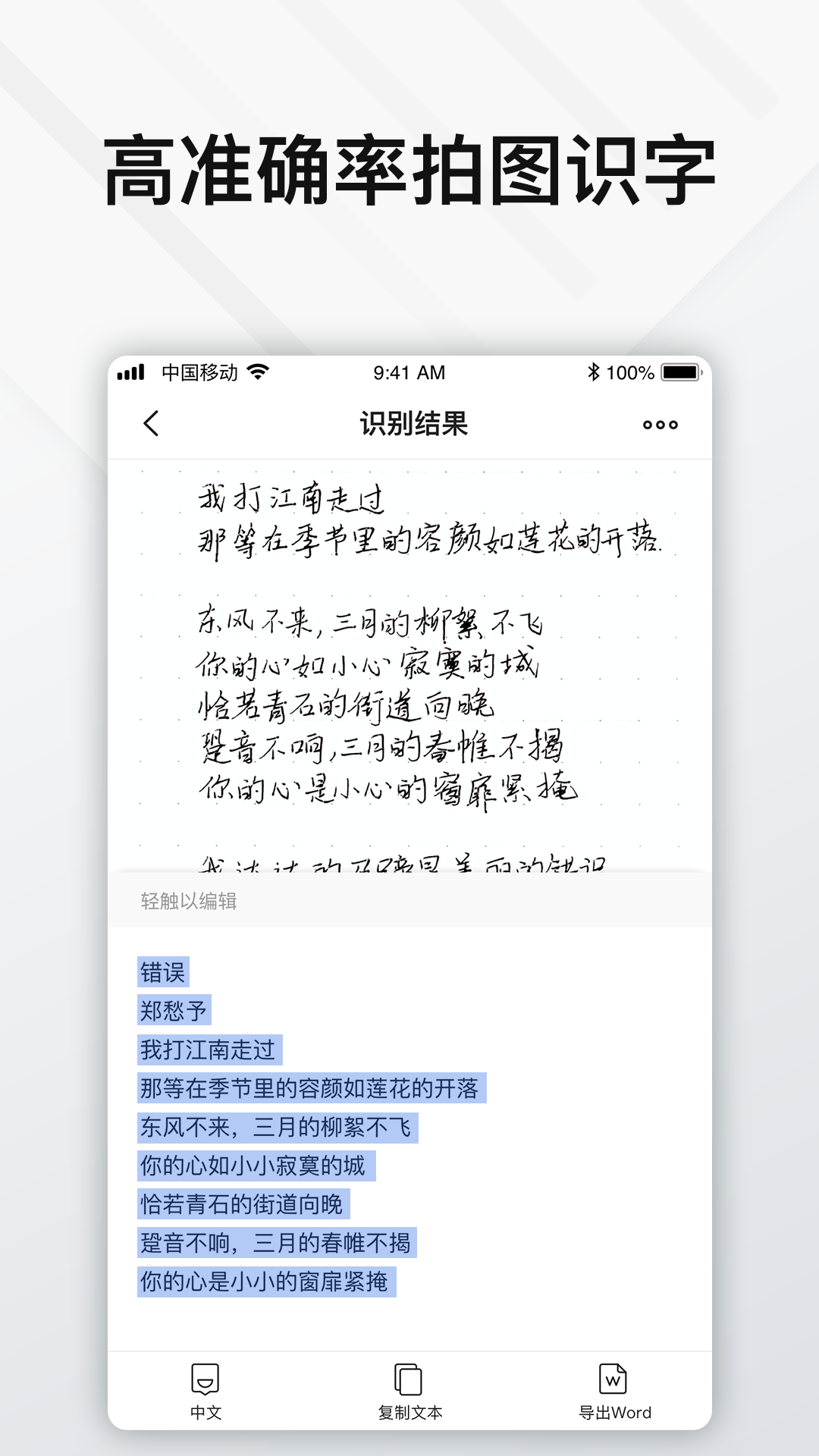
1. Elfinbook易飞内置高精度OCR引擎,对印刷体中文识别准确率可达98%以上,手写体稍低但也能识别常用字。
2. 支持批量识别,一次最多可处理30张图片,识别速度快,每分钟可处理多页文档。
3. 识别结果支持在线校对,点错别字直接修改,然后一键复制或导出为Word、TXT文件。
4. 对于图片中的表格,可使用“图片转Excel”功能,自动还原行列结构,导出后可编辑。
5. 实际使用中,光线充足、字体清晰、无遮挡的图片识别率更高,建议扫描时保持页面平整。
1. 在App首页点击“笔记本”图标,进入笔记本列表,点右下角“+”新建笔记本。
2. 为笔记本命名,例如“数学错题”、“会议记录”,并选择纸张模板:空白、横线、网格或点阵。
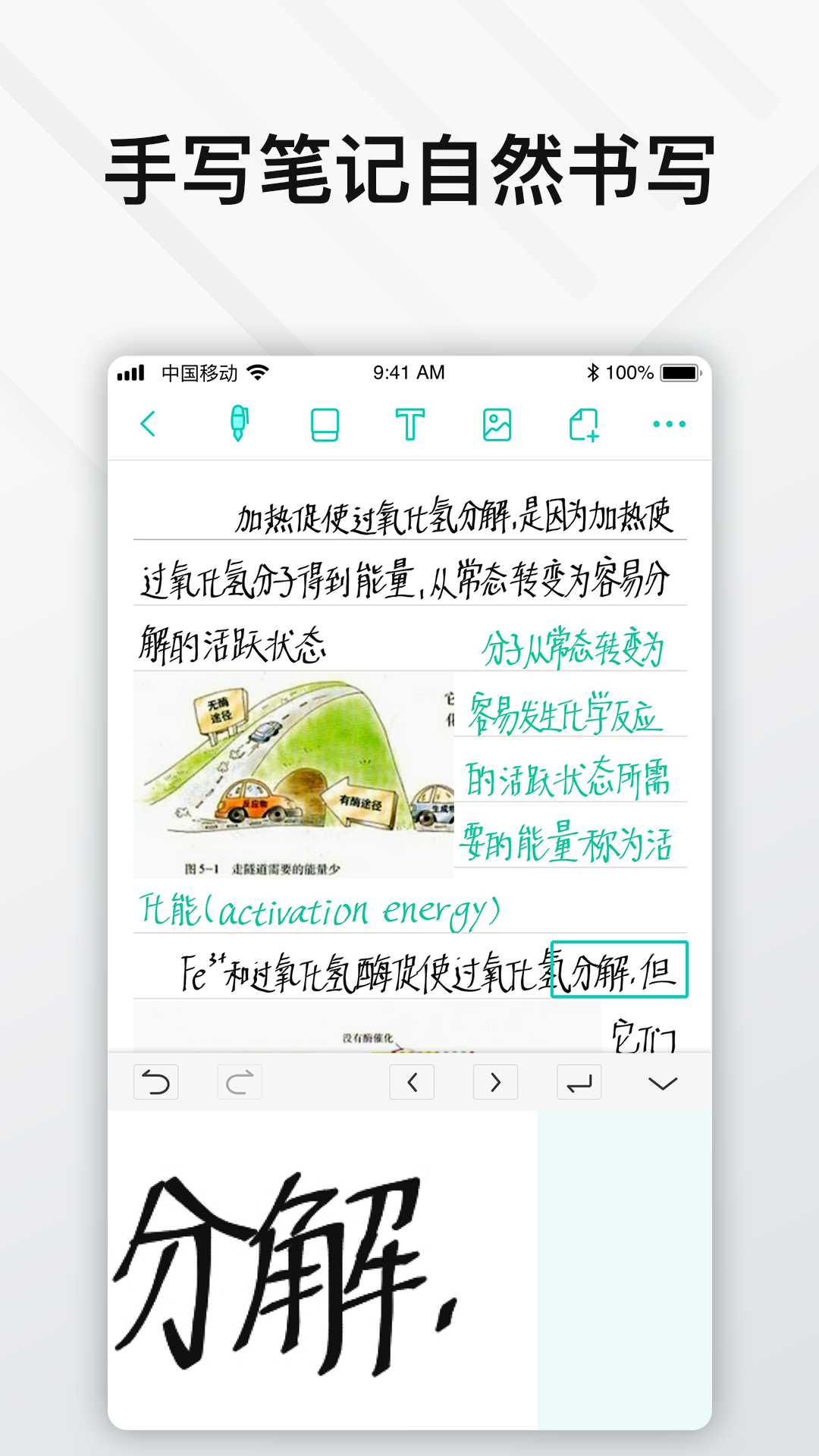
3. 在编辑界面底部选择笔型:圆珠笔或钢笔,可调节颜色和粗细,支持Apple Pencil或电容笔。
4. 如果导入PDF文件(如课件、试卷),可点击底部“导入”按钮,选择PDF文件进行批注。
5. 使用荧光笔工具标记重点,长按荧光笔可调整透明度,方便遮盖重要内容。
6. 写完后点击右上角“完成”,笔记自动保存至云端,可在列表左滑分享或导出为PDF。
1. 在首页选择“暗记扫描”功能,用相机拍摄带有荧光笔标记的课本或笔记页面。
2. 点击“自动识别”,App会智能去除荧光笔颜色,只保留底层文字,同时生成遮盖版本。
3. 遮盖后的图片可用于背单词、复习错题,点击图片可切换显示原图与遮盖图,自我检测记忆效果。
4. 识别结果可保存至手机相册或直接分享给同学,方便互相测试。
5. 此功能需要高级会员解锁,免费版可试用3次。
1. 首次登录时,App会提示开启自动备份,建议允许,确保所有文档自动上传至云端。
2. 也可以手动点击“设置”中的“立即备份”,将当前所有文件同步至10G云空间(会员专属)。
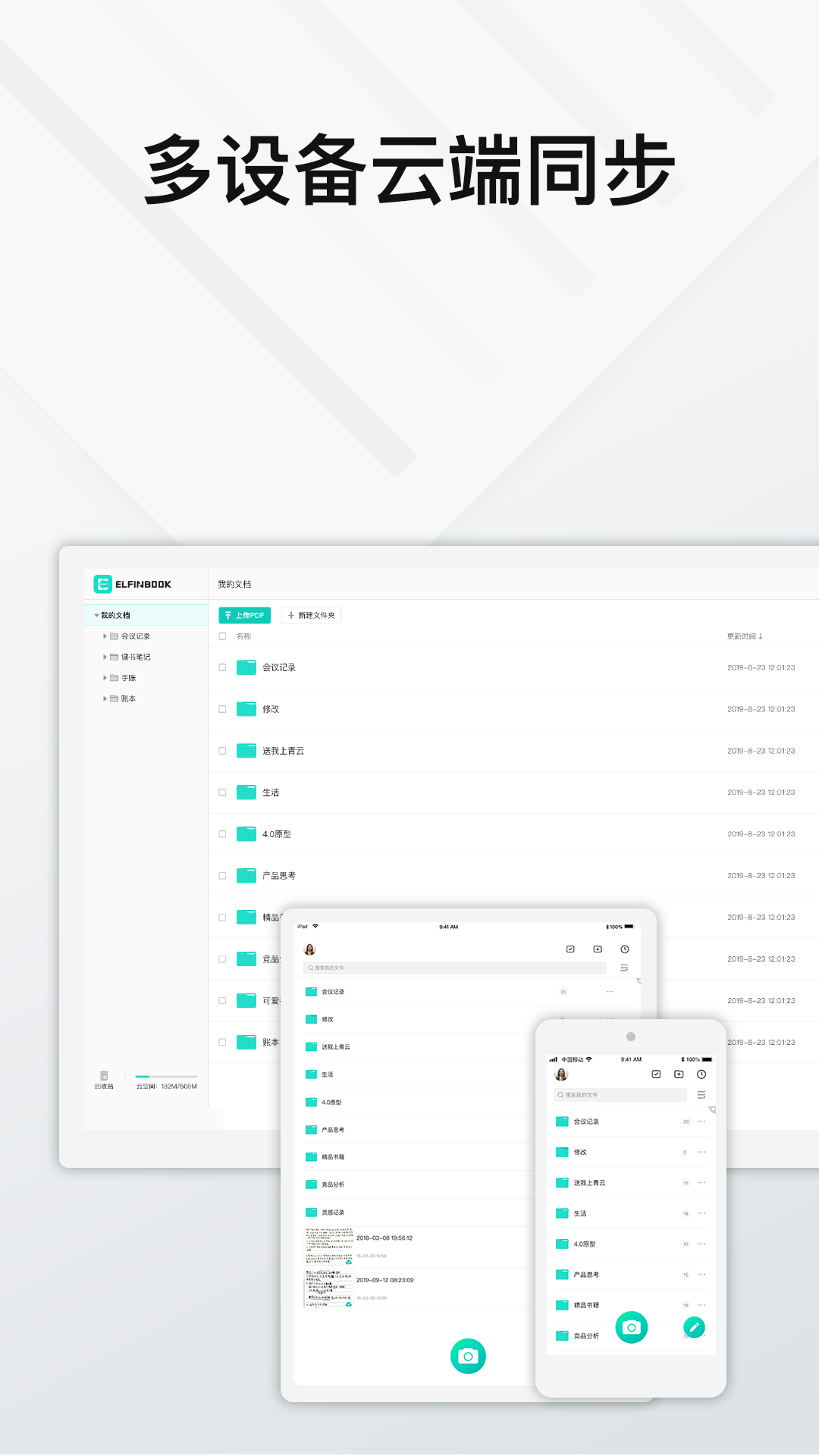
3. 在手机、平板或电脑上安装Elfinbook易飞,并登录同一账号,即可查看和编辑最新文档。
4. 删除文件后,可在“云回收站”保留30天,随时恢复误删的数据。
5. 免费版云空间为200MB,若空间不足可清理旧文件或升级会员扩容。
| 软件名称 | 核心功能 | 评分 |
|---|---|---|
| CamScanner | 扫描+OCR | ★★★★☆ |
| Adobe Scan | 免费扫描 | ★★★★☆ |
| Notability | 手写笔记 | ★★★★★ |
| GoodNotes | 笔记+PDF批注 | ★★★★★ |
| 扫描全能王 | 全能扫描 | ★★★★☆ |
查看全文






 Windows 10
美团星火app安卓最新版本 效率办公83.3M 中文 v4.6.5.851安卓版 26-08-17
下载
石化办公(移动应用中心)app安卓手机版 效率办公11.0M 中文 v7.0.1 安卓版 25-10-28
下载
韵达快递员揽派app最新版2026 效率办公156.4M 中文 v9.2.0官方版 26-08-13
下载
谷歌邮箱(Gmail)app安卓最新版2026 效率办公191.3M 中文 v2026.08.24安卓版 26-08-31
下载
腾讯会议2026最新版手机下载安装 效率办公128.9M 中文 v3.45.11.403免费版 26-09-04
下载
paypal官方app下载2026最新版 效率办公212.9M 中文 v8.107.0免费版 26-08-13
下载
抖音来客app下载安装最新版 效率办公150.2M 中文 v11.5.5安卓版 26-08-26
下载
linkedin国际版官方下载2026最新版(领英国际版) 效率办公40.6M 中文 v6.1.2安卓最新版 26-06-25
下载
Webex Meet(Webex会议)app安卓最新版2026 效率办公74.3M 中文 v45.3.0官方版 26-01-26
下载
航天MOA软件(航天云信)官方手机版 效率办公523.5M 中文 v3.4.0 安卓版 26-06-11
下载
workday下载2025版最新安卓版 效率办公44.6M 中文 v2025.02.0安卓最新版 25-03-05
下载
南网elink手机客户端下载官方最新版(南网在线) 效率办公351.5M 中文 v5.0.8安卓最新版 26-08-15
下载 下载
下载 全时云会议app官方下载安装最新版
 久安卫民app官方下载最新版
 拼多多商家版app最新版2026
 飞书客户端(飞书云文档)app安卓手机版
 飞鸽互联app下载官方最新版
 冷藏车物流配货平台网app(冷运宝货主版)
 讯飞听见app最新版本2026
 抖音来客商家版app最新版2026
 小手机ai聊天
 高质量捕鱼游戏
 可以联机的捕鱼游戏
 18+游戏手游合集
 模拟经营游戏排行榜
 赛车游戏排行榜前十名