




Android远程控制MCP是一款专为安卓用户打造的远程控制工具,让AI客户端能够轻松实现对设备的全面操控。它采用P2P直连网络方案,无需复杂的端口映射配置,即使身处外网环境也能稳定连接目标设备,可直接部署于实体手机或模拟器运行。对于经常需要远程协助、自动化测试或设备管理的用户来说,这款工具提供了标准MCP协议架构,统一了设备控制接口规范,大幅降低了使用门槛。无论是模拟点击输入、手势滑动翻页,还是多元化数据采集,它都能满足多样化的AI感知与数据处理需求。断线自动重连机制保障了长时间无人值守场景下的可靠性,让远程操控变得更加省心。
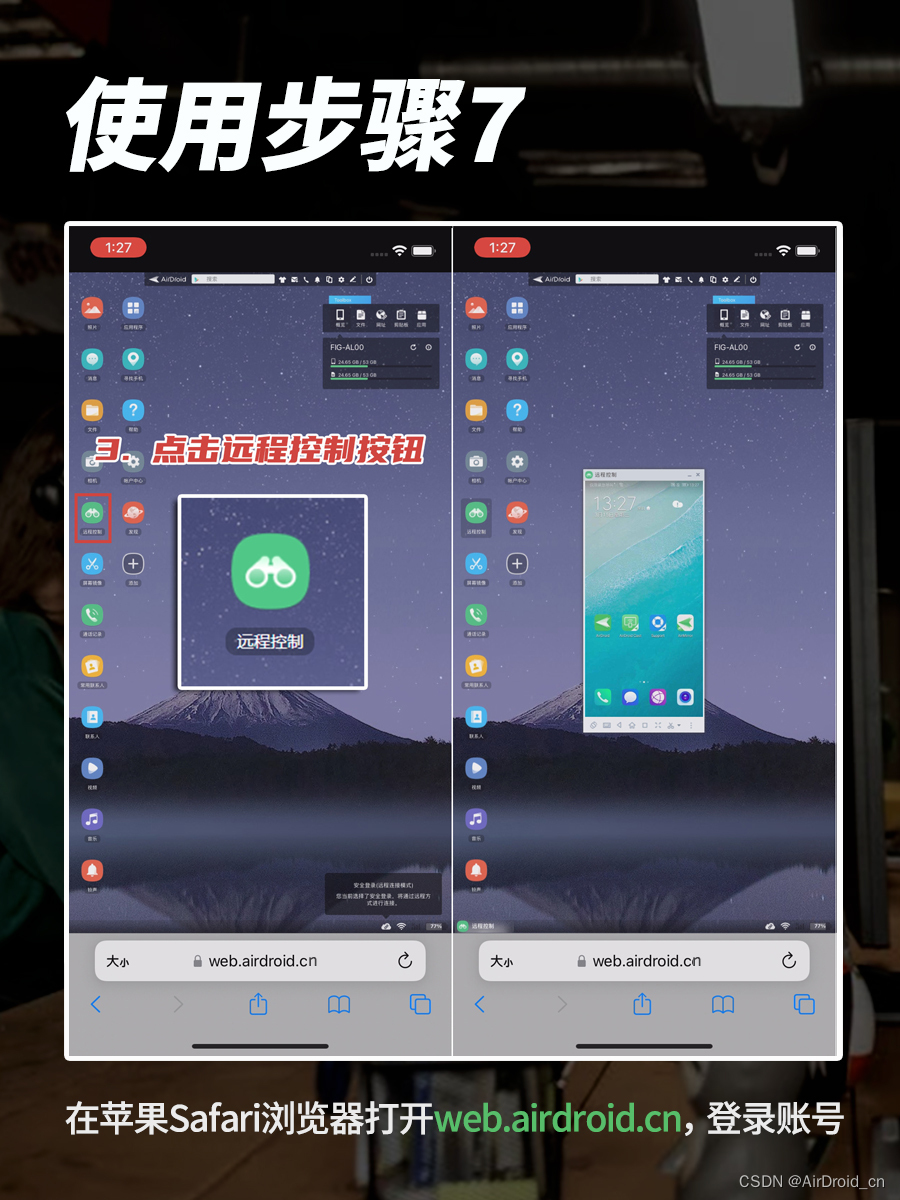
提供统一的设备控制接口规范,让AI客户端能够以标准化方式与安卓设备交互,开发者无需针对不同设备单独适配,显著降低了接入门槛和开发成本。
支持模拟点击、文本输入、手势滑动翻页等常用操作,还能执行复杂的多步自动化指令,让AI程序像真人一样操作手机,满足各类自动化场景需求。
能够采集屏幕画面、界面元素、传感器数据等多种信息,为AI感知与数据处理提供丰富素材,方便进行界面识别、内容分析等深度应用。
网络波动或短暂断开后,软件会自动尝试重新建立连接,确保长时间无人值守场景下的稳定运行,减少人工干预频率。
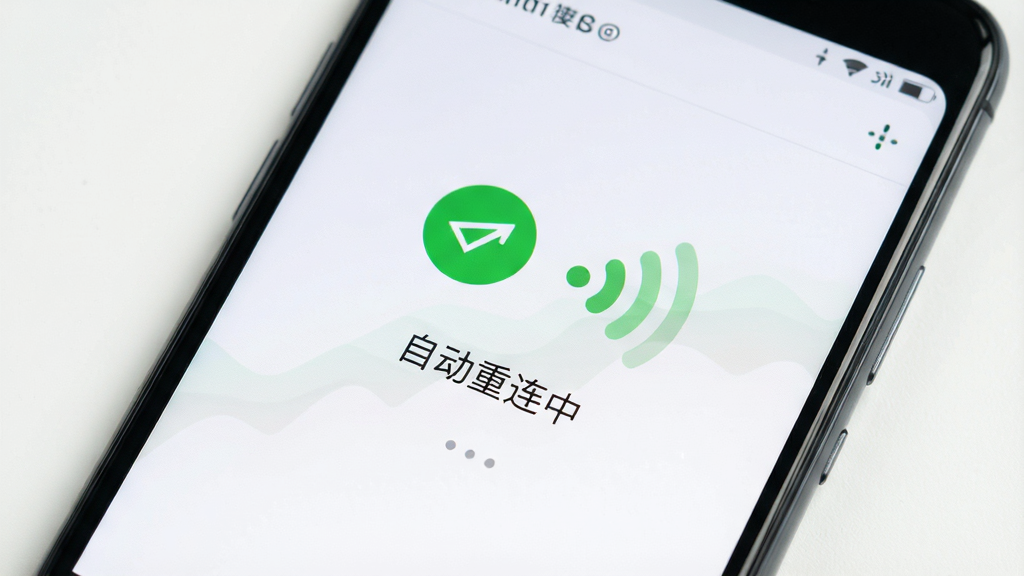
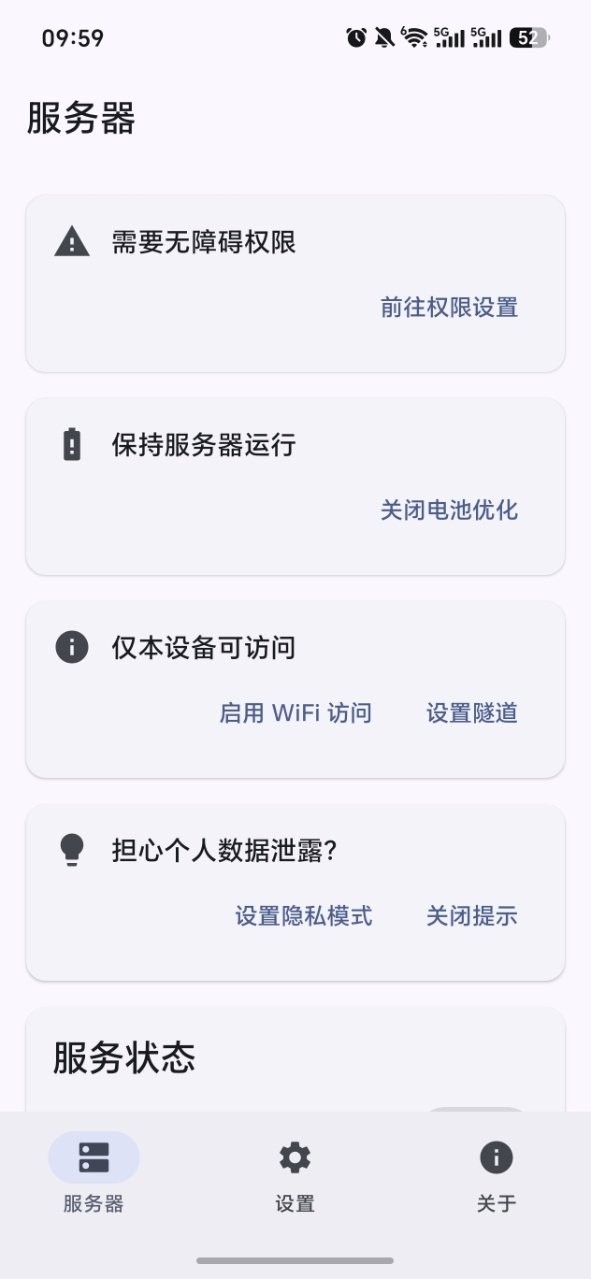
1.下载安装Android远程控制MCP,打开后进入服务器页面。
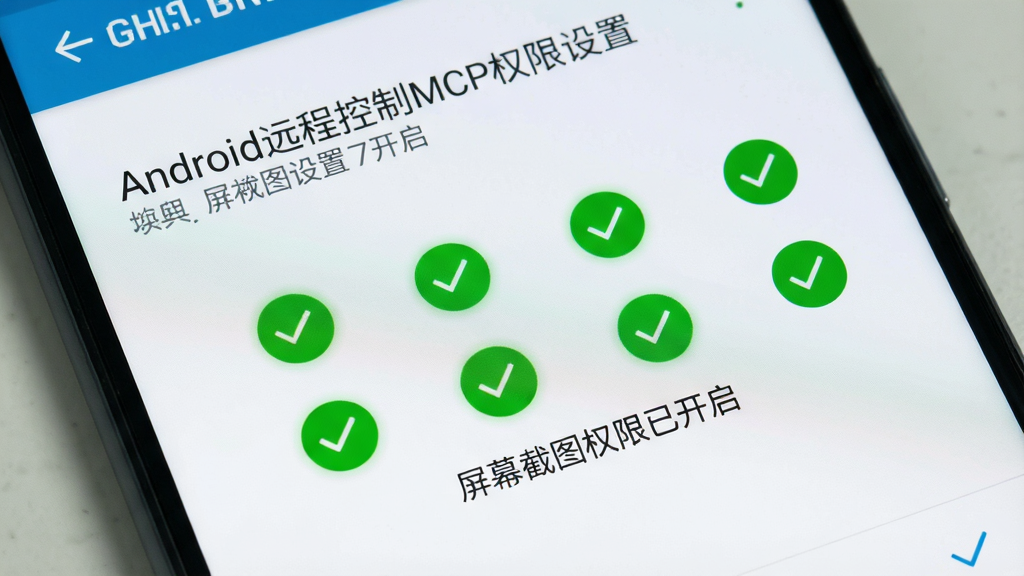
2.点击【前往权限设置】,进入系统设置页面,根据需求点击【启用】或【授予】按钮,将无障碍服务、屏幕截图、后台运行等权限全部开启,直到感叹号都变成绿色。
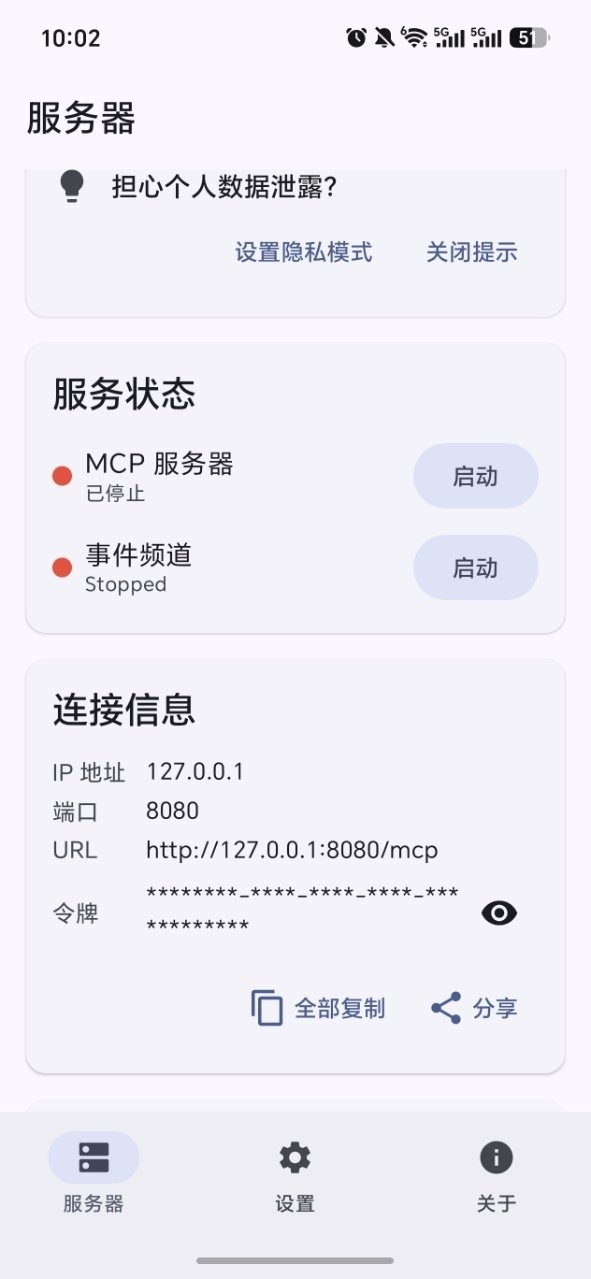
3.返回服务器页面,选择【MCP服务器】,点击右侧的启动按钮。
4.软件会自动建立HTTP/HTTPS服务通道,等待MCP客户端的连接请求。
5.根据当前网络环境选择P2P直连或中继连接模式,系统会生成唯一标识符。
6.在AI程序端配置MCP服务端地址与连接凭证,建立连接后即可通过AI指令远程操控设备,完成自动化任务与设备管理操作。
| 功能模块 | 操作说明 | 适用场景 |
|---|---|---|
| 权限配置 | 进入权限设置页面,逐一开启无障碍、截图、后台运行等权限,确保状态图标变绿 | 首次使用或权限被系统回收后 |
| 服务器启动 | 点击MCP服务器右侧启动按钮,自动建立HTTP/HTTPS通道 | 需要接受客户端连接时 |
| 连接模式选择 | 根据网络环境选择P2P直连或中继连接,生成唯一标识符 | 外网或内网穿透场景 |
| 客户端配置 | 在AI程序端填入服务端地址与连接凭证 | 建立远程操控连接 |
| 远程操控 | 通过AI指令执行点击、输入、滑动等操作 | 自动化任务、设备管理 |
| 数据采集 | 获取屏幕画面与界面元素信息 | AI感知与数据分析 |
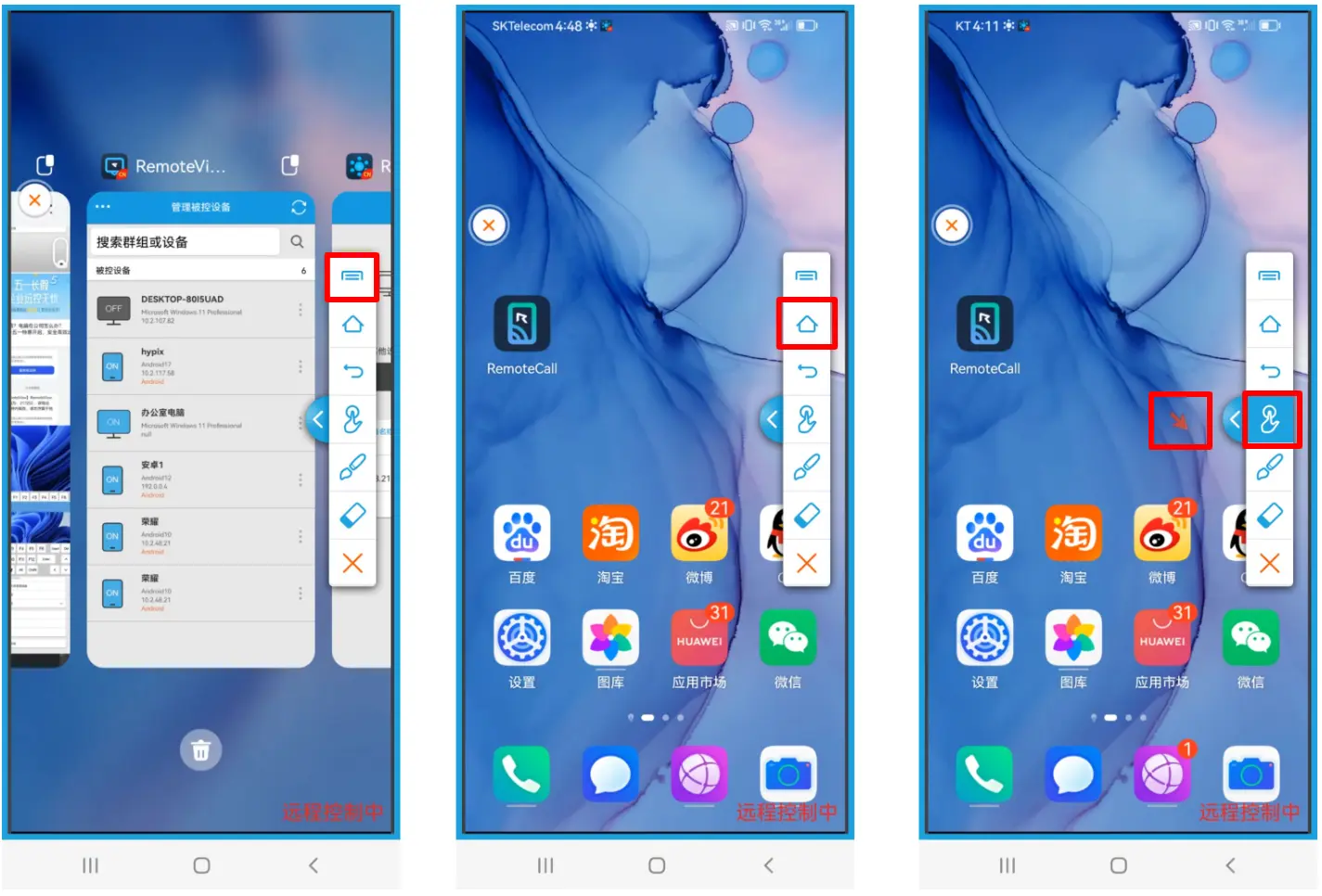
1.检查系统无障碍服务是否正常开启,确认没有被省电策略自动关闭,如被关闭需重新手动开启。
2.检查权限设置,授予软件完整的屏幕截图权限,关闭系统隐私屏幕遮挡限制,确保软件具有后台运行权限。
3.重启MCP服务进程,重新建立客户端与设备的连接通道。
4.确认网络环境稳定,尝试切换P2P直连或中继连接模式。
5.如果问题依旧,尝试重启手机和AI客户端程序,再次连接。
Android远程控制MCP采用P2P直连与中继连接相结合的方式,数据传输过程经过加密处理,且需要生成唯一标识符与连接凭证才能建立连接,有效防止未授权访问。软件本身不收集用户隐私数据,所有操作均在本地设备与客户端之间完成。只要用户妥善保管连接凭证,并定期检查权限开启状态,即可在安全可控的前提下使用远程控制功能。
Android远程控制MCP不需要root权限即可运行。它通过系统无障碍服务实现模拟点击、输入和手势操作,通过屏幕截图权限获取画面信息,完全在安卓系统允许的常规权限范围内工作。用户只需按照指引开启相应权限,即可正常使用全部功能,无需对设备进行破解或刷机操作。
| 软件名称 | 功能优势 | 评分 |
|---|---|---|
| 阿里云手机助手 | 远程协助与设备管理 | ★★★★☆ |
| AirDroid | 跨平台远程控制与文件传输 | ★★★★★ |
| TeamViewer | 稳定的远程桌面连接 | ★★★★☆ |
| AnyDesk | 低延迟远程操控体验 | ★★★★☆ |
| 葵花远控 | 简洁易用的远程控制 | ★★★★☆ |
| Parsec | 高性能远程串流与控制 | ★★★★☆ |
查看全文






鹿谷社区app官方下载正版 实用工具34.2M 中文 v2.5.0安卓版 26-09-10
下载
荣耀应用市场(荣耀应用商店)app最新版2026 实用工具41.8M 中文 v16.1.8.305安卓版 26-09-09
下载
lightroom安卓版中文版最新版正版 实用工具99.7M 中文 v11.5.01手机版 26-08-17
下载
APKPure安卓版下载安装最新版 实用工具22.8M 中文 v3.20.7803手机版 26-09-04
下载
oppo游戏中心app官方最新版2026 实用工具51.0M 中文 v17.0.1安卓版 26-05-14
下载
Scene骁龙工具箱最新版 实用工具7.2M 中文 v9.4.17 Alpha安卓版 26-09-08
下载
蓝河工具箱官方下载2026最新版 实用工具4.5M 中文 v6.14.1 安卓版 26-09-10
下载
准星助手官方下载正版(准星精灵) 实用工具6.7M 中文 v4.5最新版 26-07-28
下载
老外管理器蓝色版本(ZArchiver Pro) 实用工具5.4M 中文 v1.0.11 安卓版 26-09-11
下载
vivo浏览器最新版本官方版本(Browser) 实用工具202.8M 中文 v30.8.0.2最新版 26-09-10
下载
小小电脑app下载安装最新版 实用工具964.9M 中文 v4.2.3安卓版 26-09-10
下载
HappyMod游戏盒中文最新版本2026 实用工具20.0M 中文 v3.4.1安卓汉化版 26-08-10
下载 下载
下载 mt管理器2026最新版本安装
 mt管理器最新版本2026官方版
 维咔浏览器官方免费下载最新版本
 软鸭社区app官方手机版
 谷歌搜索(com.google.android.googlequicksearchbox)
 google搜索app最新版下载
 谷歌框架三件套最新版下载官方免费版(GooglePlay服务)
 LiblibAI官方下载安卓最新版本(哩布哩布AI)
 DeepSeek app下载官方手机版
 佳影游戏厅2官方最新版本
 虫虫助手下载官方正版下载2026没有病毒版
 动漫追番神器app推荐
 暑假必玩手游大全
 经典老版捕鱼游戏
 口碑最好的捕鱼游戏
 ai魔改短剧app推荐
 免费听歌软件大全