


数据恢复中心是一款面向安卓手机用户打造的专业级数据查找与管理工具,能够深度扫描手机全域数据,帮助用户在海量文件中一键精准定位目标内容并快速导出,让日常数据管理从此省心省力。无论是误删后想找回的照片、堆积如山的文档,还是散落在各处的聊天记录,它都能通过全量扫描与智能匹配机制快速呈现结果。软件内置数据备份模块,可自动识别重要文件并一键备份至安全空间,防丢防漏;同时提供精选真实案例演示,手把手教新手玩转数据管理。告别数据杂乱,拒绝手动翻找,让每一份数据都亮起来。
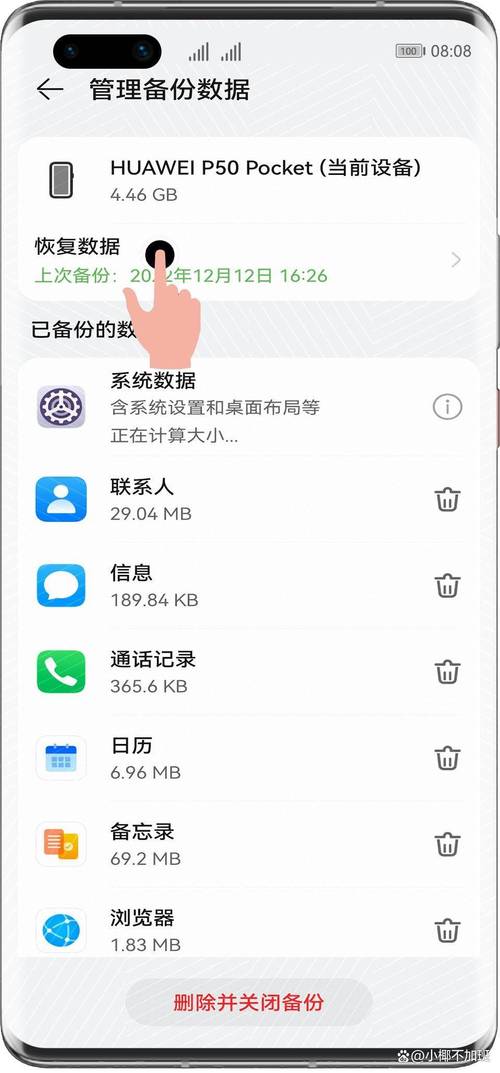
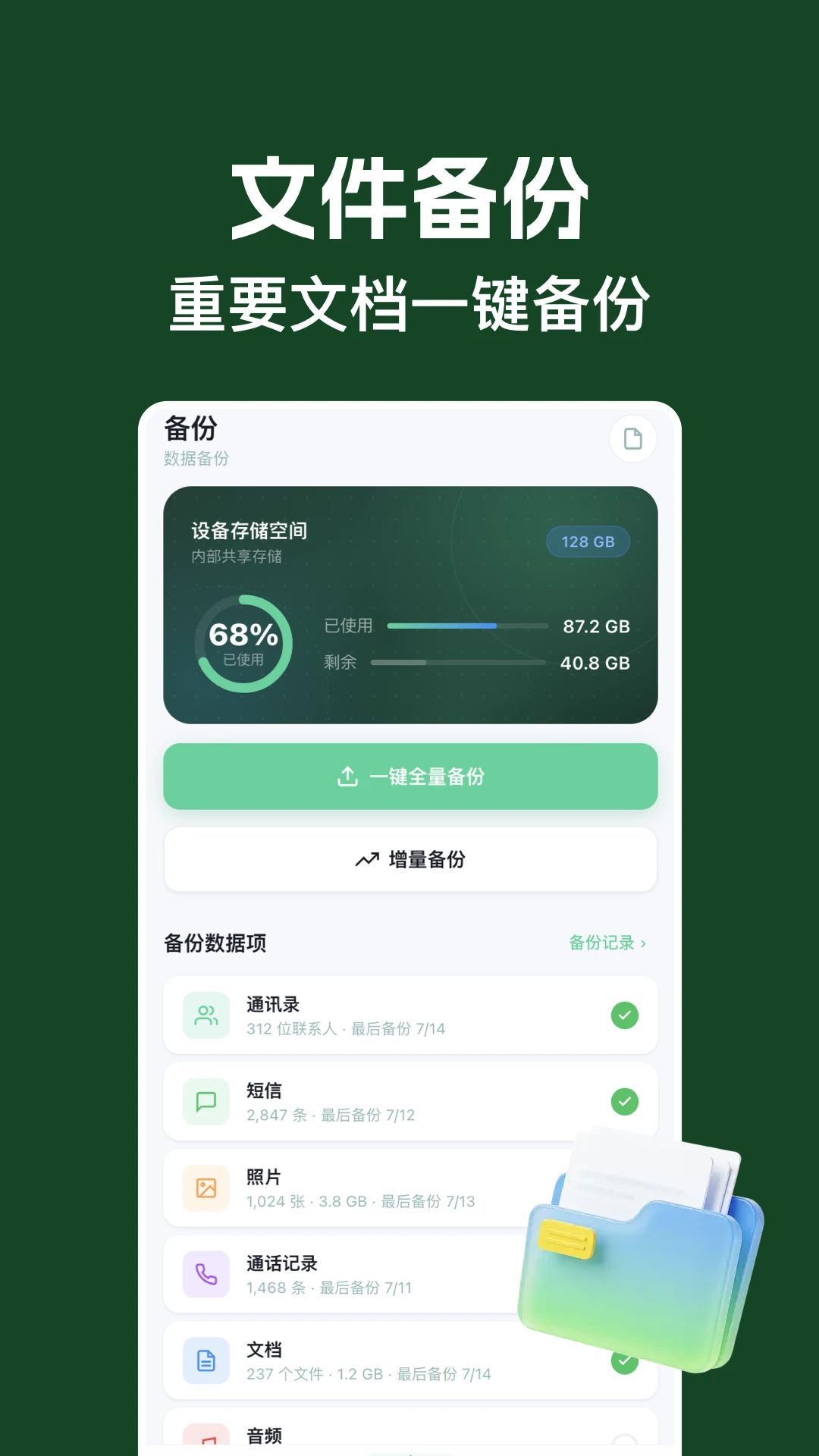
1.打开数据恢复中心后,先在首页找到数据备份入口并点击进入,系统会自动检测手机中可备份的文件类型。
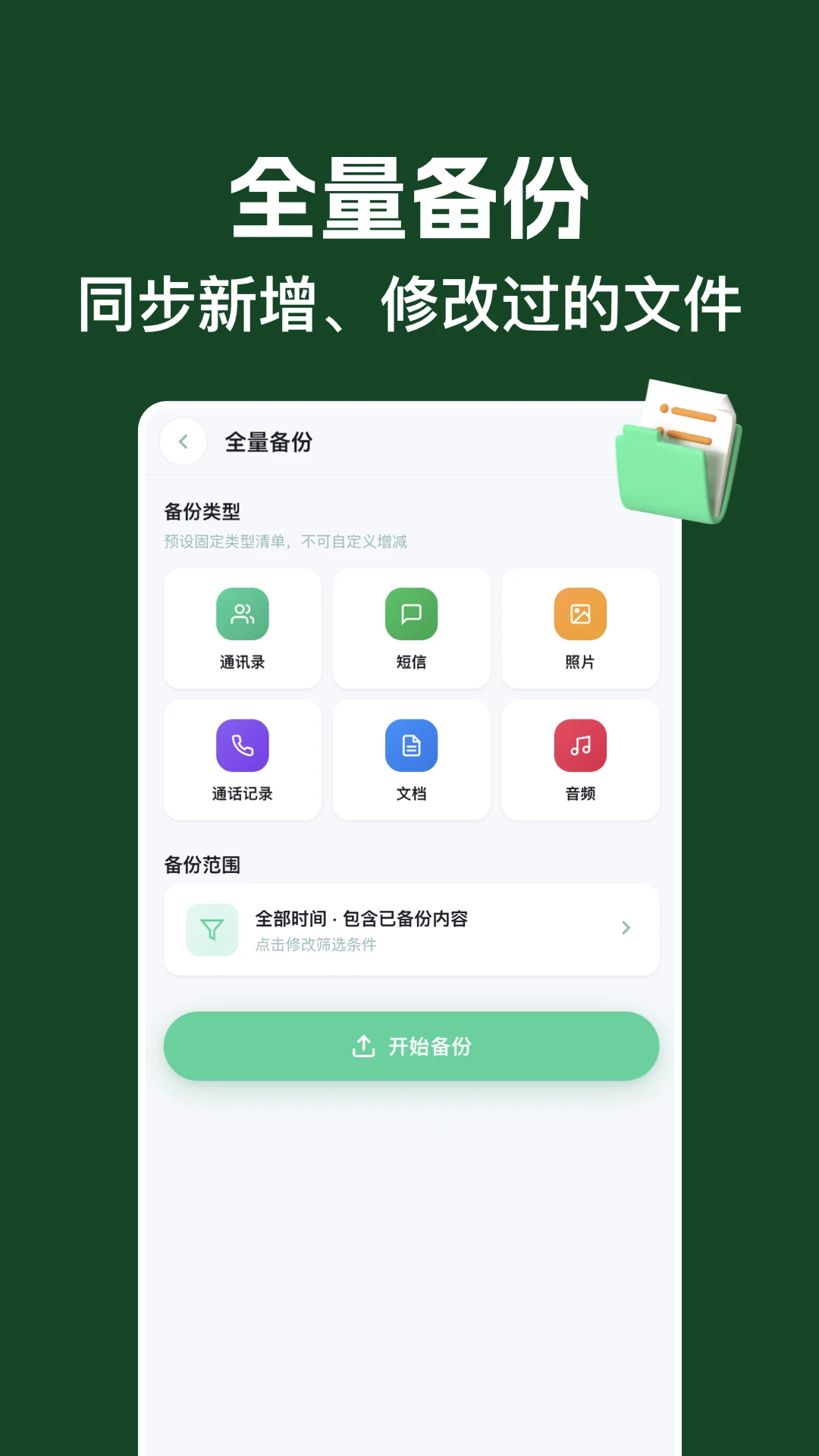
2.等待软件完成初步扫描,屏幕上会按照片、视频、文档、通讯录等类别列出可备份内容,勾选你需要保护的项目。
3.点击一键备份按钮,软件会自动识别重要文件并打包传输至安全空间,过程中请保持手机电量充足且不要锁屏。
4.备份完成后页面会显示本次备份的文件数量与占用空间,建议定期查看备份记录,确认没有遗漏关键资料。
5.如需恢复备份内容,在备份管理列表中选择对应时间点的记录,点击还原即可将文件写回手机原路径。
6.首次使用建议开启自动备份提醒,让软件在连接WiFi时自动识别新增重要文件,真正做到防丢防漏。
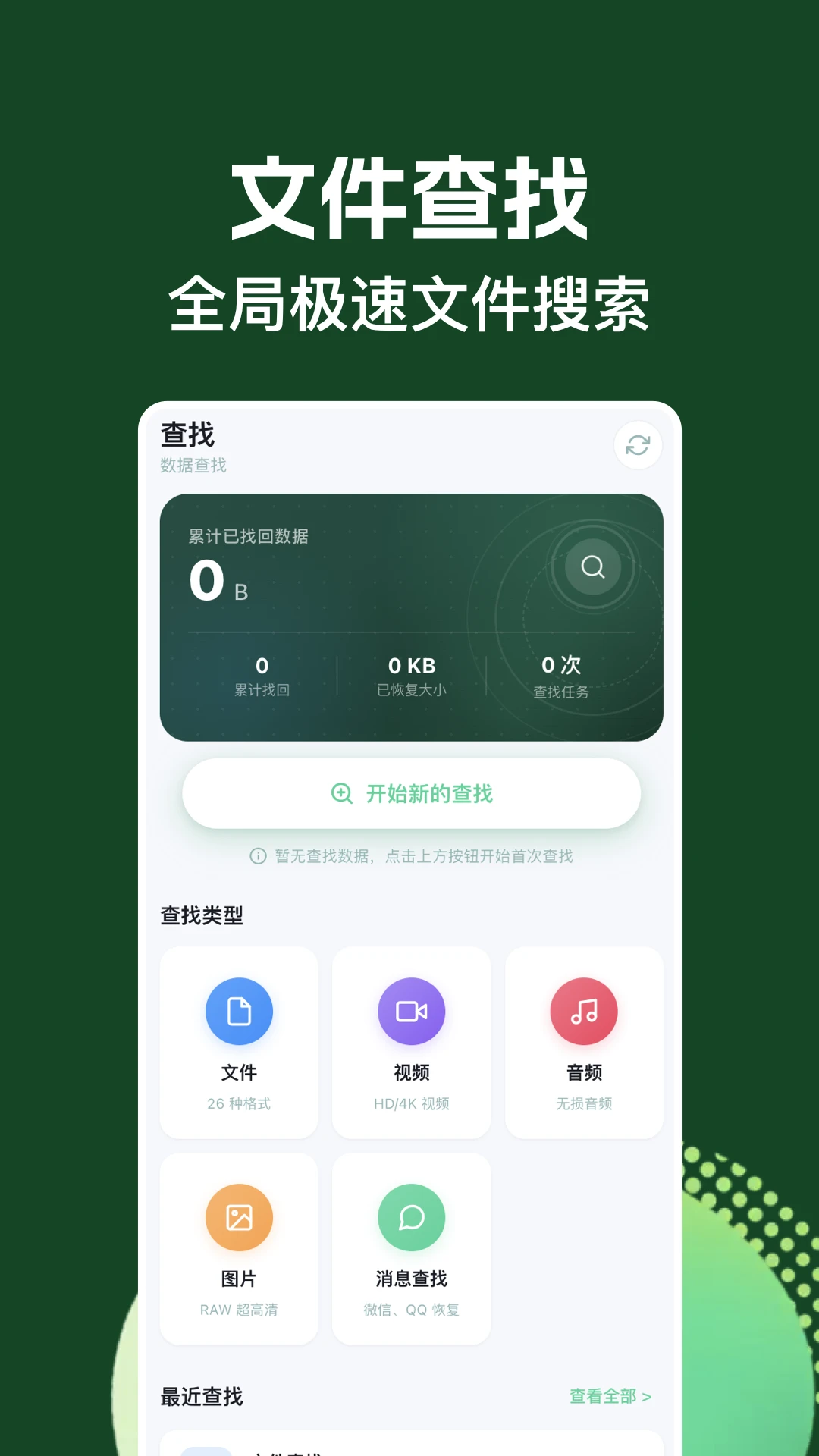
1.启动数据恢复中心,在主界面选择数据查找功能,软件会对手机存储进行全量扫描,覆盖照片、文档、聊天记录等常见数据类型。
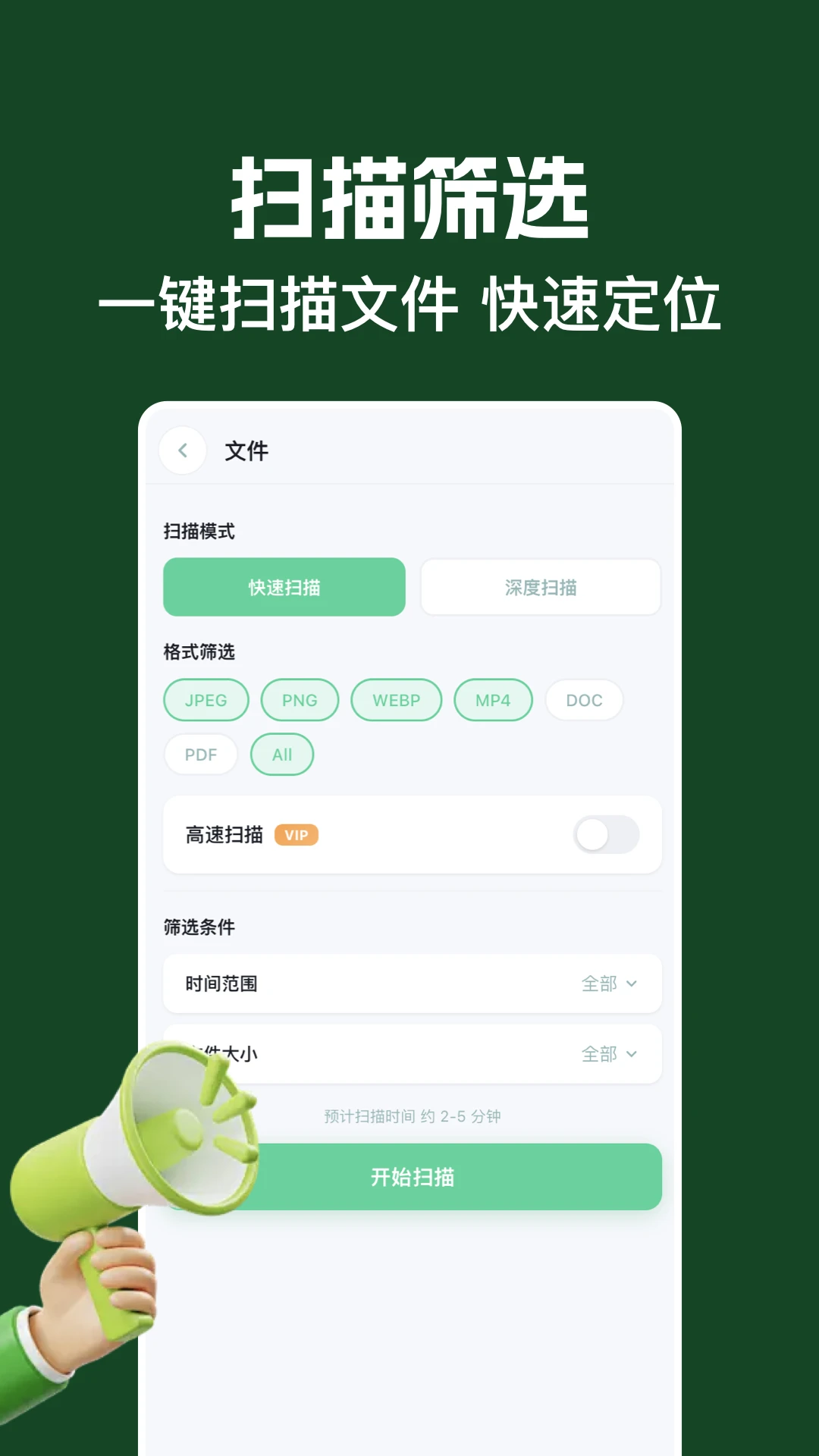
2.扫描过程中可通过顶部的类型筛选快速缩小范围,比如只勾选照片或只勾选聊天记录,减少等待时间。
3.扫描结束后结果会按匹配度智能排序,输入关键词即可秒搜定位,支持按时间、大小、格式进一步过滤。
4.找到目标文件后点击预览确认内容无误,再勾选需要导出的项目,选择导出路径保存到手机或分享到其他应用。
5.若首次扫描没有找到,可尝试切换深度扫描模式重新检索,部分被覆盖较浅的数据仍有机会被识别出来。
6.导出完成后建议立即用数据备份功能做一次归档,避免再次误删造成不可逆的损失。
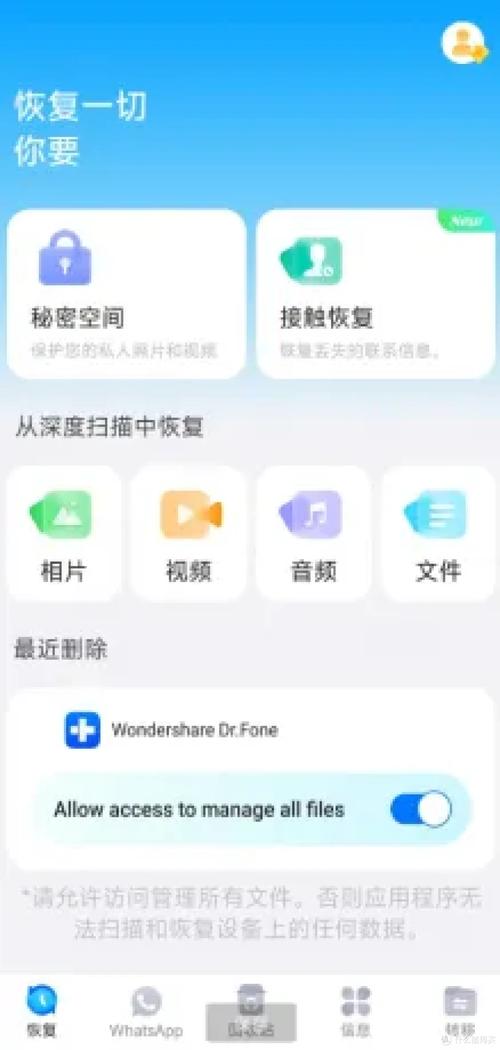
1.进入数据恢复中心的精选案例板块,这里收录了真实场景下的数据管理演示,涵盖换机迁移、误删找回、批量整理等常见需求。
2.点击任意案例卡片,页面会分步骤展示操作流程,从扫描设置到导出保存,每一步都配有文字说明和界面示意。
3.跟着案例步骤在自己的手机上同步操作,遇到不清楚的环节可以返回案例页反复查看,降低新手使用门槛。
4.案例中会标注关键注意事项,比如扫描时不要中途退出、导出前确认存储空间是否充足,照着做能少走很多弯路。
5.完成案例练习后,可以回到主功能页独立操作一遍,把学到的查找与备份技巧真正用起来。
6.建议收藏几个高频场景案例,比如聊天记录迁移和照片批量导出,日后遇到类似需求直接翻出来对照操作即可。

| 功能模块 | 具体说明 | 使用要点 |
| 数据备份 | 自动识别重要文件,一键备份至安全空间,防丢防漏 | 建议开启WiFi自动备份提醒 |
| 数据查找 | 全量扫描、智能匹配,照片文档聊天记录精准秒搜 | 善用类型筛选缩短扫描时间 |
| 精选案例 | 真实场景演示,手把手教你玩转数据管理 | 对照案例同步操作上手更快 |
| 快速导出 | 勾选目标文件一键导出,支持保存到手机或分享 | 导出前确认存储空间充足 |
| 系统适配 | 适配主流安卓系统版本,安装包轻量运行流畅 | 首次使用请授予存储读取权限 |
1.数据恢复中心的扫描与导出操作均在手机本地完成,文件内容不会上传至外部服务器,从机制上降低隐私外泄风险。
2.安装时系统会提示授予存储读取权限,这是扫描手机文件所必需的,建议只从正规下载站获取安装包,避免来路不明的修改版。
3.首次打开软件可在设置中查看权限使用说明,确认每一项权限的用途,对不必要的授权可以手动关闭。
4.备份至安全空间的文件建议配合手机锁屏密码或指纹验证使用,多一层防护更安心。
5.导出敏感文件后及时清理临时缓存,定期在软件内查看存储占用情况,保持手机空间清爽。
6.如遇异常弹窗或诱导付费提示,立即退出并通过官方渠道反馈,切勿随意点击陌生链接。
1.安装失败怎么办:先确认手机系统版本是否满足要求,再检查是否开启了未知来源安装权限,卸载旧版本后重新安装通常能解决。
2.扫描不到文件怎么办:确认已授予存储读取权限,尝试切换深度扫描模式,并检查目标文件是否仍存在于手机存储中。
3.导出速度慢怎么办:大文件导出需要一定时间,建议在WiFi环境下操作并关闭后台其他占用较高的应用。
4.备份记录丢失怎么办:检查是否清理过软件缓存,重新登录备份管理页面刷新列表,必要时重新执行一次备份。
5.软件占用空间大吗:安装包体积轻量,日常运行时产生的缓存可在设置中一键清理,不会明显拖慢手机速度。
| 软件名称 | 功能优势 | 评分 |
| 数据恢复助手 | 深度扫描误删文件快速找回 | ★★★★☆ |
| 手机备份大师 | 通讯录照片一键云端备份 | ★★★★☆ |
| 文件管理大师 | 分类整理手机文件秒搜定位 | ★★★★★ |
| 照片恢复器 | 专攻相册误删照片还原 | ★★★★☆ |
| 聊天记录备份 | 社交聊天记录导出与归档 | ★★★★☆ |
查看全文






 Windows 10
鹿谷社区app官方下载正版 实用工具40.7M 中文 v3.4.0安卓版 26-10-28
下载
荣耀应用市场(荣耀应用商店)app最新版2026 实用工具45.8M 中文 v16.1.10.301安卓版 26-10-23
下载
lightroom安卓版中文版最新版正版 实用工具120.2M 中文 v11.5.22手机版 26-09-15
下载
APKPure安卓版下载安装最新版 实用工具23.2M 中文 v3.20.8103手机版 26-10-22
下载
oppo游戏中心app官方最新版2026 实用工具36.1M 中文 v17.1.0安卓版 26-10-02
下载
Scene骁龙工具箱最新版 实用工具7.2M 中文 v9.4.18 安卓版 26-10-21
下载
蓝河工具箱官方下载2026最新版 实用工具4.9M 中文 v7.2安卓版 26-10-19
下载
准星助手官方下载正版(准星精灵) 实用工具6.7M 中文 v4.5最新版 26-07-28
下载
老外管理器蓝色版本(ZArchiver Pro) 实用工具5.4M 中文 v1.0.11 安卓版 26-10-10
下载
小小电脑app下载安装最新版 实用工具964.9M 中文 v4.2.3-alpha1安卓版 26-10-10
下载
HappyMod游戏盒中文最新版本2026 实用工具20.0M 中文 v3.4.6安卓汉化版 26-09-18
下载
vivo浏览器最新版本官方版本(Browser) 实用工具221.1M 中文 v31.3.0.0最新版 26-10-26
下载 下载
下载 GameHub模拟器2026最新版(盖世游戏)
 度咔剪辑(度加剪辑)app最新版本2026
 软鸭社区app官方手机版
 manus手机版下载官方正版
 蓝奏搜索神器app安卓手机版
 开源软件室app安卓手机版
 乔安智联监控app下载安装手机版
 雷电云手机官方下载最新版
 抖音特效君(像塑)app安卓手机版
 (雷电云手机)雷电模拟器手机版下载免费安装
 逆光代售交易平台官方下载最新版
 番茄作家助手app安卓手机版
 电脑精品软件打包下载合集
 像素火影游戏合集
 植物大战僵尸融合版游戏大全
 音乐游戏
音乐游戏
 托卡生活世界版本大全
 吞噬城市的黑洞游戏