


MyEclipse作为一款功能强大的企业级Java集成开发环境,凭借其全面的Web开发支持、便捷的数据库工具和高效的团队协作能力,一直是众多开发者构建复杂业务系统的首选利器。它深度整合了最新技术栈,无论是SSM框架还是微服务架构,都能提供流畅的编码体验。本文将为您详细梳理MyEclipse的下载、安装、配置及常见问题排查全流程,助您快速搭建高生产力的Java开发环境。
1. 首先检查JDK环境变量是否配置正确,在命令行中输入java -version,确保版本为1.8或更高版本。
2. 若提示“Failed to create the Java Virtual Machine”,请修改安装目录下的eclipse.ini文件,适当调低-Xmx参数值,例如改为-Xmx1024m。
3. 关闭杀毒软件或Windows Defender实时防护,有时误报会拦截核心文件导致启动崩溃。
4. 查看工作空间目录是否存在中文或特殊字符路径,尝试更换为纯英文路径并重新启动。
5. 若问题依旧,可尝试以管理员身份运行MyEclipse,并清理工作空间下的.metadata文件夹(注意提前备份配置)。
1. 打开MyEclipse,点击菜单栏Window -> Preferences,在弹出的对话框中搜索“Tomcat”。
2. 在Tomcat版本列表中选择您本机安装的版本(如Tomcat 9.x),然后点击Browse指定Tomcat的安装根目录。
3. 在Optional Java VM arguments中填入内存参数 -Xms128m -Xmx512m,并勾选Enable选项启用该服务器。
4. 返回项目视图,右键点击需要部署的Web项目,选择Run As -> Run on Server,在服务器选择窗口选中刚配置好的Tomcat。
5. 点击Finish后,MyEclipse将自动编译项目并启动Tomcat,控制台输出“Server startup in xxx ms”即表示部署成功。

1. 检查是否误触发了“Content Assist”快捷键冲突,默认提示键是Alt+/,可在Preferences -> General -> Keys中重新绑定。
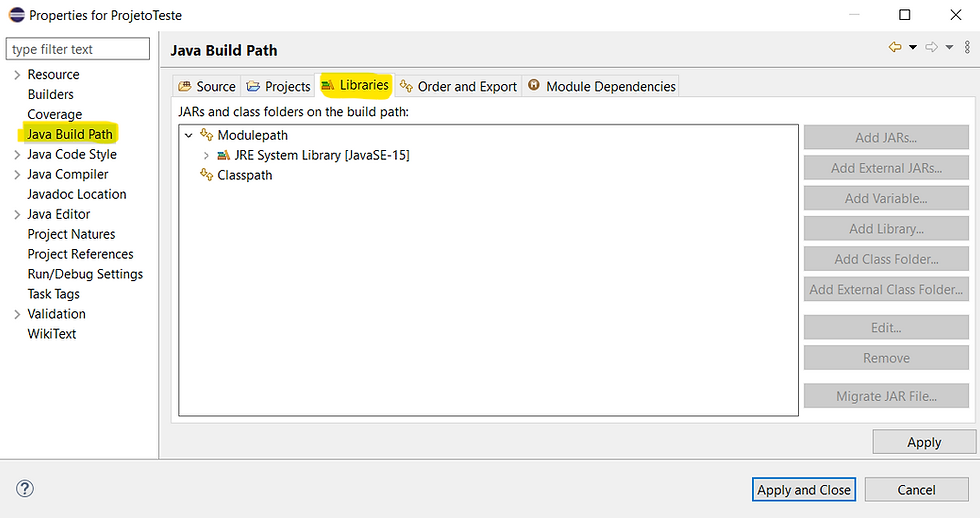
2. 确认项目构建路径是否完整,右键项目 -> Properties -> Java Build Path,查看Libraries标签下是否有红色叉号报错。
3. 在Preferences -> Java -> Editor -> Content Assist中,将Auto activation triggers for Java的值修改为“.abcdefghijklmnopqrstuvwxyz”,使输入任意字母都能触发提示。
4. 执行Project -> Clean清理项目缓存,然后重新编译,等待右下角进度条完成。
5. 若仍未恢复,尝试关闭所有编辑器窗口并重启MyEclipse,必要时重置工作空间。
1. 操作系统:Windows 10/11 64位或更高版本,macOS 11+ 与主流Linux发行版。
2. 内存要求:最低8GB RAM,推荐16GB以上以确保大型项目流畅运行。
3. 磁盘空间:安装目录需要至少5GB可用空间,工作空间建议预留20GB。
4. JDK版本:需预先安装Java Development Kit 11或更高版本,并正确设置JAVA_HOME。
5. 处理器:Intel Core i5或AMD Ryzen 5以上级别CPU,多核处理器性能更佳。
| 配置项 | 最低要求 | 推荐配置 |
| 操作系统 | Windows 10 64位 | Windows 11 64位 |
| 内存 | 8 GB | 16 GB |
| 硬盘 | 5 GB可用空间 | SSD 20 GB以上 |
| JDK版本 | JDK 11 | JDK 17 LTS |
查看全文






 IQOO_Neo_10_Pro_5G
工作宝PC端下载 办公软件300.9M 中文 v9.0.247 企业融合通信免费网络电话电脑客户端 26-07-01
下载
360Teams客户端 办公软件201KB 中文 v4.4.30 官方版 26-06-26
下载
轻闪PDF桌面版官方正版下载 办公软件1.0M 中文 v2.17.0.11 无水印PDF编辑压缩工具 26-06-26
下载
Visual Studio 2026专业版最新版 办公软件4M 中文 正式版 26-06-18
下载
jetbrains rider 2026中文版 办公软件1.63G 中文 v2026.1最新版 26-06-18
下载
JetBrains PhpStorm 2021最新版 办公软件381.2M 中文 v2021.1直装版 26-08-18
下载
JetBrains Clion 2025激活版 办公软件1.70G 中文 v1.0直装版 26-08-18
下载
RobotStudio 6.08中文破解版 办公软件2.21G 中文 v6.08直装版 26-08-17
下载
浙政钉电脑版下载 办公软件385.5M 中文 v2.30.0 政务专属协同办公电脑端 26-07-06
下载
纳米AI桌面版全能AI搜索协作PC客户端高速下载 办公软件277.9M 中文 v1.3.1563.64 最新版 26-07-06
下载
LobsterAI(有道龙虾)电脑版 办公软件249.6M 中文 v2026.5.22 官方版 26-07-06
下载
西瓜创客pc版下载安装 办公软件227.0M 中文 v2.0.21 小学生编程启蒙竞赛学习软件 26-07-06
下载 下载
下载 知犀思维导图PC端下载
 手柄映射软件
 虚拟手柄软件
 软件库全网软件合集
 ai文游模拟器
 蓝奏云分享软件大全
 ai对话模型