


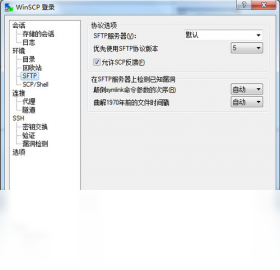

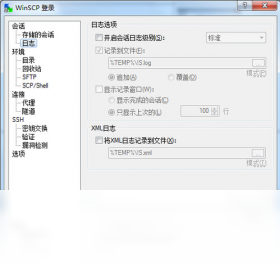
WinSCP电脑版是一款运行在Windows环境下的经典SFTP/FTP客户端,凭借其强大的文件传输能力和高度的安全性,成为无数站长、开发者和运维人员日常工作中不可或缺的工具。软件完美支持SSH协议,提供直观的双面板操作界面,让本地与远程服务器之间的文件管理如同操作本地文件夹一样简单高效。无论是批量上传下载、断点续传还是目录同步,WinSCP电脑版都能稳定胜任,并且完全免费,是您管理服务器文件的绝佳选择。

1. 首先检查网络连通性,使用ping命令测试服务器IP或域名是否能够正常响应,排除本地网络故障。
2. 确认服务器端SSH或FTP服务已启动,并监听在正确的端口上,默认情况下SSH为22端口,FTP为21端口,可在WinSCP登录界面调整端口号。
3. 核对登录凭据,包括用户名和密码是否准确,注意区分大小写,部分服务器还限制root直接登录,需使用具有权限的普通用户。
4. 查看防火墙设置,包括Windows防火墙和服务器安全组策略,确保对应端口已放行,必要时临时关闭防火墙测试。
5. 若使用跳板机或代理,请在WinSCP高级设置中正确配置代理类型和参数,并测试代理连通性。
6. 尝试更换协议类型,例如从SFTP切换到FTP或FTPS,观察是否能够连接成功,以定位协议兼容性问题。

1. 在WinSCP主界面中,使用左侧本地目录和右侧远程目录定位到需要同步的文件夹。
2. 选中需要同步的文件夹,点击顶部菜单栏中的“同步”按钮,或者右键选择“同步”选项。
3. 在弹出的同步设置窗口中,选择同步模式,包括“双向同步”、“镜像同步”和“下载最新文件”,根据实际需求选择。
4. 设置同步方向,可以选择“本地到远程”、“远程到本地”或“双向”,并勾选“删除多余文件”选项以保持目录完全一致。
5. 点击“比较”按钮,WinSCP会自动扫描并列出所有需要传输的文件差异,确认无误后点击“确定”开始同步。
6. 同步过程中可以查看进度条和日志,结束后可在“传输队列”中查看结果,如有错误文件可单独重试。
1. WinSCP原生支持断点续传功能,当传输过程中出现网络中断或手动取消时,已传输的部分文件数据会被保留。
2. 重新连接服务器后,再次传输同一文件,WinSCP会检测到本地存在不完整的临时文件,并弹出提示询问是否续传。
3. 选择“续传”后,WinSCP会从上次中断的位置继续传输,无需重新传输整个文件,大大节省时间。
4. 在“选项”->“偏好”->“传输”中,可以设置“断点续传”的默认行为,例如始终续传、询问或覆盖。
5. 注意断点续传仅适用于支持该协议的服务器,如SFTP和部分FTP服务器,且文件大小和修改时间需保持一致。

1. 首先在本地生成SSH密钥对,可使用PuTTYgen工具,选择RSA或Ed25519算法,生成公钥和私钥,并保存私钥文件(.ppk格式)。
2. 将公钥内容添加到服务器的~/.ssh/authorized_keys文件中,确保文件权限为600,目录权限为700。
3. 打开WinSCP登录窗口,填写主机名和用户名,不要填写密码,点击“高级”按钮,进入“SSH”->“认证”选项。
4. 在“私钥文件”一栏中,点击浏览并选择之前保存的.ppk私钥文件,确认后回到登录窗口。
5. 点击“登录”,如果配置正确,将直接使用密钥认证登录,无需输入密码,增强安全性。
6. 若登录失败,检查私钥文件是否匹配公钥,以及服务器是否允许密钥认证,可在sshd_config中开启PubkeyAuthentication yes。
1. 操作系统:Windows 7 SP1及以上版本,支持Windows 10/11,32位和64位均可运行。
2. 处理器:Intel或AMD 1GHz及以上处理器,推荐双核以上以获得更流畅的体验。
3. 内存:至少1GB RAM,推荐2GB或更高,对于大文件传输和批量操作更有利。
4. 硬盘空间:安装需要50MB可用空间,传输大文件时需要足够的临时存储空间。
5. 网络环境:需具备稳定的网络连接,支持TCP/IP协议,防火墙需允许WinSCP访问网络。
6. 显示分辨率:最低1024x768,推荐1920x1080及以上,以便更好地展示双面板界面。
| 配置项 | 最低要求 | 推荐配置 |
|---|---|---|
| 操作系统 | Windows 7 | Windows 10/11 64位 |
| CPU | 1GHz | 双核 2GHz+ |
| 内存 | 1GB | 4GB 或更高 |
| 硬盘空间 | 50MB | 100MB 以上 |
| 网络 | 普通宽带 | 光纤/专线 |
查看全文





 下载
下载 UC浏览器电脑版官方正版下载
 电视应用市场
 无限制ai聊天
 最火捕鱼手游排行榜
 十大良心捕鱼游戏排行榜
 安卓汉化slg游戏大全
 大疆无人机软件