


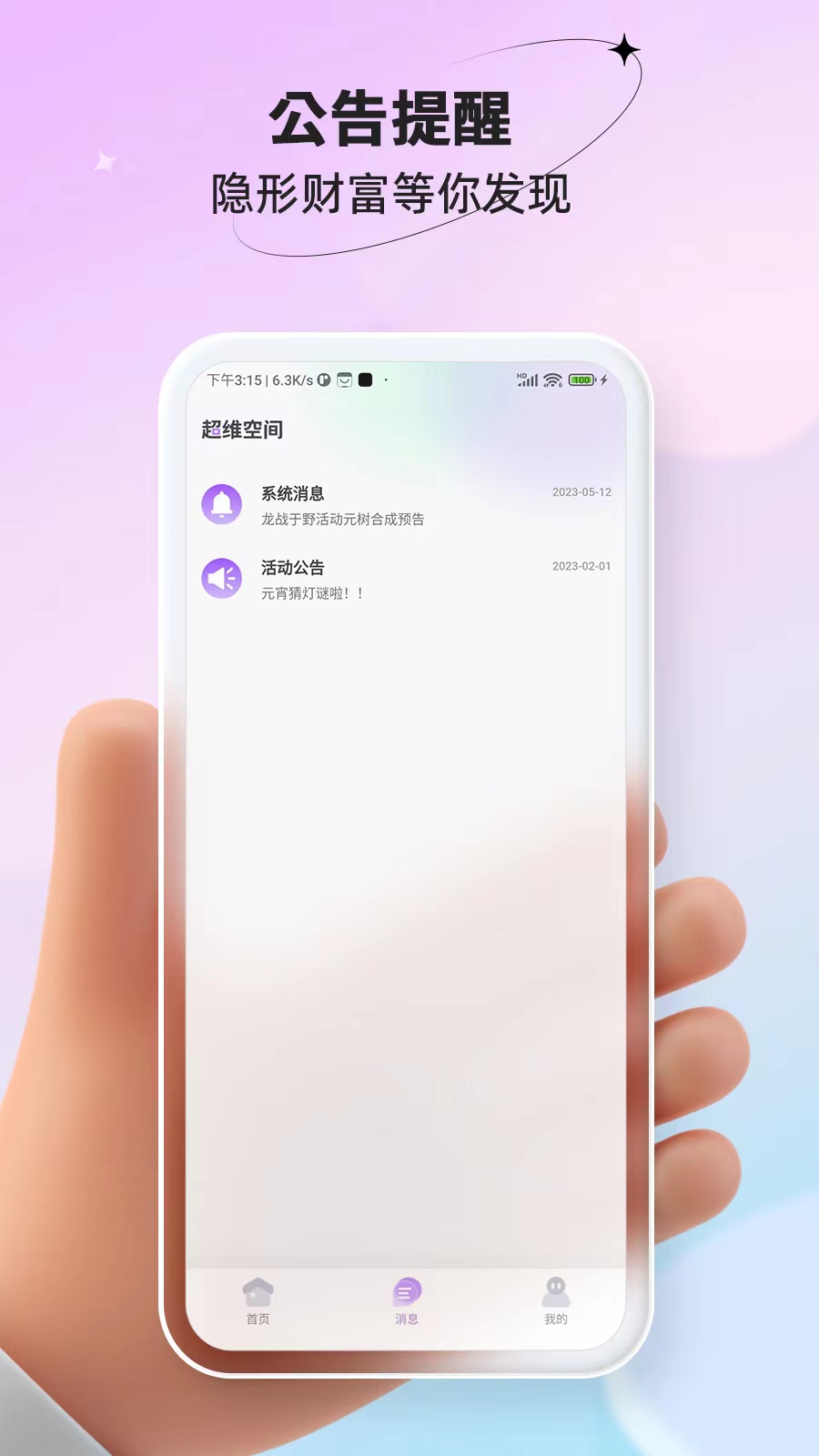
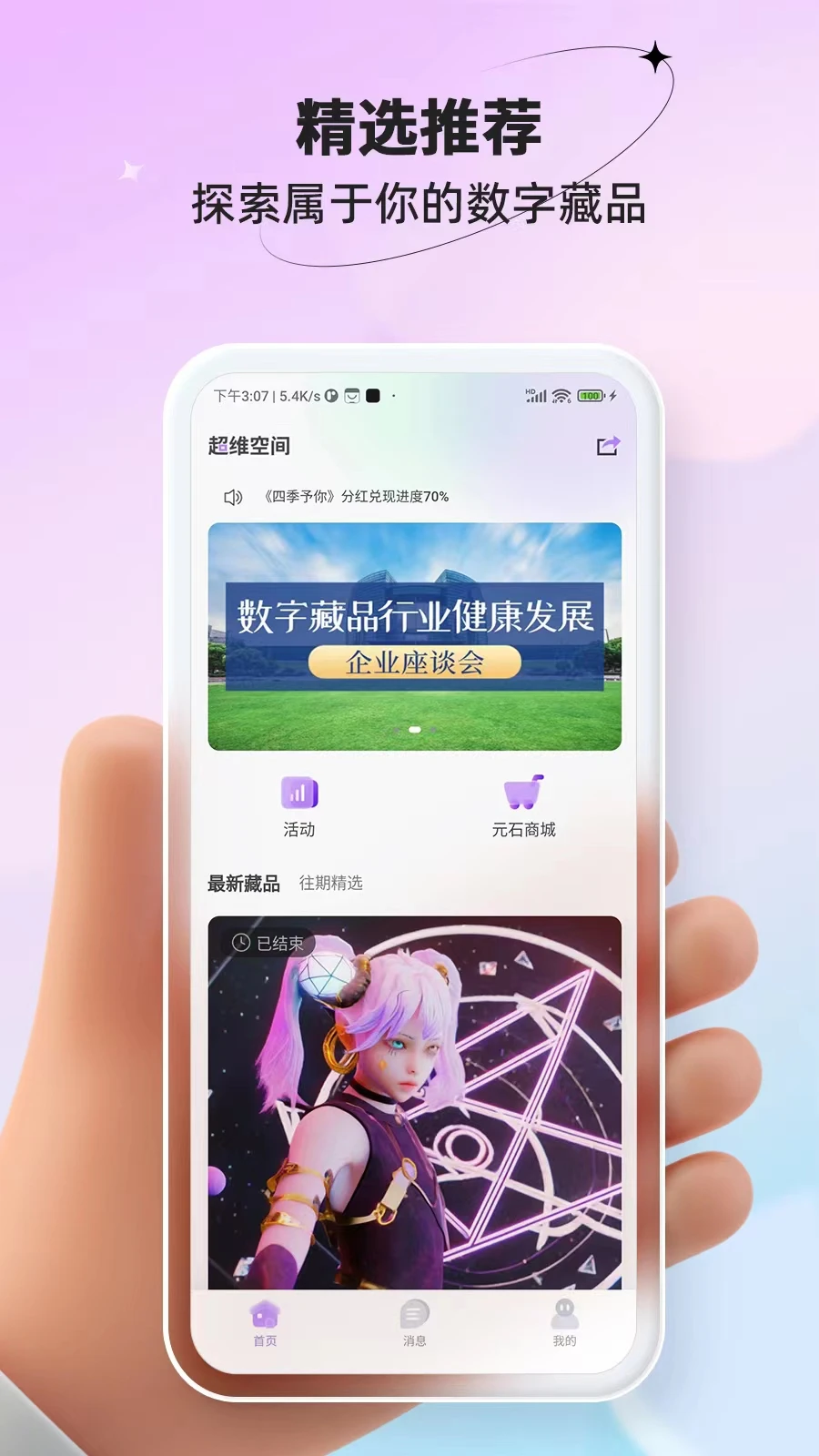
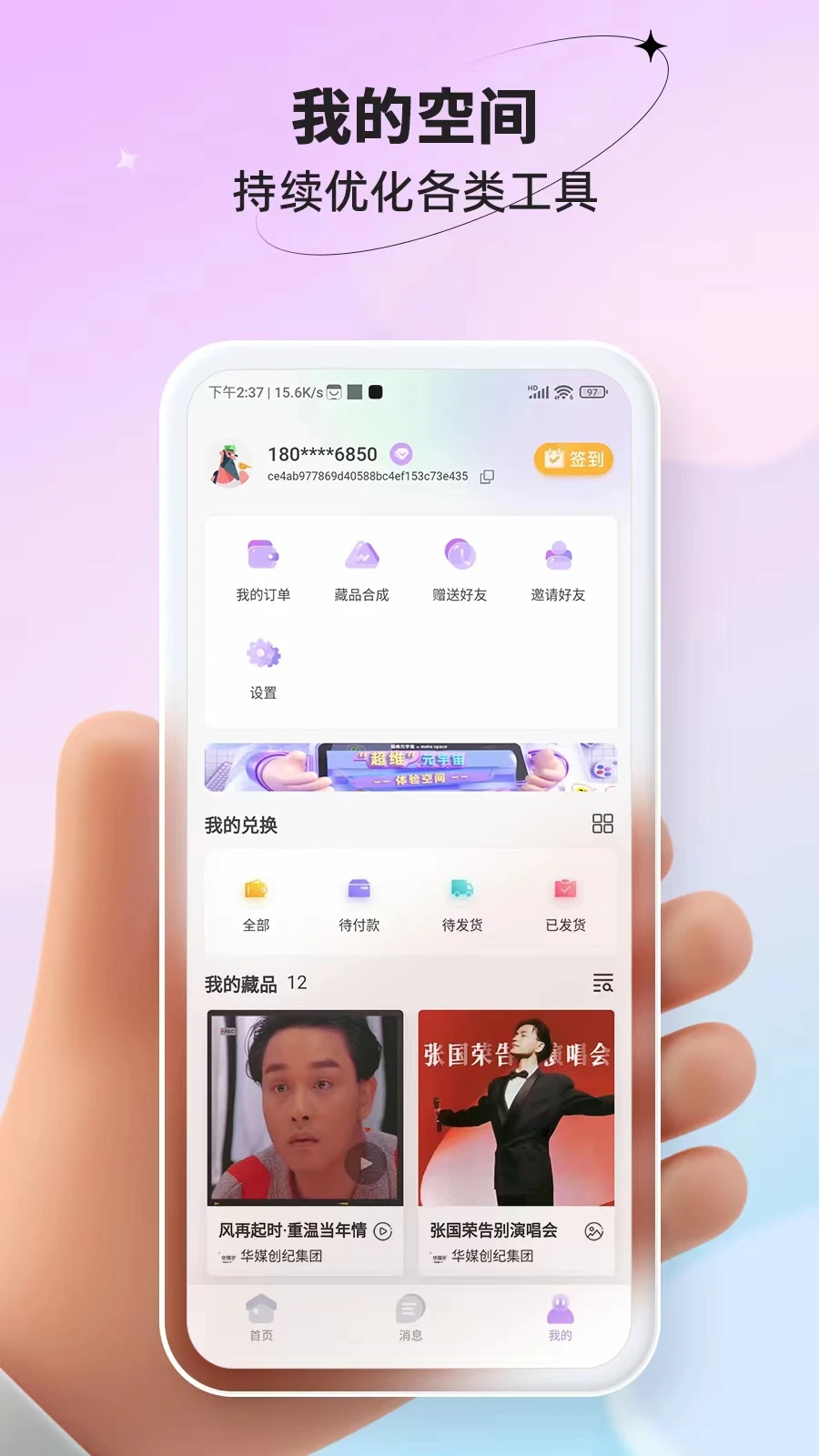

超维空间是一款集三维扫描、模型重建与创意编辑于一体的高效工具,它打破了现实与虚拟的边界,让每一位用户都能轻松将身边的物体、场景乃至人物转化为高精度的数字模型。无论你是设计师、开发者、教育工作者还是科技爱好者,超维空间都能为你提供从采集到应用的全链路解决方案,让创意在三维世界里自由驰骋。
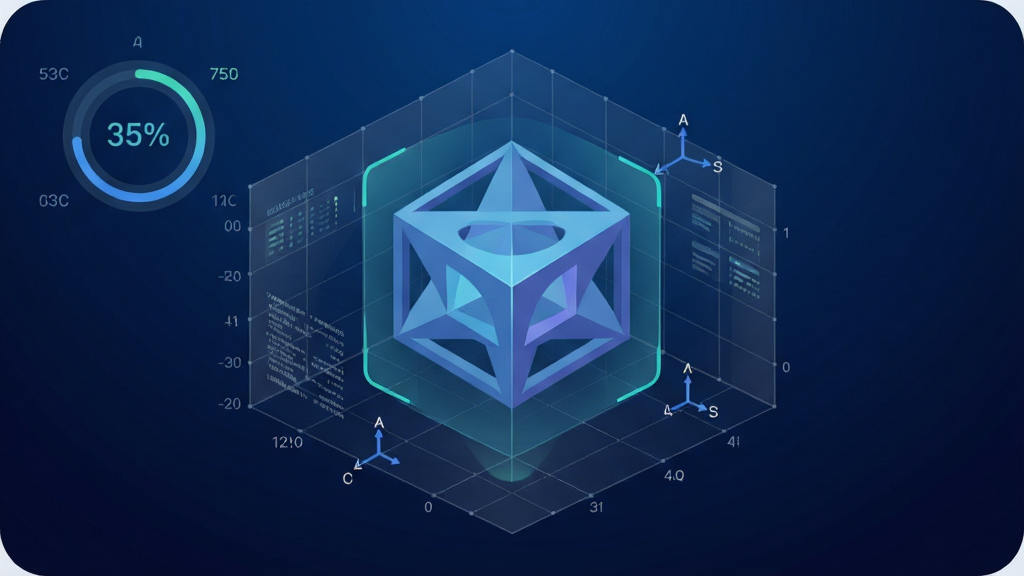
超维空间内置先进的AI视觉算法,只需围绕目标物体匀速移动手机,即可在数十秒内完成高精度三维重建。系统自动优化点云数据,去除噪点与冗余,生成平滑细腻的网格模型,即使是复杂纹理或反光表面也能精准捕捉,极大降低专业建模门槛。
内置丰富的编辑工具集,支持对扫描模型进行切割、合并、平滑、镂空等操作,并可通过笔刷工具手动修复局部缺陷。同时提供尺寸测量、剖面分析等专业功能,满足逆向工程与质量检测需求,让模型处理更加精准高效。
支持导出OBJ、STL、PLY、FBX等主流三维格式,无缝对接Blender、Maya、Unity、Unreal Engine等常用软件。无论是3D打印、游戏开发还是动画制作,都能快速将扫描模型应用到实际项目中,真正实现从现实到数字的便捷转换。
用户可将模型上传至超维空间云端,实现多设备同步与团队协作,并支持生成分享链接或二维码,一键分享至社交平台。内置模型广场汇聚海量用户创作,可浏览、下载、二次编辑,激发更多创作灵感。
| 操作主题 | 详细说明 |
|---|---|
| 扫描环境要求 | 保持光线充足且均匀,避免强光直射或阴影遮挡;被扫描物体表面尽量为非镜面、非透明材质,纹理丰富更利于算法识别;扫描时保持手机稳定,距离物体20-50厘米为宜。 |
| 扫描步骤 | 打开超维空间,点击“新建扫描”,对准物体缓慢匀速移动,确保完整覆盖每个角度;扫描完成后系统自动生成模型,可进行裁剪与修复;最后保存或导出。 |
| 模型编辑技巧 | 使用“填充孔洞”工具修复扫描缺失区域;利用“平滑”笔刷去除表面颗粒感;“坐标对齐”功能可将模型摆正,便于后续处理;导出前建议使用“网格简化”降低面数,提升性能。 |
| 常见问题处理 | 扫描失败时,检查网络连接与手机传感器权限;模型出现扭曲,可重新扫描或使用“变形修复”工具;导出格式不支持时,可尝试先导出OBJ再转换。 |

| 软件名称 | 功能优势 | 评分 |
|---|---|---|
| Polycam | LiDAR扫描精度高 | ★★★★★ |
| Scandy Pro | 人脸建模专业 | ★★★★☆ |
| Qlone | AR扫描便捷易用 | ★★★★☆ |
| 3D Scanner App | 支持纹理捕捉 | ★★★★☆ |
| Heges 3D Scanner | 免费开源试用 | ★★★☆☆ |
| Display.Land | 快速导出OBJ | ★★★★☆ |
| Trnio | 照片建模简便 | ★★★★☆ |
| WIDAR | 支持AR测量 | ★★★☆☆ |
答:超维空间的使用非常简单,下载安装后打开应用,点击首页的“新建扫描”按钮,按照屏幕提示围绕物体移动手机,系统会自动识别并实时生成模型。扫描完成后,你可以在编辑界面进行裁剪、平滑等操作,最后点击“导出”即可保存模型文件。对于初学者,建议先从体积较小、纹理丰富的物体开始练习,比如毛绒玩具、运动鞋等,更容易获得满意的效果。
答:完全可以。超维空间支持导出STL格式,这是3D打印最通用的文件格式,你只需在导出时选择STL,然后将文件传输至打印机配套的切片软件中处理即可。注意,如果你的模型存在破面或孔洞,建议先在编辑界面使用“填充孔洞”功能修复,否则打印时可能出现瑕疵。
答:超维空间采用先进的实时三维重建技术,相比传统拍照建模软件,它能在扫描过程中即时反馈模型状态,让你随时调整角度和距离,避免拍摄大量照片后才发现数据不足。同时,它内置了更专业的编辑工具和格式支持,更适合对模型精度有要求的用户,而普通软件往往只能生成简单的低精度模型。
查看全文






Couple Game多人真心话大冒险游戏最新版本2026 益智休闲28.4M 中文 2.9.2 安卓版 26-08-17
下载
猛鬼宿舍mod菜单功能(主播同款游戏) 益智休闲45.7M 中文 v2.5.7最新版 26-08-11
下载
Nightgamer手游汉化版最新手机版 益智休闲65.1M 中文 v0.0.16 安卓版 26-05-19
下载
eggy party国际服官方版下载最新版 益智休闲1.98G 中文 v1.0.287安卓最新版 26-08-13
下载
地铁跑酷锅巴洛阳同款版本下载 益智休闲174.0M 中文 v4.0.2安卓版 26-08-12
下载
eggboy party国际服下载2026最新版 益智休闲1.98G 中文 v1.0.287官方版 26-08-13
下载
天天钓鱼免广告游戏官方正版手机版 益智休闲48.4M 中文 v1.9 安卓版 26-02-22
下载
3D布娃娃沙盒游乐场手游(Last Play)中文最新版 益智休闲178.2M 中文 v1.114.1 安卓版 25-07-17
下载
逆袭一刻无广告版游戏安卓手机版 益智休闲1.1M 中文 v2.1.0 安卓版 25-04-03
下载
蛋仔派对国际服Eggy Party下载正版 益智休闲1.98G 中文 v1.0.291最新版 26-08-24
下载
解压汽车站红包版下载安装最新版2025 益智休闲86.6M 中文 v1.1.0 安卓版 24-08-07
下载
蜘蛛大玩家红包版下载官方正版 益智休闲85.9M 中文 v1.1.1安卓最新版 24-08-07
下载 下载
下载 网络天才akinator下载安卓中文版
 蛋仔派对神明服手游最新版本2026
 甜瓜游乐场中文版无广告2026汉化版
 甜瓜游乐场国际版无广告中文版
 Melon Sandbox甜瓜国际版37.1下载免费版
 phira资源包下载安卓最新版
 电视应用市场
 无限制ai聊天
 最火捕鱼手游排行榜
 十大良心捕鱼游戏排行榜
 安卓汉化slg游戏大全
 大疆无人机软件