


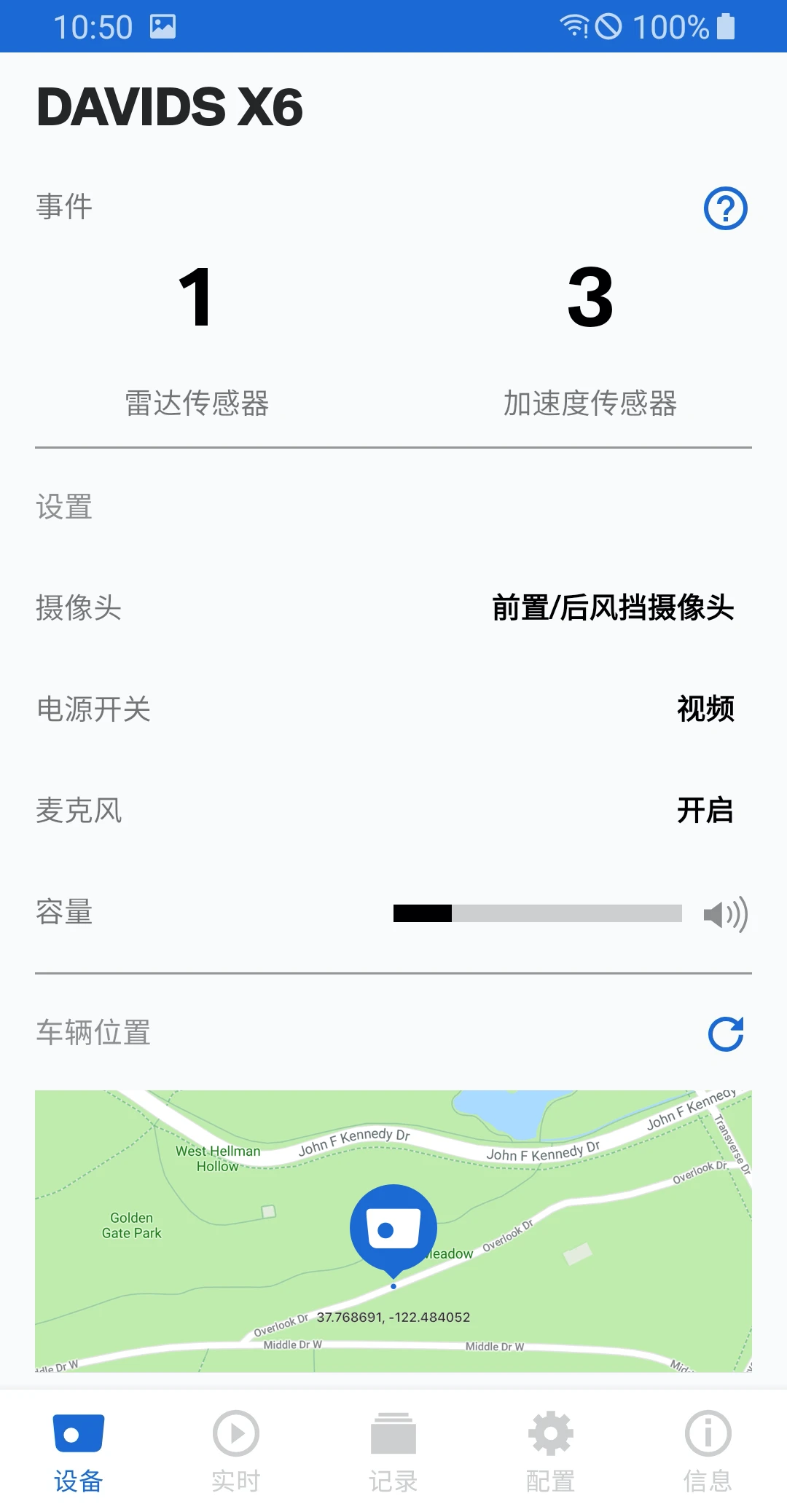
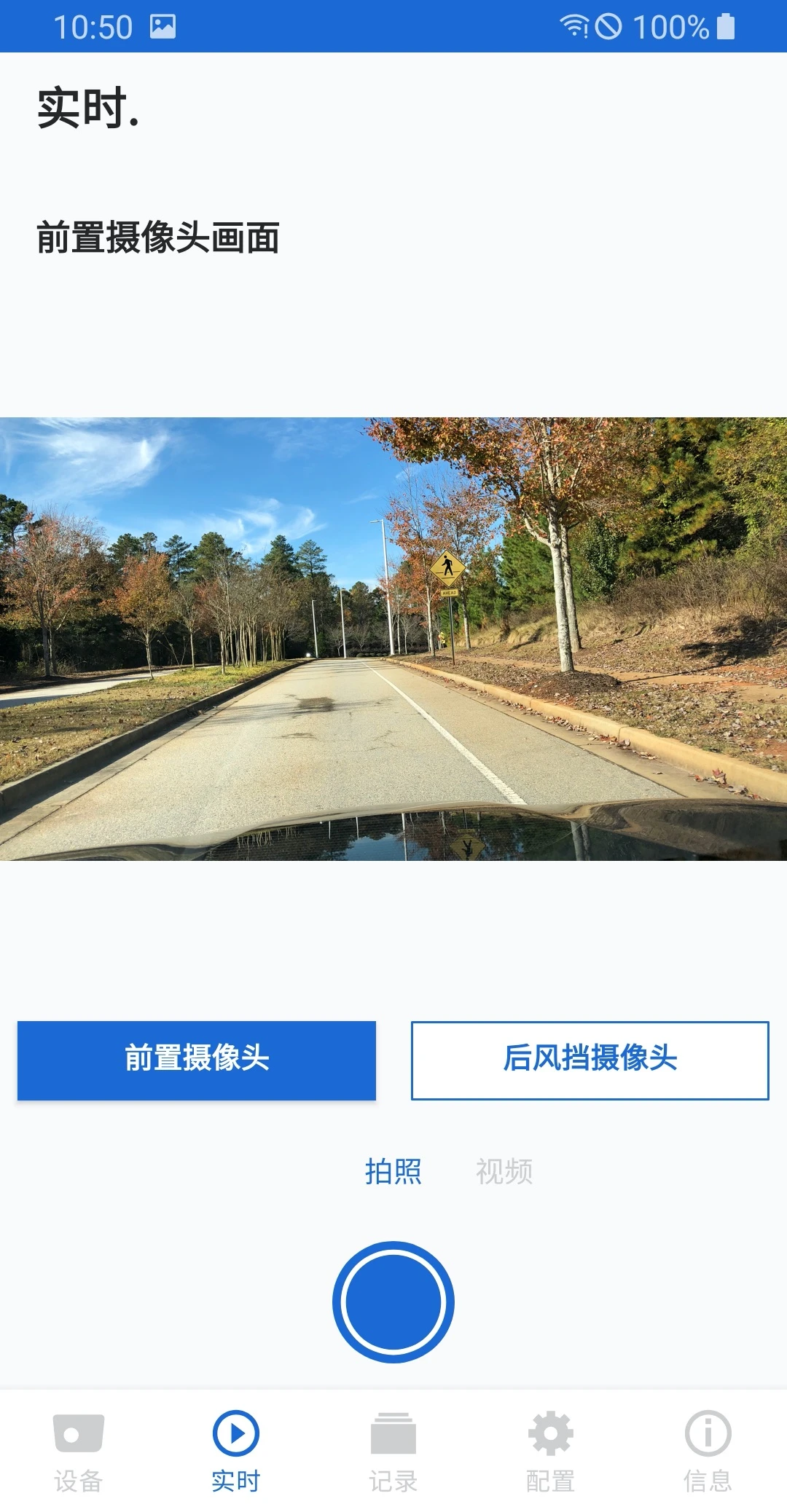
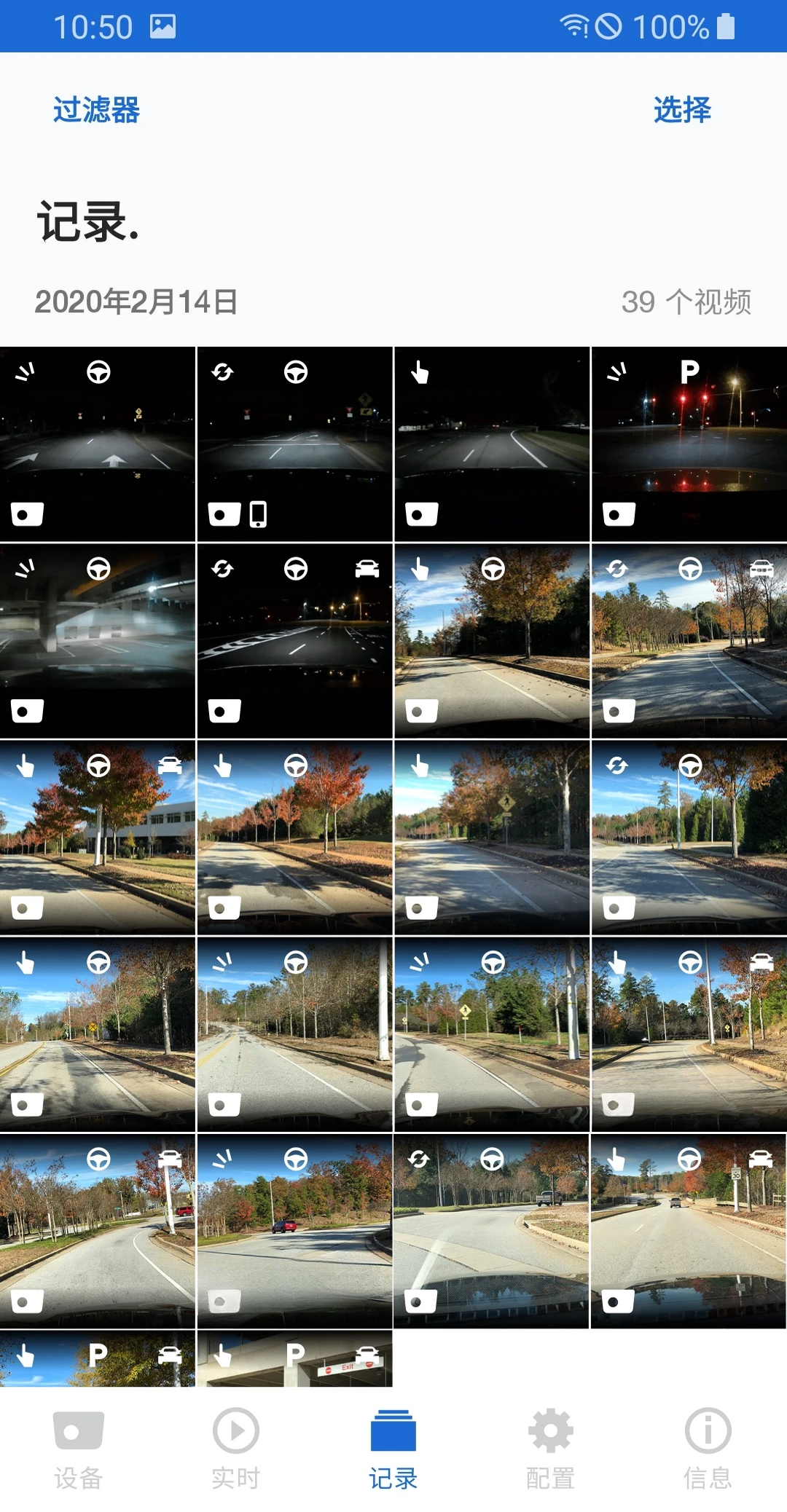
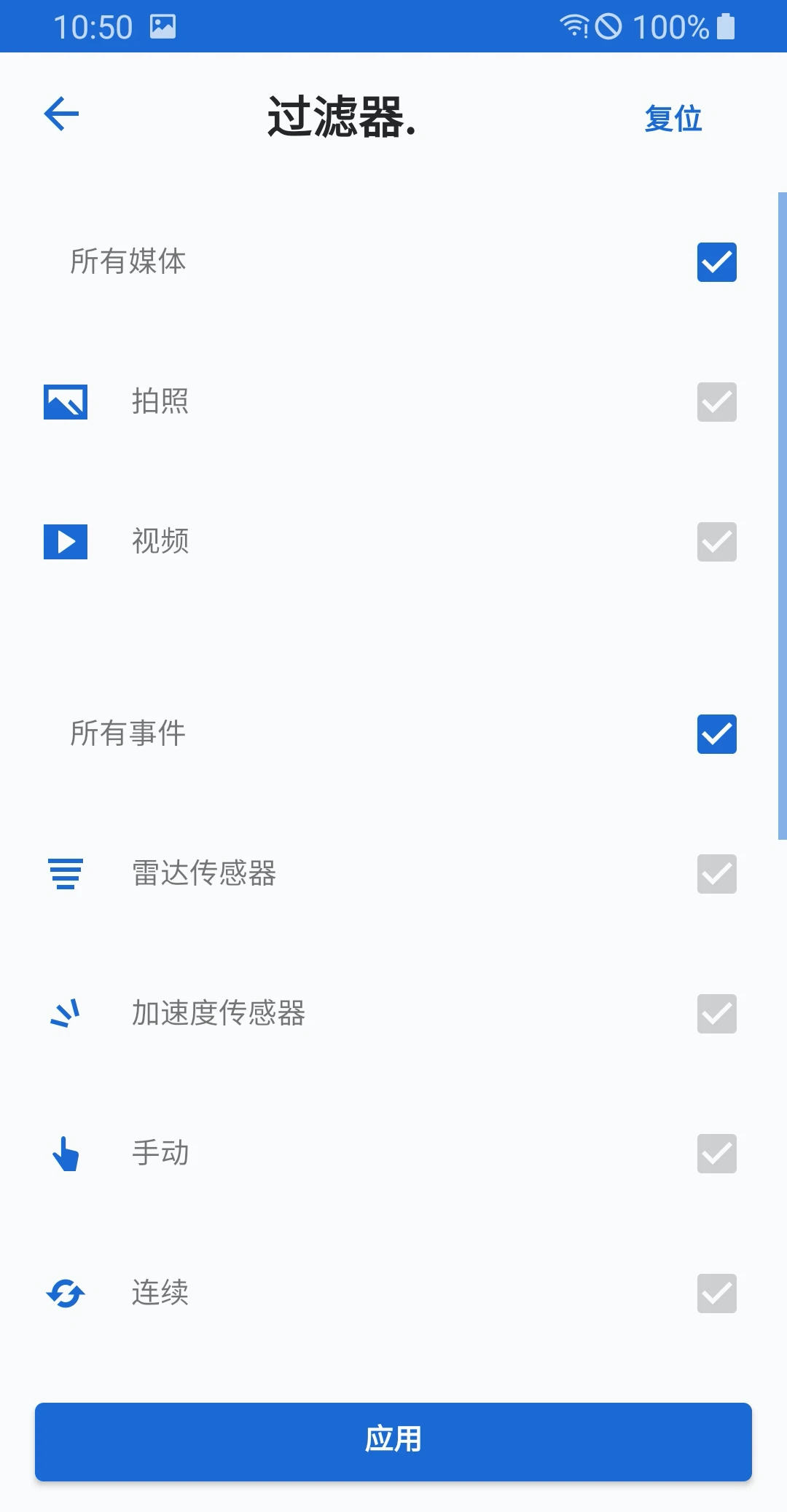
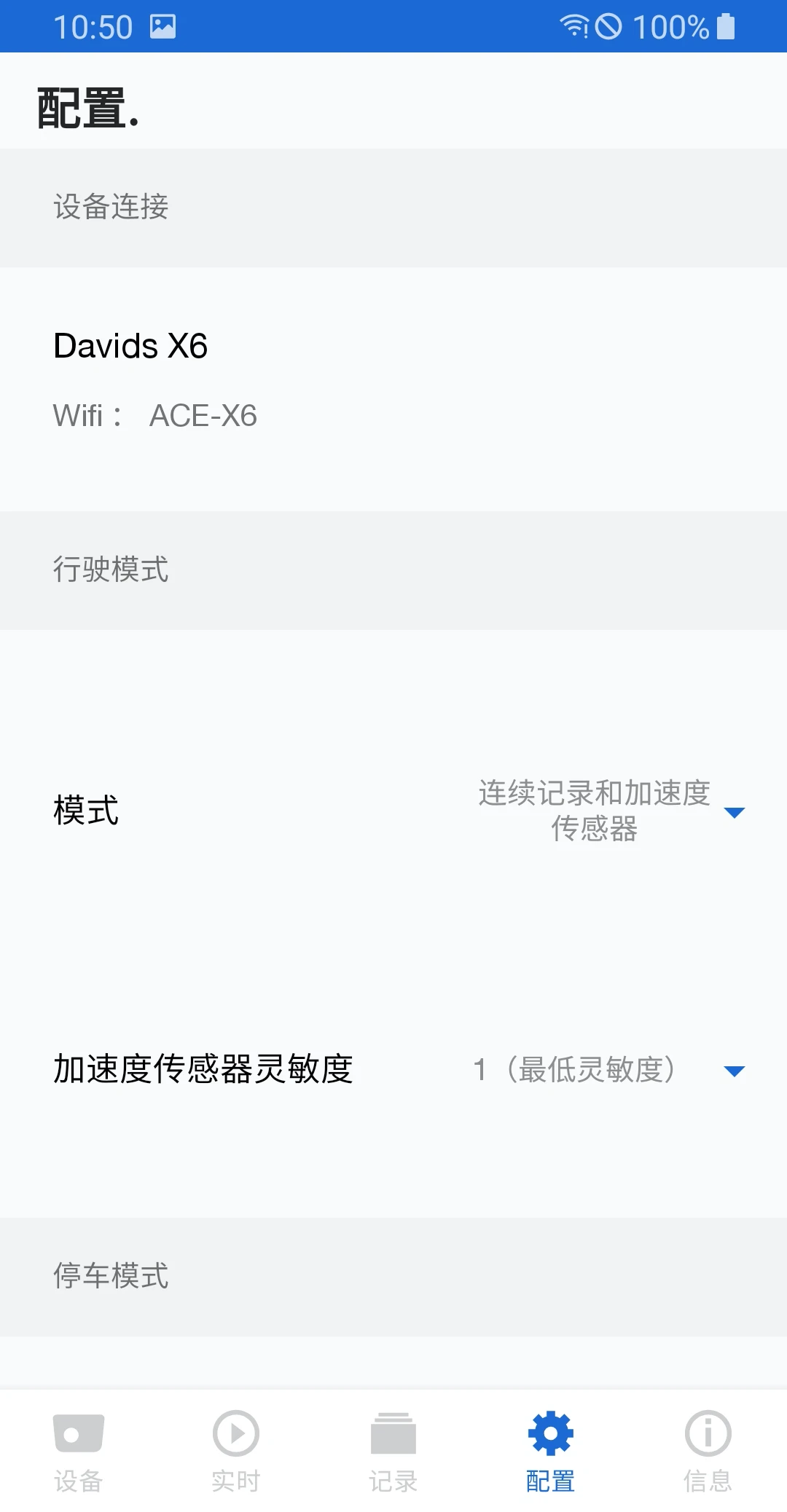
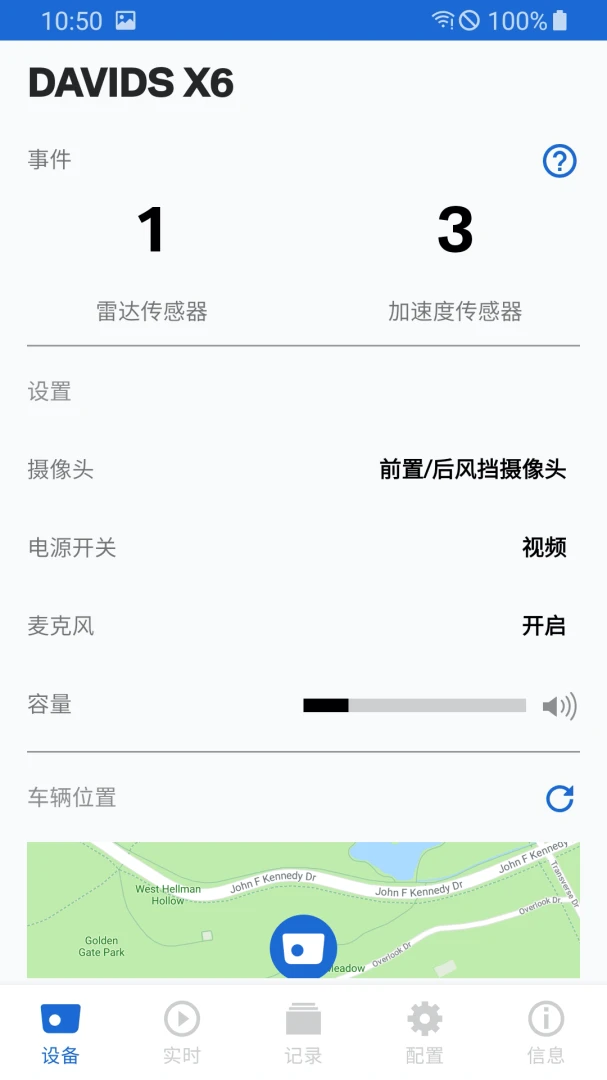
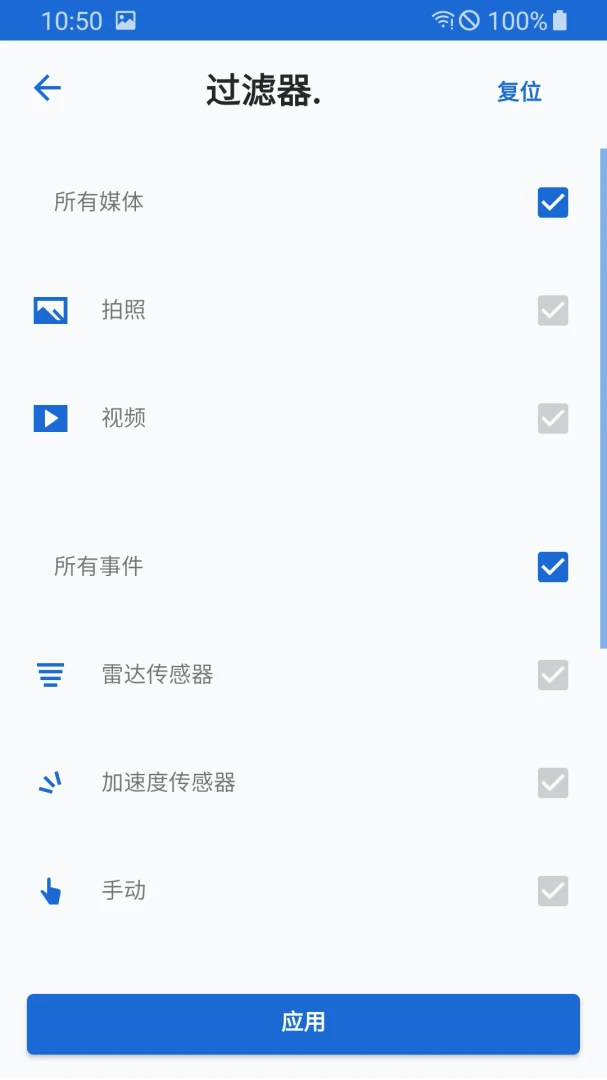
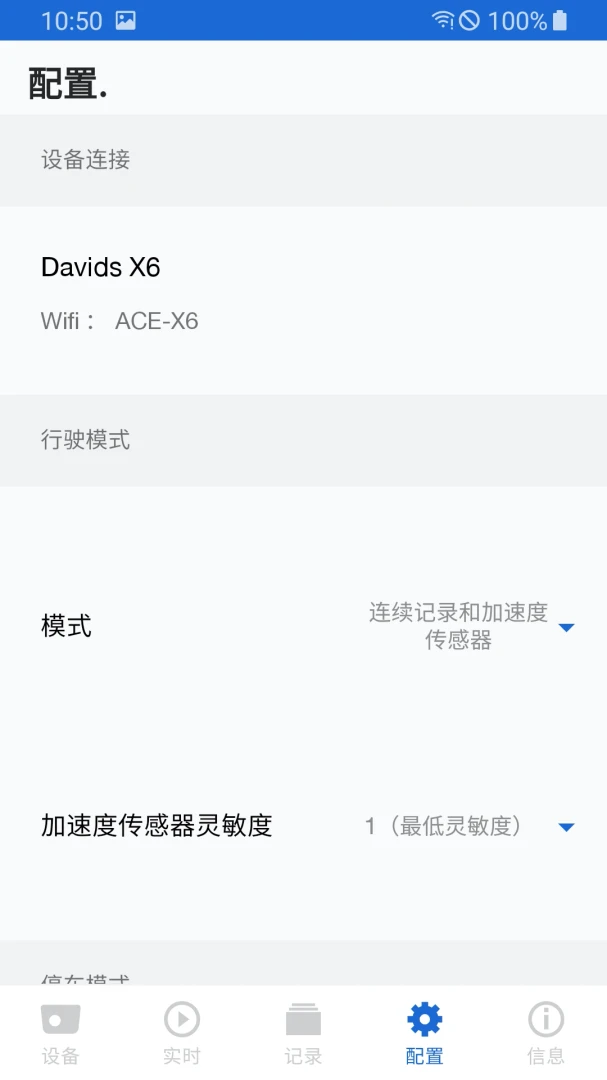
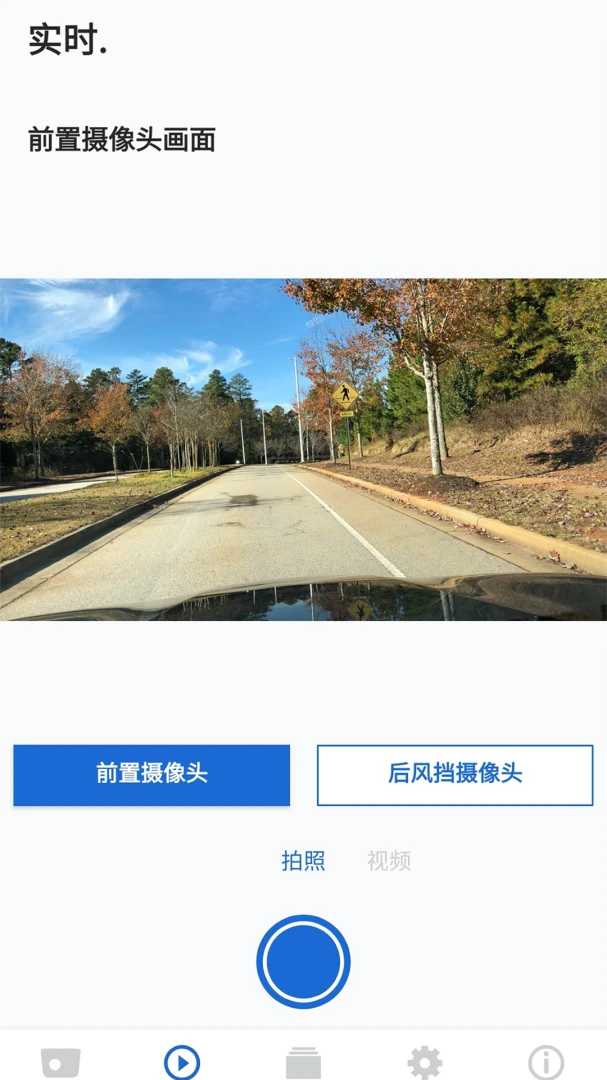
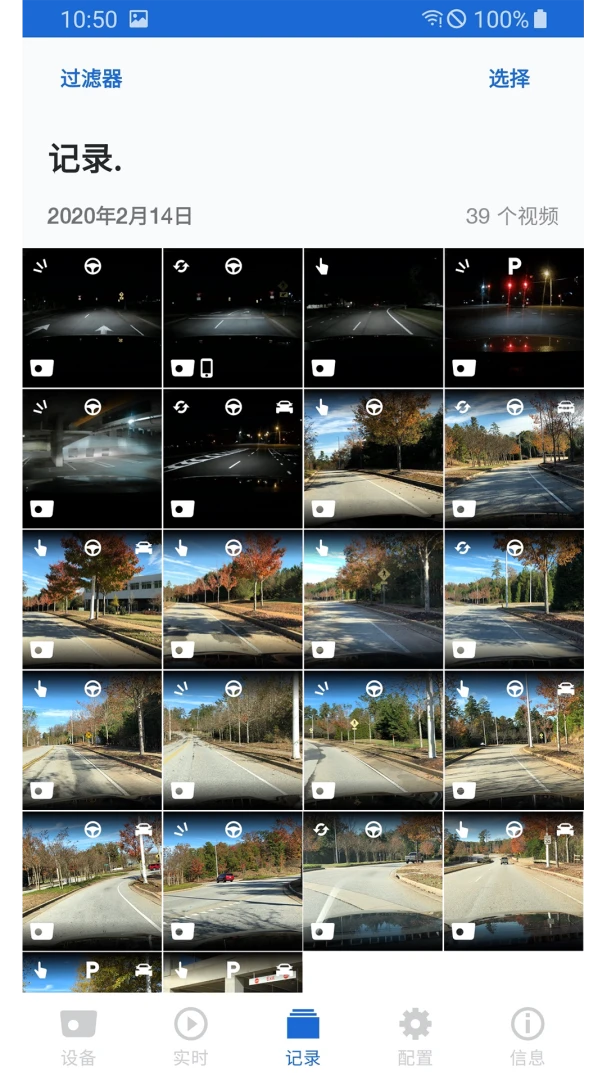
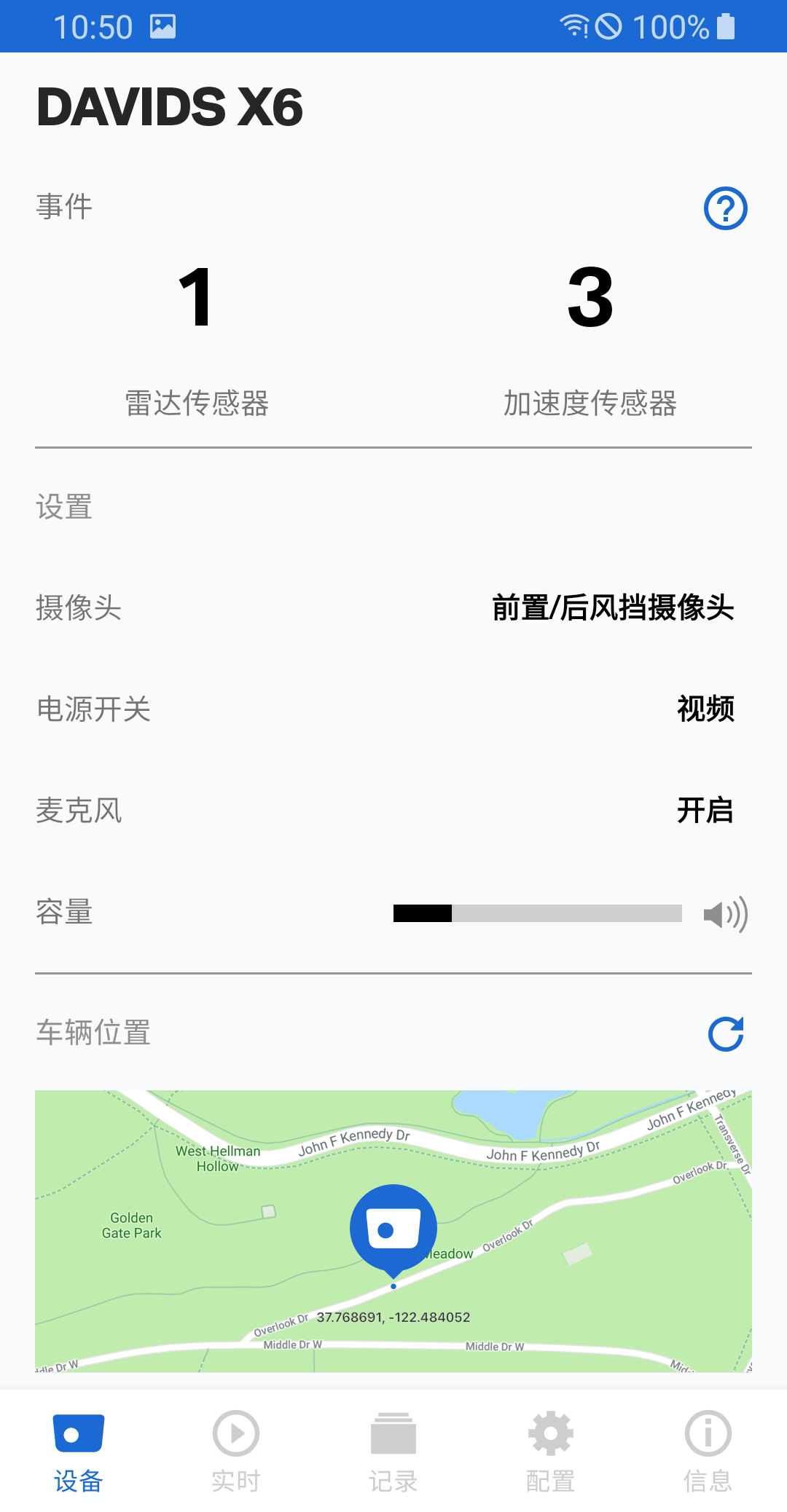
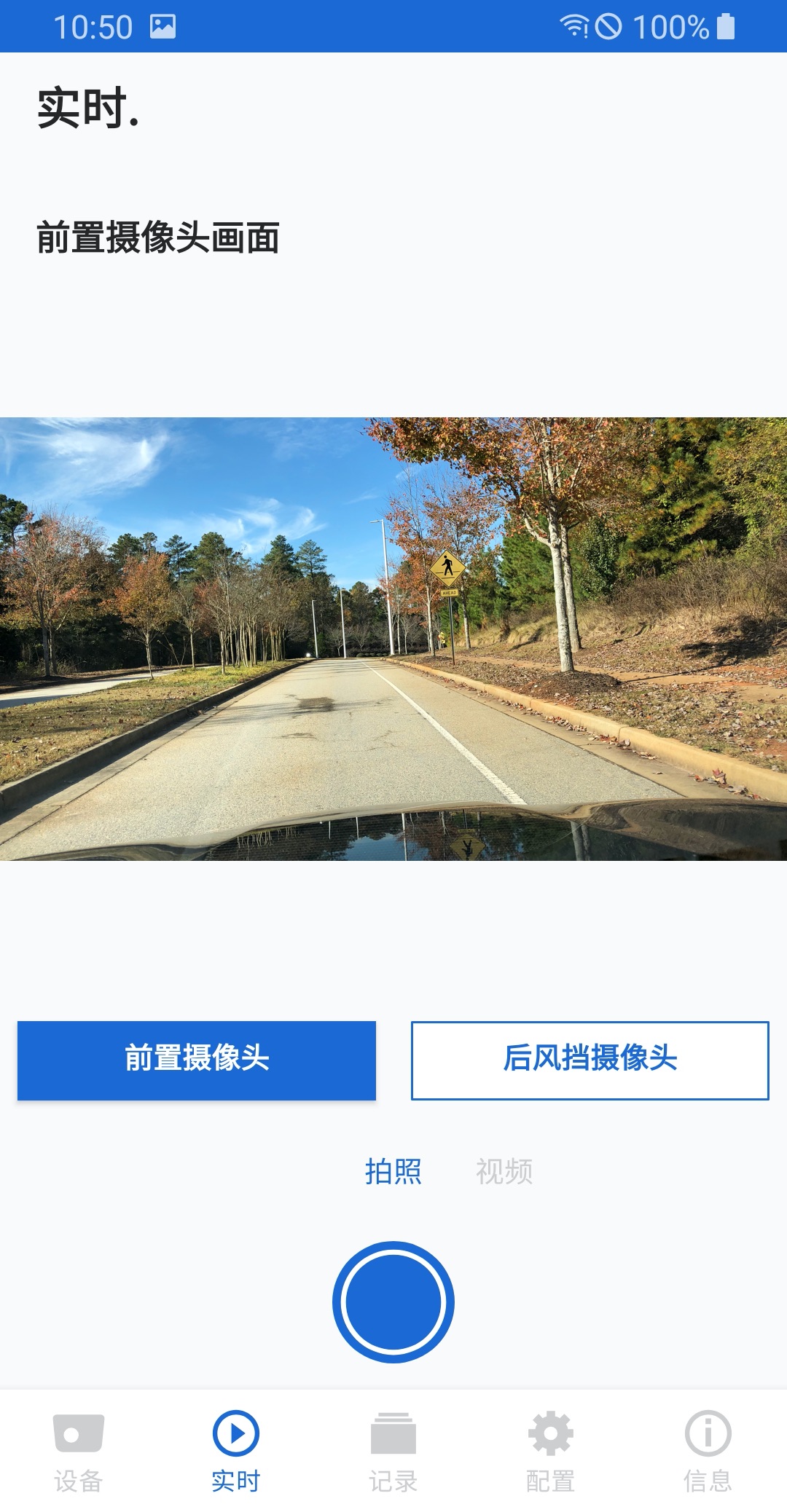
ACE 2.0是一款专为宝马车主打造的行车记录仪管理工具,它配合Advanced Car Eye 2.0硬件设备使用,能够将手机与车载摄像头无缝连接,实现高清视频的实时预览、回放与下载。无论是日常通勤还是长途自驾,ACE 2.0都能帮助您轻松掌握车辆周围的环境状况,并在发生紧急情况时提供可靠的视频证据,让每一次出行都更加安心。应用界面简洁直观,操作逻辑清晰,即使是初次使用的用户也能快速上手,是每一位宝马车主不可或缺的智能行车伴侣。
1. 确保您的车辆已正确安装Advanced Car Eye 2.0前后双摄硬件,并处于通电状态。
2. 打开手机Wi-Fi设置,搜索并连接摄像头发出的无线热点信号,默认密码通常为12345678,具体可参考硬件说明书。
3. 连接成功后,打开ACE 2.0应用,应用会自动识别并绑定摄像头设备,稍等片刻即可进入主界面。
4. 如果无法连接,请检查手机是否开启了自动切换网络功能,建议暂时关闭移动数据,确保手机与摄像头处于同一Wi-Fi网络。
5. 若多次尝试仍失败,可尝试重启摄像头硬件或重置Wi-Fi密码,并在应用内重新添加设备。
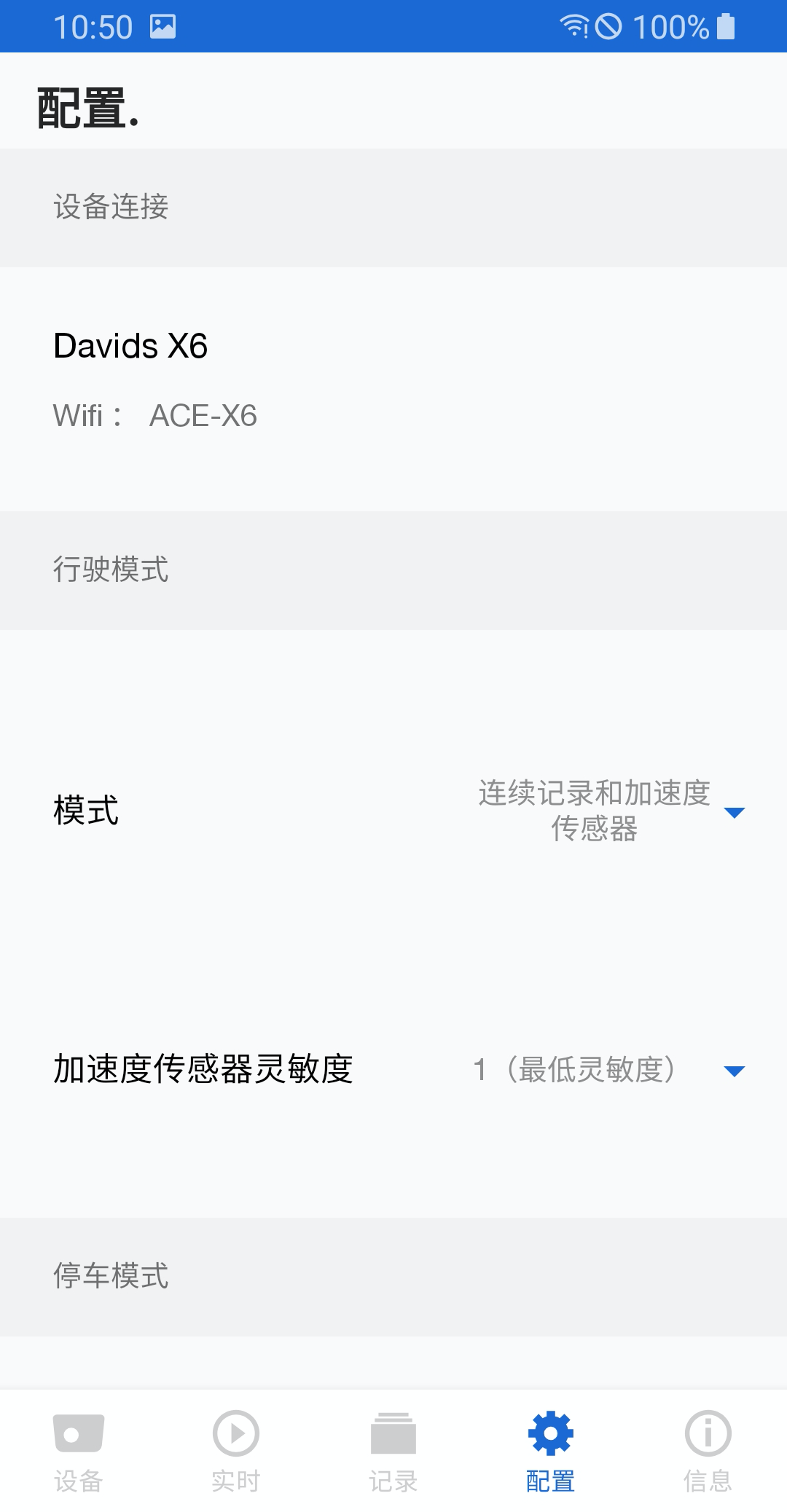
1. 日常连续录制:车辆启动后自动开始循环录制,支持1080P全高清画质,录像文件自动覆盖,无需手动清理。
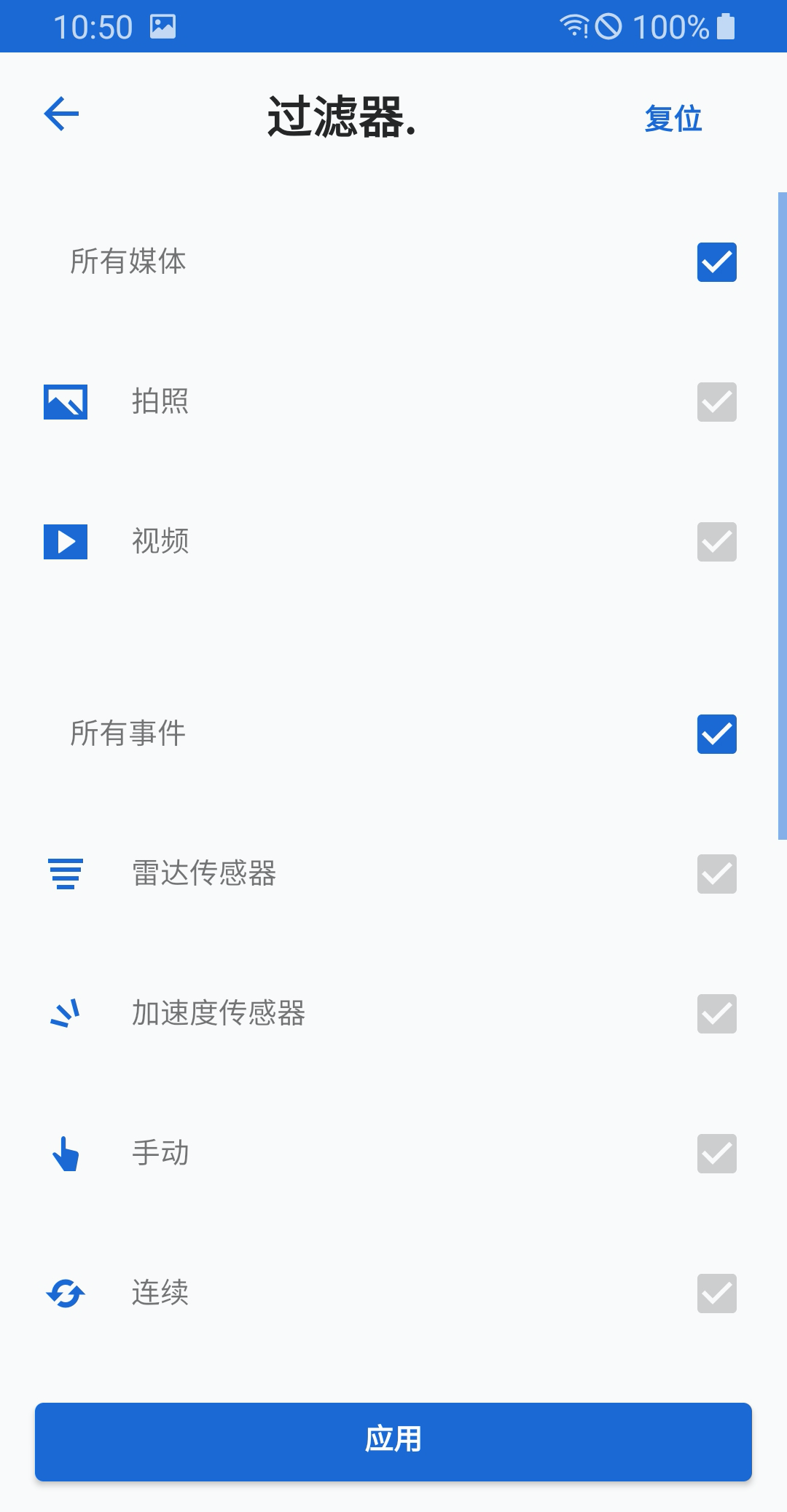
2. 停车监控模式:车辆熄火后,借助雷达与振动传感器,当检测到异常碰撞或物体接近时,自动启动录制并保存关键视频。
3. 手动紧急录制:在应用主界面点击录制按钮,可随时手动录制当前画面,适合抓拍沿途风景或记录突发状况。
4. 延时摄影模式:可设置间隔时间,以较低帧率长时间记录驾驶过程,适合拍摄旅途风光或星空夜景。
5. 每种模式均可在应用设置中独立调整分辨率、帧率与录影时长,满足不同场景需求。
1. 所有录制的视频与图片均存储在摄像头内置存储卡中,应用会按时间轴自动分类展示。
2. 在应用“相册”或“媒体库”中,可预览缩略图,点击即可播放或查看视频详情。
3. 需要下载到手机时,选中目标文件,点击下载按钮,应用会通过Wi-Fi将文件传输至手机本地相册。
4. 下载速度受Wi-Fi信号影响,建议保持手机与摄像头距离在5米内,以获得更快的传输速率。
5. 如需长时间保存,也可以将存储卡取出,通过读卡器连接电脑进行备份。
1. 打开应用,进入“设置”菜单,找到“停车监控”选项。
2. 开启停车监控开关,并选择触发灵敏度(高/中/低),灵敏度越高,对碰撞越敏感。
3. 可设置监控时长,例如熄火后持续监控6小时,或使用电池保护模式,防止车辆电瓶亏电。
4. 当车辆受到外力撞击时,摄像头会立即唤醒并录制一段15秒的视频,同时锁定该文件不被覆盖。
5. 您还可以开启“通知提醒”,当发生碰撞时,应用会推送消息到手机,及时告知您异常情况。
1. 视频卡顿或播放不流畅:尝试将视频分辨率从2K下调至1080P,同时检查存储卡剩余空间是否充足。
2. 应用闪退或无法启动:确保手机系统版本为Android 8.0以上,并更新应用至最新版本,必要时清除应用缓存。
3. 无法连接摄像头Wi-Fi:忘记网络后重新连接,并关闭手机蓝牙,避免信号干扰。
4. 录制的视频没有声音:检查摄像头麦克风是否被遮挡,或是否在设置中误关了录音功能。
5. 时间水印不准确:在应用设置中开启“自动同步时间”,连接手机网络后会自动校准。
查看全文






 IQOO_Neo_10_Pro_5G
Samsung_Galaxy_S25_Ultra
IQOO_Neo_10_Pro_5G
Samsung_Galaxy_S25_Ultra
 Windows 11
Windows 11
Windows 11
手动挡停车场(Car Parking)中文版最新版本2026 赛车竞速1.05G 中文 v4.9.2安卓版 26-03-12
下载
3dtuning安卓版中文版下载最新版 赛车竞速103.9M 中文 v3.8.434安卓版 26-02-09
下载
云极品飞车集结手游官方版 赛车竞速34.4M 中文 v5.2.0.4951609安卓版 24-08-27
下载
暴爽疯狂赛车无限金币钻石版下载2025最新免费版 赛车竞速144.2M 中文 v1.0.9 安卓免费版 24-08-12
下载
巅峰极速官服下载官方版 赛车竞速1.90G 中文 0.29.0 安卓版 26-06-10
下载
carx drift racing 2联机中文安卓版 赛车竞速72.4M 中文 v1.36.1安卓版 25-03-11
下载
驾驶地带ol下载无限金币版2026最新版 赛车竞速395.1M 中文 v1.8.0安卓版 26-03-30
下载
登山赛车2国际服(Hill Climb Racing 2)正版官方版 赛车竞速30.0M 中文 v1.69.5安卓版 25-12-24
下载
无尽驾驶无限钻石金币版下载最新版(#DRIVE) 赛车竞速212.4M 中文 v3.1.531安卓版 26-04-08
下载
激流快艇2下载安装最新版本 赛车竞速49.0M 中文 v1.4.0.0安卓版 24-08-05
下载
owrc开放世界赛车手游中文国际版 赛车竞速765.1M 中文 v1.0189安卓版 25-03-06
下载
辛迪车祸模拟器汉化版最新下载安卓免费版(CindyCarDrive) 赛车竞速473.0M 中文 v0.41免费安卓版 24-09-10
下载 下载
下载 极品飞车集结官方正版下载本2025最新版
 Xtreme Motorbikes极限摩托车下载安装中文版
 摩托平衡3d正版下载无广告最新版
 wheeliechallenge中文版下载无限金币免费版
 短剧推广平台
 轻小说软件大全
 捕鱼类游戏排行榜
 UU远程软件
 remini修图软件
 免费同城交友软件