
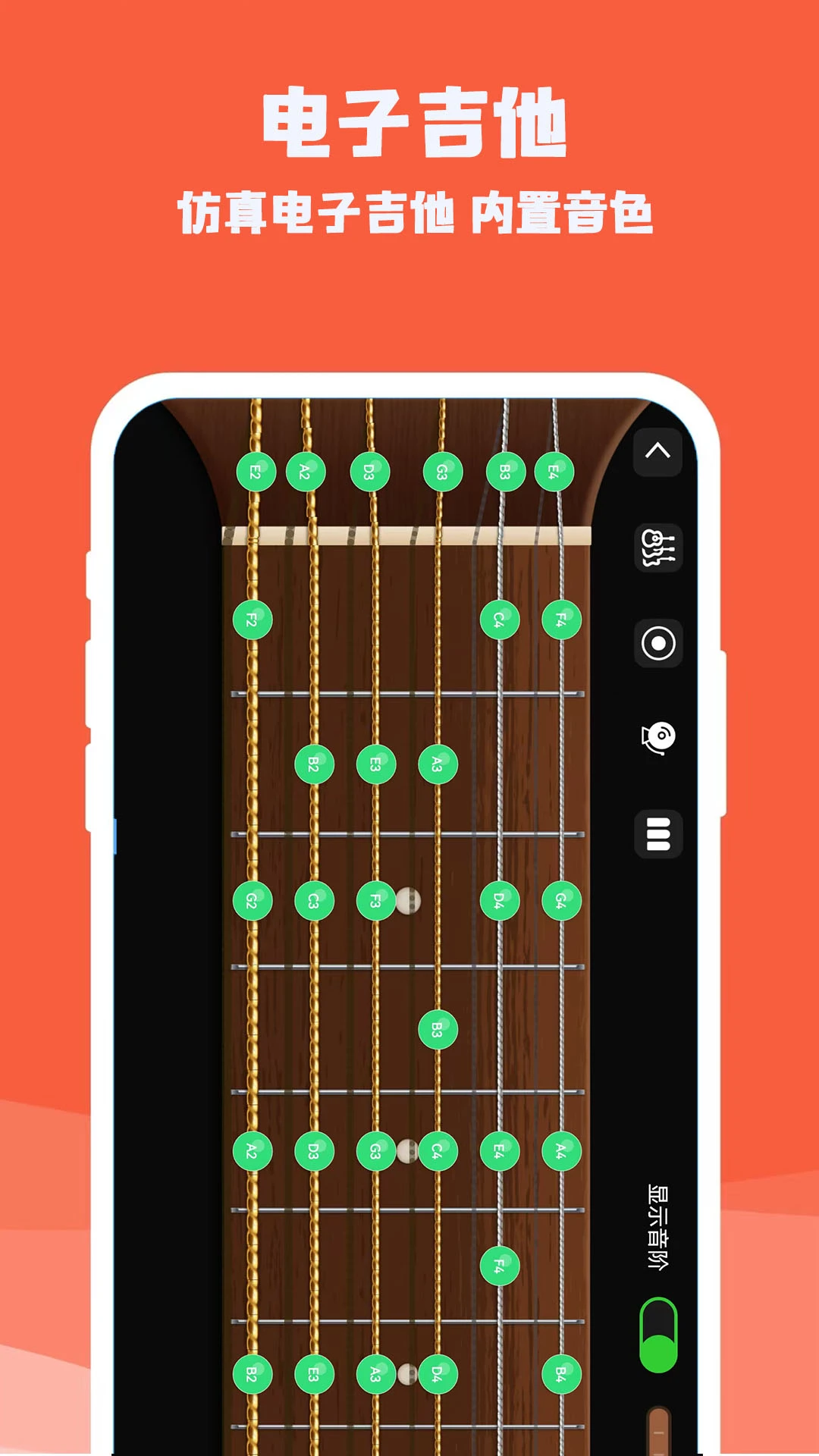
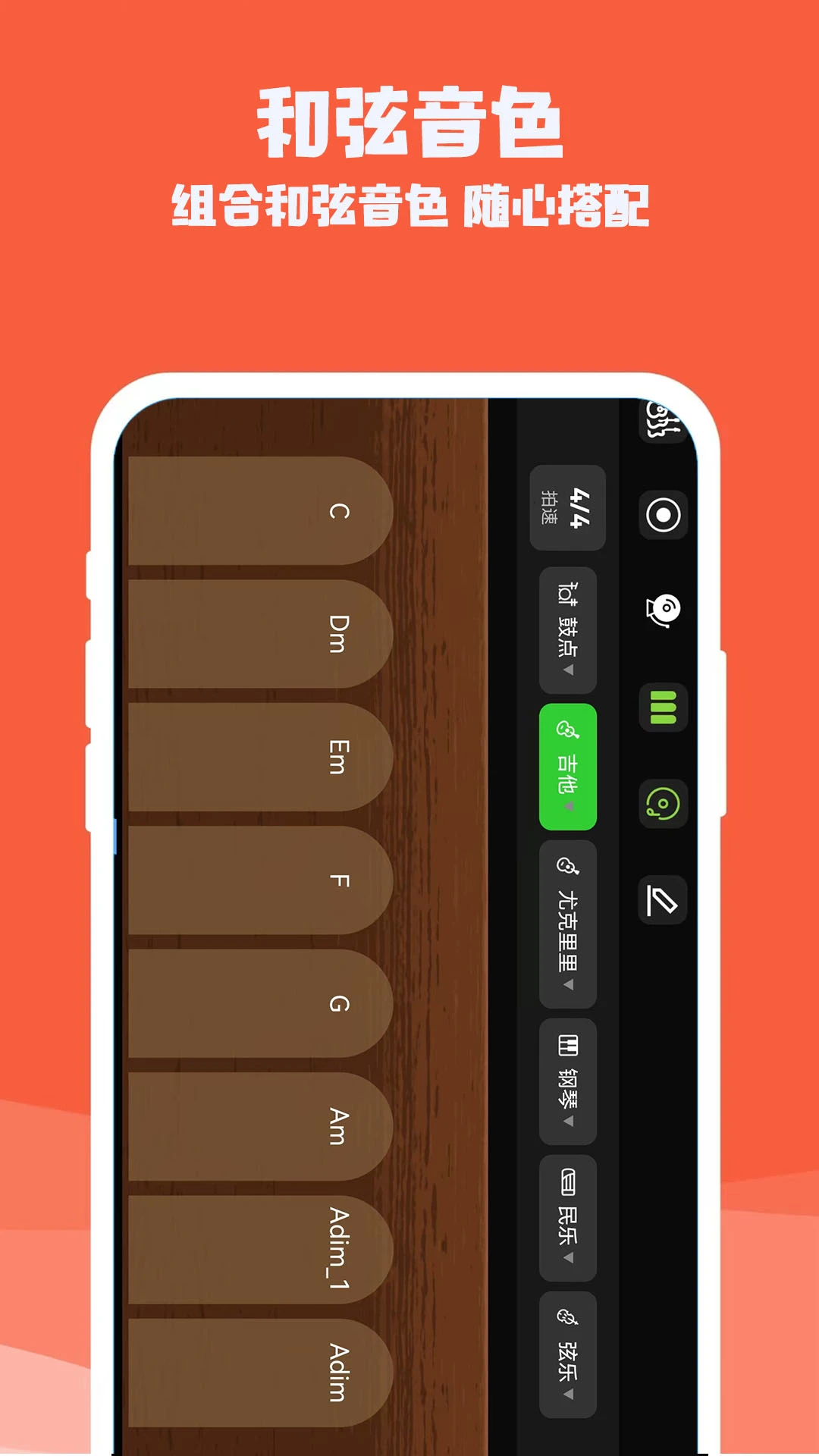
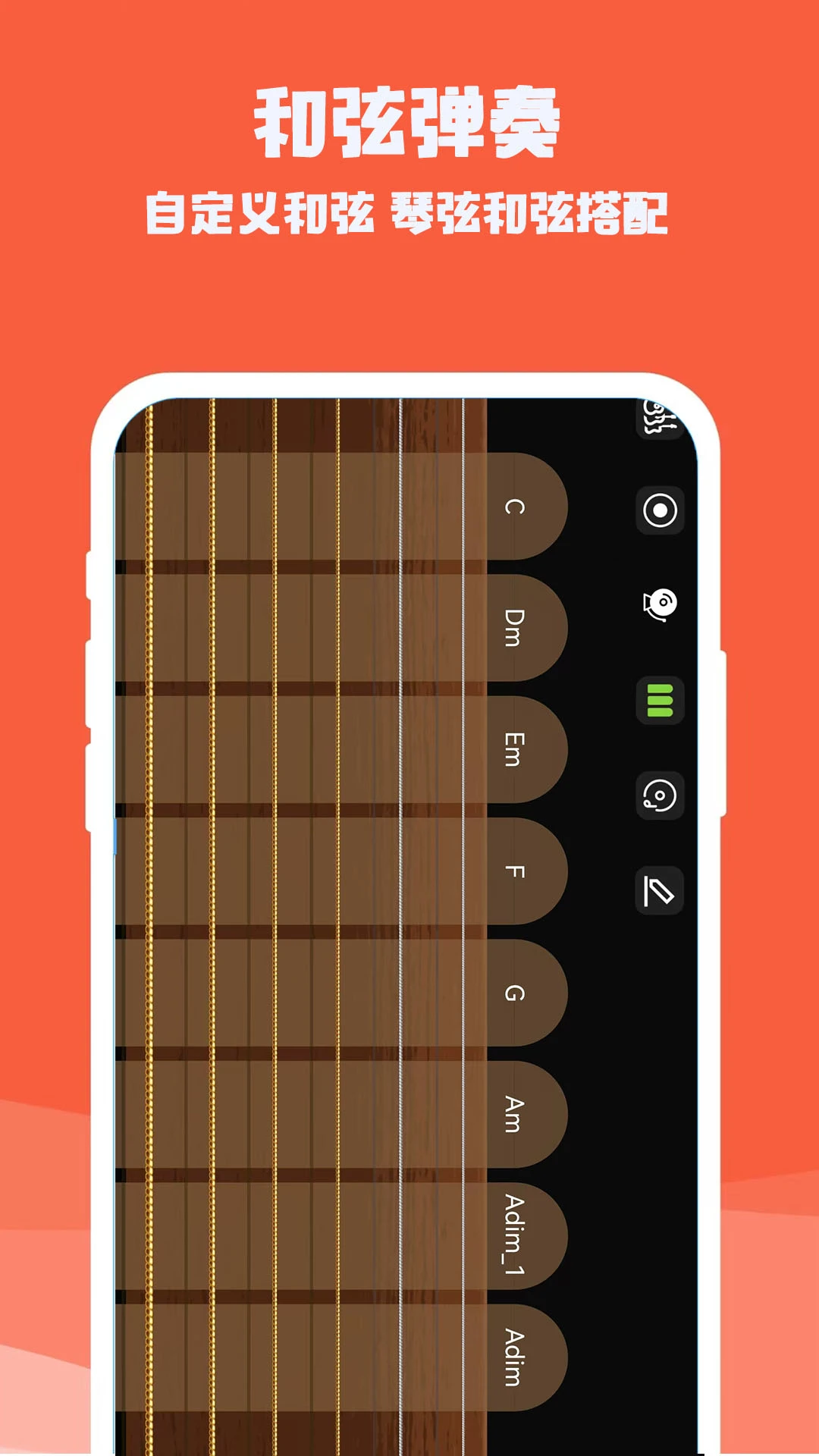
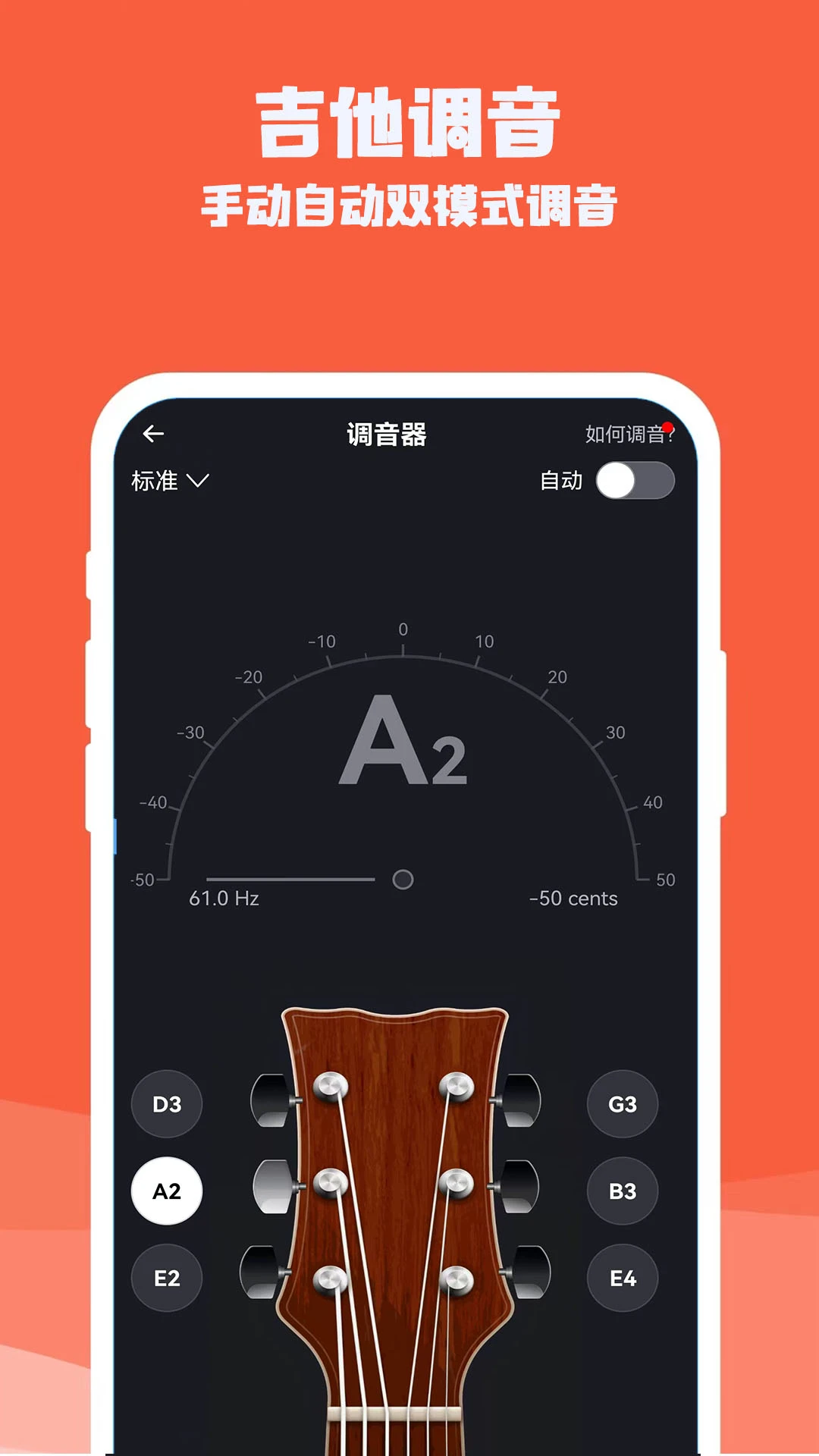
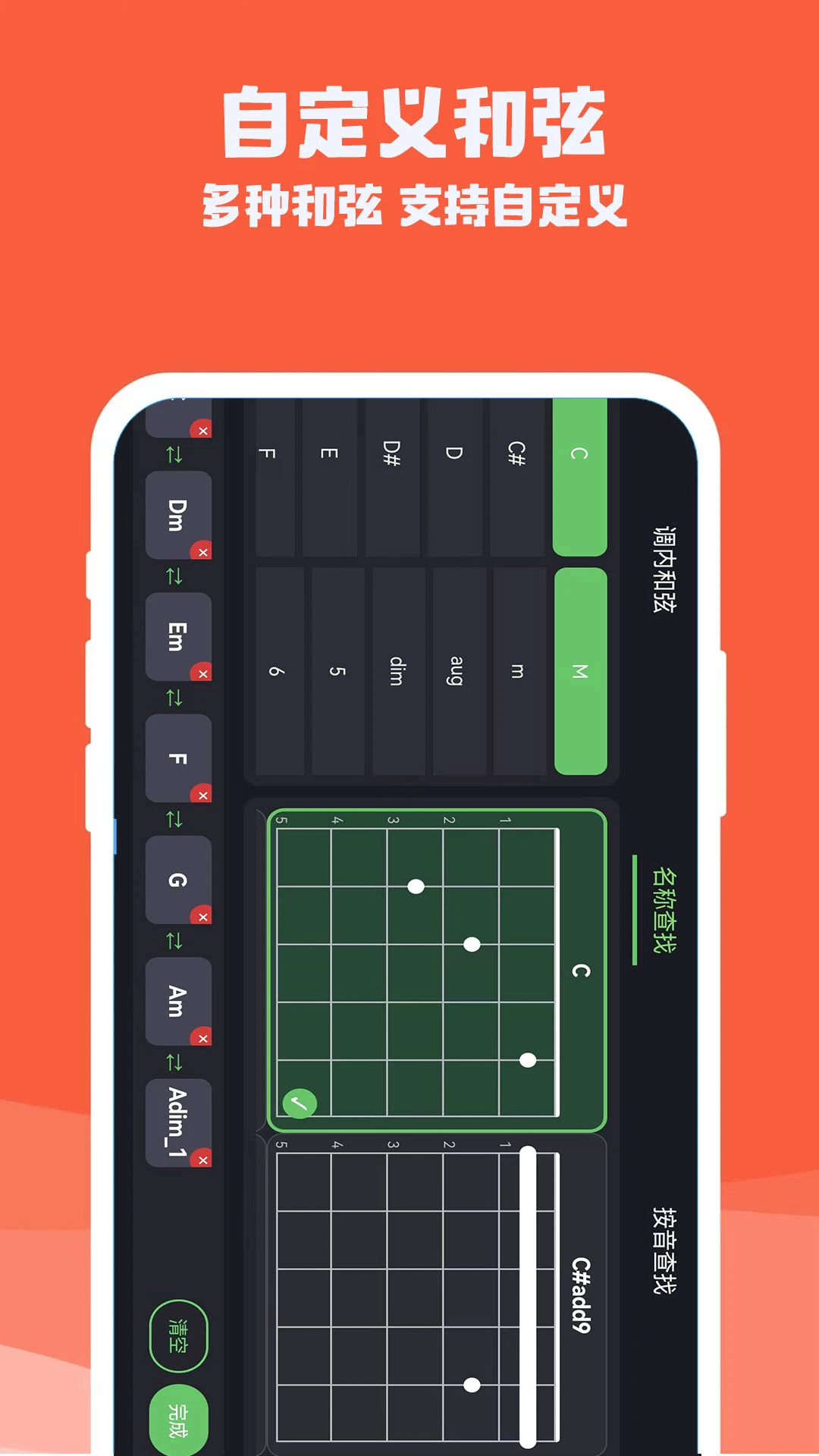
吉他电子模拟器是一款集吉他模拟弹奏、专业调音、节拍训练、乐理学习与录音回放于一体的全能型吉他辅助应用。它依托高精度采样与低延迟音频引擎,在手机屏幕上完美还原真实吉他的视觉质感与触控反馈,无论是零基础新手还是进阶玩家,都能通过点按、滑动指板轻松完成和弦编配与即兴演奏。软件内置民谣、古典、电吉他等多套音色,配合专业级调音器与可自定义拍号的节拍器,为日常练习、扒谱、创作提供一站式解决方案,让您随时随地享受沉浸式弹奏体验。
1. 打开吉他电子模拟器,在主界面底部功能栏找到“调音器”图标并点击进入调音模式。
2. 将手机靠近吉他音孔,依次拨响第6弦至第1弦,界面会实时显示当前音高与目标音高的偏差指示。
3. 若指针偏左表示音偏低,请使用吉他旋钮调紧琴弦;偏右则反之,直至指针居中且指示灯变绿。
4. 初学者可点击“自动模式”,软件会逐弦提示您依次调校,避免漏弦或调错顺序。
5. 调音完成后,建议试弹一个C和弦,用耳朵确认整体协和度,如有细微偏差可手动微调。
6. 若环境噪音较大,可使用“手动模式”长按对应琴弦图标,强制识别该弦音高,确保精准。
1. 进入吉他电子模拟器主界面,选择“和弦模式”,此时琴板会显示常用和弦指法图。
2. 点击下方和弦名称(如C、Am、F、G),琴板会自动高亮对应按法位置,您只需轻扫弦区即可发声。
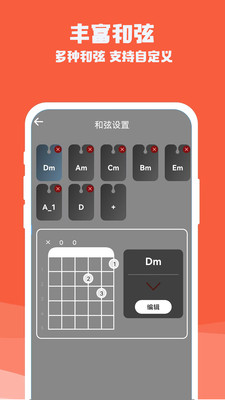
3. 若要自定义和弦,点击“编辑”按钮,在指板上任意点选品格与琴弦,系统会实时生成新和弦并命名保存。
4. 弹唱时可开启“节拍器”辅助稳定节奏,在设置中根据歌曲风格调整BPM与拍号(如4/4拍)。
5. 点击“录音”按钮,弹奏过程将被完整保存,结束后可在录音列表回放检查节奏与音准。
6. 如需更换音色,点击“音色”图标切换到民谣、古典或电吉他,搭配不同歌曲风格。
1. 在主界面确认已选择想要的音色与和弦模式,点击顶部红色“录音”按钮开始录制。
2. 弹奏完成后再次点击“停止”,系统自动将录音文件储存在本地“录音列表”中。
3. 进入“录音列表”,可点击播放按钮试听,不满意可左滑删除,或点击“重命名”修改曲名。
4. 如需导出分享,点击“分享”按钮可将录音以音频格式发送至微信、QQ等社交平台。
5. 注意录音过程中请勿切换后台或关闭屏幕,以免造成音频中断或文件损坏。
6. 录音文件默认保存在应用私有目录,卸载软件前建议先导出备份,避免丢失。
1. 点击底部“节拍器”图标进入设置界面,默认BPM为120,拍号为4/4。
2. 拖动滑块可快速调整BPM(30-240),也可以点击“+1”或“-1”按钮微调,长按可连续加减。
3. 在“拍号”区域选择需要的节拍类型,如2/4、3/4、6/8,强拍会以高音“滴”声区分。
4. 开启“重音”开关后,每小节第一拍会加重音提示,便于练习节奏重音位置。
5. 点击“试听”可预览当前节拍速度与音色,调整到理想状态后返回主界面即可使用。
6. 节拍器支持后台运行(需保持应用开启),配合虚拟吉他弹奏练习更高效。
1. 如果出现无声或爆音,请检查媒体音量是否开启,并关闭其他占用麦克风的应用(如录音机、语音助手)。
2. 弹奏时发现音色不真实,可尝试更换音色类型,或使用有线耳机减少外放延迟。
3. 调音器无法识别低音弦时,请尽量在安静环境弹拨,并保持手机距离音孔约15-20厘米。
4. 和弦模式下若自定义和弦无法保存,请确认至少选中3根有效琴弦,并点击“确定”按钮。
5. 录音文件丢失多因清理缓存导致,建议定期在录音列表内点击“备份”上传至云盘。
6. 软件内购会员(如解锁全部音色)可通过关注官方微信公众号“一生八”领取免费会员,具体方法见文末。
查看全文






 Windows 11
 Windows 10

 Poco_F7_Ultra
hybe音游Rhythm Hive官方最新版本2026 音乐游戏87.7M 中文 v2026.8.1安卓版 26-09-16
下载
rhythmhive最新版下载2026 音乐游戏87.7M 中文 v2026.8.1安卓中文版 26-09-16
下载
Phigros音游官方正版安卓版 音乐游戏17.2M 中文 v3.20.0手机版 26-09-16
下载
周五夜放克SillyBilly模组最新版本2025 音乐游戏118.3M 中文 v1.1 安卓版 25-01-24
下载
(skycloudstory)跳舞的线饭制dlfc下载2025最新版本 音乐游戏320.6M 中文 v1.1.0.9安卓版 24-08-21
下载
喵斯快跑官方正版手游(musedash)最新版2026 音乐游戏1.26G 中文 v5.5.1安卓版 25-07-04
下载
kpop钢琴游戏2025最新版 音乐游戏55.1M 中文 v1.8.4 安卓版 25-02-07
下载
phigros手游官方下载最新版本 音乐游戏17.2M 中文 v3.20.0安卓官方版 26-09-16
下载
phira自制谱资源包下载中文手机版 音乐游戏50.9M 中文 v0.8.2安卓版 26-08-11
下载
钢琴之火Piano Fire 游戏下载安卓版 音乐游戏72.7M 中文 v1.0.203安卓版 25-03-11
下载
fnfgf郛交模组最新版(Friday Night Funkin) 音乐游戏52.9M 中文 v0.2.7 中文版 24-08-02
下载
世界计划缤纷舞台国际版安装器下载(ColorfulStage) 音乐游戏143.2M 中文 v3.3.0安卓版 25-03-11
下载 下载
下载 phigros手游下载官方最新版
 Eilans Etah测试服官方版下载安卓版
 Beat Fire免费下载安卓最新版
 短剧推广平台
 轻小说软件大全
 捕鱼类游戏排行榜
 UU远程软件
 remini修图软件
 免费同城交友软件