


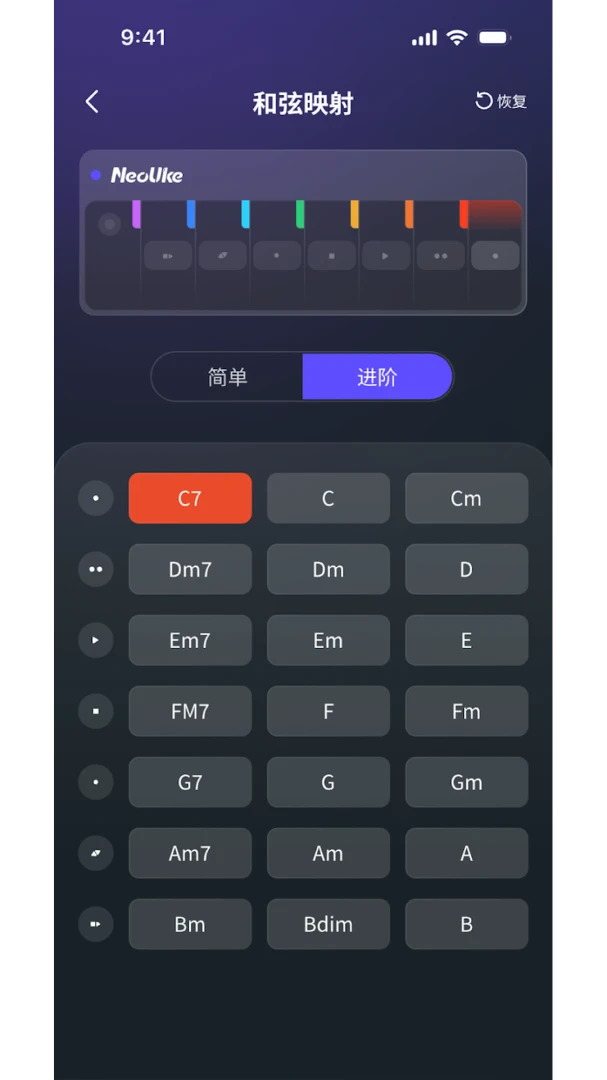
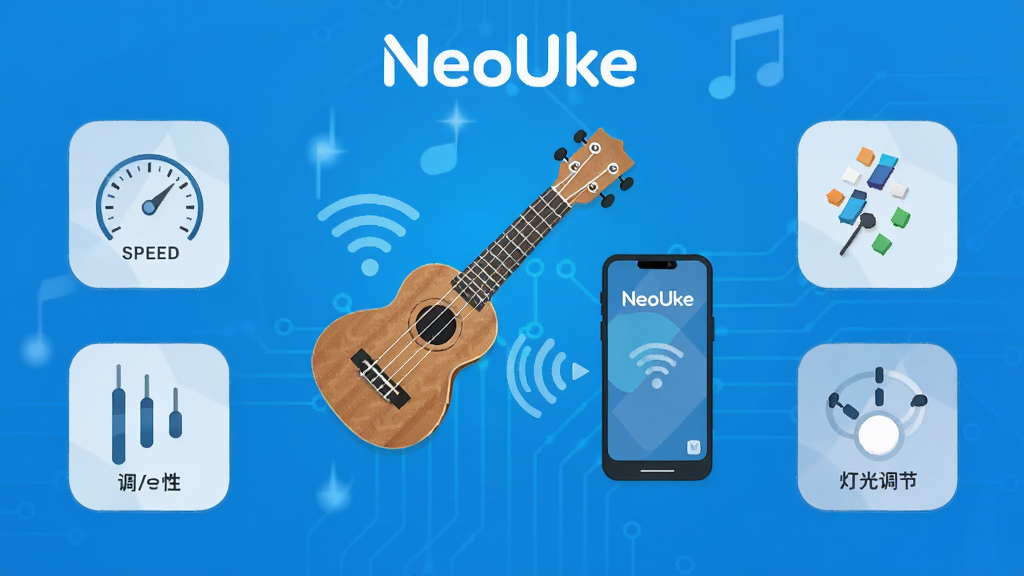
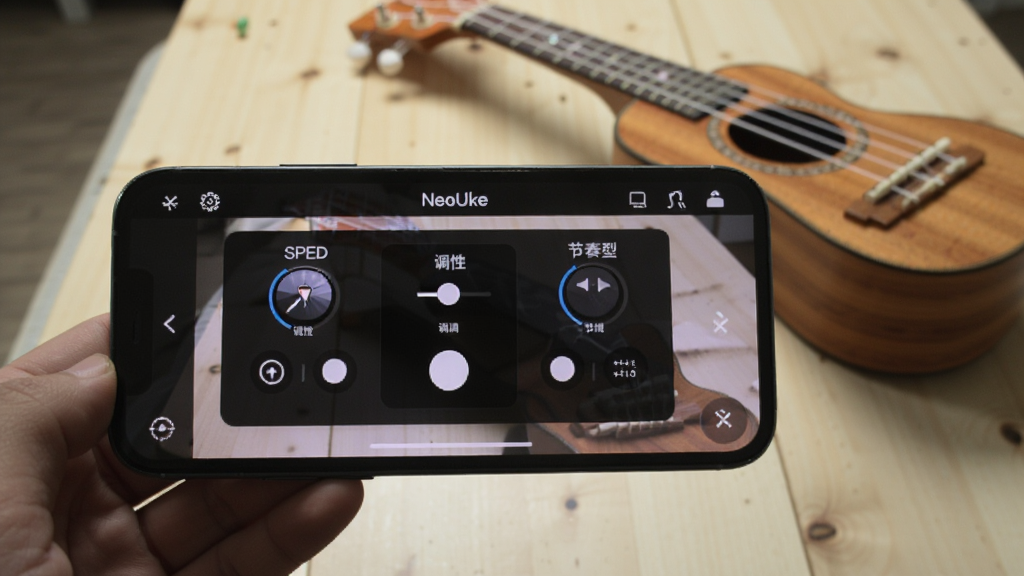
NeoUke App 是 NeoUke 智能乐器的官方配套手机应用,把演奏控制、自动伴奏、曲谱学习与创作这几件事装进了一部手机里。过去调音色、换节奏型要去拧设备上的旋钮,现在打开蓝牙连上设备,速度、调性、灯光、音效都能在屏幕上直接调。零基础的新手可以跟着自动伴奏先弹起来,有基础的用户则能在不同风格之间快速切换,把一首歌从头到尾弹完整。应用本身不占太多空间,主要承担的是“遥控器”和“教学助手”的双重角色,既能把设备调到想要的状态,又能陪着你把每一次练习弹得更有样子。
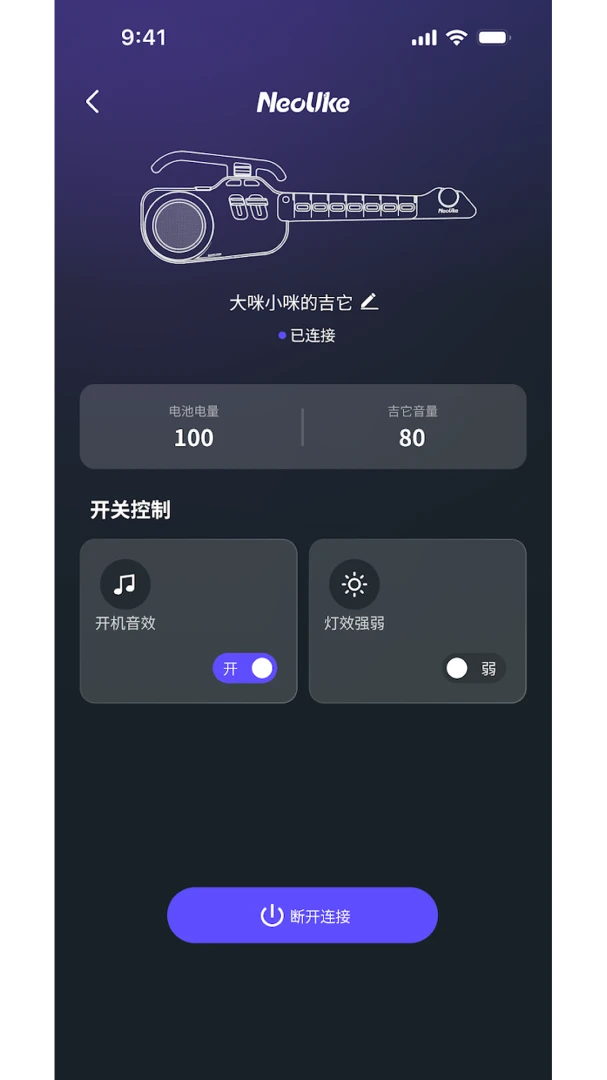
打开 App 后自动扫描附近的 NeoUke 设备,点一下即可完成配对,屏幕上会实时显示当前连接状态、电量与固件版本。连接过程中无需反复开关蓝牙,切换页面也不会掉线。设备端有什么变化,手机端同步刷新,避免出现“以为调好了但其实没生效”的尴尬。固件升级同样在 App 内完成,新版本推送后按提示操作即可,不用再去官网翻找安装包。
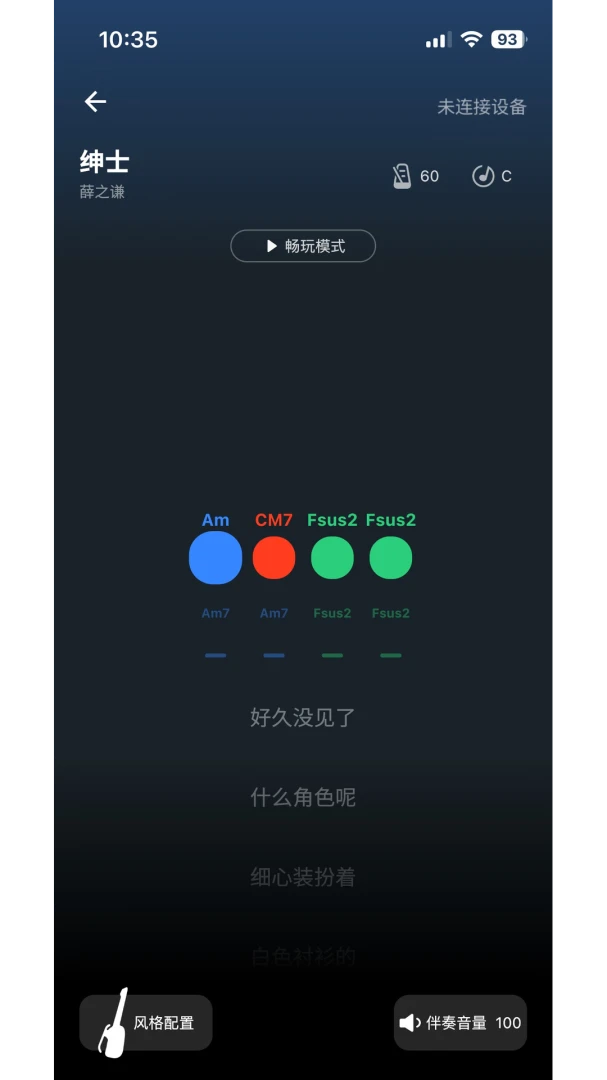
歌曲快慢、调门高低直接影响演唱是否舒服。在 App 里拖动速度滑块,节拍会跟着实时变化;调性可以按半音微调,遇到原调太高或太低的歌,降一到两个调就能唱得顺。调节过程不需要暂停演奏,边弹边调整,节奏依旧是连贯的。对于需要转调的段落,提前在应用里设置好目标调性,演奏时切换更从容。
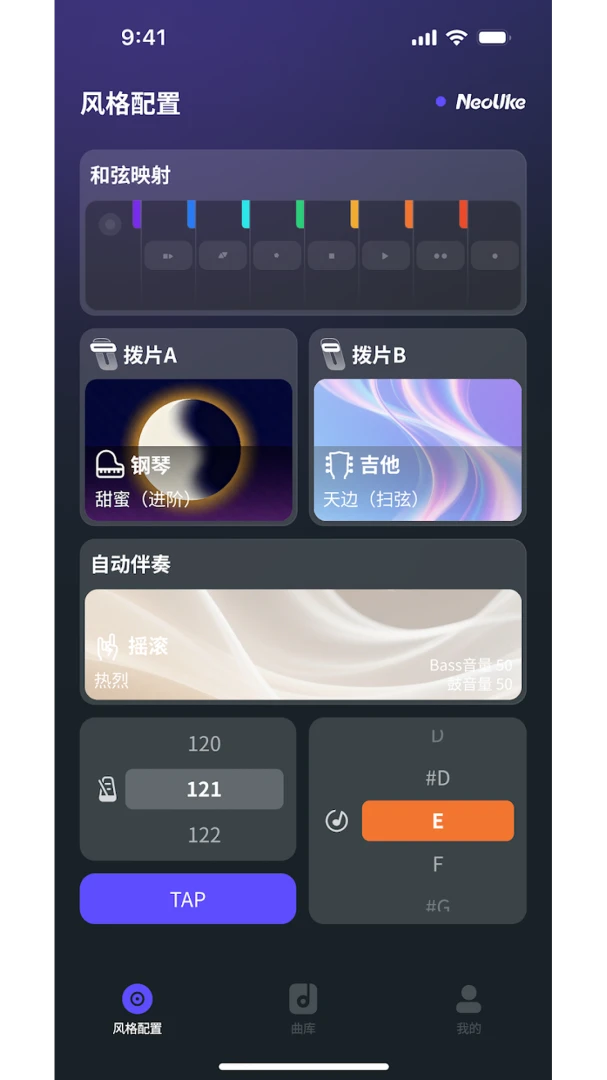
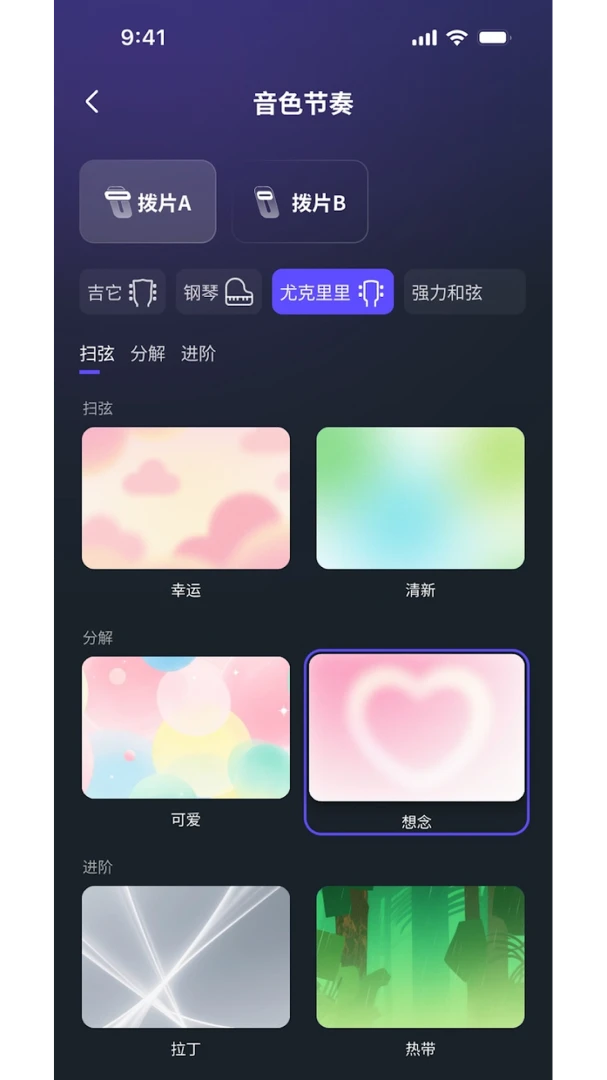
内置尤克里里、吉他、钢琴、电吉他等多种音色,风格拨片 A/B 可以各自独立设置音色与节奏型,等于同时拥有两套音色方案,演奏中一键切换。节奏型库覆盖面较广,扫弦、分解、不同拍号都有,应用会自动让节奏型与当前拍号匹配,选错了也能提示纠正。想弹安静的分解和弦,或者来一段带劲的扫弦,在列表里点一下就能换。
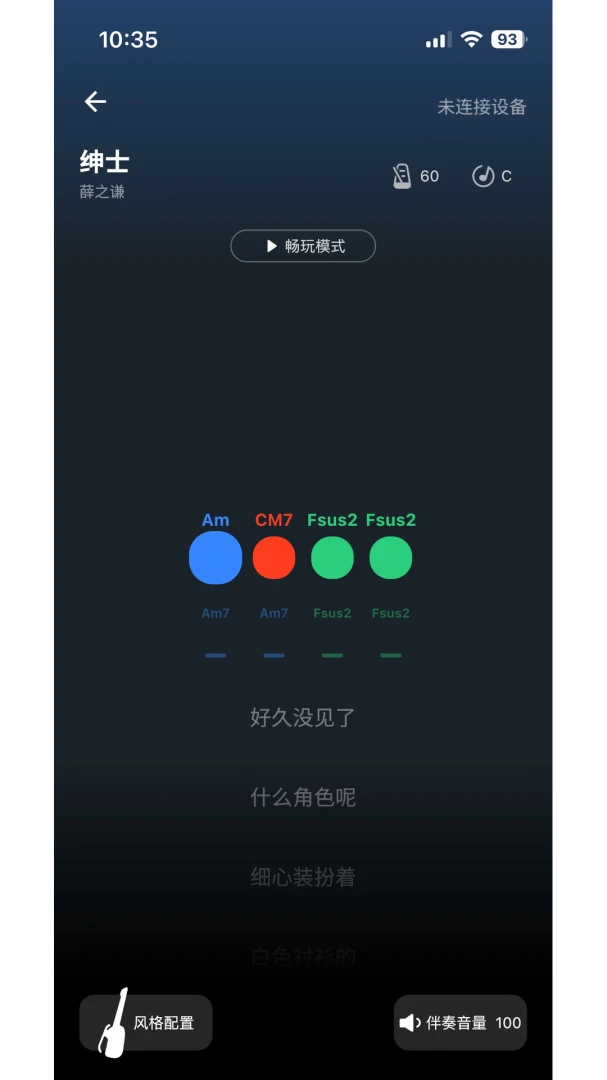
多风格的自动伴奏让一个人也能弹出乐队的效果。Bass、鼓等分轨都能单独调音量,想让鼓声轻一些、贝斯稳一些,按自己的喜好来。演奏中可以触发前奏、伴奏与尾奏,一首歌的结构因此更完整。练习时可以先把鼓轨关掉,只跟着节拍器找感觉,熟练之后再全轨打开,层次感一下就出来了。
设备上的灯光颜色、亮度、音效参数在 App 内可以自由设置,舞台演出或者夜间练习都能找到合适的视觉状态。厂商新增功能通过固件升级推送,App 会提示有新版本可用,按步骤操作即可完成,升级后原有设置一般会保留,解锁的新功能可以直接使用。
| 操作场景 | 具体做法 |
| 首次连接 | 开启手机蓝牙与设备电源,进入 App 首页点击搜索,在列表中找到设备名称配对,配对时请让手机与设备保持在两米以内 |
| 调整速度与调性 | 在演奏控制页拖动 Tempo 滑块或点加减号,Key 栏按半音升降,屏幕上的数值即为当前生效值 |
| 设置拨片 A/B | 分别进入 A、B 两个设置项,各选一种音色与节奏型,保存后演奏中点击拨片按钮即可来回切换 |
| 分轨音量 | 打开伴奏面板,Bass、鼓等轨道各自有独立的推子,拖动即可实时改变比重 |
| 触发段落 | 演奏界面提供前奏、伴奏、尾奏按钮,按歌曲结构依次点击,衔接处会自动平滑过渡 |
| 灯光与音效 | 在设备设置页调颜色、亮度与音效参数,调整后立即下发到设备,无需重启 |
| 固件升级 | 检测到新固件后按提示连接并保持前台运行,升级过程中切勿断开蓝牙或退出应用 |
安装包建议从本站页面获取,下载完成后在文件管理器里点击安装,若系统提示“禁止安装未知来源应用”,需要到设置中为浏览器或文件管理器单独开启安装权限,装完可以再关掉。
安卓手机与 iPhone 的操作顺序差不多,区别在于权限入口位置:安卓在“设置应用权限”里管理蓝牙与存储,iPhone 则在“设置NeoUke”里逐项打开,首次启动时全部允许,后续按需调整即可。
连接不上设备时,先确认设备已开机且处于可配对状态,再关闭手机蓝牙重新打开,必要时清理应用后台重新进入。尽量使用手机自带蓝牙,避免同时连接多个外设造成干扰。
出现闪退或卡顿,先到应用管理里清除缓存再重启,不要直接清除数据,否则已保存的音色与节奏设置会一并丢失。固件升级期间绝对不要锁屏或切后台,中断可能导致设备需要返厂修复。
存储空间不足也会表现为加载缓慢,可在手机设置中查看剩余容量,保持一两个 G 的余量更稳妥。若提示缺少系统组件,可在站内搜索“蓝牙服务”或“WebView”相关关键词补装。
日常使用中把应用加入后台白名单,避免系统省电策略将其清理,演奏到一半突然断开的情况大多与此有关。长时间不弹时记得关闭设备电源,既省电也能延长电池寿命。
1.目前官方提供的是安卓版本,安装包适配主流安卓机型,系统版本过低时可能出现闪退。
2.安卓手机在系统设置里找到“关于手机”即可查看版本号,确认后下载对应安装包更稳妥。
3.苹果手机暂未上线独立应用,可以先用浏览器打开网页版查看曲谱与说明。
4.安装前建议清理出至少几百兆的存储空间,避免安装中途失败。
5.系统权限里要为应用打开蓝牙、位置与存储,缺少任意一项都可能影响设备搜索。
6.若安装后无法启动,先重启手机再试,仍不行就卸载重装最新安装包。
1.确认智能乐器已经开机,指示灯处于待连接状态,电量过低时先充电。
2.打开手机蓝牙,关闭其他已连接的蓝牙耳机、手环,减少信号干扰。
3.进入 App 首页点击重新扫描,等待列表刷新后再选择设备名称。
4.在系统蓝牙设置里把旧配对记录删除,回到 App 重新发起配对。
5.把手机与设备靠近到一米之内,避开墙体与金属桌面等遮挡物。
6.检查应用是否被系统限制后台运行,将其加入白名单后重试。
7.以上都无效时,重启设备与手机,再尝试一次连接。
1.进入演奏界面,先在风格列表里选一个适合歌曲的伴奏类型。
2.确认拍号与节奏型匹配,应用会自动校验并提示不一致的情况。
3.打开分轨面板,把 Bass 与鼓的音量调到合适比例。
4.演奏开始前点击前奏按钮,让伴奏自然进入。
5.弹奏过程中保持节奏稳定,应用会跟随你的速度推进。
6.段落结束时点击尾奏,让整首歌收得干净。
7.初次使用建议把速度调慢一些,熟悉之后再恢复原速。
1.在主界面找到风格拨片 A 与 B 两个设置入口,分别点击进入。
2.为 A 拨片选择一种音色,比如尤克里里或钢琴。
3.为 B 拨片选择另一种音色,形成对比效果。
4.接着给两个拨片分别配置节奏型,扫弦或分解按需选择。
5.保存设置后返回演奏页,拨片按钮上会显示当前方案。
6.演奏中点击拨片即可实时切换,切换不会中断节奏。
7.如果切换后没有声音,检查设备音量与连接状态。
1.先确认手机电量充足,升级过程中断电是失败的主要原因。
2.把手机与设备放在一起,避免蓝牙距离过远。
3.关闭其他占用蓝牙的应用,再重新进入升级页面。
4.保持应用在前台运行,不要锁屏、不要切换后台。
5.升级失败后等待设备自动重启,再重新检测版本。
6.连续失败时联系官方客服获取修复固件与操作指引。
1.长时间不使用时关闭设备电源,减少待机耗电。
2.不用灯光效果时可把亮度调低或关闭。
3.手机端关闭后台其他蓝牙应用,减少反复扫描。
4.在系统电池设置里为应用选择“不限制”以避免反复唤醒。
5.使用原装或正规充电器,避免边充边弹影响电池寿命。
6.定期升级固件,新版本通常会优化功耗表现。
查看全文






 Windows 10

hybe音游Rhythm Hive官方最新版本2027 音乐游戏92.8M 中文 v2026.11.1安卓版 26-11-27
下载
rhythmhive最新版下载2027 音乐游戏92.8M 中文 v2026.11.1安卓中文版 26-11-27
下载
Phigros音游官方正版安卓版 音乐游戏17.2M 中文 v3.20.0手机版 26-09-16
下载
周五夜放克SillyBilly模组最新版本2025 音乐游戏118.3M 中文 v1.1 安卓版 25-01-24
下载
(skycloudstory)跳舞的线饭制dlfc下载2025最新版本 音乐游戏320.6M 中文 v1.1.0.9安卓版 24-08-21
下载
喵斯快跑官方正版手游(musedash)最新版2026 音乐游戏1.26G 中文 v5.5.1安卓版 25-07-04
下载
kpop钢琴游戏2025最新版 音乐游戏55.1M 中文 v1.8.4 安卓版 25-02-07
下载
phigros手游官方下载最新版本 音乐游戏17.2M 中文 v3.20.0安卓官方版 26-09-16
下载
phira自制谱资源包下载中文手机版 音乐游戏50.9M 中文 v0.8.2安卓版 26-08-11
下载
钢琴之火Piano Fire 游戏下载安卓版 音乐游戏72.7M 中文 v1.0.203安卓版 25-03-11
下载
fnfgf郛交模组最新版(Friday Night Funkin) 音乐游戏52.9M 中文 v0.2.7 中文版 24-08-02
下载
世界计划缤纷舞台国际版安装器下载(ColorfulStage) 音乐游戏143.2M 中文 v3.3.0安卓版 25-03-11
下载 下载
 phigros手游下载官方最新版
 Eilans Etah测试服官方版下载安卓版
 Beat Fire免费下载安卓最新版
 奥特曼传奇英雄手游
 安卓虚拟机合集
 JM天堂漫画
 jm漫画回家的路
 非常好用的手机剪辑软件
 人声分离免费软件