





鸿合多屏互动官方版下载,是鸿合官方推出的跨设备投屏与教学互动工具,需移动端与PC端配合使用,主打课堂互动、远程操控与课件演示,适配教师与培训场景。支持手机↔电脑双向投屏、摄像头直播、影像上传编辑、PPT/白板课件远程控制与批注,连接稳定、延迟低、操作极简,可通过扫码/智能搜索/局域网快速配对,让大屏展示、远程讲解与多设备协同更高效。
1、首先打开这款软件,在扫码界面点击左上角的智能搜索,进入界面后,可以直接搜索到对应设备并连接。

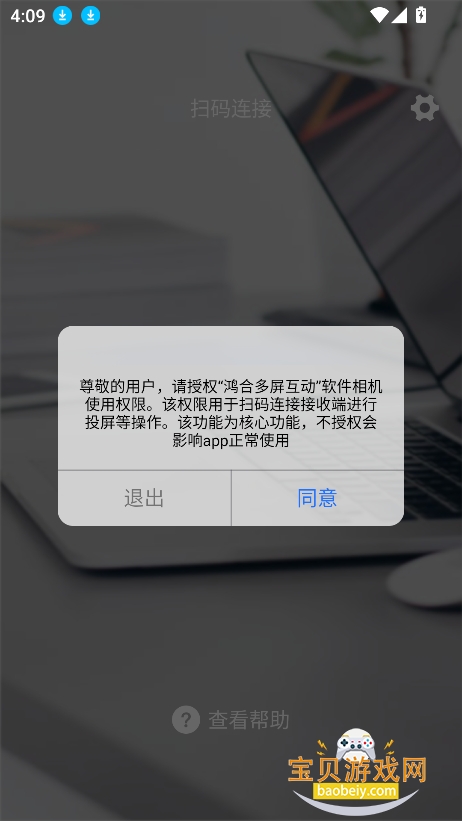
2、再点击界面左上角的扫码按钮,即可进入到扫码界面,对准对应的二维码扫描即可建立连接。
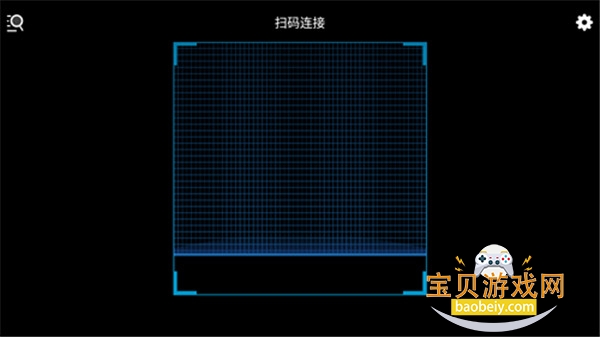
3、之后您可以选择手机投屏还是电脑投屏,然后连接相应设备,并从对应设备中选择文件进行投屏即可。|

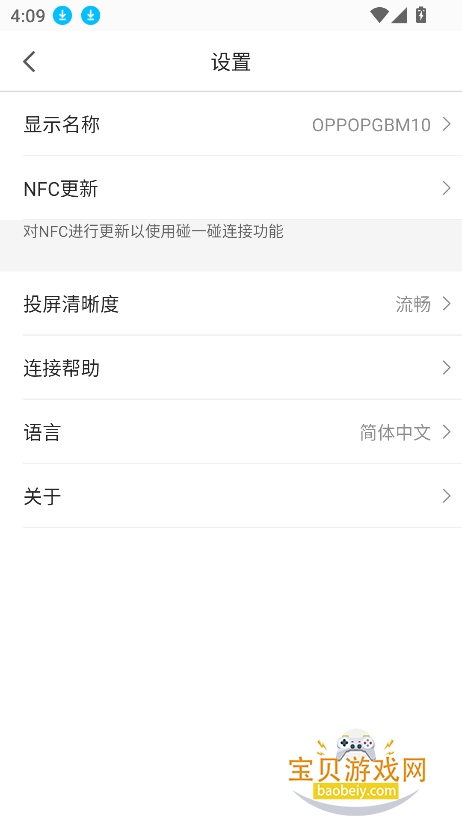
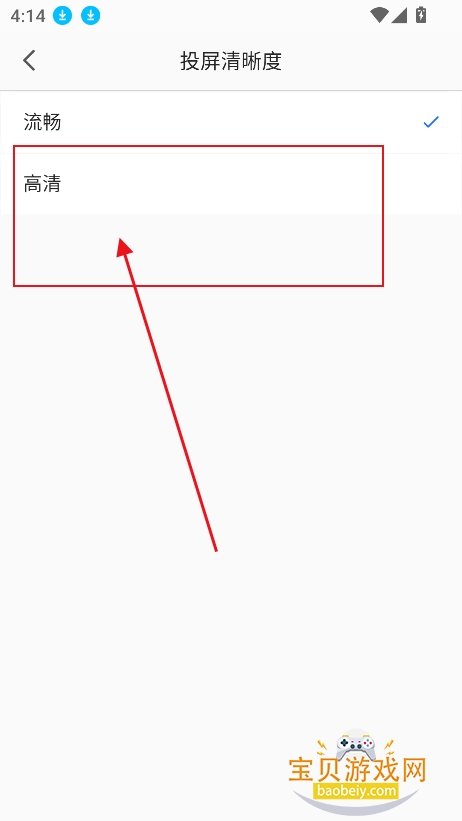
1、点击右上角设置按钮进入

2、点击“投屏清晰度”

3、勾选你需要的清晰度,然后返回界面即可
-1.双向投屏与批注:手机投屏到电脑(PC端批注讲解)、电脑投屏到手机(手机端批注/键盘输入),双向均可标注、撤销、擦除,适合远程讲解与重点标注。
-2.课件远程控制:手机远程操控PC端已打开的PPT/鸿合白板课件,支持翻页、批注、撤销,无需守在电脑前即可完成演示。
-3.影像上传与编辑:手机传图/视频到电脑,上传前可裁剪、旋转、打码;上传后可对比查看、单页展示并绘制批注,适合作业点评与实验对比。
-4.摄像头直播:手机摄像头画面实时推流至电脑,用于实验演示、实物展示、课堂直播,动态内容一目了然。
-5.工具箱与远程操控:手机虚拟触摸板、文件上传打开、U盘文件管理,支持多文件并行打开与独立运行,兼顾教学与轻办公。
-1.连接极简高效:扫码/智能搜索/局域网自动发现,一键配对,无需复杂配置,适合课堂快速启用。
-2.低延迟高清稳定:优化传输协议,画质清晰、音画同步,适合实时演示与直播,避免卡顿影响体验。
-3.教学工具完备:批注、对比、打码、触摸板、课件控制一体化,满足备课、授课、点评全流程。
-4.跨平台适配:支持Android/iOS移动端与Windows/MacPC端,兼容主流机型与系统版本,部署成本低。
-5.安全可控:官方出品,权限透明,支持密码保护与设备白名单,适合校园与企业环境。

-1.教学场景深度定制:围绕课堂互动设计,直播、批注、课件控制无缝衔接,比通用投屏工具更贴合教师需求。
-2.双向操控与批注:手机控电脑、电脑控手机,两端均可标注讲解,远程协作更灵活。
-3.影像编辑与对比:上传前裁剪/打码、上传后对比/批注,适合作业批改、实验对比与错题讲解。
-4.轻量稳定省电:体积小、占用内存少,后台运行稳定,续航友好,适合长时间授课使用。
-5.官方生态联动:与鸿合π交互教学软件、鸿合白板等生态工具无缝对接,课件与批注可复用,提升备课与授课效率。
1.问题:在哪里下载?需要搭配什么使用?
解答:移动端在AppStore/应用市场搜索“鸿合多屏互动”;PC端需安装鸿合π交互教学软件(官网http://pie.hitecloud.cn),两端同网即可配对使用。
2.问题:如何快速连接手机与电脑?
解答:①同局域网下,手机端智能搜索发现PC端;②PC端生成二维码,手机扫码配对;③手动输入PC端IP/设备名连接。优先使用扫码,最快最稳。
3.问题:如何用电脑打开手机里的PPT并远程控制?
解答:①手机传PPT到PC端并打开;②手机端进入“课件控制”,即可翻页、批注、撤销;也可直接在PC端批注讲解,手机端同步显示。
4.问题:投屏卡顿、音画不同步怎么办?
解答:①确保手机与电脑同网且Wi-Fi稳定,关闭带宽占用大的应用;②降低投屏分辨率/码率;③更新移动端与PC端至最新版;④重启路由器与两端软件;⑤必要时用热点直连。
5.问题:可以直播手机摄像头画面到电脑吗?
解答:可以。手机端点击“直播”,摄像头画面实时推流至PC端,适合实验演示、实物展示与课堂直播,PC端可同步批注讲解。
6.问题:如何将手机里的图片/视频上传到电脑并编辑?
解答:手机端选择“影像上传”,选图/视频后裁剪、旋转、打码;上传到PC端后可对比查看、单页展示并绘制批注,方便讲解与存档。
7.问题:是否支持多设备同时连接?
解答:支持多台手机连接同一台PC端,适合分组演示、多人协作与课堂互动;管理员可管理连接权限,避免干扰。
| 软件名称 | 推荐星级 | 功能优势 |
| 希沃白板 | ★★★★★ | 教学互动与多屏协作利器 |
| 向日葵投屏 | ★★★★☆ | 远程投屏与设备控制一体 |
| 幕享 | ★★★★☆ | 极简无线投屏跨平台兼容 |
| 极速投屏 | ★★★★☆ | 低延迟高清投屏畅快体验 |
| 傲软投屏 | ★★★★☆ | 多屏互动演示辅助好工具 |
| 乐播投屏 | ★★★★☆ | 海量资源一键极速投屏 |
| AirDroid Cast | ★★★★☆ | 远程投屏与设备管理一体 |
| 华为多屏协同 | ★★★★★ | 华为生态多设备无缝协同 |
| 小米投屏神器 | ★★★☆☆ | 小米设备极速无线投屏 |
查看全文






 Windows 11
 Poco_F7_Ultra
Windows 10
Samsung_Galaxy_S25
Windows 10
Sony_Xperia_1_VII
Windows 10
Poco_F7_Ultra
Windows 10
Samsung_Galaxy_S25
Windows 10
Sony_Xperia_1_VII
Windows 10
黄果短剧免费版下载安装 影视播放84.6M 中文 v1.4.4最新版 26-10-14
下载
网飞猫官方正版下载2026版 影视播放21.9M 中文 v3.3.9最新版 25-11-21
下载
韩小圈官方下载正版(原韩剧tv) 影视播放102.6M 中文 v6.9.3 安卓版 26-10-13
下载
正版acfan鼻血版(acfan·fanc.am回家的路) 影视播放98.3M 中文 v1.9.7安卓版 26-10-14
下载
tipss外国版软件安卓手机版 影视播放247.1M 中文 1.1.2安卓版 26-06-11
下载
汽水音乐车机版下载安装包最新版 影视播放41.2M 中文 v1.1.27最新安卓版 26-07-17
下载
音乐时刻app官方正版手机版 影视播放7.3M 中文 v1.1.6安卓版 26-05-20
下载
kwai海外版快手下官方最新版 影视播放7.0M 中文 v13.8.30.646601安卓最新版 26-10-04
下载
华为音乐app官方最新版2026 影视播放134.6M 中文 v12.11.37.310 安卓版 25-08-06
下载
tiktok国际版官方正版免费版下载 影视播放330.0M 中文 v47.2.41最新版 26-10-07
下载
MusicFree音源app官方最新版 影视播放36.1M 中文 v0.6.3安卓版 26-06-18
下载
原力音乐(元力音乐)app官方手机版 影视播放41.4M 中文 v1.5.5安卓版 26-01-31
下载 下载
下载 reality虚拟主播app下载官方安卓版
 crunchyroll国内版app下载2026最新版
 美国版b站(crunchyroll)下载官方2026最新版
 国外b站2026年不收费Crunchyroll最新版本
 波点音乐app安卓最新版本
 六间房秀场app最新版本下载安卓版
 六间房直播app最新下载官方安卓版
 爱唱app下载安装最新版
 filmorago最新版下载安卓版
 n站(ニコニコ動画)官方下载2026最新版
 ai社交软件
 高清漫画阅读软件
 100个免费实名认证游戏推荐
 Fake Location虚拟位置
 免root玩机shizuku配套应用
 RetroArch模拟器