

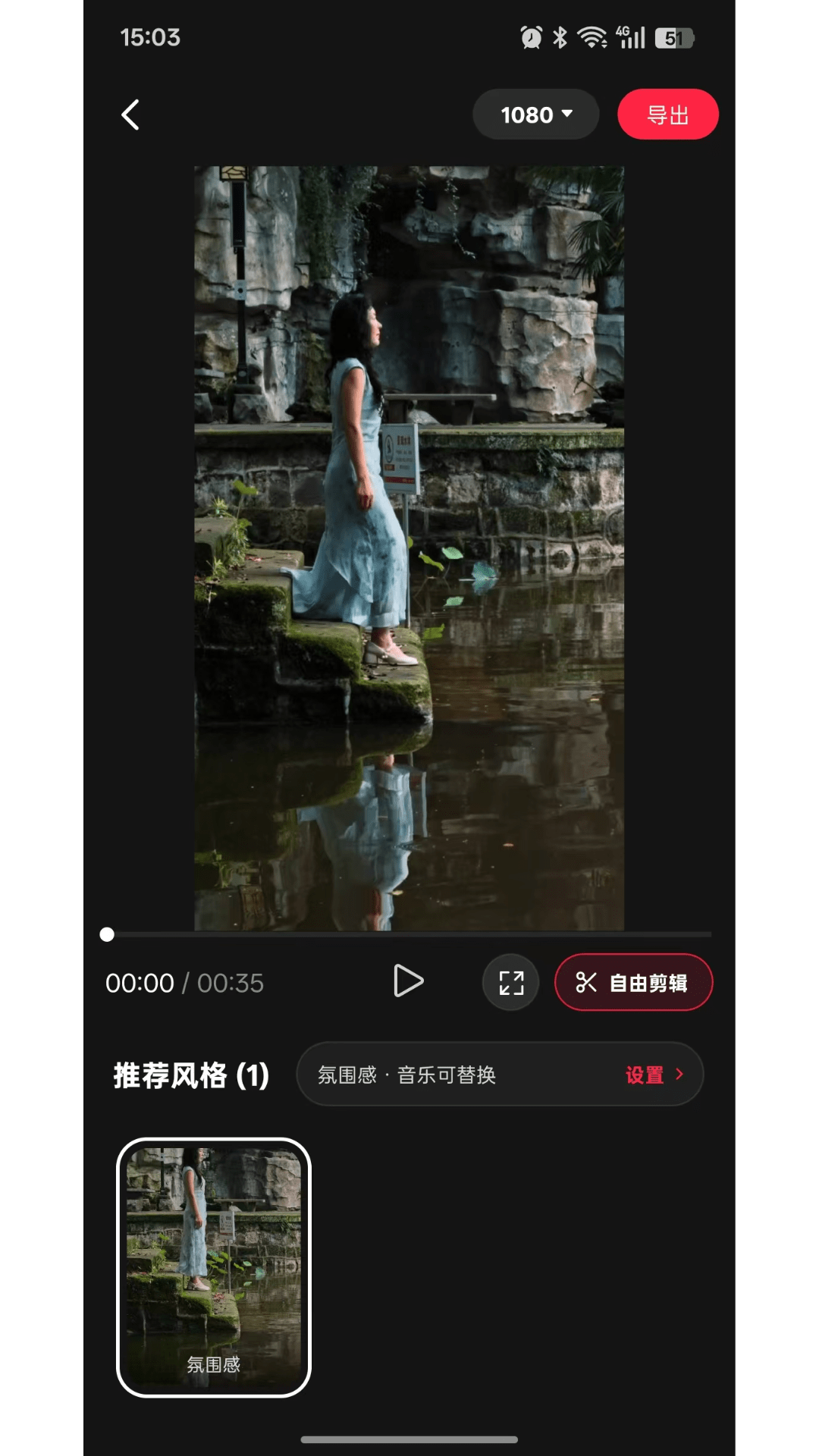
随手大片是一款集智能剪辑、模板拍摄、素材音乐库、AI音乐创作和作品发布管理于一体的全能型视频制作工具。它专为普通用户设计,无需专业剪辑基础,通过丰富的官方模板和AI辅助功能,即可将日常拍摄的零散片段快速转化为具有电影质感的精彩大片。无论是旅行记录、生活Vlog还是节日祝贺,随手大片都能提供从拍摄到成片分享的一站式创作体验,让每个人都能轻松成为生活的导演。
1. 下载安装最新版随手大片后,打开App并点击首页底部的“+”号按钮,即可进入拍摄或导入界面,支持从相册一次性选择多个视频片段和照片。
2. 在素材选择完成后,系统会自动分析素材内容,并推荐适合的模板风格,例如旅行、美食、萌宠、节日等,你也可以在“模板库”中自由浏览并预览所有分类模板。
3. 选定模板后,软件会自动将素材匹配到模板的每个分镜中,并生成初步成片,此时你可以手动调整每个片段的顺序、时长和裁剪位置,确保画面与音乐节奏完美契合。
4. 点击“文字”按钮可为视频添加标题、字幕或贴纸,软件内置多种动态文字样式和花字效果,支持自定义字体、颜色和动画入场方式。
5. 在“音乐”选项卡中,既可以从内置的版权音乐库中挑选背景音乐,也可以使用“AI音乐创作”功能输入一段歌词或选择心情风格,自动生成独一无二的配乐。
6. 所有调整完成后,点击右上角“导出”按钮,选择分辨率和帧率(最高支持4K/60fps),等待渲染完成后即可保存到相册,或直接分享到抖音、微信朋友圈等社交平台。
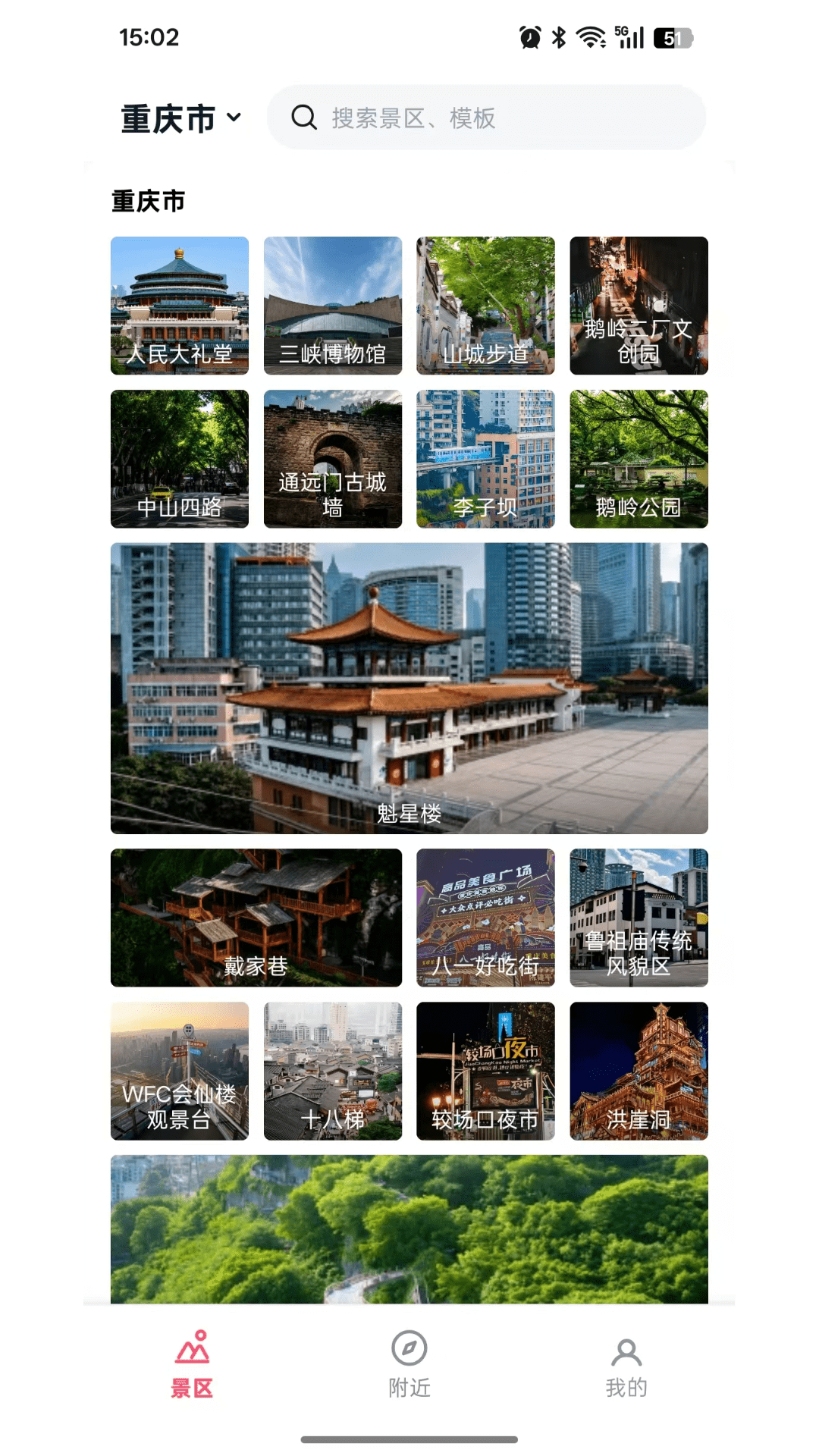
1. 打开随手大片App,在底部导航栏点击“模板”选项,即可进入官方模板广场,这里汇集了上百款由专业设计师制作的视频模板。
2. 模板按照场景分类,包括“旅行打卡”、“美食记录”、“宝宝成长”、“情侣纪念”、“城市夜景”、“运动健身”等,每类模板下方都有预览视频和适用场景说明。
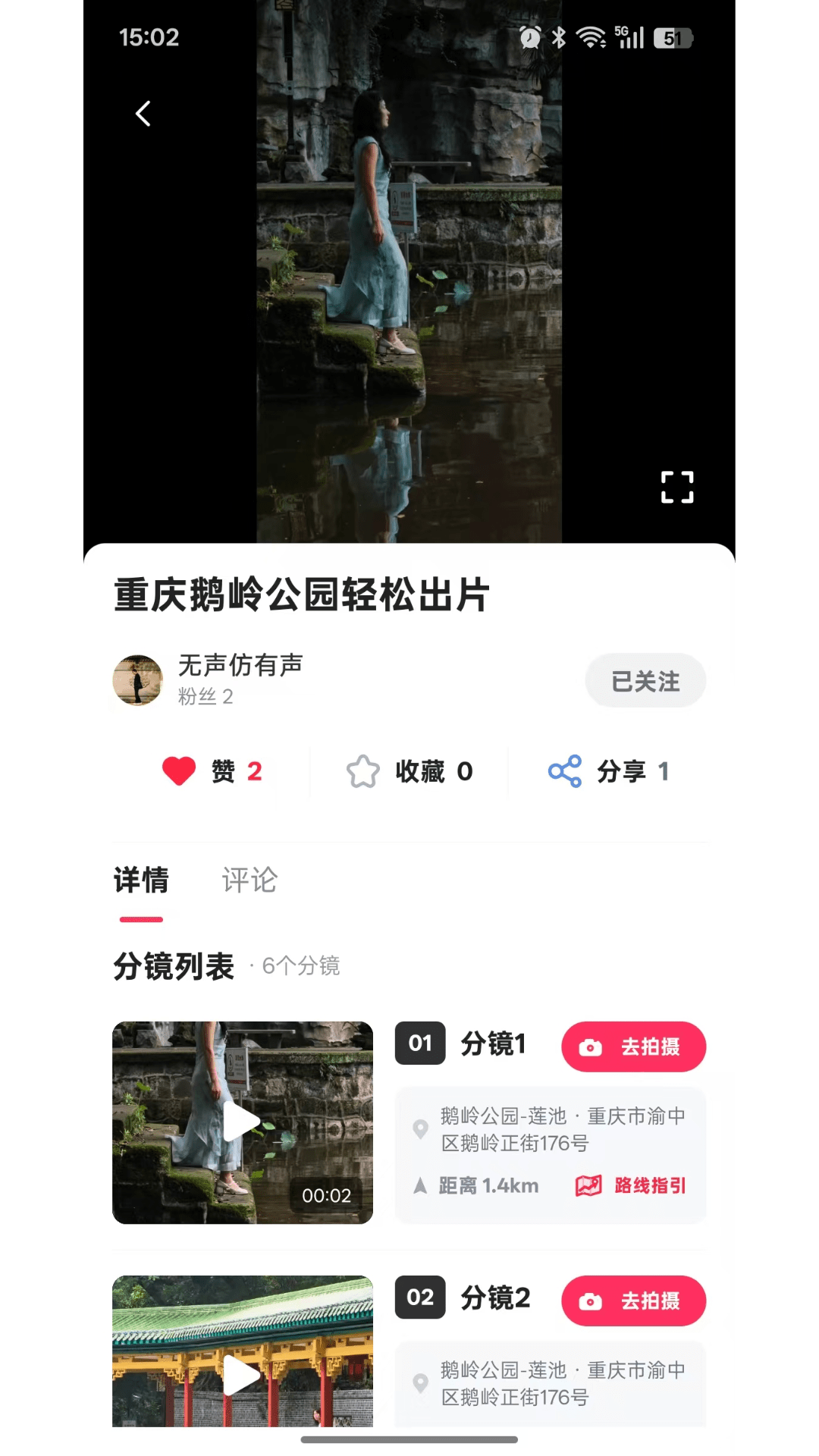
3. 点击任意模板进入详情页,可以查看模板使用的片段数量、建议时长、音乐风格以及难度等级,部分热门模板还标注了“每日更新”标签。
4. 在模板详情页点击“使用模板”按钮,软件会自动跳转至素材导入界面,你可以直接拍摄新素材或从相册选择,导入后系统会按照模板结构自动成片。
5. 如果觉得默认模板不够个性化,还可以在“模板编辑”模式下修改背景、贴纸位置、文字内容以及转场特效,保存为自己的专属模板,方便下次直接套用。
6. 另外,在“我的”页面中可查看自己收藏和使用过的模板记录,方便快速找到常用模板进行二次创作。
1. 首先检查手机剩余存储空间,如果低于2GB,建议清理相册中不需要的缓存文件或旧视频,因为剪辑过程中需要临时空间来存放工程文件。
2. 关闭手机后台运行的其他高耗电应用,尤其是游戏和直播软件,释放运行内存,确保随手大片能够获得足够的系统资源。
3. 在剪辑界面中,点击“设置”图标,将预览画质切换为“流畅模式”,同时关闭“实时特效预览”功能,这样在拖动时间轴时会明显减少卡顿。
4. 如果使用的是4K超高清素材,可先将素材通过软件内置的“压缩工具”转换为1080P分辨率,再导入剪辑,画质损失不大但流畅度大幅提升。
5. 升级随手大片至最新版本(如1.1.6),新版本通常优化了剪辑引擎和渲染速度,可以在“设置-关于”中检查更新。
6. 若以上方法均无效,尝试卸载重装软件,但注意备份草稿箱中的项目,避免工程文件丢失,重新安装后重新导入素材即可。
1. 在剪辑主界面点击“音乐”图标,进入音乐库,顶部有搜索栏和分类标签,支持按风格(流行、电子、古风、轻音乐等)和情绪(欢快、伤感、激昂等)筛选。
2. 点击任意音乐右侧的“试听”按钮可以预览效果,选中后点击“使用”即可将音乐添加到时间轴的音乐轨道上,并自动适配视频长度。
3. 如果需要对音乐进行裁剪,点击音乐片段,拖动左右白色手柄调整起止时间,也可以开启“淡入淡出”效果,让音乐过渡更自然。
4. 在“音效”子标签下,提供了上百种免费音效,包括笑声、掌声、风声、机械声、转场音等,直接点击“+”即可添加到指定位置。
5. 使用“AI音乐创作”功能时,选择想要的曲风、节奏和情绪,输入一句主题词,系统会自动生成一段符合要求的旋律,并支持调整长度和主歌副歌结构。
6. 所有添加的音乐和音效都可以独立调节音量大小,在混合器中拖动滑块即可,确保人声、背景乐和音效之间的平衡。
1. 随手大片的相机界面提供了“普通拍摄”、“慢动作”、“延时摄影”和“分段拍摄”四种模式,其中分段拍摄可以像录抖音一样一段一段地拍,适合拍摄剧情类短片。
2. 在拍摄前,点击“滤镜”按钮可以选择实时滤镜,例如“日系”、“港风”、“黑白”、“青橙”等,滤镜效果能直接预览在取景框中。
3. 开启“网格线”辅助构图,将拍摄主体放在井字交叉点上,利用手机自带的“锁定对焦”和“曝光补偿”功能,可以手动调整画面明暗。
4. 使用“变焦”功能时,建议缓慢匀速拉动变焦条,避免突然放大缩小,后期配合转场特效,能营造出类似专业电影中的推拉镜头感。
5. 拍摄过程中可以点击“闪光灯”图标补光,或者使用“夜景模式”提高暗光环境下的画面亮度和清晰度,减少噪点。
6. 拍摄完成后,在剪辑界面选择“电影”滤镜并添加黑边遮幅,再配上合适的配乐和字幕,成片立刻就有影院级质感。
| 软件名称 | 核心优势 | 评分 |
|---|---|---|
| 剪映 | 功能全且免费 | ★★★★★ |
| 快影 | 模板丰富更新快 | ★★★★☆ |
| 小影 | 剪辑特效多 | ★★★★☆ |
| 爱剪辑 | 老牌专业工具 | ★★★★ |
| CapCut | 国际版剪映 | ★★★★★ |
查看全文






 Windows 10
 OnePlus_15R
 Windows 11
saylo下载中文版官方最新版本 摄影美图128.3M 中文 v2.6.1安卓版 26-09-16
下载
你我当年AI照片修复app安卓手机版 摄影美图117.8M 中文 v4.7.4安卓版 26-08-28
下载
谷歌相机(Google Camera)app官方手机版 摄影美图1.74G 中文 v10.4.117.936816638.14安卓版 26-07-28
下载
snapchat软件安装正版2026最新版 摄影美图104.2M 中文 v14.25.0.32安卓版 26-09-20
下载
日杂相机app官方正版 摄影美图70.1M 中文 v2.5.4安卓版 26-09-24
下载
DazzChic复古胶片相机下载2026最新版本 摄影美图173.6M 中文 2.4.5 安卓版 26-08-19
下载
影视飓风相机app安装包(Blackmagic Camera) 摄影美图27.3M 中文 v3.2.0.0060手机版 26-09-21
下载
ProCCD复古CCD相机胶片滤镜软件官方版 摄影美图214.7M 中文 v6.6.0安卓版 26-09-17
下载
Remo复古相机软件官方手机版 摄影美图87.9M 中文 v1.22.0 安卓版 26-06-11
下载
趣拍安卓版app官方手机版 摄影美图106.9M 中文 v1.13 安卓版 26-07-09
下载
Dazz相机app官方正版最新版 摄影美图218.5M 中文 v1.0.51 安卓版 24-12-20
下载
谷歌智能镜头下载最新版本 摄影美图6.3M 中文 v1.18.250731009安卓版 26-01-07
下载 下载
下载 今日水印相机官方版下载免费安装
 咔皮Action开拍安卓下载官方最新版
 beautycam美颜相机国际版下载2026最新版
 美颜相机一键美颜app官方手机版
 稿定设计app下载最新版
 打字自动生成表情包的输入法app
 字体美化软件大全
 好玩手游推荐2026
 免费读小说看漫画的软件
 免费去水印的软件
 不用付费的去水印软件