


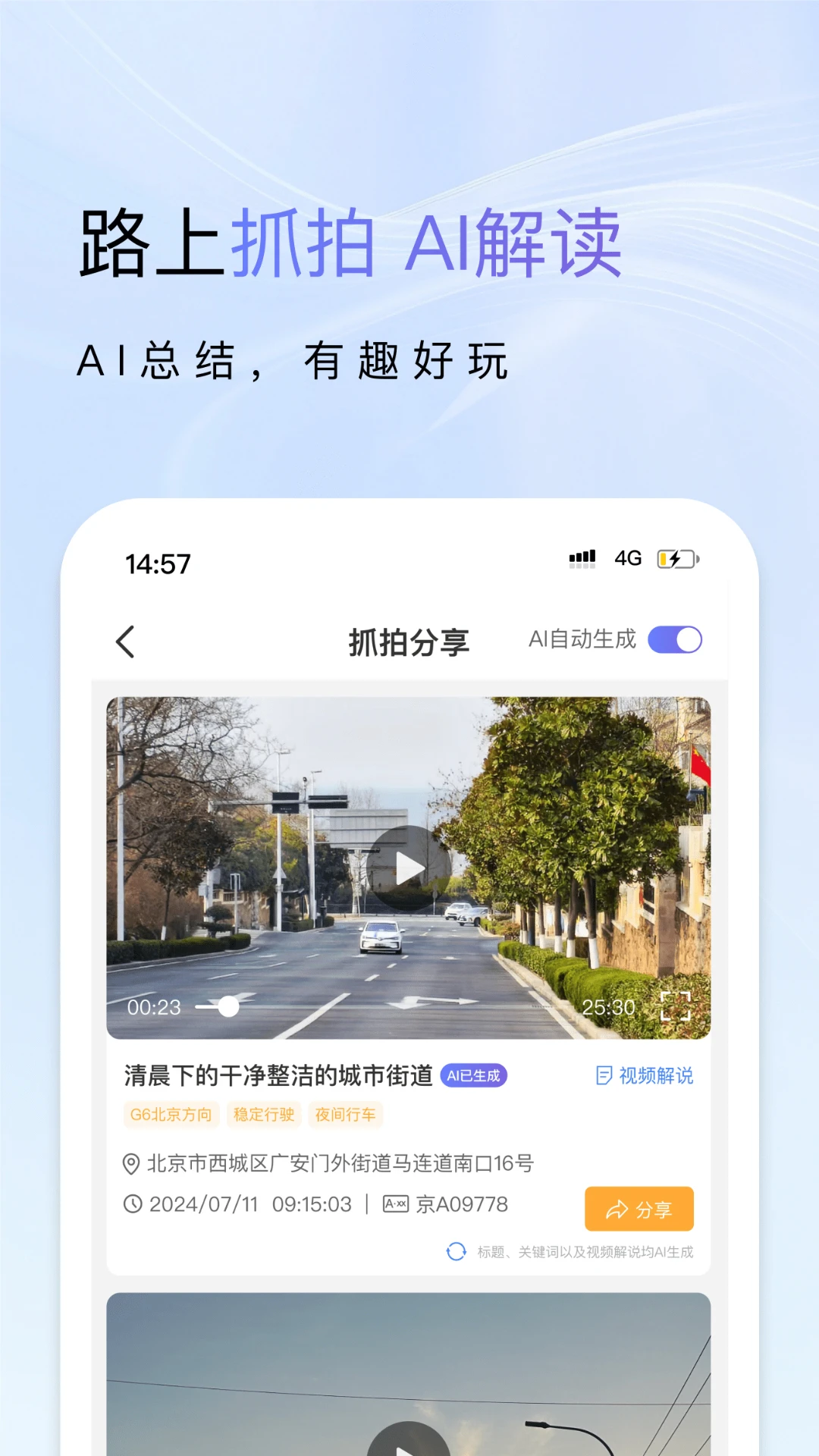
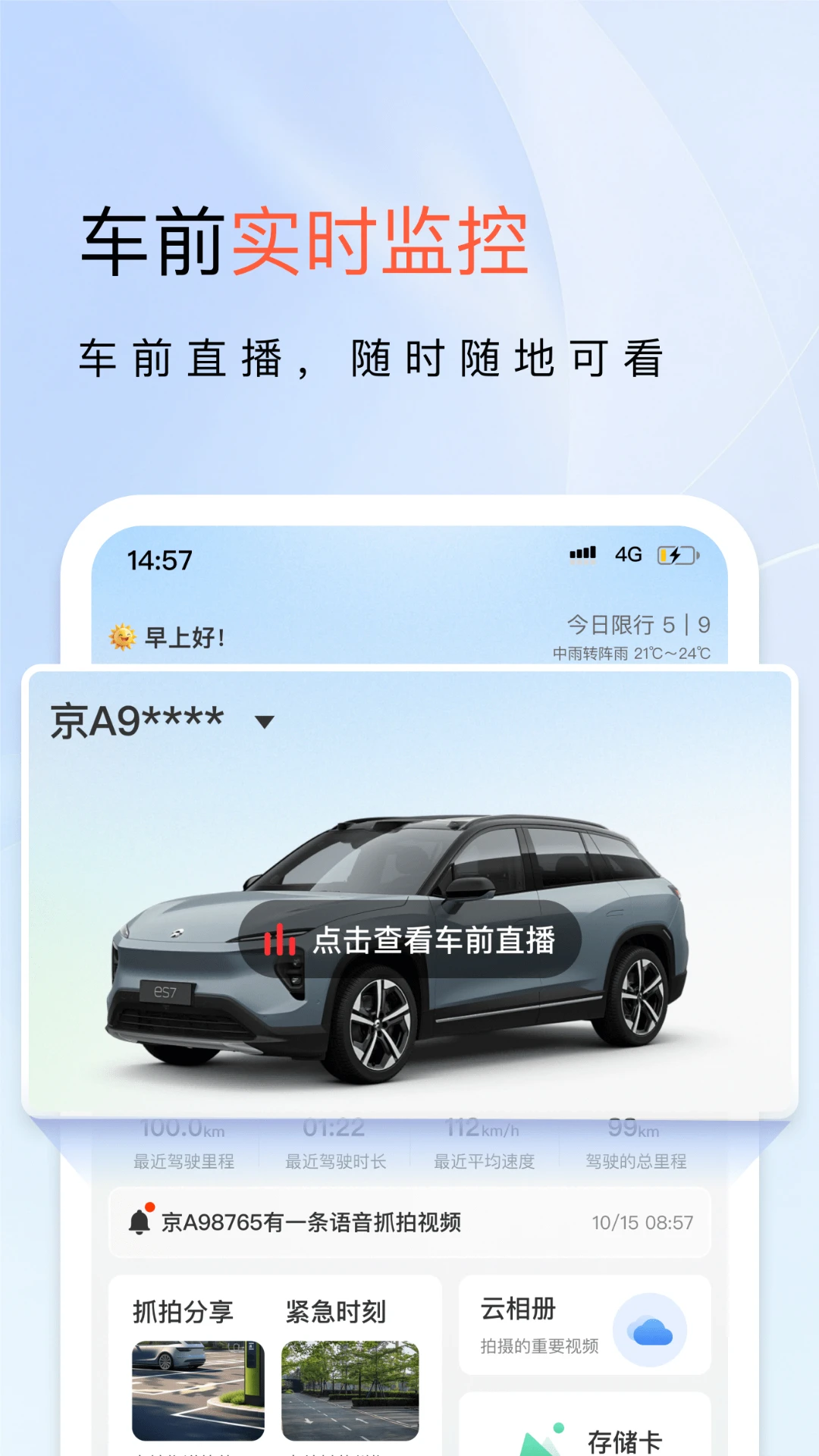
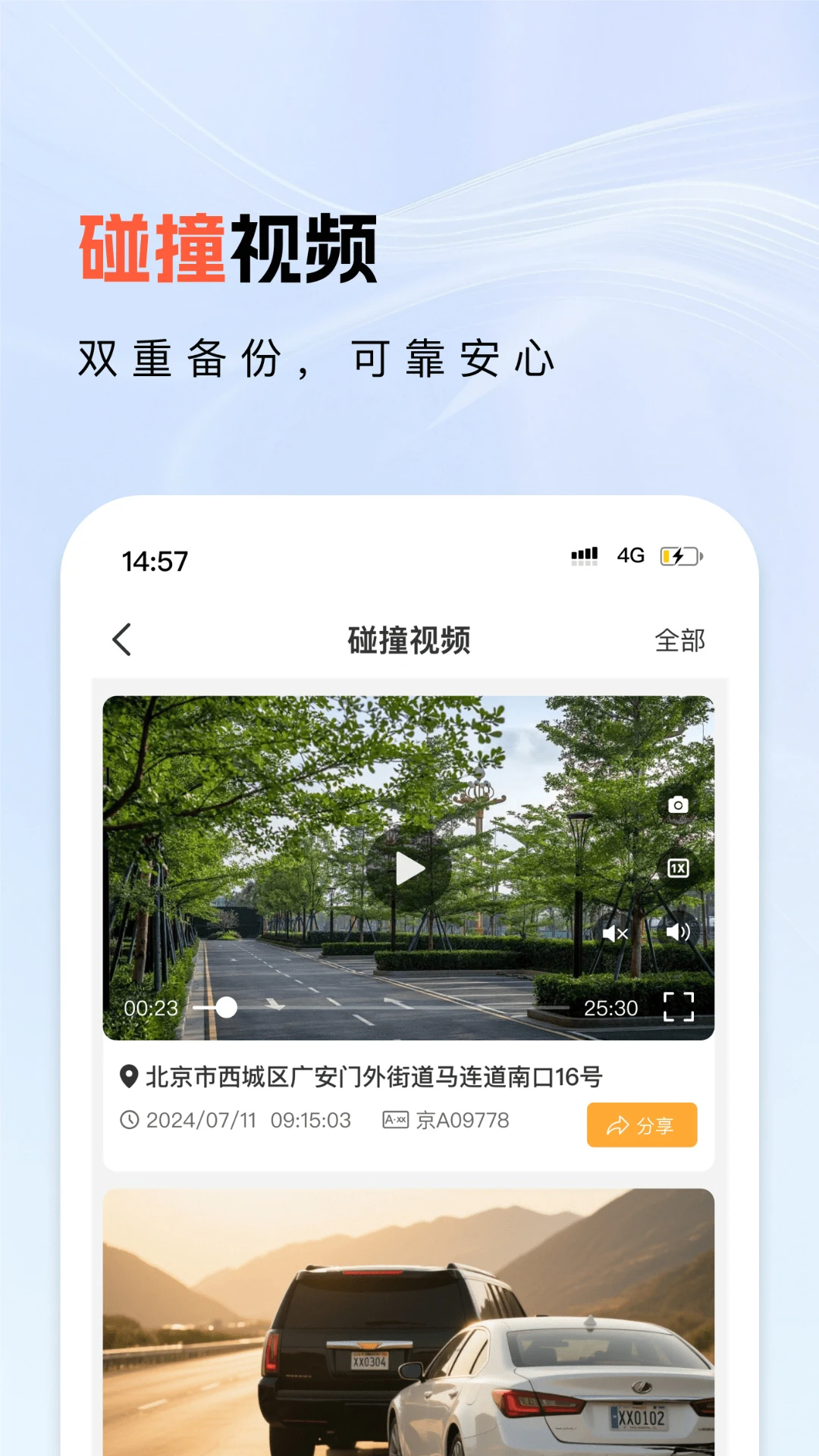
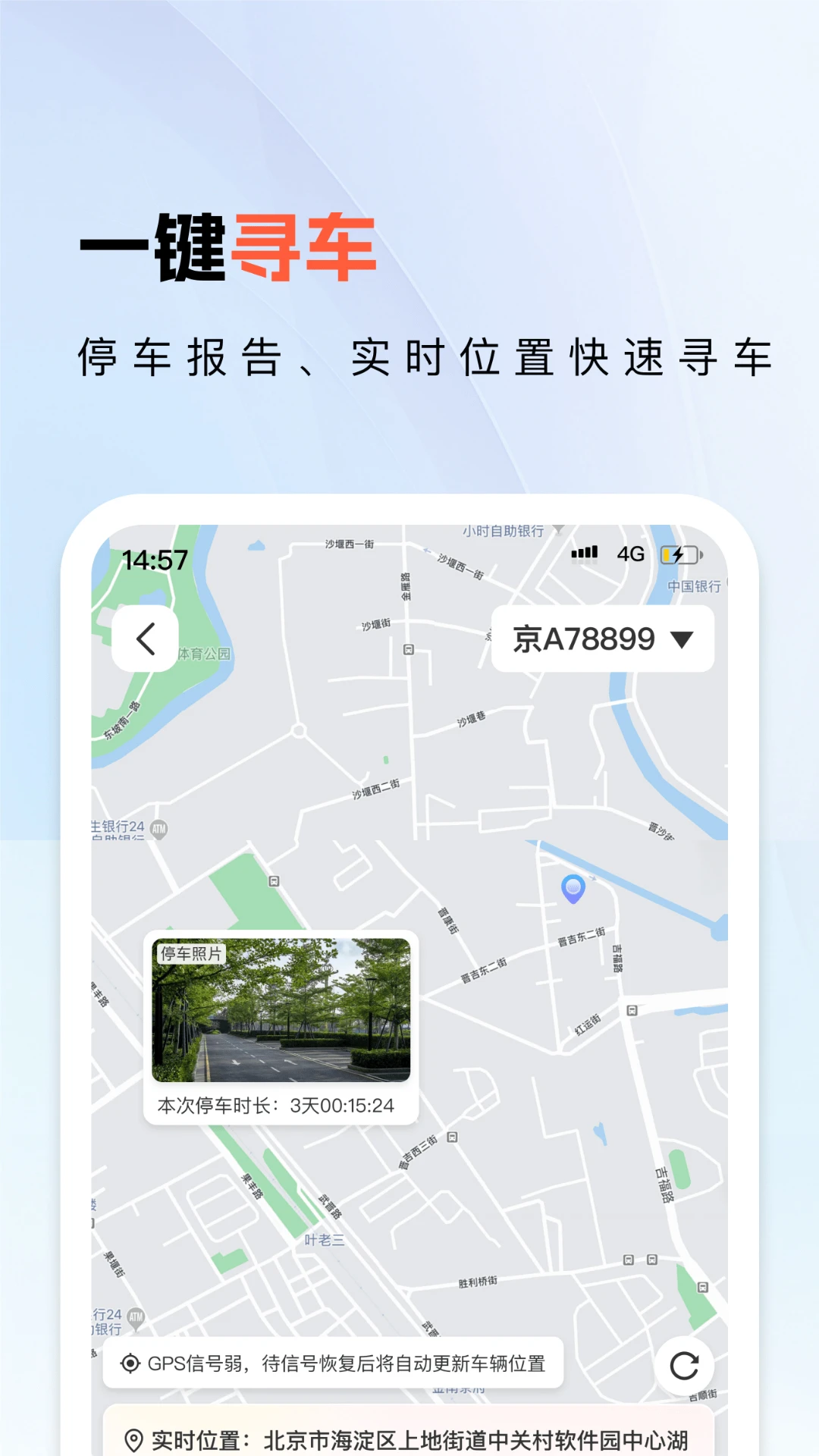
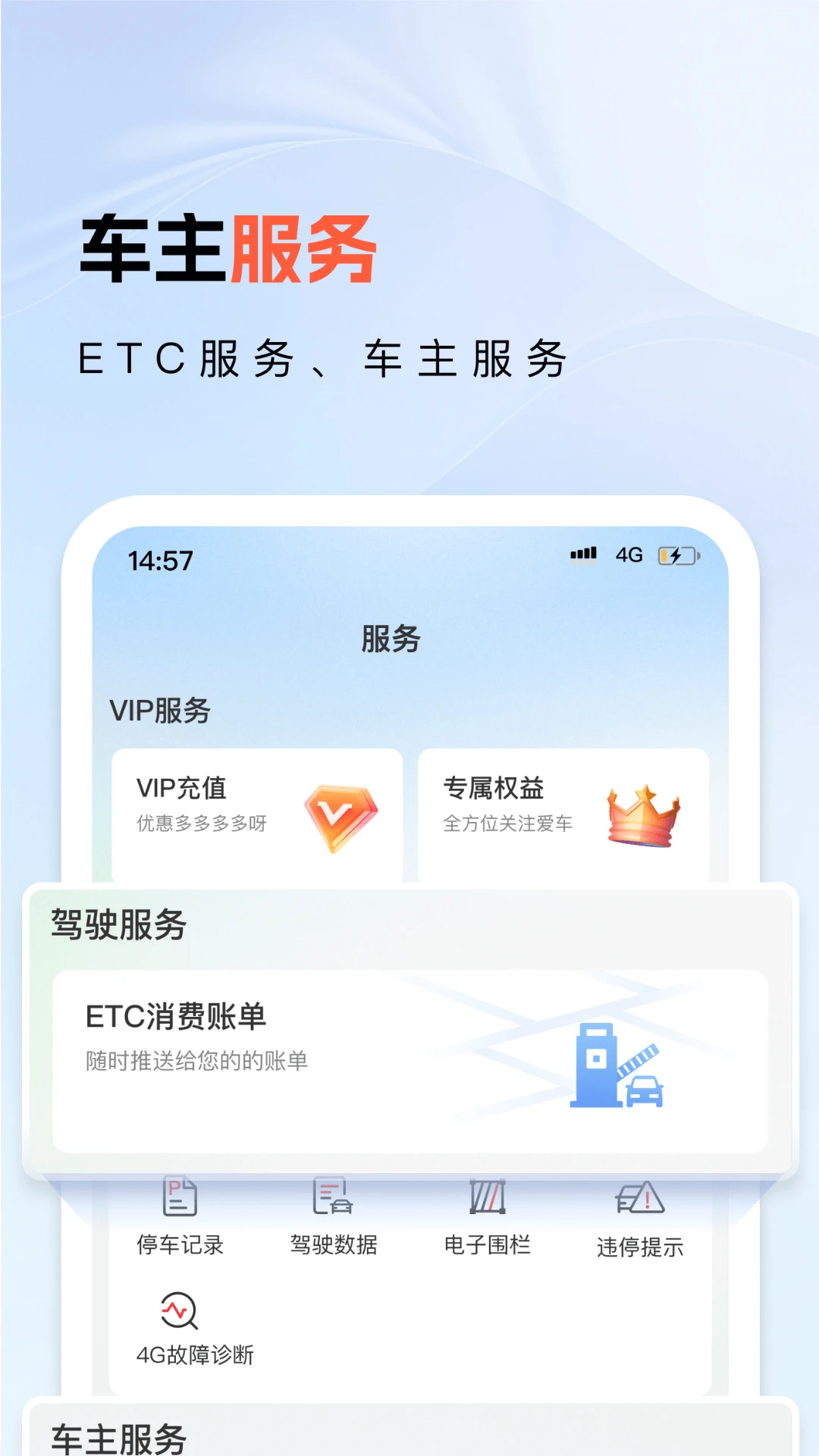
小万出行是一款专为高清行车记录仪打造的智能互联应用,通过Wi-Fi直连或4G网络,让您轻松在手机上实时预览车前画面、回放录像、下载照片与视频,实现0流量传输。软件支持一键绑定设备,远程查看车辆周边状况,为您的爱车提供全方位安全保障。无论是日常通勤还是长途自驾,小万出行都是您贴心的行车伴侣。
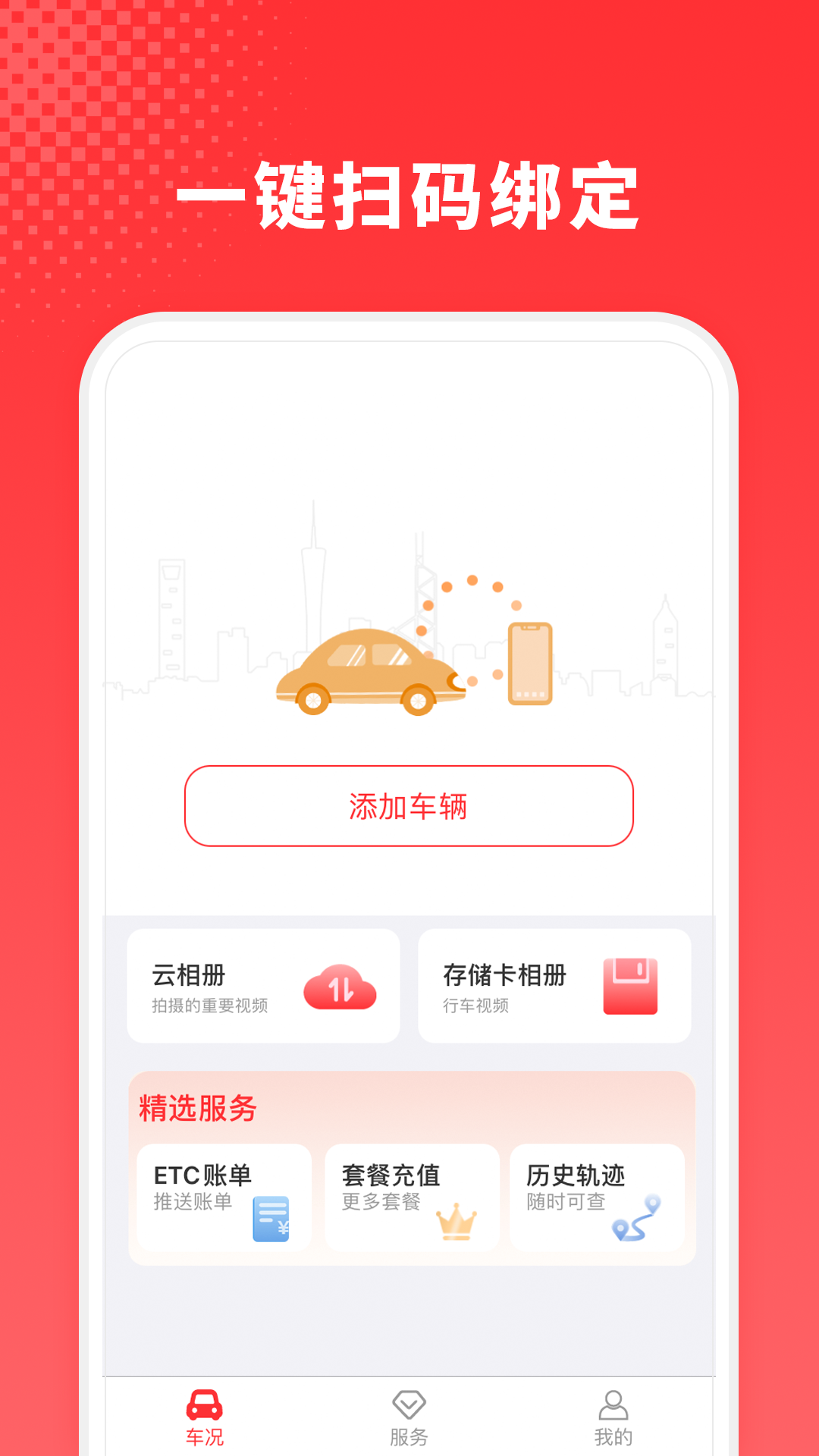
1. 确保您的行车记录仪已通电并处于待机状态,同时手机Wi-Fi功能已开启。
2. 打开小万出行APP,点击首页右上角的“添加设备”按钮,选择“Wi-Fi连接”模式。
3. 在手机Wi-Fi列表中找到行车记录仪发出的热点(通常以“VANJEE_XXXX”命名),点击连接,初始密码一般为12345678,可查看说明书确认。
4. 连接成功后,返回APP,应用会自动搜索并绑定设备,稍等片刻即可在首页看到实时预览画面。
5. 若使用4G远程连接,需先在记录仪中插入SIM卡并完成网络配置,然后在APP中登录账号,设备会自动上线,您可随时随地远程查看车前影像。
1. 首先检查手机与行车记录仪之间的Wi-Fi信号强度,距离越近信号越稳定,建议保持在3米以内。
2. 关闭手机上其他占用网络的应用(如视频播放、大型游戏),减少带宽冲突。
3. 尝试切换视频清晰度:在回放界面点击“画质”按钮,选择“流畅”或“标清”,降低码率可有效缓解卡顿。
4. 若为4G远程回放,请确认手机网络上传/下载速度正常,建议在4G/5G信号满格环境下使用。
5. 清理APP缓存:进入“设置-存储空间”,点击“清除缓存”,然后重启APP重新连接设备。
6. 若问题依旧,可将记录仪固件升级至最新版本,或在APP内反馈问题,联系官方技术支持。
1. 连接设备并进入实时预览界面,点击底部“相册”图标,进入录像文件列表。
2. 选择您需要下载的视频或照片,点击右下角“下载”按钮,文件将自动保存至手机相册。
3. 下载过程中请保持Wi-Fi连接稳定,大文件(如1080P视频)可能需要等待一段时间。
4. 下载完成后,您可以在APP内“本地相册”中查看,也可以直接使用手机相册应用浏览。
5. 如需批量下载,可长按第一个文件进入多选模式,勾选多个文件后统一点击“下载”。
6. 注意:0流量回放功能仅限Wi-Fi直连状态,使用4G远程回放会消耗手机流量,请合理安排。
1. 打开APP并连接行车记录仪,在首页点击“设置”齿轮图标。
2. 在设置菜单中找到“停车监控”选项,点击进入。
3. 开启“停车监控”开关,并根据需求选择“碰撞检测”或“移动侦测”模式。
4. 设置侦测灵敏度(高/中/低),灵敏度越高越容易触发告警,但也可能产生更多误报。
5. 点击“保存”后,当车辆静止时,记录仪会自动进入监控状态,一旦检测到异常,将通过APP推送通知到手机。
6. 注意:停车监控功能需要记录仪连接常电供电,部分车型可能需要额外接线,请咨询安装师傅。
1. 确保行车记录仪已通过4G SIM卡连接网络,且SIM卡已开通数据流量。
2. 在手机上下载并安装小万出行APP,注册并登录个人账号。
3. 在设备绑定页面选择“4G连接”,输入记录仪上的设备ID(可在机身标签或说明书上找到),完成添加。
4. 绑定成功后,在首页点击设备图标,即可进入远程实时预览界面,查看车前画面。
5. 您还可以点击“抓拍”按钮远程拍照,或点击“录像”按钮远程录制视频,文件将保存在记录仪存储卡中。
6. 远程查看功能需要保持手机网络畅通,且记录仪处于通电状态,否则无法连接。
查看全文






 Windows 11
车来了2026最新版 交通出行82.6M 中文 v7.6.0安卓版 26-08-18
下载
熊猫映射软件4.6激活器下载 交通出行6.8M 中文 v1.2.0 官方最新版 25-09-29
下载
航旅纵横app官方最新版本2026 交通出行141.1M 中文 v8.6.1安卓版 26-08-20
下载
漾泉行公交app最新版2026 交通出行41.7M 中文 v1.1.3安卓版 26-06-11
下载
画质解密A下载最新版(画质大师A) 交通出行52.7M 中文 v8.3官方正版 26-04-03
下载
元地球Earth最新安卓版 交通出行41.9M 中文 v4.6.2官方安卓版 26-05-26
下载
apkpure下载中文安卓版(spkpure) 交通出行24.6M 中文 v3.20.77最新安卓版 26-08-10
下载
盛名列车时刻表手机版下载最新版 交通出行26.8M 中文 v2024.01.18安卓版 24-09-09
下载
com.grabtaxi.passenger中文版下载 交通出行233.5M 中文 v5.407.200最新版 26-07-28
下载
滕州公交准点出行下载安装app最新版 交通出行124.5M 中文 v1.3.2安卓版 26-06-11
下载
去哪儿旅行app最新版本2026 交通出行87.9M 中文 v10.4.19安卓版 26-07-06
下载
智行火车票12306免费下载最新版本 交通出行79.2M 中文 v10.23.8 安卓版 26-07-21
下载 下载
下载 萝卜快跑无人驾驶服务平台app手机版
 萝卜快跑下载2026最新版正版
 航旅纵横业内版下载最新版
 华为Petal地图app最新版(花瓣地图)
 运荔枝货运司机版app最新版本
 海南航空app官方下载最新版
 下载易车app最新版本安装
 一嗨租车app下载最新版本
 飞猪旅行机票预定app下载最新版
 嘀嗒出行顺风车app安卓手机版
 口碑最好的捕鱼游戏
 十大良心捕鱼游戏排行榜
 免费听书软件
 漫剧短剧app免费观看软件
 最火捕鱼手游排行榜
 免费好用的笔记app手机版推荐