


随手白板是一款将手机屏幕变成无限创意画布的轻量级效率工具,它彻底摆脱了传统纸笔的束缚,为用户带来了极为流畅且直观的书写与绘图体验。无论是需要快速记录一闪而过的灵感,还是在会议中进行思路梳理,亦或是进行远程教学演示,随手白板都能凭借其强大的功能与灵敏的响应,成为您得力的掌上助手。软件界面清爽简洁,操作逻辑一目了然,即便是初次接触的新用户也能在数秒内上手,即刻开启高效的记录与创作之旅。它不仅仅是一个画板,更是一个集笔记、演示、图形绘制于一体的随身工作室,让每一次灵光闪现都能被清晰、完整地捕捉与呈现。

1. 在手机桌面找到并点击打开随手白板应用,进入主界面。
2. 在主界面下方或侧边的工具栏中,寻找一个类似“设置”或“画布”的图标(通常是一个齿轮或页面形状的图标)。
3. 点击该图标后,在弹出的菜单中寻找“纸张格式”、“背景样式”或“画布类型”选项。
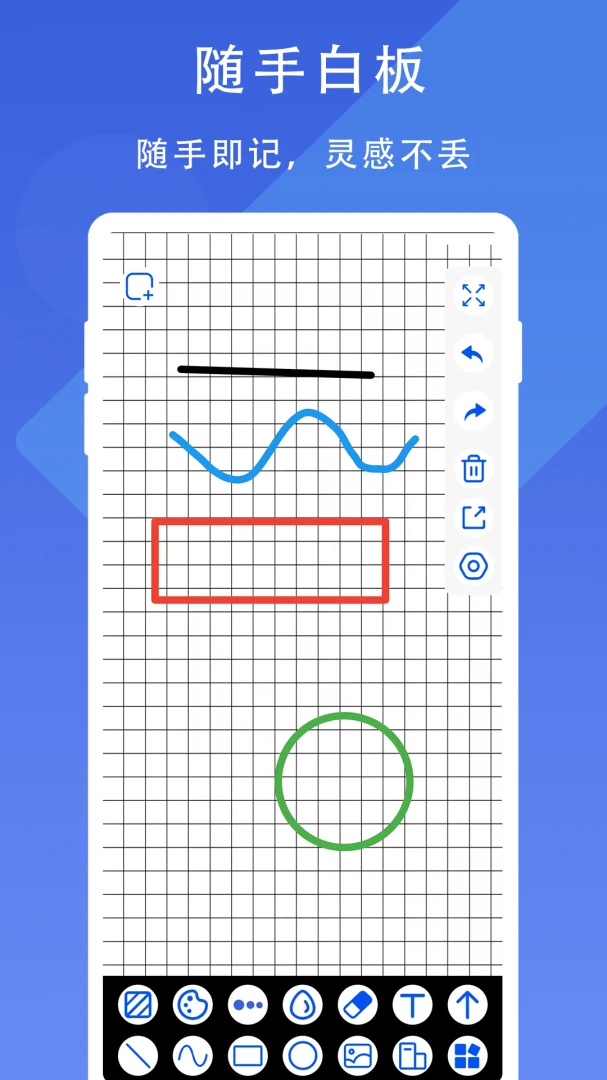
4. 点击进入后,您会看到多种预设的纸张样式,包括网格纸、点阵纸、白纸以及横线纸等。
5. 直接点击您需要的“网格纸”选项,画布背景会即刻切换为您选择的样式,非常直观。
6. 关闭设置菜单后,您就可以在带有网格的背景上进行书写或绘制,辅助排版和对齐。
1. 当您完成一幅满意的画作或笔记后,请先检查画面内容是否完整。
2. 在应用的顶部导航栏或右上角,寻找一个“分享”或“导出”按钮,该按钮图标通常是一个带有向上箭头的方框或者“完成”字样。
3. 点击该按钮后,屏幕下方会弹出操作菜单,其中包含“保存到相册”、“分享到...”等选项。
4. 选择“保存到相册”选项,应用会自动将当前画布内容渲染为高清图片。
5. 保存成功后,系统会弹出“已保存”的提示信息,此时您就可以在手机自带的相册应用中找到这张图片了。
6. 如果需要分享,也可以直接选择微信或QQ图标,即可快速将图片发送给好友。
1. 在随手白板的编辑界面中,找到底部或侧边的“画笔”工具栏。
2. 点击“画笔”图标后,会展开一个包含多种笔型的选择面板,例如铅笔、钢笔、马克笔和荧光笔等。
3. 在笔型列表中,找到并点击“荧光笔”选项,此时您的书写笔触就会变为半透明的荧光效果。
4. 选择荧光笔后,您还可以在下方的颜色区域挑选喜欢的颜色,比如黄色、粉色或绿色。
5. 接着,通过拖动“粗细”滑块来调整荧光笔的笔触大小,以适应不同的书写需求。
6. 设置完成后,直接在屏幕上滑动手指即可绘制出带有荧光标记效果的文字或图形,非常适合用来标注重点内容。
1. 如果您在使用橡皮擦工具时误擦了重要内容,请不要慌张,先保持当前画布不退出。
2. 在应用的顶部工具栏中,寻找一个带有“弯曲箭头”的图标,这通常是“撤销”按钮。
3. 点击一次“撤销”按钮,系统会立即回退上一步的操作,被误擦除的内容就会重新显示出来。
4. 如果您撤销过头了,还可以点击旁边的“重做”按钮(通常是反向的弯曲箭头)来恢复刚才的撤销动作。
5. 随手白板支持多步撤销与重做,您可以连续点击直到恢复到满意的状态为止。
6. 建议在完成关键步骤时留意保存,但即使没有保存,撤销功能也能在本次编辑会话中提供强大的保护。
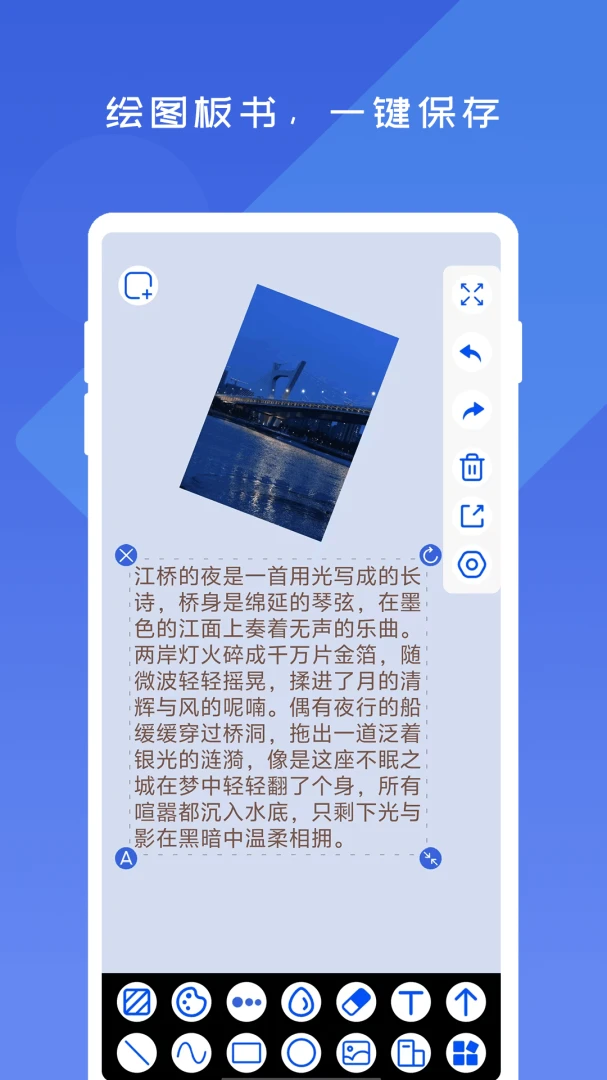
1. 在随手白板的主编辑界面,找到并点击底部工具栏中的“图片”图标,该图标通常显示为一张风景画的样子。
2. 点击后,系统会弹出权限请求,请允许应用访问您的手机存储或相册。
3. 授权后,您将进入手机相册的预览界面,从中挑选一张您想要插入的图片。
4. 选中图片后,点击右下角的“确定”或“插入”按钮,图片就会自动添加到当前画布的中央位置。
5. 图片插入后,您可以使用单指拖动来调整图片的位置,使用双指缩放来调整图片的大小。
6. 调整到合适大小和位置后,点击画布空白处即可完成操作,接下来就可以在图片周围添加注释或绘制图形了。
| 软件名称 | 功能优势 | 推荐指数 |
|---|---|---|
| 草稿纸 | 极简手写体验 | ★★★★☆ |
| 哪吒画板 | 儿童涂鸦绘画 | ★★★★☆ |
| 华为手写 | 系统级流畅书写 | ★★★★★ |
| S手记 | 多端云同步笔记 | ★★★★☆ |
| 笔记本 | 经典备忘录模式 | ★★★☆☆ |
查看全文






 OnePlus_15R
 Windows 11
 Google_Pixel_10
美团星火app安卓最新版本 效率办公83.3M 中文 v4.6.5.851安卓版 26-08-17
下载
石化办公(移动应用中心)app安卓手机版 效率办公11.0M 中文 v7.0.1 安卓版 25-10-28
下载
韵达快递员揽派app最新版2026 效率办公152.8M 中文 v9.5.0官方版 26-09-30
下载
谷歌邮箱(Gmail)app安卓最新版2026 效率办公194.0M 中文 v2026.09.14安卓版 26-09-24
下载
腾讯会议2026最新版手机下载安装 效率办公128.9M 中文 v3.46.11.421免费版 26-09-28
下载
paypal官方app下载2026最新版 效率办公212.9M 中文 v8.107.0免费版 26-08-13
下载
抖音来客app下载安装最新版 效率办公150.2M 中文 v11.6.7安卓版 26-09-22
下载
linkedin国际版官方下载2026最新版(领英国际版) 效率办公40.6M 中文 v6.1.2安卓最新版 26-06-25
下载
Webex Meet(Webex会议)app安卓最新版2026 效率办公106.3M 中文 v46.2.0.72官方版 26-09-24
下载
航天MOA软件(航天云信)官方手机版 效率办公523.5M 中文 v3.4.0 安卓版 26-06-11
下载
workday下载2025版最新安卓版 效率办公44.6M 中文 v2025.02.0安卓最新版 25-03-05
下载
南网elink手机客户端下载官方最新版(南网在线) 效率办公351.5M 中文 v5.0.8安卓最新版 26-08-15
下载 下载
下载 韵镖侠快递员揽派app最新版本
 享脉app官方下载安装最新版
 webex手机app安卓版官方正版(Webex Meet)
 全时云会议app官方下载安装最新版
 拼多多商家版app最新版2026
 抖音来客商家版app最新版2026
 管家婆手机版2026最新版
 修图的软件app
 12123交管app
 苦力怕论坛
苦力怕论坛
 课程表排课软件
 打字自动生成表情包的输入法app
 字体美化软件大全