

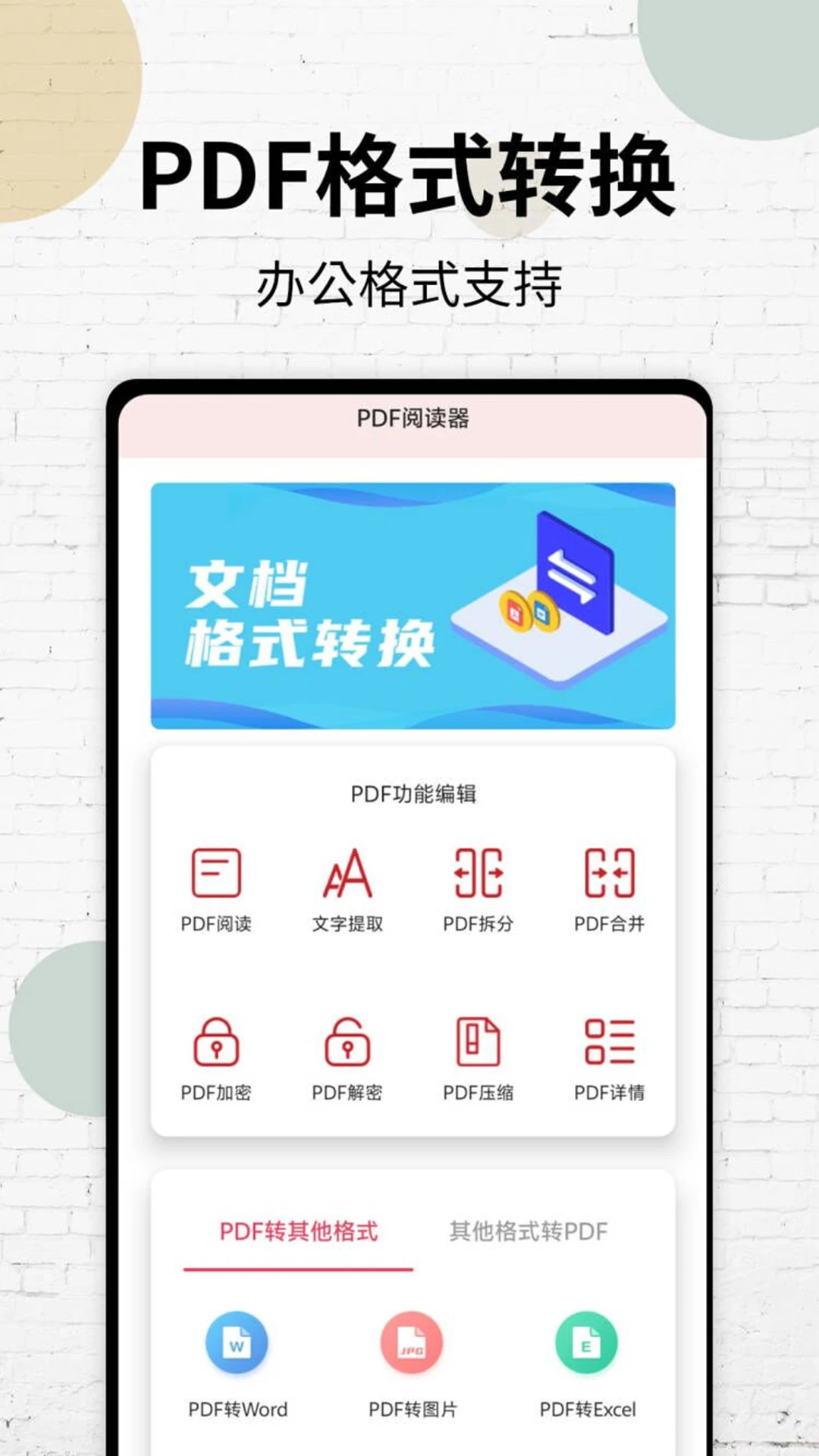
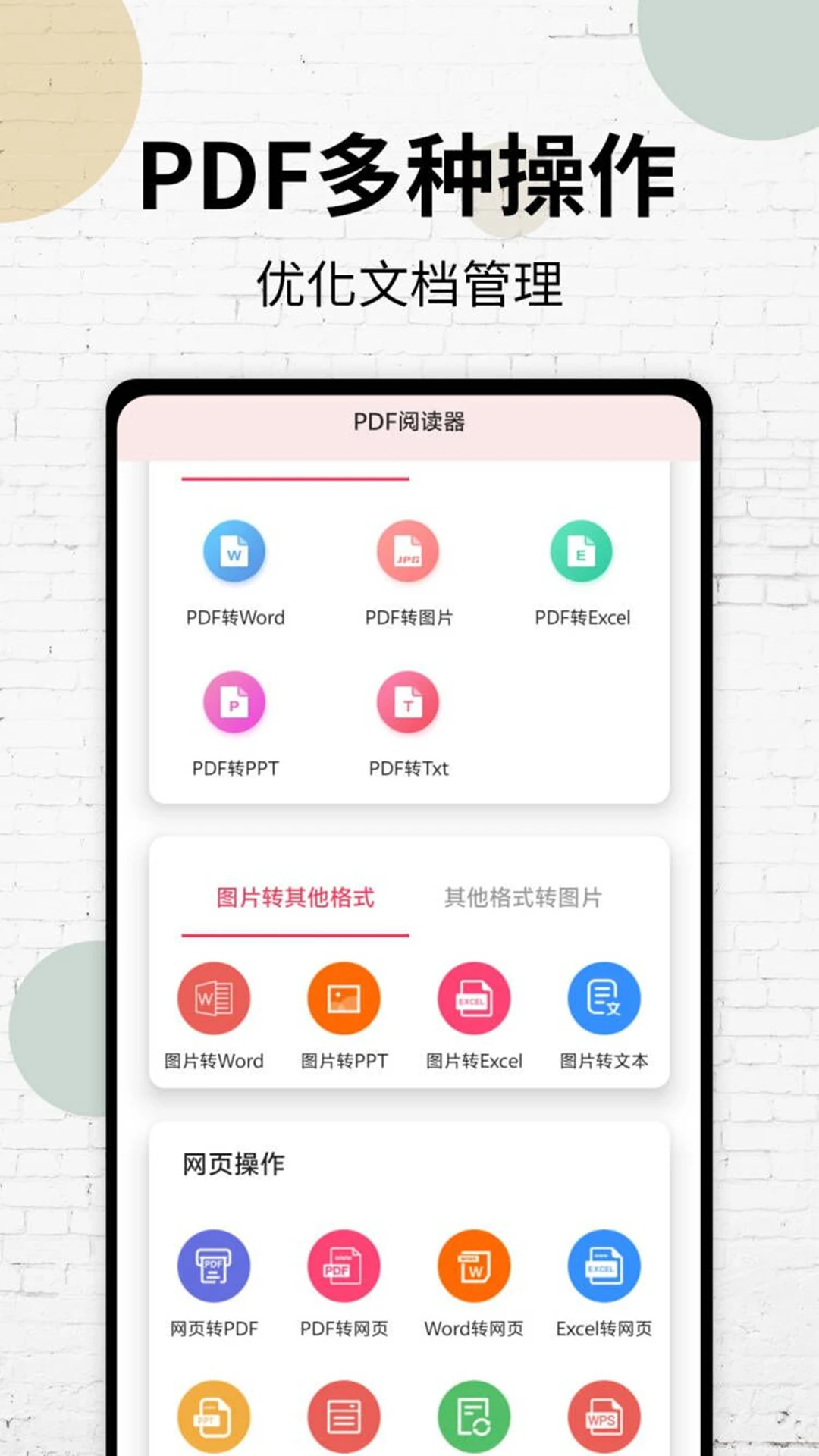
PDF阅读器是一款集文件格式转换与文档处理于一体的专业办公工具,凭借其稳定的转换内核和丰富的功能模块,成为众多职场人士与学生群体处理文档的得力助手。该软件支持PDF与Word、PPT、Excel、图片及TXT等主流格式的批量互转,能够有效解决日常办公中遇到的格式不兼容问题。同时,软件内置的PDF合并、拆分、压缩及文字识别等实用功能,可以一站式满足用户对PDF文档的多样化管理需求,让文档处理流程变得更加高效和便捷。
1. 首先,PDF阅读器采用深度优化的转换引擎,能够智能识别文档中的复杂排版元素,如表格、图片、艺术字等。
2. 在转换过程中,系统会优先解析文本层的原始数据,确保文字内容与样式被精准还原,从而有效避免乱码现象。
3. 对于扫描版或图片型PDF,软件内置的OCR文字识别技术可自动将图像中的文字提取为可编辑文本,并尽量保留原有段落结构。
4. 转换完成后,建议在预览模式下仔细核对文档的每一页,尤其是页眉页脚和特殊符号,如有细微偏差,可使用软件提供的“手动校正”工具进行微调。
5. 若遇到极端复杂的文件,可以尝试调整转换设置中的“精细模式”或“优先保真”选项,以换取更高的还原度。
1. 打开PDF阅读器应用,在主界面点击“工具”选项卡,进入工具列表。
2. 在众多工具图标中找到并点击“PDF合并”功能入口。
3. 点击页面中央的“添加文件”按钮,从手机本地存储中依次选择需要合并的多个PDF文档,支持多选操作。
4. 选定文件后,软件会按照文件名或添加顺序显示文件列表,您可以长按拖拽来调整合并的先后顺序。
5. 确认顺序无误后,点击右下角的“开始合并”按钮,系统将自动执行合并任务。
6. 合并完成后,软件会弹出结果对话框,您可以直接点击“查看”按钮预览合并后的文件,或点击“分享”将其发送给他人。
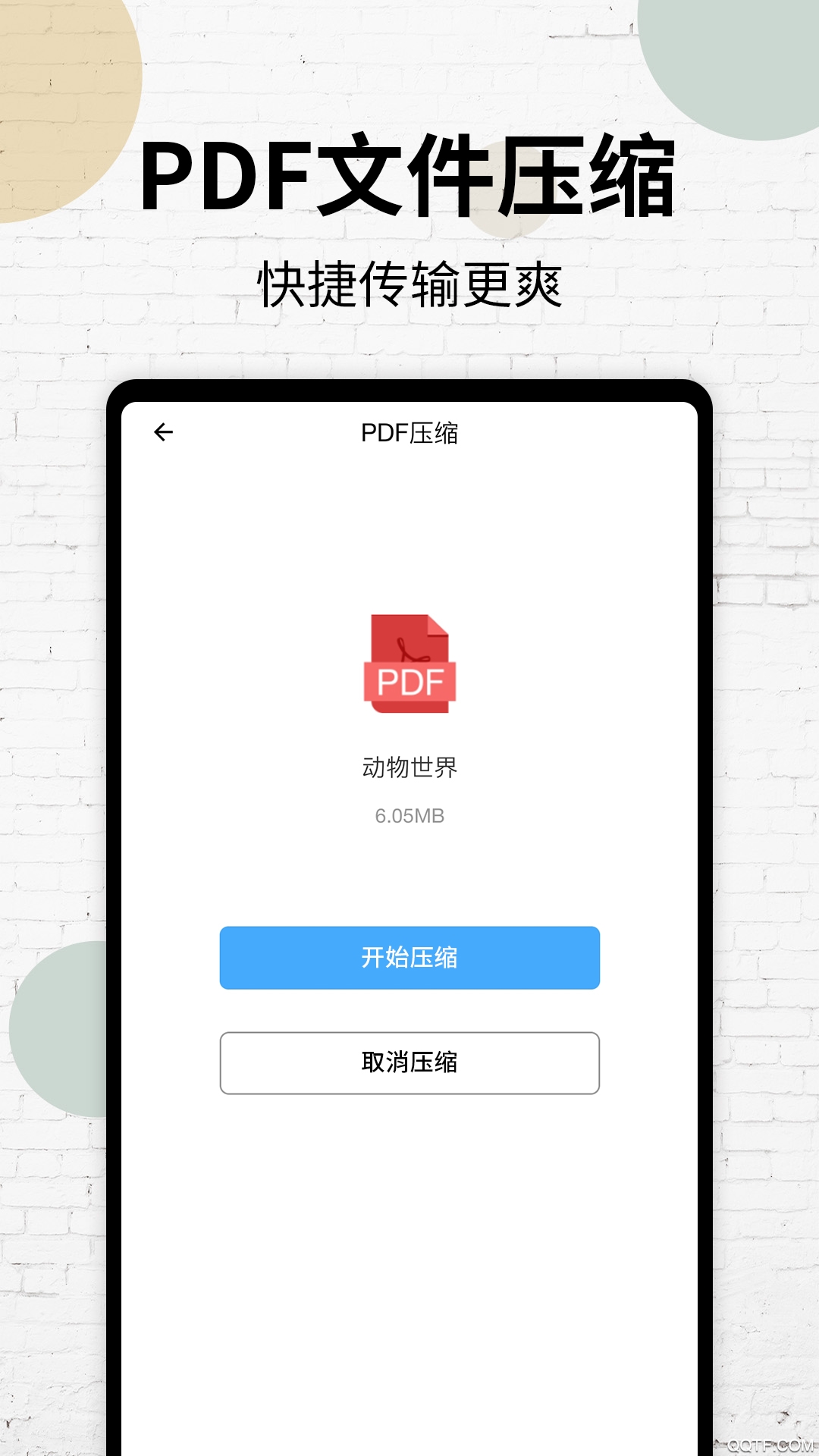
1. 在PDF阅读器主界面,选择“PDF压缩”功能模块。
2. 点击“选择文档”按钮,从手机中选择需要压缩体积的PDF文件。
3. 文件加载完成后,界面会显示当前文件的大小以及预估的压缩效果,您可以通过滑动滑块选择“清晰优先”、“均衡”或“体积优先”等不同的压缩等级。
4. 选择好压缩模式后,点击“开始压缩”按钮,软件将根据设定重新编码文档中的图片和资源。
5. 压缩过程通常只需几秒钟,完成后您可以对比查看压缩前后的文件大小和清晰度差异。
6. 如果对压缩结果满意,点击“保存”即可将压缩后的文件存储在指定文件夹中。
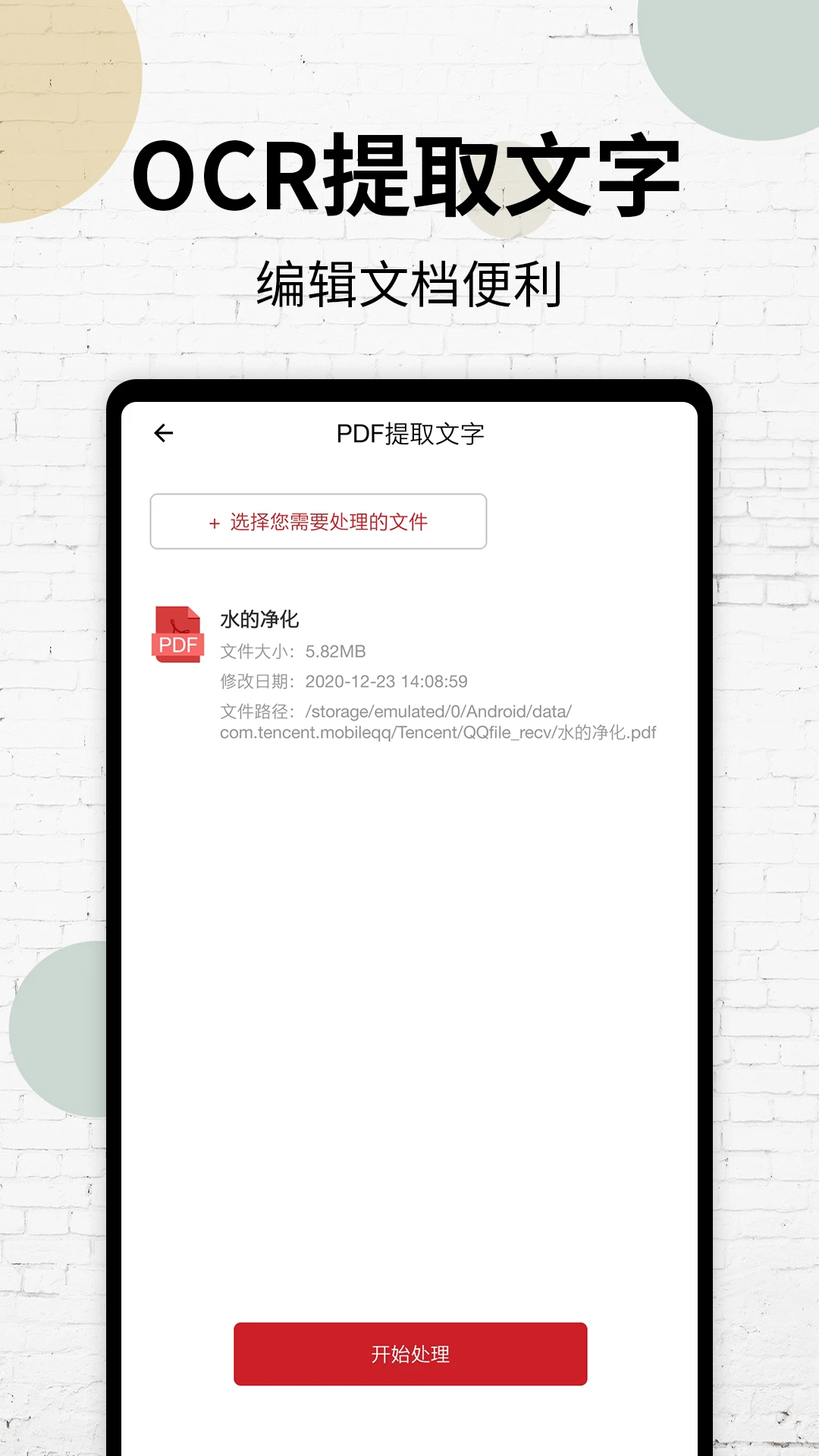
1. 进入PDF阅读器的“小工具”页面,找到“文字提取”功能。
2. 导入需要提取文字的PDF文件,软件会自动识别文档中的文本层或触发OCR识别。
3. 识别完成后,文本内容会以纯文本形式展示在屏幕上,并保留段落换行。
4. 您可以直接点击“复制全部”按钮,将提取的文字粘贴到其他编辑软件中。
5. 也可以选择“导出为TXT”选项,将提取结果保存为独立的记事本文档,方便后续编辑与存档。
1. 打开PDF阅读器,在首页点击“其他转PDF”功能区。
2. 在列出的选项中,选择“Word转PDF”图标。
3. 点击“选择文件”按钮,从手机或云盘中找到需要转换的Word文档(支持.docx和.doc格式)。
4. 软件会自动处理文档格式,您可以选择转换后PDF的页面大小(如A4或A5)和方向(竖向或横向)。
5. 点击“开始转换”,等待进度条走完即可。
6. 转换成功后,文件将自动保存到“输出目录”中,您可以直接打开查看效果。
| 软件名称 | 功能优势 | 推荐指数 |
|---|---|---|
| WPS Office | 支持多格式文档编辑 | ★★★★★ |
| Adobe Acrobat Reader | 官方阅读与签名工具 | ★★★★☆ |
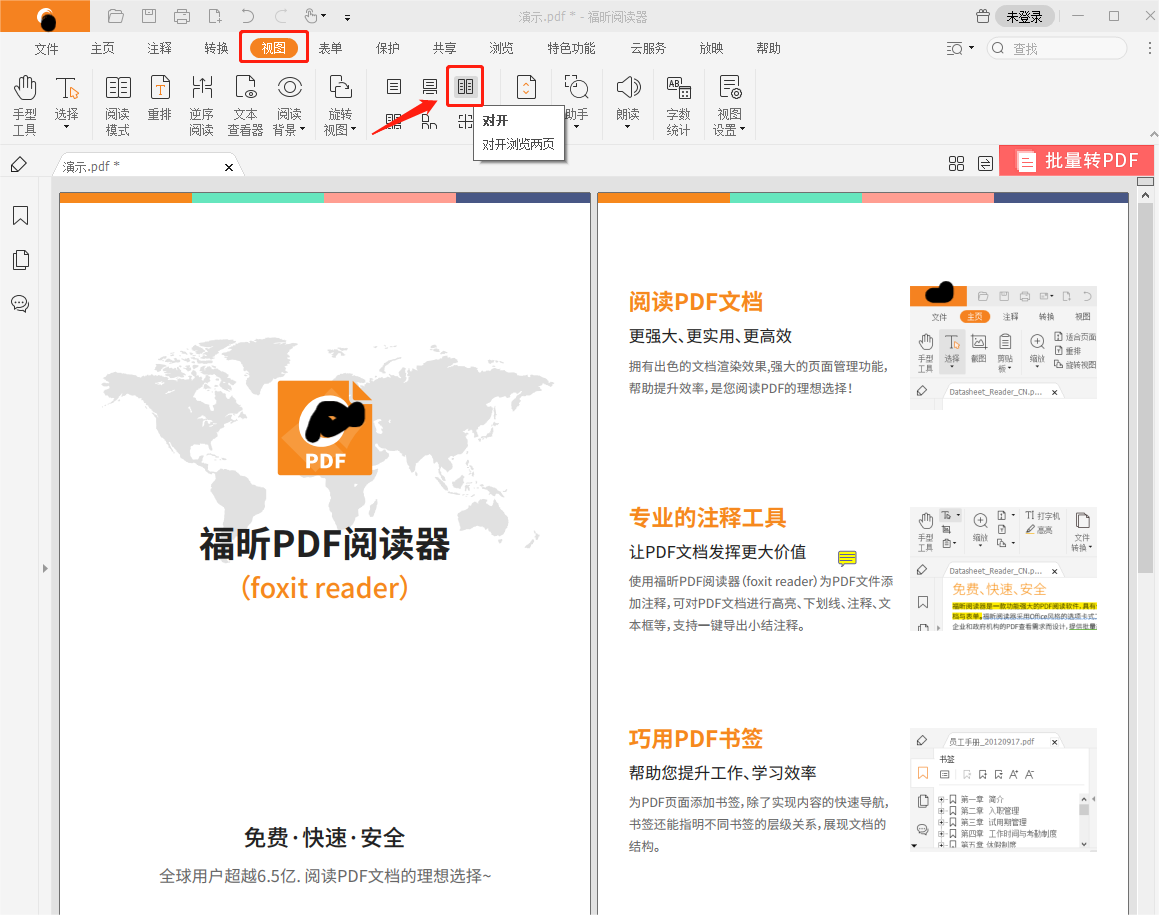
| 福昕阅读器 | 轻量级PDF处理工具 | ★★★★☆ |
| 全能打印助手 | 支持PDF打印与转换 | ★★★☆☆ |
| OfficeSuite | 集成办公套件应用 | ★★★★☆ |
查看全文






 Google_Pixel_10_Pro
美团星火app安卓最新版本 效率办公83.3M 中文 v4.6.5.851安卓版 26-08-17
下载
石化办公(移动应用中心)app安卓手机版 效率办公11.0M 中文 v7.0.1 安卓版 25-10-28
下载
韵达快递员揽派app最新版2026 效率办公156.4M 中文 v9.2.0官方版 26-08-13
下载
谷歌邮箱(Gmail)app安卓最新版2026 效率办公191.1M 中文 v2026.08.17安卓版 26-08-24
下载
腾讯会议2026最新版手机下载安装 效率办公128.9M 中文 v3.45.2.468免费版 26-08-17
下载
paypal官方app下载2026最新版 效率办公212.9M 中文 v8.107.0免费版 26-08-13
下载
抖音来客app下载安装最新版 效率办公150.2M 中文 v11.4.2安卓版 26-07-16
下载
linkedin国际版官方下载2026最新版(领英国际版) 效率办公40.6M 中文 v6.1.2安卓最新版 26-06-25
下载
Webex Meet(Webex会议)app安卓最新版2026 效率办公74.3M 中文 v45.3.0官方版 26-01-26
下载
航天MOA软件(航天云信)官方手机版 效率办公523.5M 中文 v3.4.0 安卓版 26-06-11
下载
workday下载2025版最新安卓版 效率办公44.6M 中文 v2025.02.0安卓最新版 25-03-05
下载
南网elink手机客户端下载官方最新版(南网在线) 效率办公351.5M 中文 v5.0.8安卓最新版 26-08-15
下载 下载
下载 久安卫民app官方下载最新版
 冷藏车物流配货平台网app(冷运宝货主版)
 拼多多商家版app最新版2026
 韵镖侠快递员揽派app最新版本
 讯飞听见app最新版本2026
 美团星火app下载安卓最新版本
 虚拟恋人软件合集
 免费交友软件不需充值畅聊
 黄豆魔改短剧软件
 黄果短剧
黄果短剧
 捕鱼手游哪款爆率最高
 十大良心捕鱼游戏排行榜