


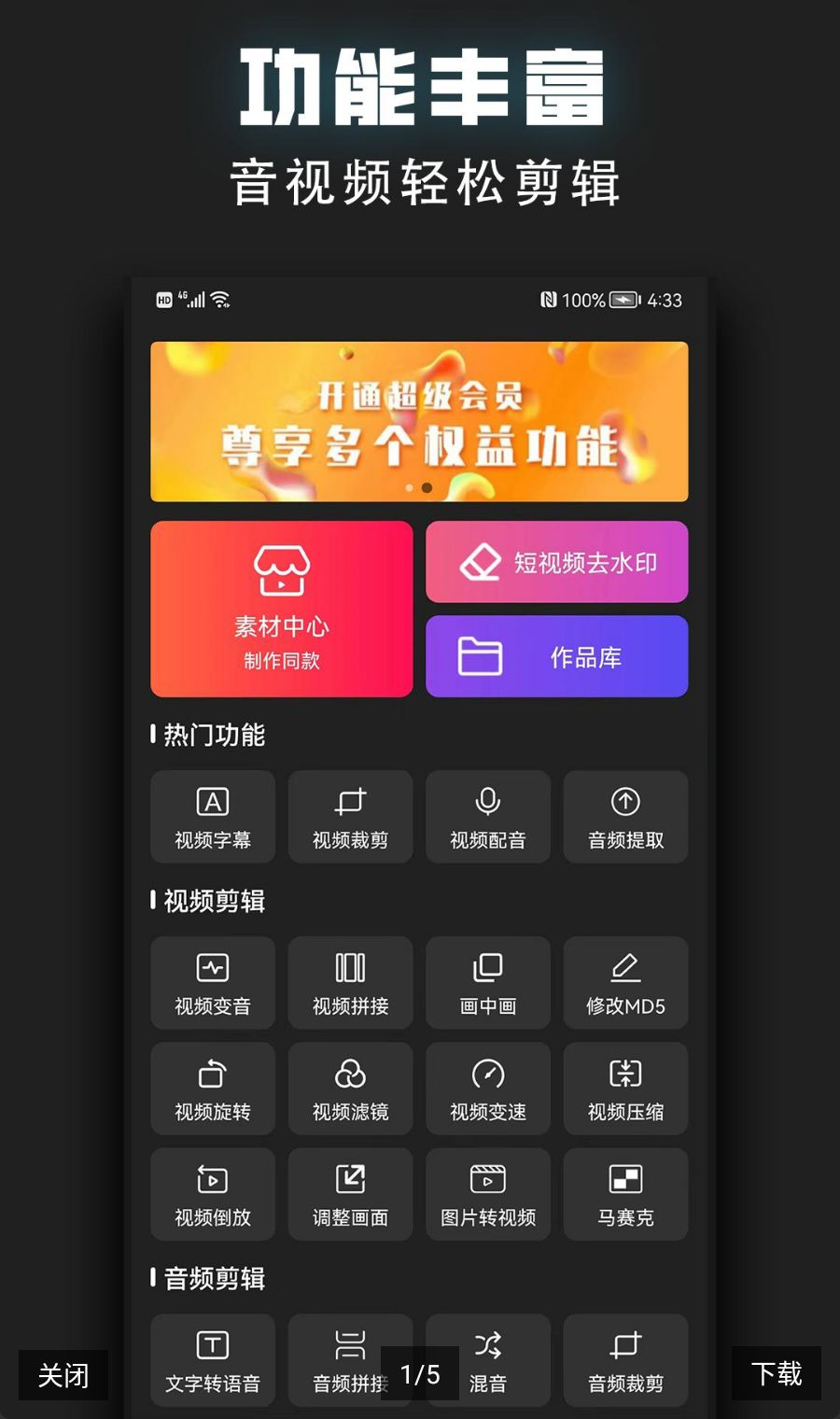
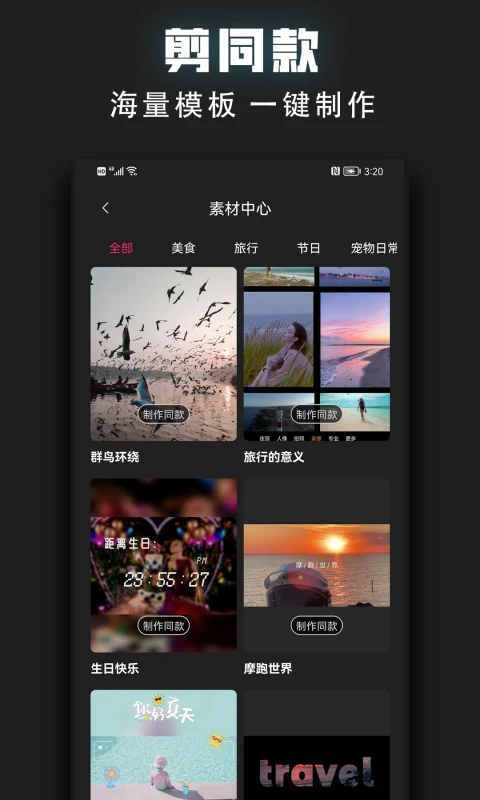
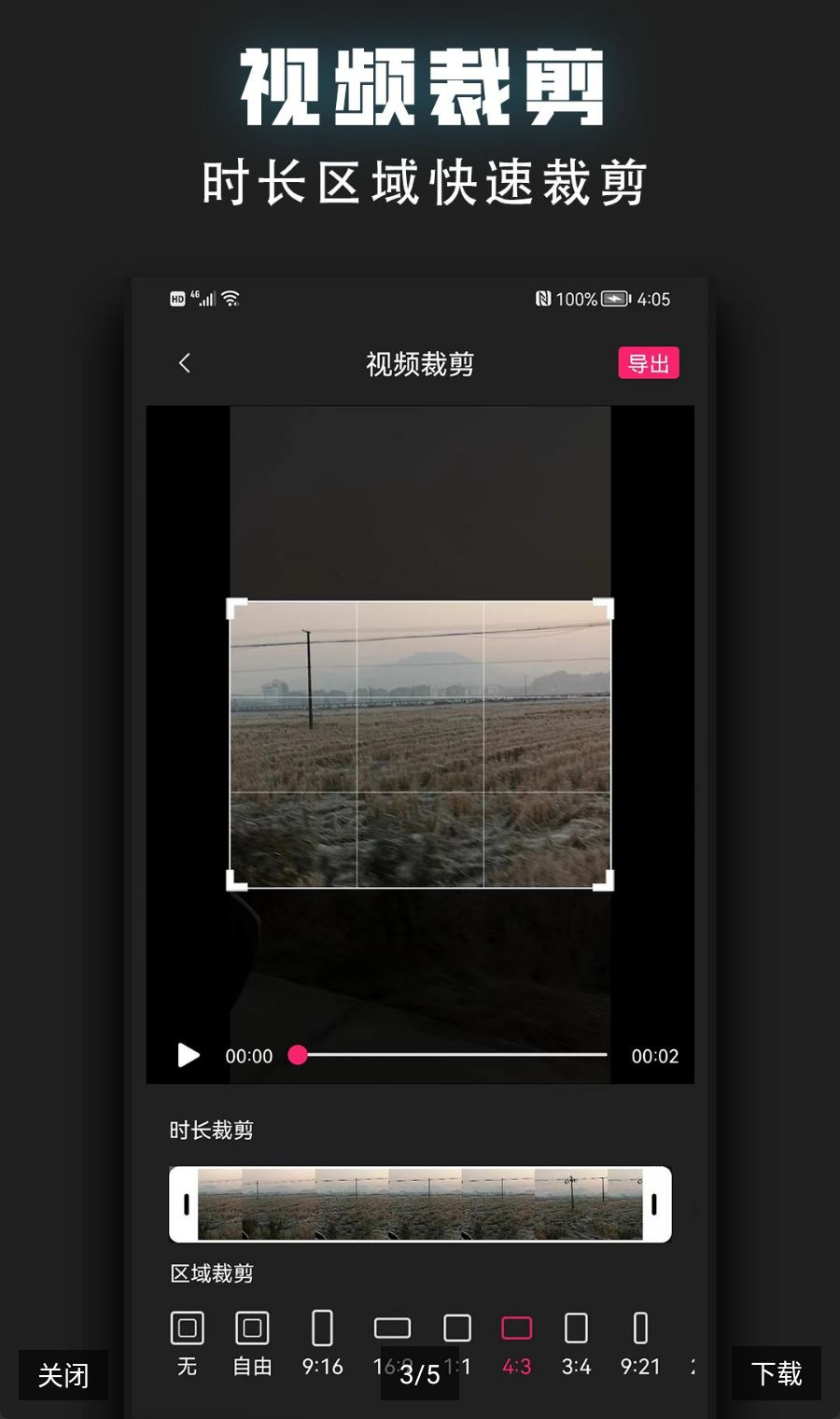
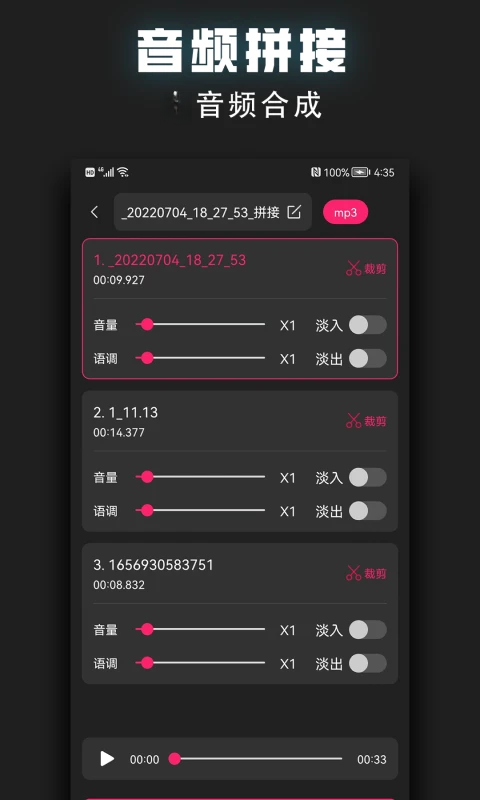
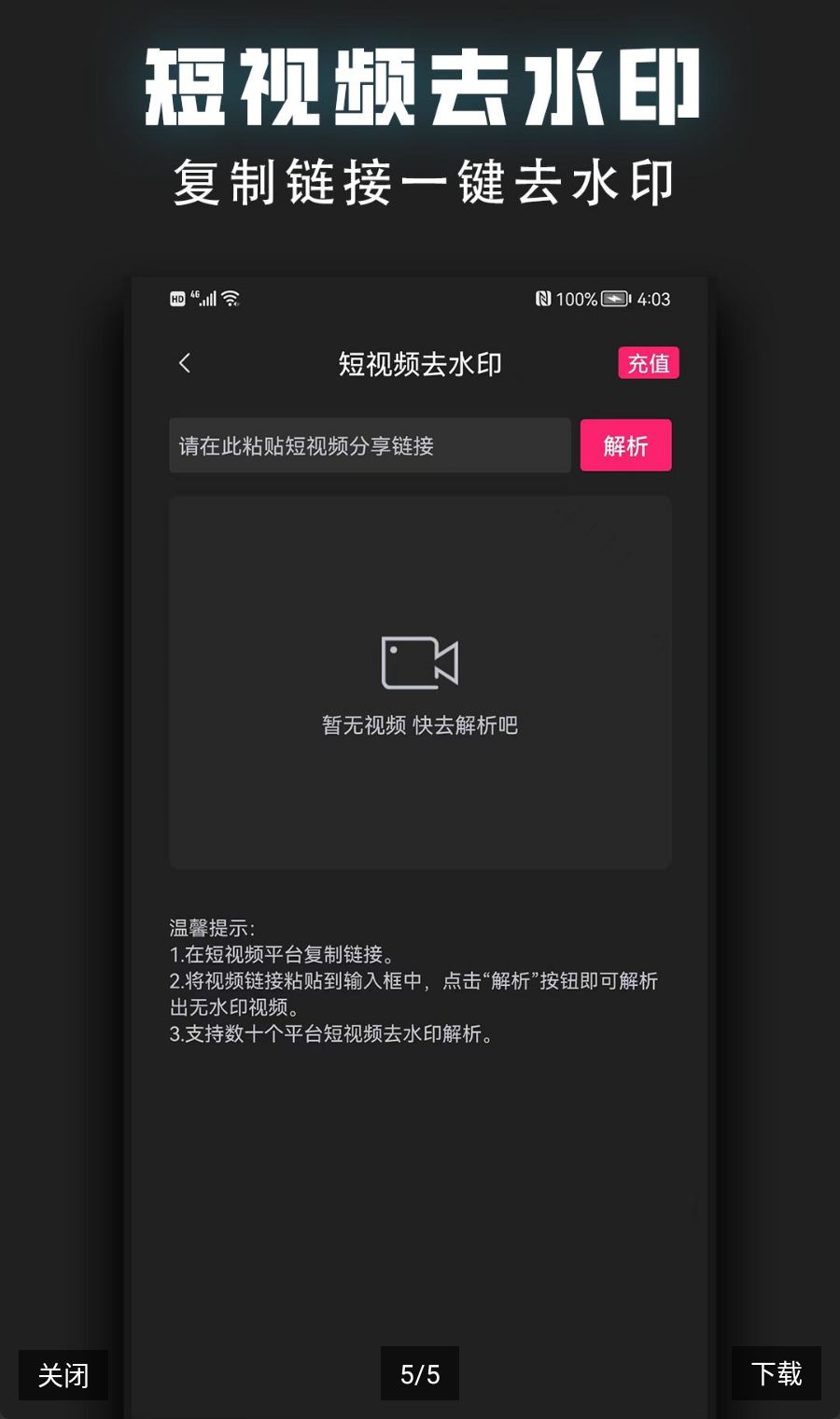
视频裁剪器是一款集视频剪辑、编辑、裁剪、压缩于一体的专业手机视频处理工具,界面简洁操作流畅,无需任何剪辑经验即可轻松上手。软件支持视频裁剪、拼接、变速、倒放、字幕添加、画中画、马赛克、变音、配音、旋转、滤镜、调整画面等丰富功能,同时提供短视频去水印、修改视频MD5、音频裁剪、拼接、混音、文字转语音、提取音频等实用特性,全面满足用户日常视频制作与二次创作需求。无论你是新手还是进阶用户,视频裁剪器都能助你高效产出精彩视频作品。
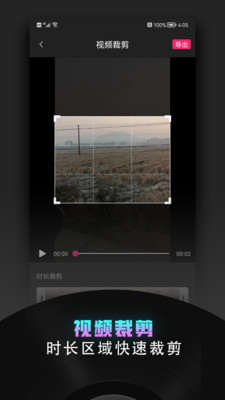
1. 在手机应用商店或官网搜索“视频裁剪器”,下载并安装到设备。
2. 打开软件,点击首页的“视频剪辑”或“视频裁剪”按钮,从相册中选择需要处理的视频文件。
3. 进入编辑界面后,拖动时间轴上的滑块,设定视频的起点和终点,即可完成裁剪操作。
4. 如需拼接多个视频片段,点击“拼接”功能,按顺序添加视频文件,调整顺序后点击“导出”即可。
5. 想要调整视频速度,选择“变速”工具,拖动速度条即可实现0.5倍至2倍速的慢动作或快进效果。
6. 为视频添加字幕时,点击“字幕”按钮,输入文字内容并设置字体、颜色、位置,支持逐句添加。
7. 完成所有编辑后,点击右上角“导出”按钮,选择分辨率和帧率,软件将自动渲染并保存到相册。
1. 打开视频裁剪器,导入需要去水印的视频文件。
2. 在底部工具栏中找到“去水印”功能,点击进入。
3. 使用手指在视频画面上框选水印区域,可调整选框大小和位置。
4. 软件会自动识别并去除水印,同时智能填充背景纹理。
5. 点击“预览”查看去水印效果,满意后点击“导出”保存视频。
6. 注意:去水印仅限合法授权内容,请勿用于侵权用途。
1. 在视频裁剪器首页,找到“修改MD5”工具入口。
2. 点击后从相册中导入需要修改MD5的视频文件。
3. 软件会显示当前视频的MD5值,点击“一键修改”按钮。
4. 等待几秒钟,软件将生成新的MD5值,并显示修改成功。
5. 修改后的视频可直接保存到相册,或通过分享功能发送给好友。
6. 此功能常用于去除平台查重限制,但请遵守相关平台规则。
1. 视频裁剪器内置音频剪辑工具,支持音频裁剪、拼接、混音等操作。
2. 点击“音频剪辑”模块,导入音频文件,即可进行裁剪和拼接。
3. 在视频编辑中,点击“提取音频”可将视频中的音轨单独保存为MP3格式。
4. 使用“文字转语音”功能,输入文字即可生成自然语音,并可调整语速和音调。
5. 混音功能允许将多段音频叠加,调整音量比例,制作个性化配乐。
6. 所有音频处理均支持实时预览,导出时可选择高音质格式。
1. 在视频编辑界面,点击“画中画”按钮。
2. 选择“添加画中画”,从相册中导入第二段视频或图片。
3. 调整画中画的大小和位置,可拖动边框进行缩放。
4. 设置画中画的透明度、边框样式,以及出现和消失的时间点。
5. 支持为画中画添加动画效果,如淡入淡出、滑动进入等。
6. 预览满意后,点击“导出”即可生成带画中画的视频。
| 软件名称 | 功能优势 | 评分 |
|---|---|---|
| 剪映 | 全能剪辑,模板丰富 | ★★★★★ |
| 快影 | 一键成片,字幕自动 | ★★★★☆ |
| 到拍 | 智能剪辑,多轨道编辑 | ★★★★ |
| 乐影 | 轻量小巧,操作简单 | ★★★★ |
| 视频剪辑师 | 专业级调色,转场特效 | ★★★★☆ |
查看全文






 Windows 10
saylo下载中文版官方最新版本 摄影美图128.3M 中文 v2.5.7安卓版 26-08-19
下载
你我当年AI照片修复app安卓手机版 摄影美图117.8M 中文 v4.7.1安卓版 26-07-03
下载
谷歌相机(Google Camera)app官方手机版 摄影美图1.74G 中文 v10.4.117.936816638.14安卓版 26-07-28
下载
snapchat软件安装正版2026最新版 摄影美图191.9M 中文 v14.21.0.44 Beta安卓版 26-08-24
下载
日杂相机app官方正版 摄影美图70.1M 中文 v2.5.2安卓版 26-07-20
下载
DazzChic复古胶片相机下载2026最新版本 摄影美图173.6M 中文 2.4.5 安卓版 26-08-19
下载
blackmagic camera官方下载最新版 摄影美图19.1M 中文 v1.5.1.0002 手机版 25-03-11
下载
ProCCD复古CCD相机胶片滤镜软件官方版 摄影美图214.7M 中文 v6.3.2安卓版 26-08-08
下载
Remo复古相机软件官方手机版 摄影美图87.9M 中文 v1.22.0 安卓版 26-06-11
下载
Dazz相机app官方正版最新版 摄影美图218.5M 中文 v1.0.51 安卓版 24-12-20
下载
趣拍安卓版app官方手机版 摄影美图106.9M 中文 v1.13 安卓版 26-07-09
下载
谷歌智能镜头下载最新版本 摄影美图6.3M 中文 v1.18.250731009安卓版 26-01-07
下载 下载
下载 今日水印相机官方版下载免费安装
 咔皮Action开拍安卓下载官方最新版
 (妙景)妙影换装换脸视频制作软件app最新版
 美颜相机一键美颜app官方手机版
 beautycam美颜相机国际版下载2026最新版
 稿定设计app下载最新版
 滚动的天空饭制版合集
 免费视频软件没有广告
 电脑精品软件打包下载合集
 手机下载器推荐
 无限多开
无限多开
 软件分身推荐