


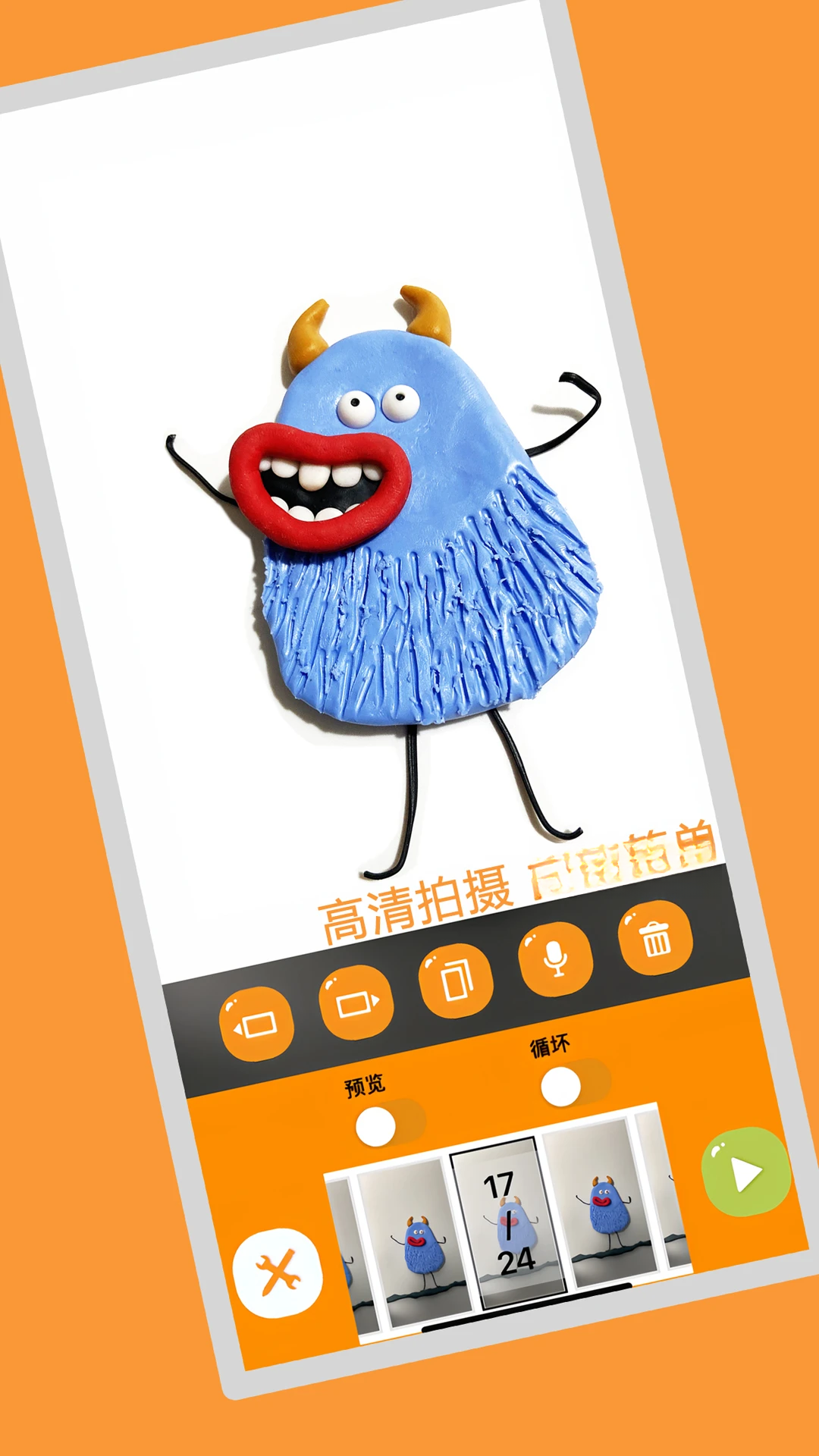
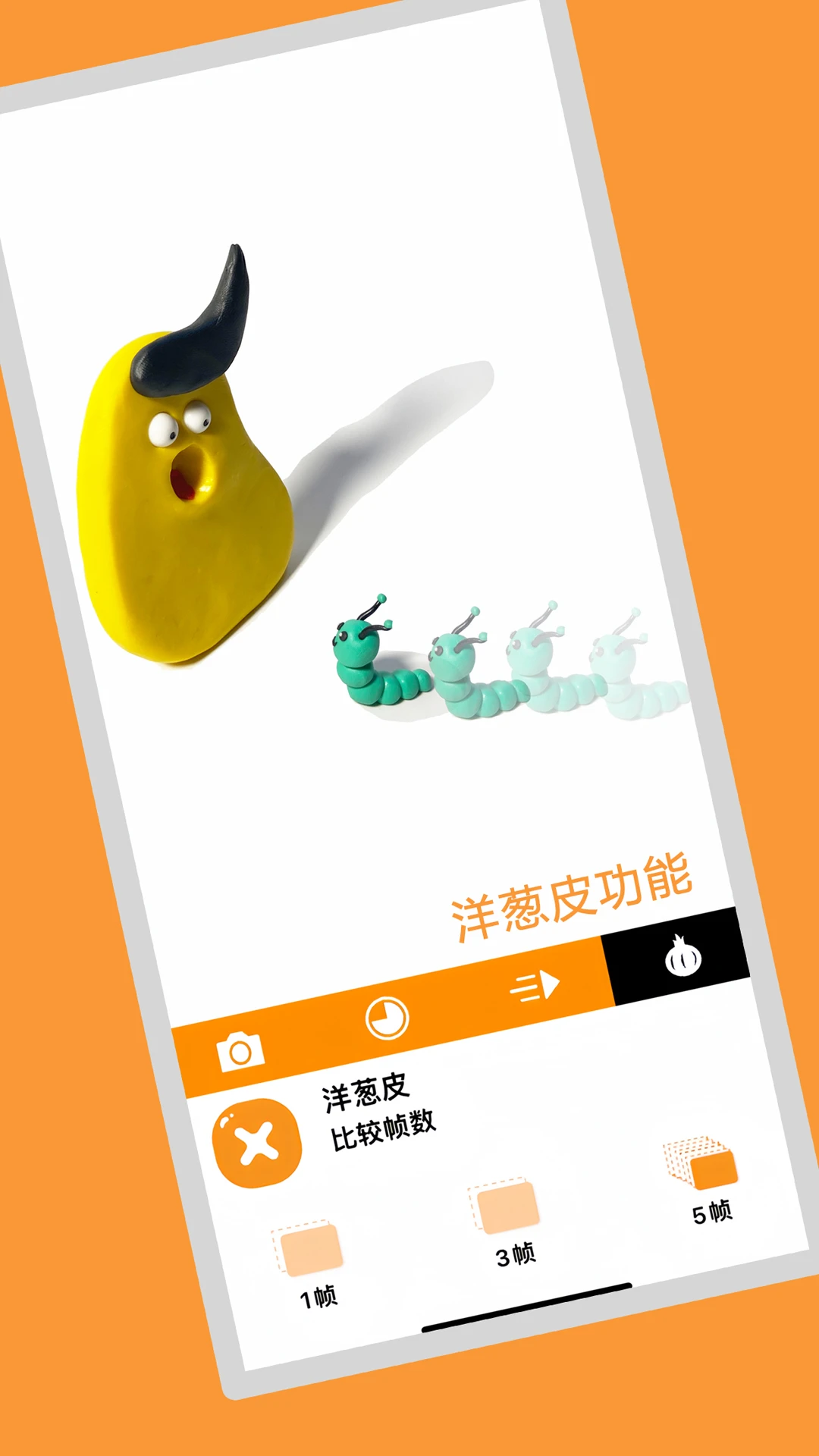
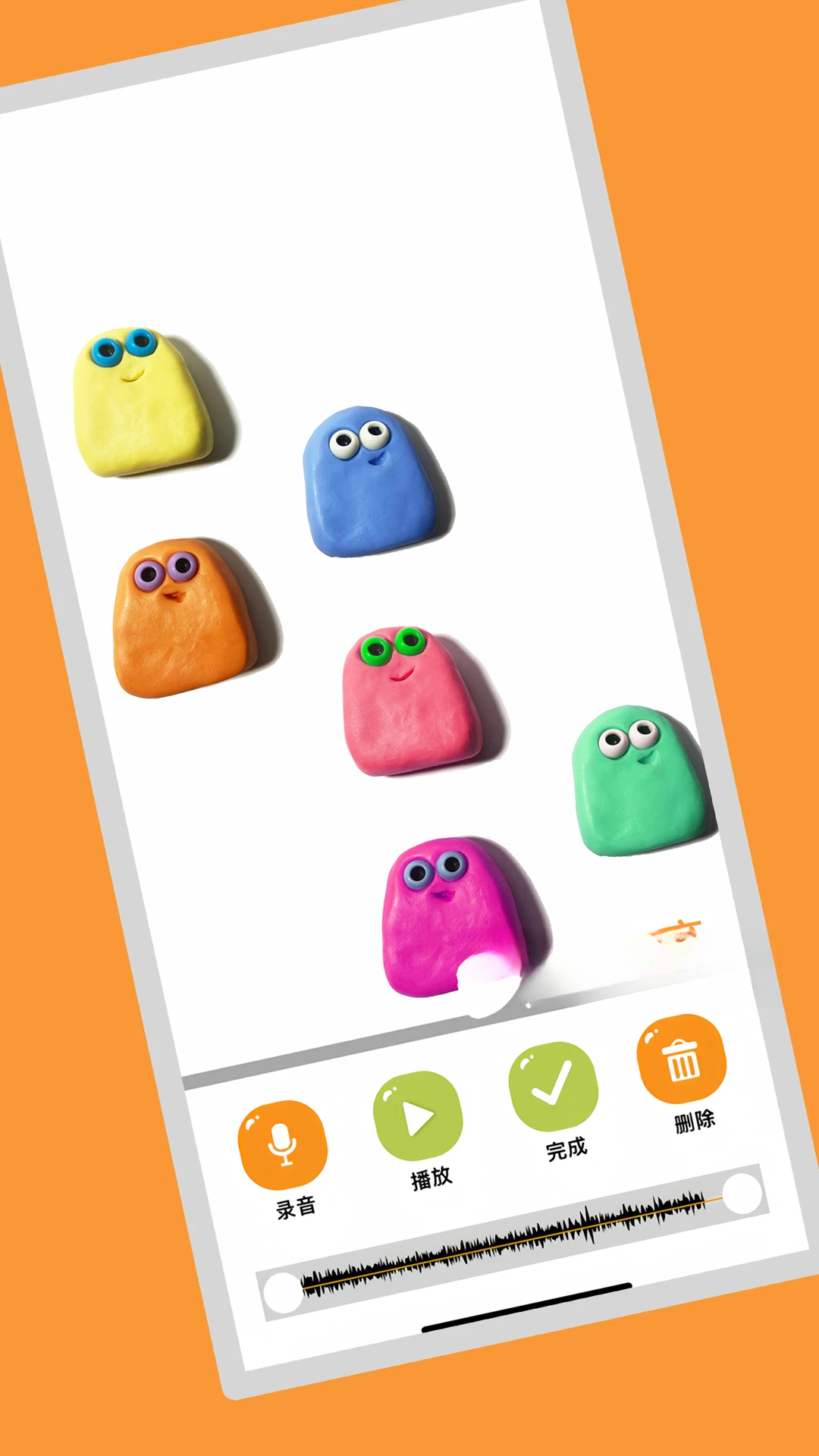
小羊飞飞定格动画是一款专为创意爱好者打造的动画制作工具,它将复杂的定格动画流程简化为手机上的几步操作,让每个人都能轻松记录并分享自己的奇思妙想。软件内置了从拍摄、编辑到导出分享的完整工作流,无论是新手还是资深玩家,都能快速上手,制作出专业级效果的动画作品。它支持多平台同步,让创作不再受设备限制,随时随地捕捉灵感。

1. 下载并安装小羊飞飞定格动画应用,打开后进入主界面,点击“新建项目”开始创作。
2. 准备好你的拍摄对象,可以是玩偶、积木或任何静态物体,将其放置在稳定且光线充足的拍摄台上。
3. 点击屏幕中央的红色拍摄按钮,每移动一次拍摄对象就拍摄一张照片,建议每次移动幅度小一些,这样动画会更流畅。
4. 拍摄完所有帧后,点击右下角的“预览”按钮,软件会自动播放生成动画效果,你可以检查动作是否连贯。
5. 如需调整速度或添加音效,可进入“编辑”模式,拖动时间轴上的帧进行微调,或从素材库中添加背景音乐。
6. 满意后点击“导出”按钮,选择需要的分辨率和帧率,软件将快速渲染并保存视频到相册。
7. 最后可以通过一键分享功能,将作品发布到抖音、微信等社交平台,与朋友分享你的创作成果。
1. 确保手机或平板固定稳固,最好使用三脚架或稳定支架,避免手持拍摄造成晃动。
2. 检查拍摄环境,尽量使用稳定的桌面或地面,减少外部震动干扰。
3. 使用小羊飞飞提供的专业拍摄设备(如遥控快门)来触发拍摄,减少触碰屏幕带来的位移。
4. 在软件设置中开启“防抖辅助”功能,该功能会在拍摄时自动对齐上一帧的画面边缘,降低人为误差。
5. 如果仍然抖动明显,可以尝试降低拍摄帧率,比如从每秒12帧降到8帧,给后期调整留出更多空间。
6. 拍摄完成后,在编辑界面利用“微调”工具逐帧对比前后画面,手动修正偏移部分。
1. 小羊飞飞定格动画完美兼容Android和iOS系统的智能手机和平板电脑,覆盖主流品牌机型。
2. 软件也支持Windows和macOS电脑端使用,通过浏览器访问官网即可下载桌面版,实现跨设备创作。
3. 手机和平板之间可以同步项目文件,你可以在手机上拍摄,在平板上继续编辑,无缝衔接。
4. 对于电脑端用户,软件支持外接摄像头或导入已拍摄的序列图片,方便专业制作流程。
5. 无论设备性能高低,软件都经过优化,低配手机也能流畅运行基本功能,但高分辨率导出建议在性能较好的设备上进行。
6. 如果你使用小羊飞飞官方推出的配套拍摄支架,软件还可通过蓝牙自动识别并适配,提升拍摄稳定性。
1. 可以,小羊飞飞定格动画支持导出720P、1080P以及4K分辨率的视频,满足不同平台的上传需求。
2. 导出帧率可选24fps、25fps和30fps,高帧率会让动作更顺滑,但文件体积也会相应增大。
3. 在导出前,你还可以选择压缩方式,在画质和文件大小之间平衡,方便快速分享。
4. 导出格式为MP4,兼容绝大多数视频播放器和社交平台,无需额外转换。
5. 如果你需要保留工程文件以便后续修改,软件也支持导出项目包,包含所有原始素材和编辑信息。
1. 小羊飞飞定格动画针对中文用户优化,界面全中文,操作逻辑更贴合国内用户习惯,上手门槛更低。
2. 小羊飞飞内置丰富的国产音效和贴纸素材库,更符合本地化创作需求,而Stop Motion Studio的素材多为欧美风格。
3. 小羊飞飞提供一键分享到抖音、快手等国内平台的功能,方便快速传播作品。
4. 在价格方面,小羊飞飞的核心功能完全免费,而Stop Motion Studio的部分高级功能需要付费解锁。
5. 小羊飞飞配备了详细的视频教程和客服支持,遇到问题更容易解决,适合新手用户。
6. 两者都支持逐帧编辑和洋葱皮功能,但小羊飞飞在手机端的运行稳定性更佳,尤其在中低端机型上表现突出。
查看全文






 Google_Pixel_10
Poco_X7_Pro
Google_Pixel_10
Poco_X7_Pro
saylo下载中文版官方最新版本 摄影美图128.3M 中文 v2.6.1安卓版 26-09-16
下载
你我当年AI照片修复app安卓手机版 摄影美图117.8M 中文 v4.7.4安卓版 26-08-28
下载
谷歌相机(Google Camera)app官方手机版 摄影美图1.74G 中文 v10.4.117.936816638.14安卓版 26-07-28
下载
snapchat软件安装正版2026最新版 摄影美图104.2M 中文 v14.25.0.32安卓版 26-09-20
下载
日杂相机app官方正版 摄影美图70.1M 中文 v2.5.4安卓版 26-09-24
下载
DazzChic复古胶片相机下载2026最新版本 摄影美图173.6M 中文 2.4.5 安卓版 26-08-19
下载
影视飓风相机app安装包(Blackmagic Camera) 摄影美图27.3M 中文 v3.2.0.0060手机版 26-09-21
下载
ProCCD复古CCD相机胶片滤镜软件官方版 摄影美图214.7M 中文 v6.6.0安卓版 26-09-17
下载
Remo复古相机软件官方手机版 摄影美图87.9M 中文 v1.22.0 安卓版 26-06-11
下载
趣拍安卓版app官方手机版 摄影美图106.9M 中文 v1.13 安卓版 26-07-09
下载
Dazz相机app官方正版最新版 摄影美图218.5M 中文 v1.0.51 安卓版 24-12-20
下载
谷歌智能镜头下载最新版本 摄影美图6.3M 中文 v1.18.250731009安卓版 26-01-07
下载 下载
下载 今日水印相机官方版下载免费安装
 咔皮Action开拍安卓下载官方最新版
 beautycam美颜相机国际版下载2026最新版
 美颜相机一键美颜app官方手机版
 稿定设计app下载最新版
 ai梦境聊天生成器
 鲸岛ai聊天软件
 修图的软件app
 12123交管app
 苦力怕论坛
苦力怕论坛
 课程表排课软件