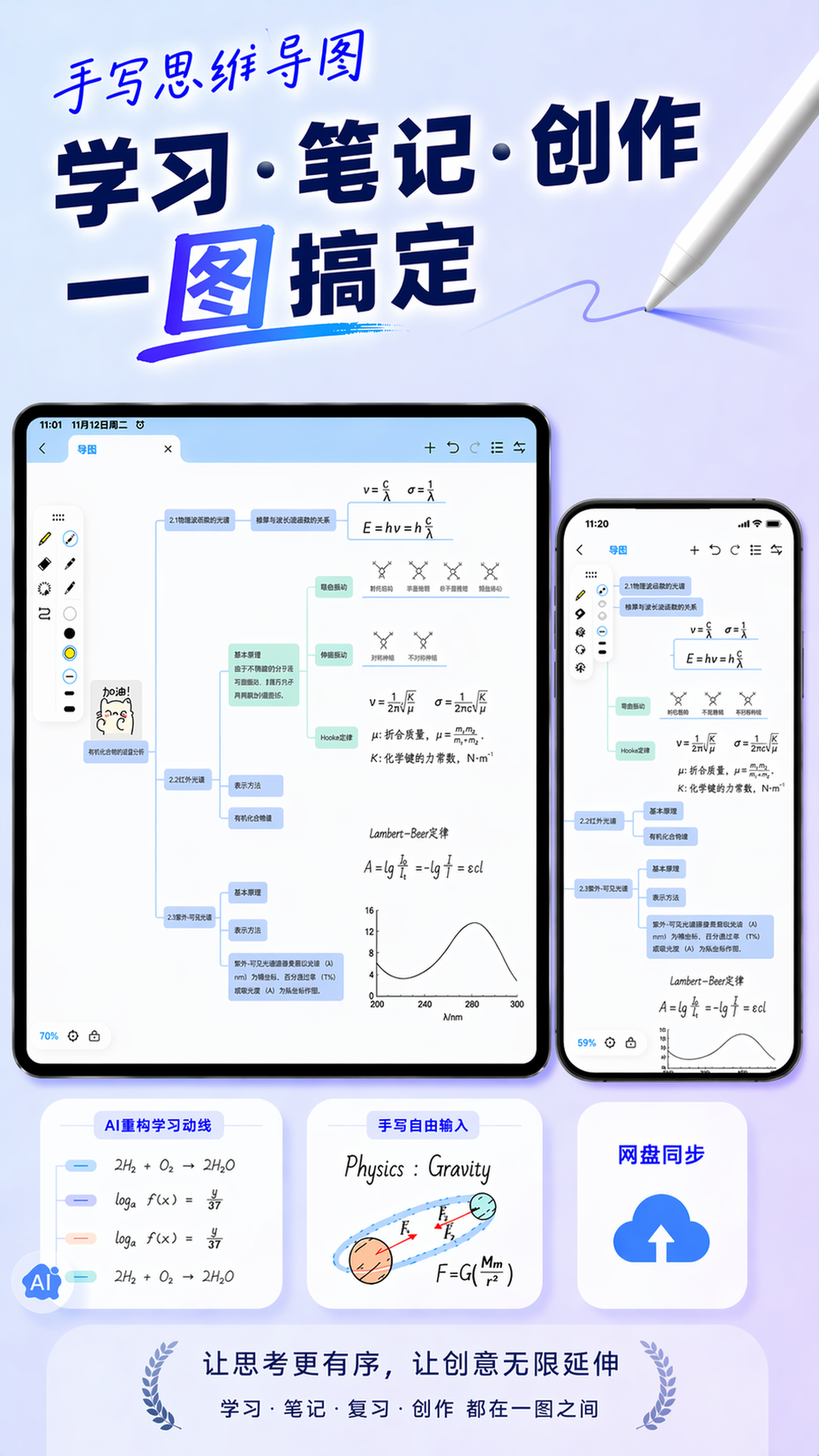
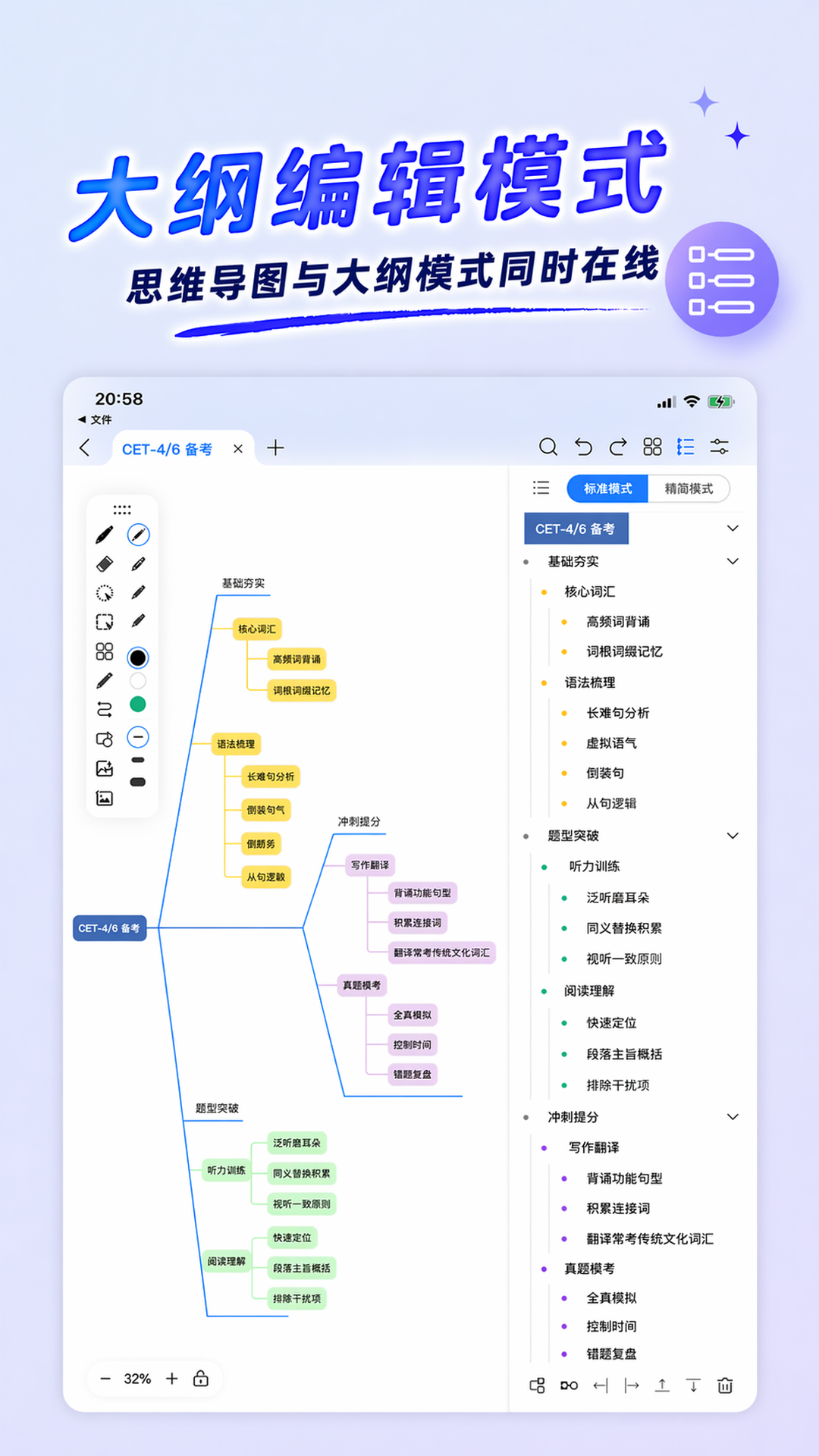
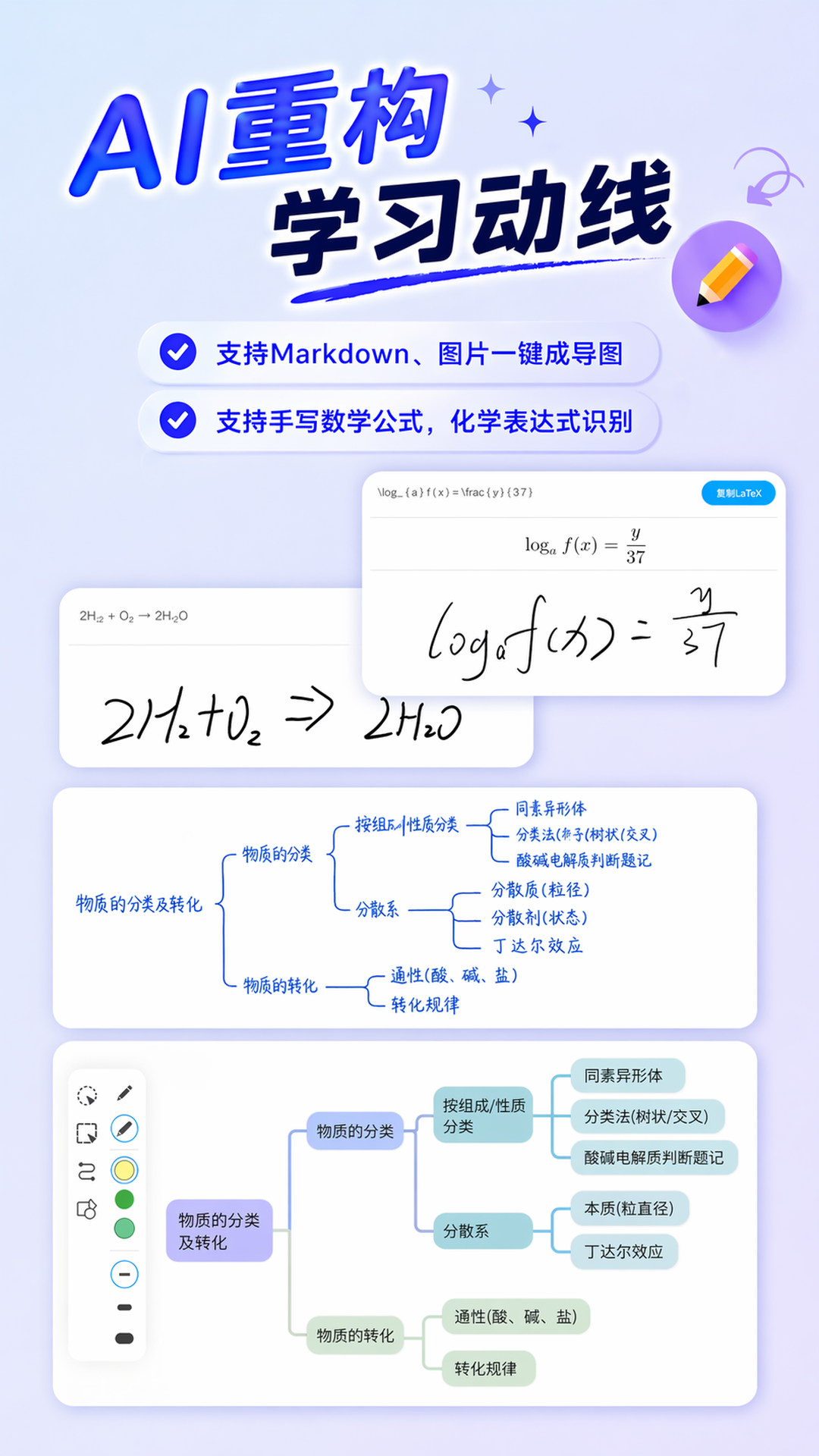
Mindhive思维导图是一款真正为手写而生的思维导图与脑图笔记应用,它打破了传统思维导图软件机械化的层级限制,将手写笔记、卡片记录与自由连接线融为一体,让您像在纸上涂鸦一样自然地表达思考过程。无论是学生整理课程笔记、职场人士规划项目,还是创意工作者捕捉灵感,Mindhive都能提供超越传统的灵动记录体验。软件支持图片识别导入、Markdown与.xmind文件迁移,并具备强大的大纲模式、跨卡片超链接和百度网盘云同步功能,让您的每一次思考都更加自由、高效且富有创造力。
1. 下载并安装Mindhive思维导图应用,打开后进入主界面,点击右下角的“+”按钮创建一张新的思维导图。
2. 在无限白板上,您可以使用手指或手写笔在任意位置书写文字、绘制图形,长按空白处可以添加卡片节点,双击卡片即可输入文字内容。
3. 选中卡片后,拖动卡片边缘的连接点,即可拉出自由连接线,连接到另一张卡片,从而建立节点之间的逻辑关系。
4. 点击工具栏中的“布局”按钮,可以选择上下、左右、树形图、鱼骨图或自由布局,让您的思维结构更加清晰。
5. 如需导入已有文件,点击菜单中的“导入”选项,支持从相册识别图片中的思维导图,或直接选择Markdown、.xmind文件进行转换。
6. 完成编辑后,点击右上角的导出按钮,即可将导图保存为PDF、图片、Markdown或大纲格式,方便分享与协作。
1. Mindhive内置了智能手写内容搜索功能,能够识别手写笔记和图片中的文字,您可以在全局搜索框中输入关键词,快速定位到对应的手写内容。
2. 对于图片导入,Mindhive支持拍照或从相册选取纸质草稿,应用会自动识别图片中的文字和结构,并生成可编辑的节点大纲。
3. 手写笔触经过深度优化,支持压感控制,书写流畅自然,修改时使用橡皮擦工具即可精准擦除,且不会影响其他内容。
4. 如果您需要将手写内容转换为文本,可以在选中手写区域后,点击“识别”按钮,应用会尝试将手写转换为可编辑的文本节点。
5. 需要注意的是,手写识别效果受书写清晰度影响,建议在光线充足、字迹工整的情况下使用,以提高识别准确率。
1. 打开Mindhive思维导图,进入设置页面,找到“云同步”选项,点击“登录百度网盘”按钮。
2. 在弹出的授权页面中,输入您的百度账号信息并完成登录授权,应用将获得访问百度网盘指定文件夹的权限。
3. 登录成功后,您可以选择开启“自动同步”功能,这样每次编辑完思维导图后,应用会自动将最新版本上传至云端。
4. 在另一台设备上,同样登录同一百度账号,进入云同步页面,点击“下载”即可从云端拉取最新的思维导图文件,实现多端无缝切换。
5. 如果遇到同步冲突,建议手动选择保留版本,或者关闭自动同步,手动点击“立即同步”按钮进行上传或下载。
1. 学生群体:可以用于课堂笔记整理、知识点归纳、复习备考,制作全科知识脑图,帮助记忆和理解。
2. 职场人士:适用于项目规划、会议记录、工作报告梳理,通过清晰的思维导图提升工作效率。
3. 创意工作者:用于捕捉灵感、构思故事、绘制创作草图,结合手写功能自由表达创意想法。
4. 教师与培训师:可以制作课程大纲、教学计划、学生评估表,并导出为图片或PDF分享给学员。
5. 研究人员:用于文献综述、课题框架搭建、实验记录,跨卡片超链接功能有助于构建个人知识网络。
1. 图片识别导入:拍下纸质思维导图或笔记,应用自动识别并生成节点大纲,省去手动输入的麻烦。
2. 手写画板与卡片绑定:在任意位置创建手写画板,与卡片绑定后,手写内容会随着卡片一起移动,保持结构完整。
3. 丰富的笔触工具:内置钢笔、铅笔、荧光笔、画笔等多种笔刷,颜色自由搭配,打造个性化手写风格。
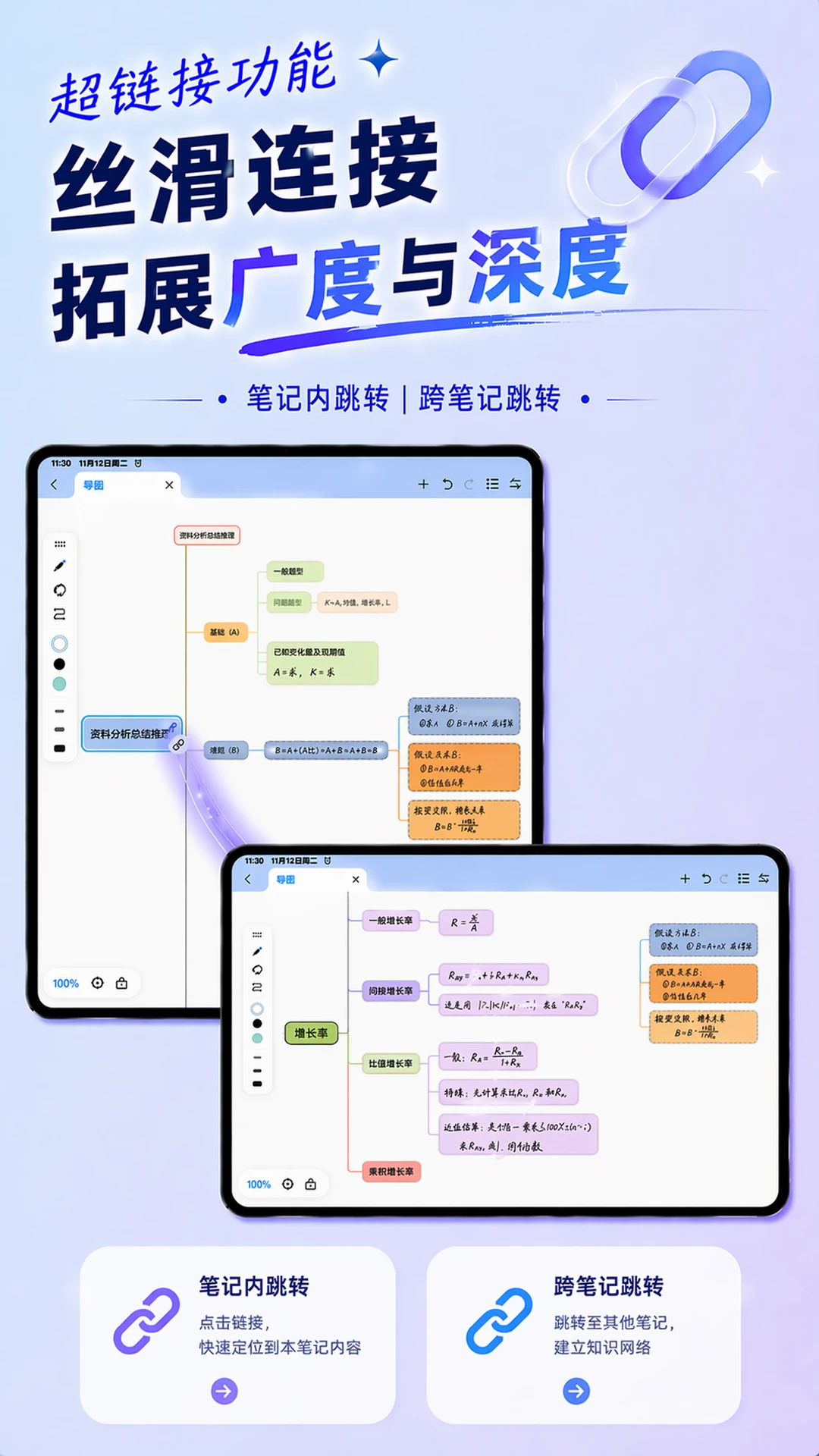
4. 跨卡片超链接:您可以将不同的卡片或整个思维导图相互链接,形成网状知识体系,快速跳转。
5. 多格式导出:支持导出为PDF、图片、Markdown及大纲格式,满足不同场景下的分享和协作需求。
| 软件名称 | 功能优势 | 评分 | 下载链接 |
|---|---|---|---|
| Mindhive思维导图 | 手写+卡片创新模式 | ★★★★★ | 下载 |
| XMind思维导图 | 专业强大,多平台 | ★★★★★ | 下载 |
| 幕布 | 大纲笔记,一键转思维导图 | ★★★★☆ | 下载 |
| MindMaster | 海量模板,团队协作 | ★★★★☆ | 下载 |
| 百度脑图 | 在线使用,免安装 | ★★★★ | 下载 |
| SimpleMind | 简单易用,快速布局 | ★★★★ | 下载 |
查看全文






 Windows 10
Windows 11
Windows 10
Windows 11
美团星火app安卓最新版本 效率办公83.3M 中文 v4.6.5.851安卓版 26-08-17
下载
石化办公(移动应用中心)app安卓手机版 效率办公11.0M 中文 v7.0.1 安卓版 25-10-28
下载
韵达快递员揽派app最新版2026 效率办公152.8M 中文 v9.5.0官方版 26-09-30
下载
谷歌邮箱(Gmail)app安卓最新版2026 效率办公194.0M 中文 v2026.09.14安卓版 26-09-24
下载
腾讯会议2026最新版手机下载安装 效率办公128.9M 中文 v3.46.11.421免费版 26-09-28
下载
paypal官方app下载2026最新版 效率办公212.9M 中文 v8.107.0免费版 26-08-13
下载
抖音来客app下载安装最新版 效率办公150.2M 中文 v11.6.7安卓版 26-09-22
下载
linkedin国际版官方下载2026最新版(领英国际版) 效率办公40.6M 中文 v6.1.2安卓最新版 26-06-25
下载
Webex Meet(Webex会议)app安卓最新版2026 效率办公106.3M 中文 v46.2.0.72官方版 26-09-24
下载
航天MOA软件(航天云信)官方手机版 效率办公523.5M 中文 v3.4.0 安卓版 26-06-11
下载
workday下载2025版最新安卓版 效率办公44.6M 中文 v2025.02.0安卓最新版 25-03-05
下载
南网elink手机客户端下载官方最新版(南网在线) 效率办公351.5M 中文 v5.0.8安卓最新版 26-08-15
下载 下载
下载 讯飞听见app最新版本2026
 韵镖侠快递员揽派app最新版本
 享脉app官方下载安装最新版
 webex手机app安卓版官方正版(Webex Meet)
 全时云会议app官方下载安装最新版
 拼多多商家版app最新版2026
 抖音来客商家版app最新版2026
 ai梦境聊天生成器
 鲸岛ai聊天软件
 修图的软件app
 12123交管app
 苦力怕论坛
苦力怕论坛
 课程表排课软件