


小鹿txt编辑是一款专为安卓手机用户打造的轻量级文本编辑工具,它集记事本、备忘录、文档编辑和TXT阅读器功能于一身,旨在为用户提供快速、便捷的文本编写体验。无论是随手记录灵感、编辑办公文档,还是查看电子书,小鹿txt编辑都能以简洁的界面和流畅的操作满足你的需求。软件体积小巧,启动迅速,不占用过多系统资源,是日常文字处理的好帮手。其核心功能聚焦于纯文本编辑,支持多种编码格式,让你轻松应对各种TXT文件。
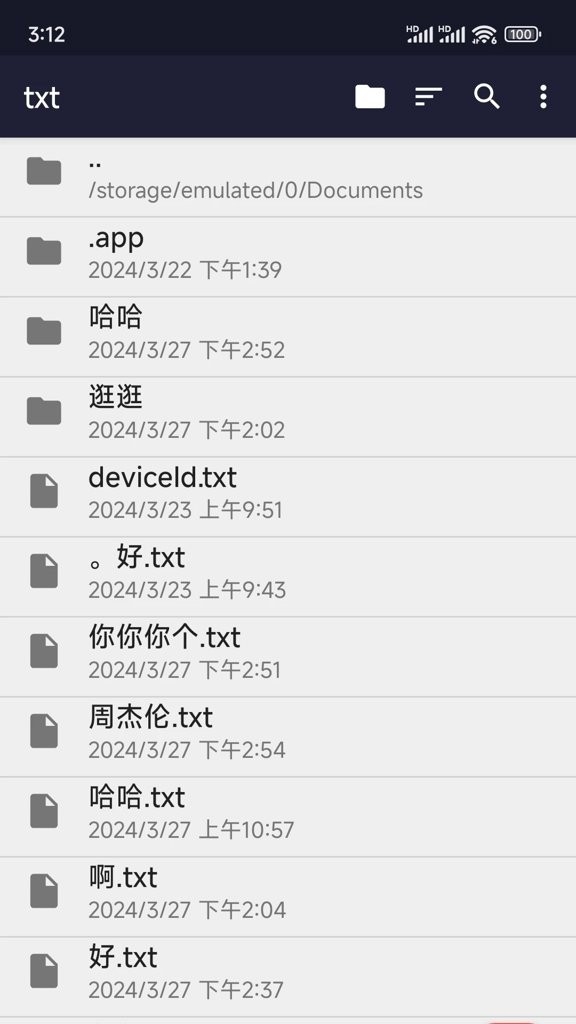
1. 在手机桌面找到小鹿txt编辑图标并点击打开应用。
2. 进入应用主界面后,点击右下角的“新建”按钮(通常是一个带有加号的图标)。
3. 此时会进入一个空白的编辑页面,在输入框内直接输入你的文字内容即可。
4. 输入过程中,可以通过顶部工具栏调整字体大小、颜色或进行简单的排版操作。
5. 编辑完成后,点击屏幕顶部的“保存”图标,选择存储路径并输入文件名,点击确定即可保存文档。
6. 保存后,文档会出现在主界面的文件列表中,方便你随时打开继续编辑。
1. 小鹿txt编辑主要支持TXT纯文本格式,这是最常见的文本存储方式。
2. 在打开文件时,软件会自动检测文件的编码格式,如UTF-8、GBK、GB2312等,确保中文内容正常显示。
3. 如果你遇到乱码问题,可以在“设置”或“打开”对话框中手动选择正确的编码方式。
4. 对于其他格式如DOCX、PDF等,小鹿txt编辑不直接支持,但你可以先将其转换为TXT格式再编辑。
5. 软件还支持从剪贴板直接粘贴文本,并自动识别纯文本内容。
6. 编辑后的文件可以另存为不同的编码格式,以适应不同场景下的使用需求。
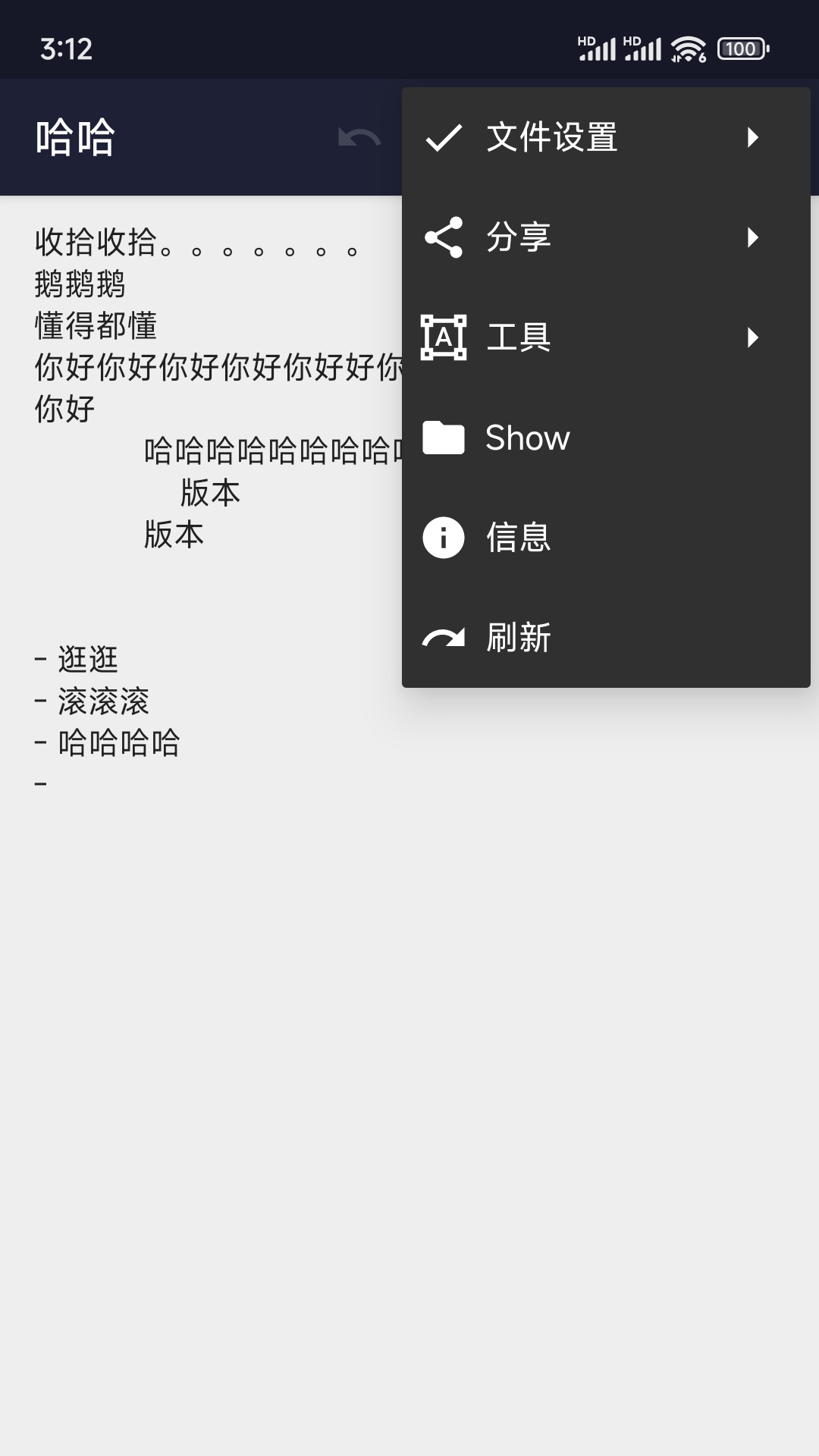
1. 在编辑界面,点击右上角的菜单按钮(通常是三个点或横线图标)。
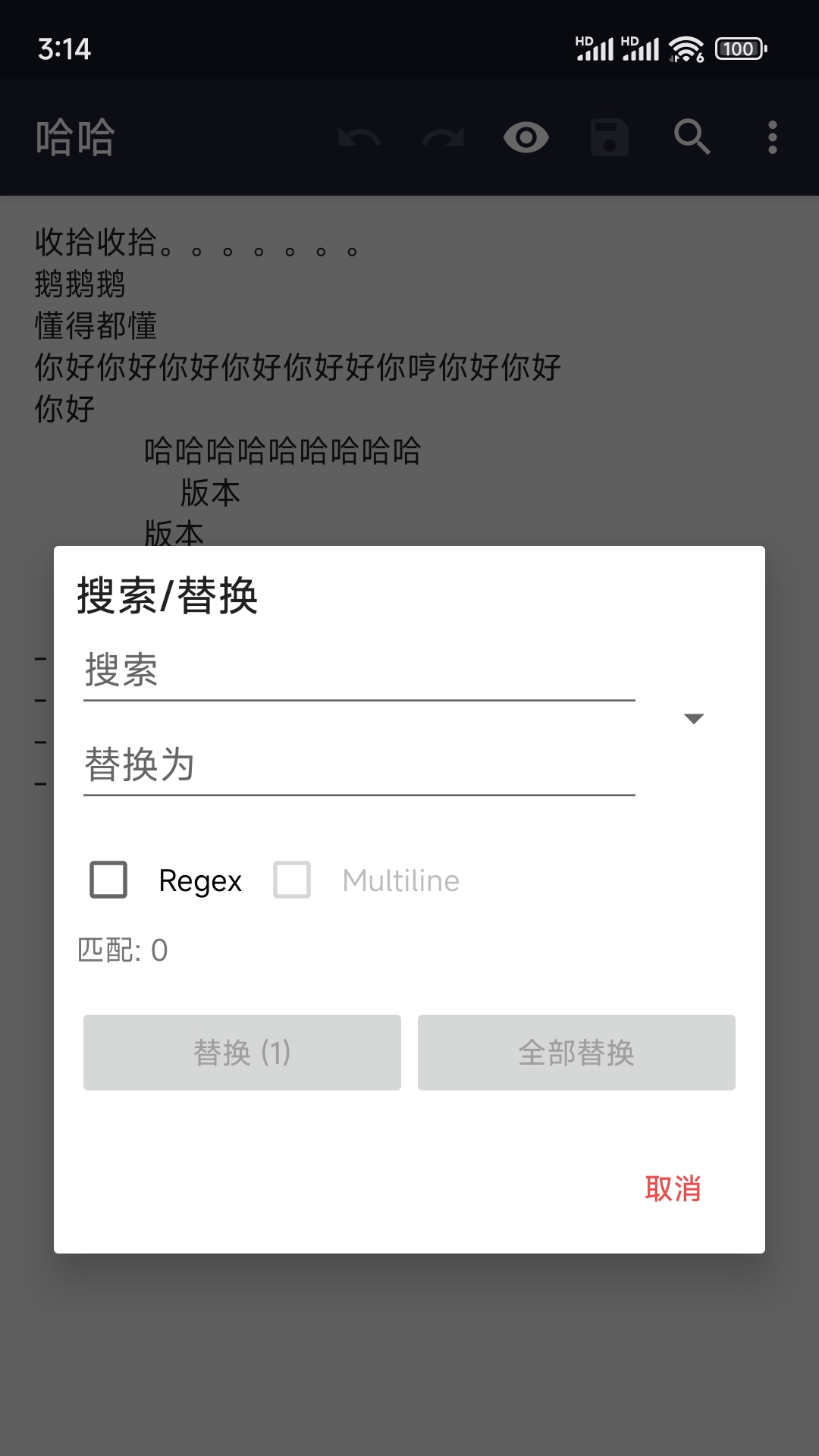
2. 在弹出的下拉菜单中选择“查找”或“查找/替换”选项。
3. 输入你要查找的关键词,点击搜索按钮,软件会高亮显示所有匹配的内容。
4. 如果你需要替换,切换到“替换”标签页,输入替换后的新词,点击“全部替换”或逐个替换。
5. 查找功能支持区分大小写和全字匹配选项,可根据需求勾选。
6. 使用完成后,点击关闭按钮退出查找模式,继续编辑操作。
1. 在主界面文件列表中,你可以看到所有已保存的TXT文档。
2. 长按任意文档,会弹出操作菜单,包含“打开”、“重命名”、“删除”、“分享”等选项。
3. 点击“重命名”可以修改文档名称,方便分类管理。
4. 点击“分享”可以通过蓝牙、邮件、社交软件等途径将文本发送给他人。
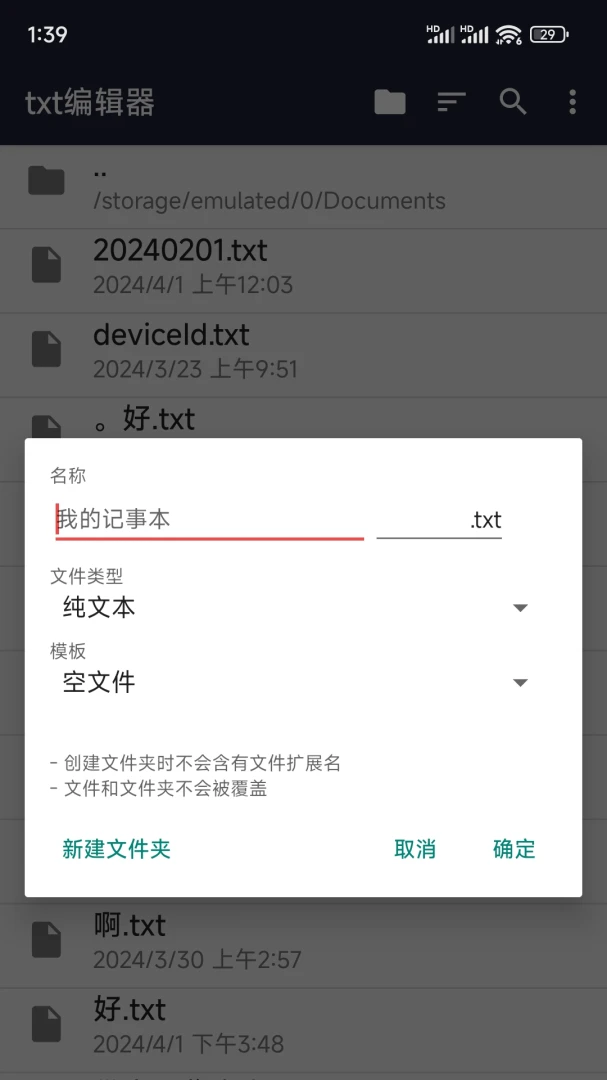
5. 软件支持创建文件夹来归类文档,在主界面点击“新建文件夹”并命名即可。
6. 你还可以按名称、日期或大小对文件列表进行排序,快速找到目标文档。
1. 小鹿txt编辑提供了多种界面主题供用户选择,包括浅色、深色和护眼模式。
2. 在“设置”菜单中找到“主题设置”,点击切换即可实时预览效果。
3. 字体样式和大小也可以在设置中调整,满足不同用户的阅读习惯。
4. 编辑器背景色可以自定义,支持纯色或自定义图片背景。
5. 工具栏按钮的排列顺序和显示方式可以调整,方便快速访问常用功能。
6. 所有设置更改后会自动保存,下次打开应用时保持上次的配置。
1. 软件默认开启自动保存功能,每隔一段时间会自动保存当前编辑的内容,防止意外丢失。
2. 自动保存的文件会存放在应用私有目录中,如果应用被关闭或崩溃,重新打开时会提示恢复未保存的文档。
3. 你也可以手动开启“备份到SD卡”选项,将重要文档定期备份到外部存储。
4. 备份文件以.bak格式保存,不影响原始文档的正常使用。
5. 在设置中,你可以调整自动保存的时间间隔,默认是5分钟,可根据需要改为1分钟或10分钟。
6. 如果遇到系统更新或应用重装,备份文件可以帮你恢复重要数据。
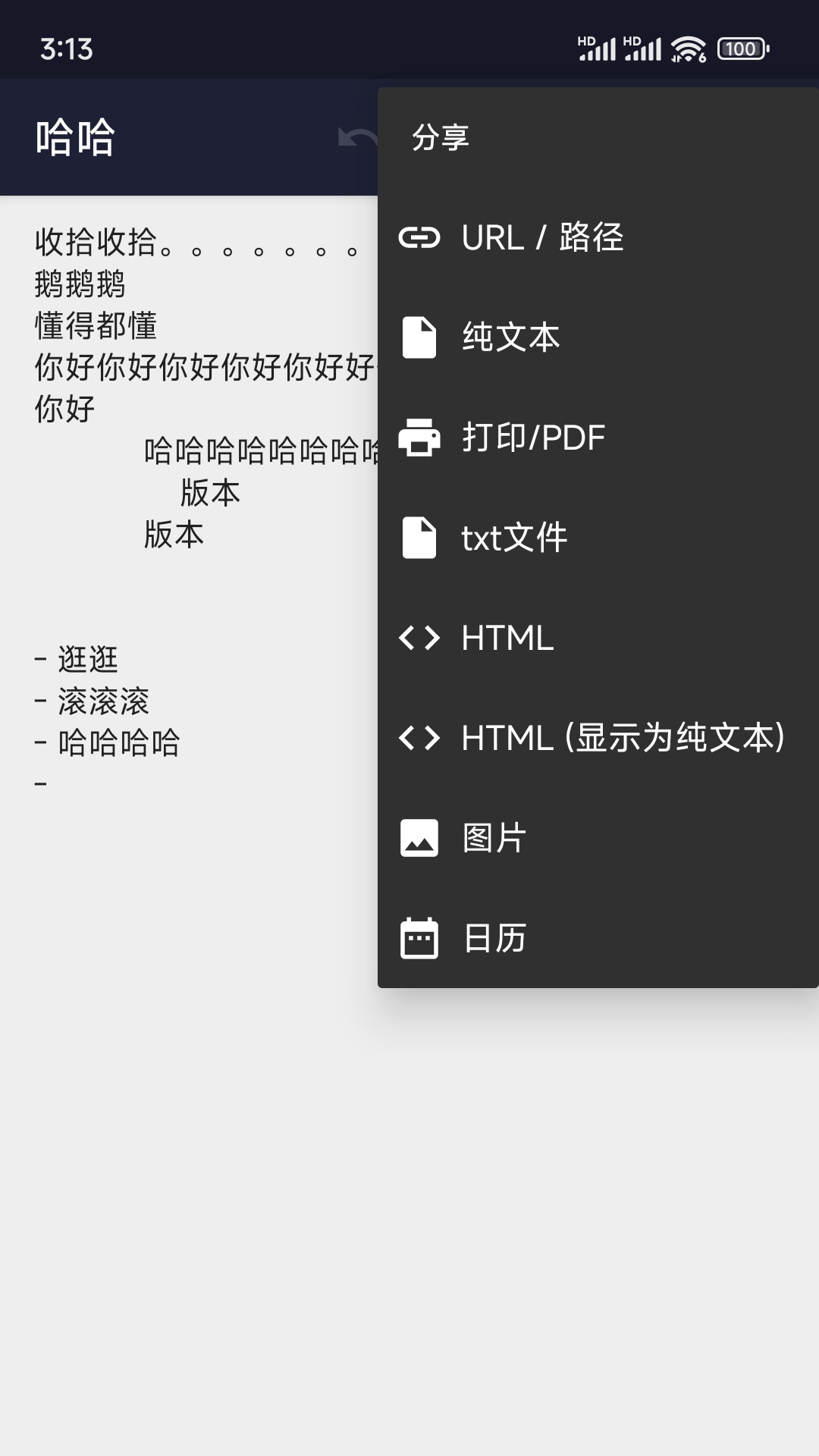
1. 小鹿txt编辑支持通过系统分享功能将文本发送到其他应用,如微信、QQ、邮件等。
2. 在编辑界面,点击分享按钮,选择目标应用即可完成分享。
3. 同时,你也可以在浏览器、邮件等应用中选中文本,通过“分享”选择小鹿txt编辑来打开或编辑。
4. 软件支持Android系统的“打开方式”集成,在文件管理器中点击TXT文件,可以选择用小鹿txt编辑打开。
5. 你还可以通过“导入”功能从云盘或本地存储中导入文本文件。
6. 这些交互方式让文本编辑更加流畅,无缝衔接你的工作流。
| 软件名称 | 功能优势 | 评分 |
|---|---|---|
| 文本编辑器 | 轻量快速,支持多种编码 | ★★★★☆ |
| 印象笔记 | 多端同步,笔记管理强大 | ★★★★★ |
| 备忘录 | 简单易用,专注记录 | ★★★★☆ |
| Notepad++ | 功能丰富,代码编辑利器 | ★★★★★ |
| WPS Office | 全能办公,兼容性强 | ★★★★★ |
查看全文






美团星火app安卓最新版本 效率办公83.3M 中文 v4.6.5.851安卓版 26-08-17
下载
石化办公(移动应用中心)app安卓手机版 效率办公11.0M 中文 v7.0.1 安卓版 25-10-28
下载
韵达快递员揽派app最新版2026 效率办公156.4M 中文 v9.2.0官方版 26-08-13
下载
谷歌邮箱(Gmail)app安卓最新版2026 效率办公191.1M 中文 v2026.08.17安卓版 26-08-24
下载
腾讯会议2026最新版手机下载安装 效率办公128.9M 中文 v3.45.2.468免费版 26-08-17
下载
paypal官方app下载2026最新版 效率办公212.9M 中文 v8.107.0免费版 26-08-13
下载
抖音来客app下载安装最新版 效率办公150.2M 中文 v11.4.2安卓版 26-07-16
下载
linkedin国际版官方下载2026最新版(领英国际版) 效率办公40.6M 中文 v6.1.2安卓最新版 26-06-25
下载
Webex Meet(Webex会议)app安卓最新版2026 效率办公74.3M 中文 v45.3.0官方版 26-01-26
下载
航天MOA软件(航天云信)官方手机版 效率办公523.5M 中文 v3.4.0 安卓版 26-06-11
下载
workday下载2025版最新安卓版 效率办公44.6M 中文 v2025.02.0安卓最新版 25-03-05
下载
南网elink手机客户端下载官方最新版(南网在线) 效率办公351.5M 中文 v5.0.8安卓最新版 26-08-15
下载 下载
下载 久安卫民app官方下载最新版
 冷藏车物流配货平台网app(冷运宝货主版)
 拼多多商家版app最新版2026
 韵镖侠快递员揽派app最新版本
 讯飞听见app最新版本2026
 美团星火app下载安卓最新版本
 十大良心捕鱼游戏排行榜
 高质量捕鱼游戏
 男生必备软件大全
 捕鱼手游哪款爆率最高
 放置类手游
放置类手游
 暑假必玩手游大全