


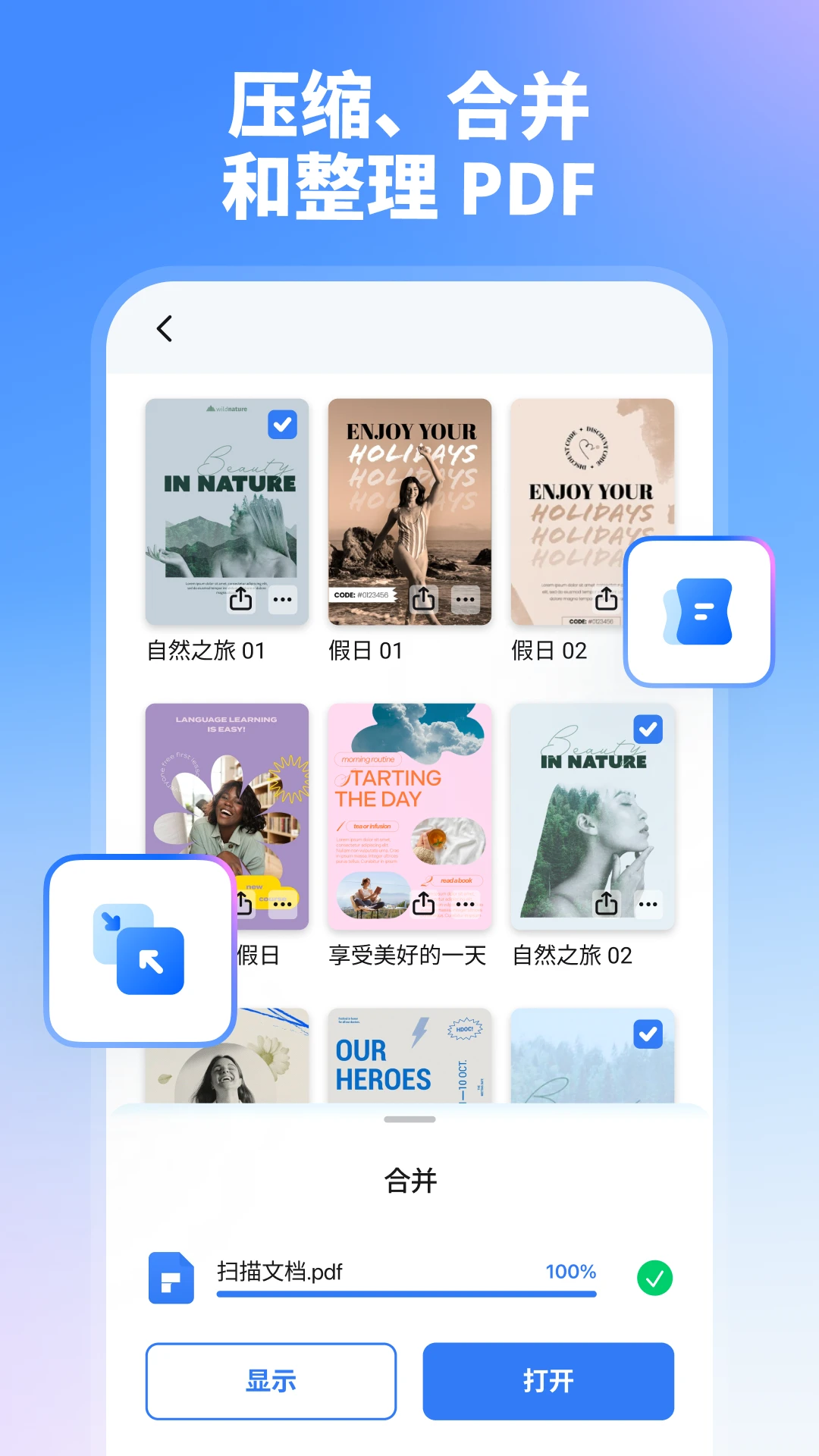
万兴PDF是一款集PDF编辑、阅读、扫描与转换于一体的专业文档处理工具,支持AI问答、AI翻译、OCR识别、电子签名等强大功能,让复杂的PDF操作变得像Word一样简单高效。无论您是需要快速编辑文本、转换格式、还是处理扫描件,万兴PDF都能提供一站式解决方案,是个人办公与团队协作的得力助手。
1. 打开万兴PDF,导入需要处理的PDF文档。
2. 点击顶部菜单栏中的“AI助手”按钮,进入AI功能面板。
3. 在AI问答框中输入问题,例如“总结这篇文章的要点”,系统会自动提取文档内容并生成回答。
4. 使用AI翻译时,选中需要翻译的文本,点击“翻译”按钮,选择目标语言(支持50+语言),即可在保持原格式不变的情况下生成对照翻译。
5. 对于AI纠错和AI检测功能,直接选中文本后点击对应按钮,系统会智能润色或标记AI生成内容。
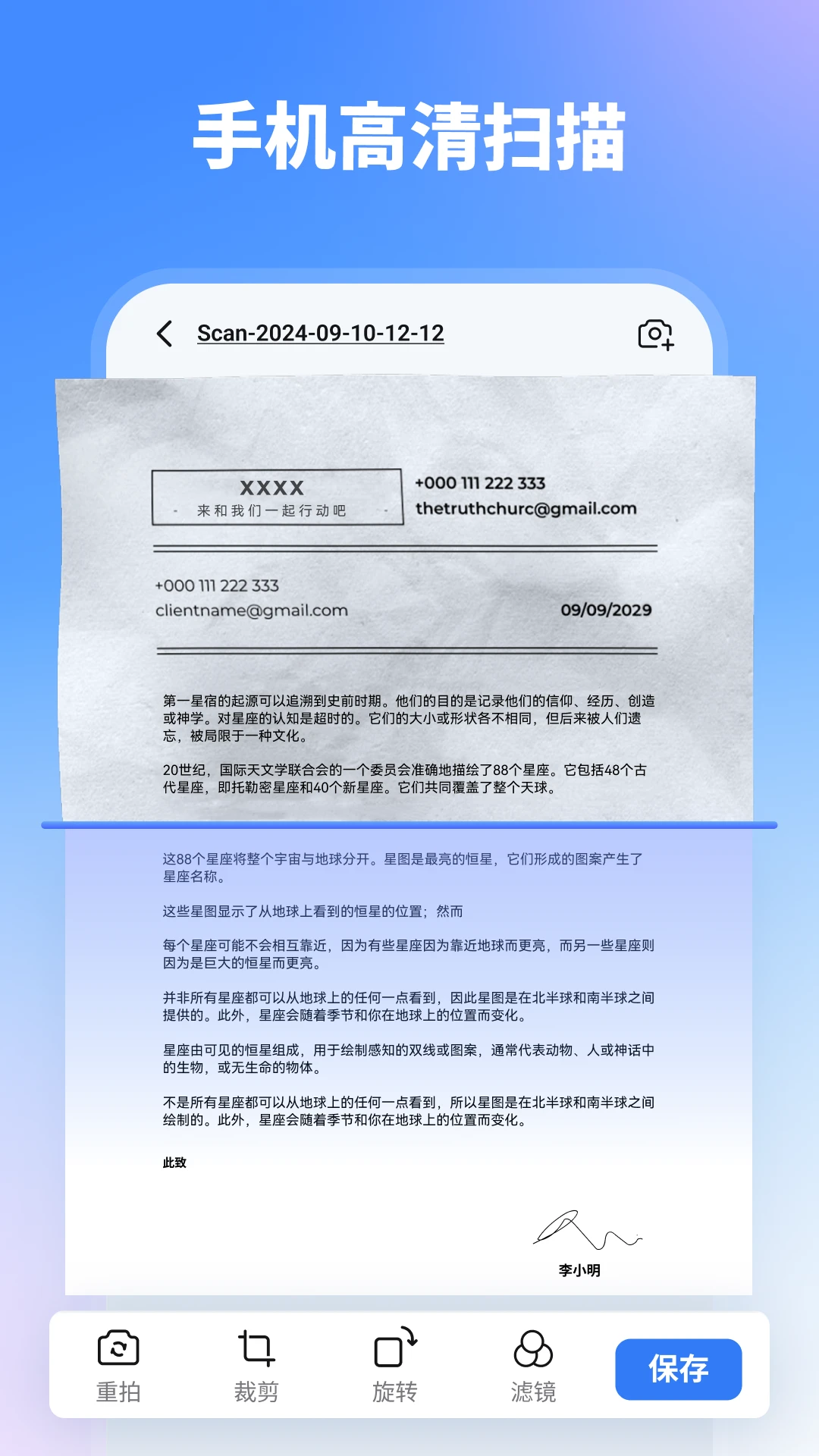
1. 启动万兴PDF,点击“打开文件”导入扫描件或图片PDF。
2. 在顶部菜单栏选择“工具”下的“OCR文字识别”选项。
3. 在弹出的设置窗口中,选择识别语言(如中文、英文)和输出格式(可编辑文本或搜索式PDF)。
4. 点击“开始识别”,软件会自动处理并生成可编辑的文本层。
5. 识别完成后,您可以直接复制、搜索或编辑识别出的文字内容。
6. 对于多页扫描文档,软件支持批量OCR,大幅提升工作效率。
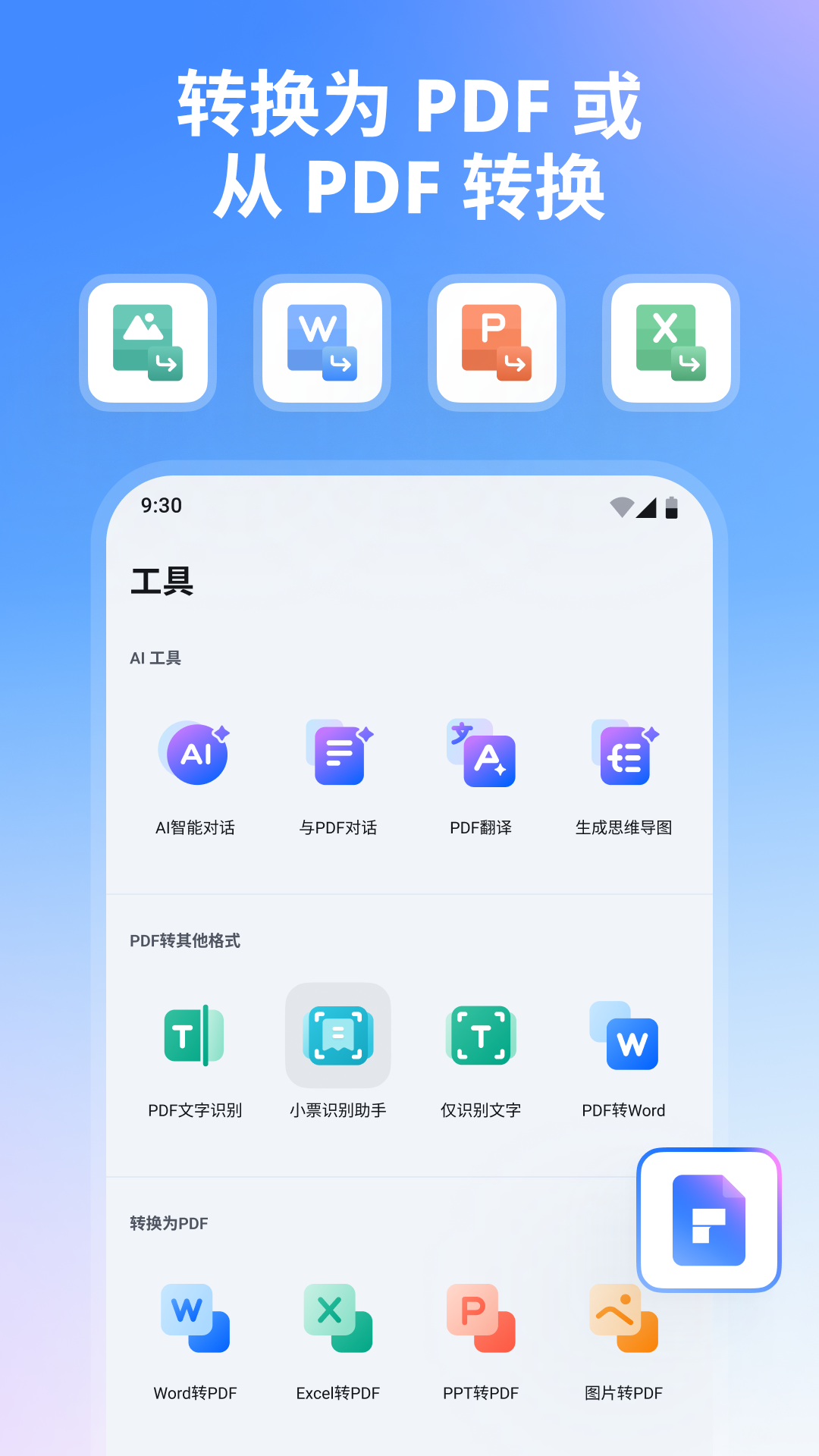
1. 打开万兴PDF,导入需要转换的PDF文件。
2. 点击“转换”选项卡,选择目标格式,如Word、Excel、PPT、图片(JPG/PNG)等。
3. 在转换设置中,可自定义转换页面范围、输出质量等参数。
4. 点击“开始转换”,软件将高质量无损转换,并保留原始排版。
5. 转换完成后,自动弹出保存路径,方便您快速查找文件。
6. 同样支持将Office文档或图片直接拖入软件生成标准PDF。
1. 在万兴PDF中打开需要签名的PDF文件。
2. 点击顶部“保护”或“填写与签名”菜单,选择“签名”工具。
3. 如果已有签名,直接点击使用;如果没有,选择“创建签名”绘制或上传手写签名。
4. 调整签名大小和位置,点击页面即可完成签署。
5. 支持将签名保存为模板,后续快速调用,并可为文档添加日期、文本等表单元素。
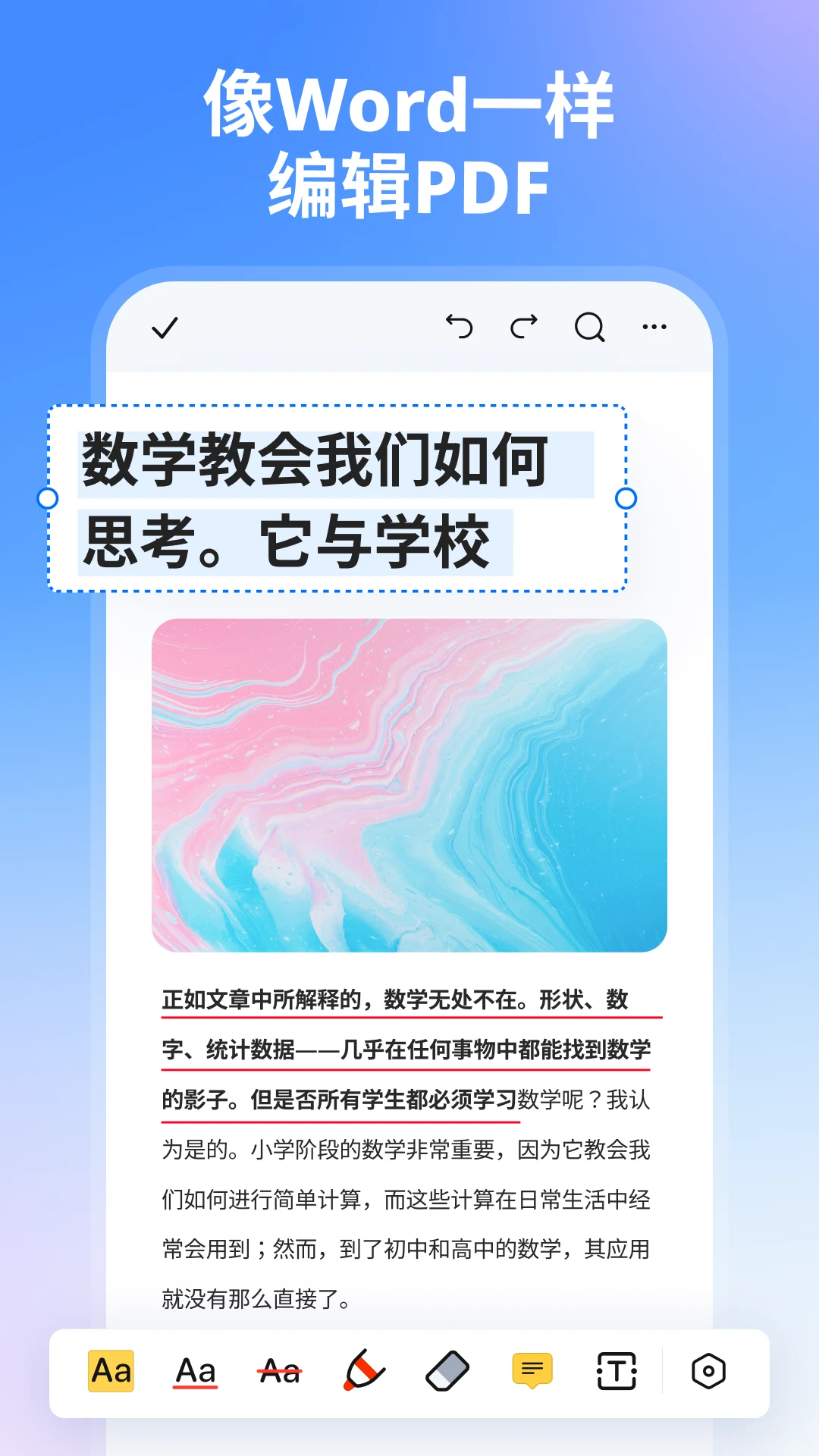
1. 打开万兴PDF,导入需要编辑的PDF文档。
2. 点击“编辑”菜单,进入编辑模式。
3. 直接点击需要修改的文字,光标出现后即可键入新内容。
4. 支持替换字体、调整字号、颜色、对齐方式等。
5. 也可对图片进行添加、删除、旋转或裁剪操作。
6. 完成编辑后,点击“保存”或“另存为”即可。
| 软件名称 | 功能优势 | 评分 |
|---|---|---|
| Adobe Acrobat DC | 专业PDF编辑与签名 | ★★★★★ |
| 福昕PDF编辑器 | 轻量高效,功能全面 | ★★★★☆ |
| WPS PDF | 与Office深度整合 | ★★★★☆ |
| Nitro PDF | 快速转换与编辑 | ★★★★☆ |
| PDFelement | 界面友好,AI功能强 | ★★★★★ |
查看全文






 OnePlus_15R
 Windows 10

美团星火app安卓最新版本 效率办公83.3M 中文 v4.6.5.851安卓版 26-08-17
下载
石化办公(移动应用中心)app安卓手机版 效率办公11.0M 中文 v7.0.1 安卓版 25-10-28
下载
韵达快递员揽派app最新版2026 效率办公152.8M 中文 v9.5.0官方版 26-09-30
下载
谷歌邮箱(Gmail)app安卓最新版2026 效率办公46.1M 中文 v2026.10.05安卓版 26-10-16
下载
腾讯会议2026最新版手机下载安装 效率办公128.9M 中文 v3.46.11.421免费版 26-09-28
下载
paypal官方app下载2026最新版 效率办公212.9M 中文 v8.107.0免费版 26-08-13
下载
抖音来客app下载安装最新版 效率办公150.2M 中文 v11.7.0安卓版 26-10-14
下载
linkedin国际版官方下载2026最新版(领英国际版) 效率办公40.6M 中文 v6.1.2安卓最新版 26-06-25
下载
Webex Meet(Webex会议)app安卓最新版2026 效率办公106.3M 中文 v46.2.0.72官方版 26-09-24
下载
航天MOA软件(航天云信)官方手机版 效率办公523.5M 中文 v3.4.0 安卓版 26-06-11
下载
workday下载2025版最新安卓版 效率办公44.6M 中文 v2025.02.0安卓最新版 25-03-05
下载
南网elink手机客户端下载官方最新版(南网在线) 效率办公351.5M 中文 v5.0.8安卓最新版 26-08-15
下载 下载
 拼多多商家版app最新版2026
 全时云会议app官方下载安装最新版
 抖音来客商家版app最新版2026
 讯飞听见app最新版本2026
 韵镖侠快递员揽派app最新版本
 享脉app官方下载安装最新版
 webex手机app安卓版官方正版(Webex Meet)
 短剧推广平台
 轻小说软件大全
 捕鱼类游戏排行榜
 UU远程软件
 remini修图软件
 免费同城交友软件