

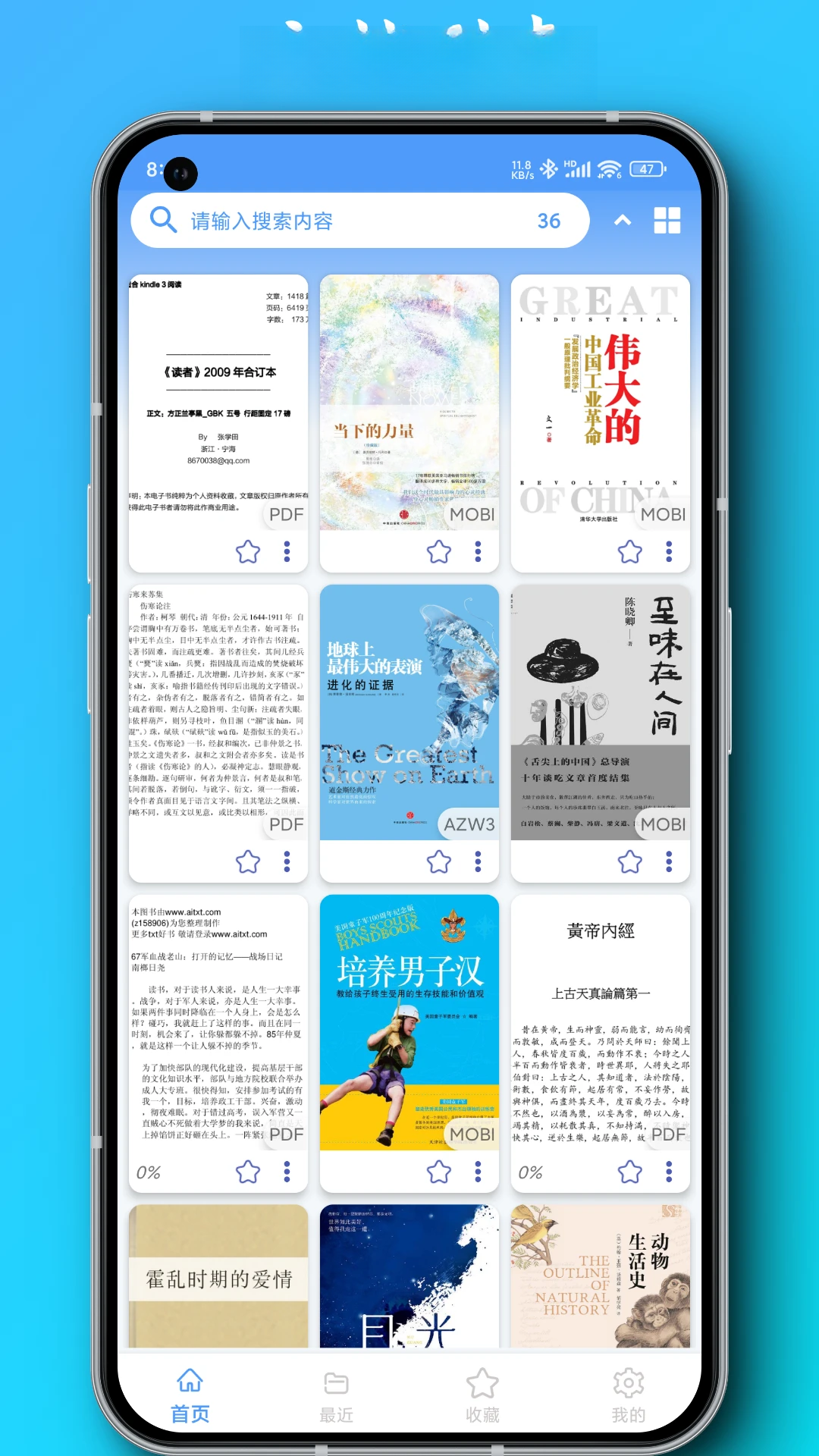
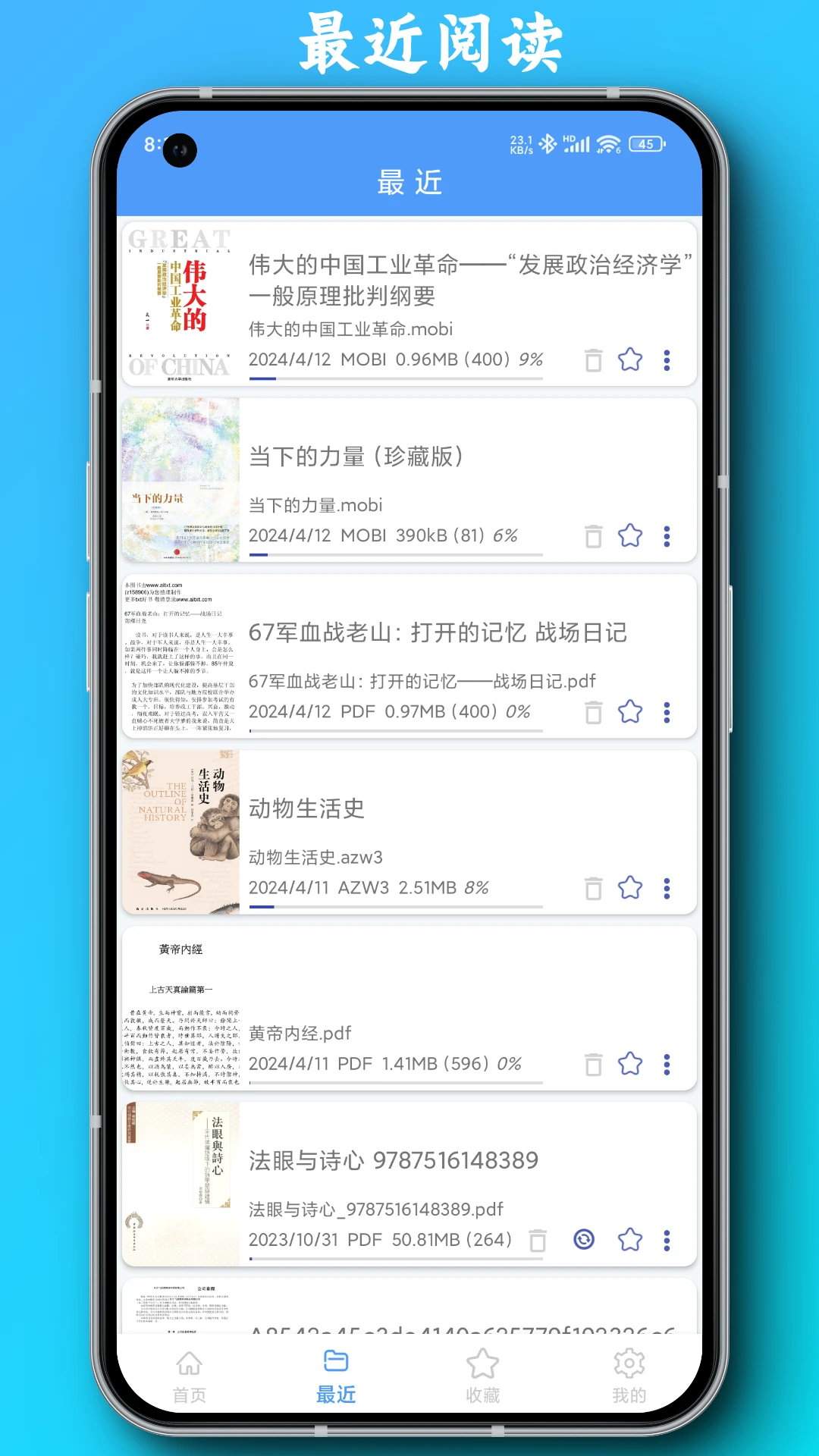
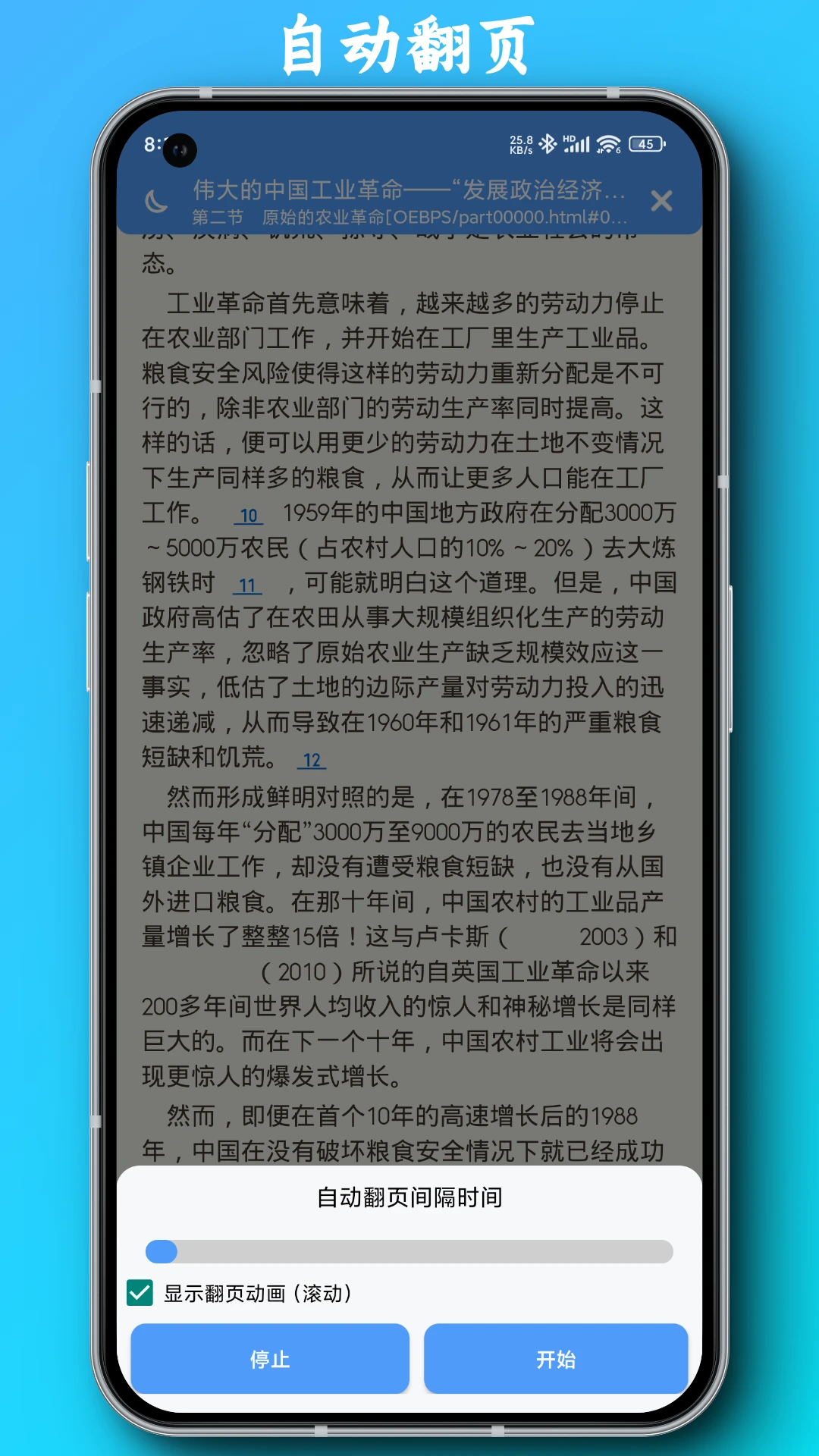
PDF全能阅读器是一款专为移动端打造的强大文档阅读工具,致力于为用户提供一站式的高效阅读体验。它全面支持PDF、EPUB、MOBI、AZW、TXT、DOCX、DOC等多种主流格式,无论是电子书、学术论文还是办公文档,都能轻松打开并流畅渲染。软件内置自动翻页、全文搜索、目录导航、夜间模式等实用功能,配合自定义书签与亮度调节,让阅读不再受时间与场景限制。无论是通勤路上看小说,还是深夜研读资料,PDF全能阅读器都能以稳定、流畅的表现满足你的所有阅读需求,是广大阅读爱好者不可或缺的随身书库。
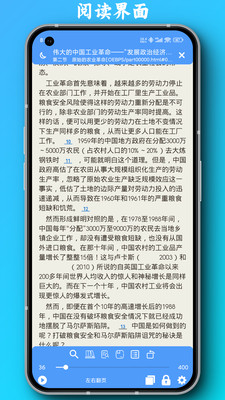
1. PDF全能阅读器支持市面上几乎所有常见的文档格式,包括PDF、EPUB、MOBI、AZW、TXT、DOCX和DOC。
2. 对于电子书爱好者,EPUB和MOBI格式的书籍在阅读器内可以完美渲染,排版不乱码。
3. 对于办公用户,DOCX和DOC文档也能直接打开,无需额外转换工具。
4. 对于学术研究者,PDF格式的论文和报告都能快速加载,即使文件较大也能保持流畅。
5. 无需担心兼容性问题,所有格式都会被自动识别并优化显示,确保阅读体验的连贯性。
1. 打开任意文档后,点击屏幕中央弹出工具栏,选择“自动翻页”图标。
2. 在弹出的设置面板中,你可以通过滑块调整翻页速度,从慢速到快速共有多种档位可选。
3. 设置完成后点击“开始”,阅读器便会按照设定的节奏自动翻页,解放双手。
4. 若需要暂停或停止自动翻页,只需轻触屏幕任意位置即可呼出控制条。
5. 此功能特别适合长时间阅读或需要一边做笔记一边看书的场景,非常实用。
1. 在阅读界面点击顶部搜索图标,进入全文搜索模式。
2. 输入关键词后,阅读器会立即扫描当前文档的所有页面,并在结果列表中高亮显示匹配项。
3. 点击任意搜索结果,即可跳转到对应页面,同时关键词会以醒目的颜色标记。
4. 搜索支持大小写匹配和模糊匹配,即使记不全单词也能快速找到。
5. 该功能在查阅长篇小说或学术资料时尤为高效,省去了手动翻页的繁琐。
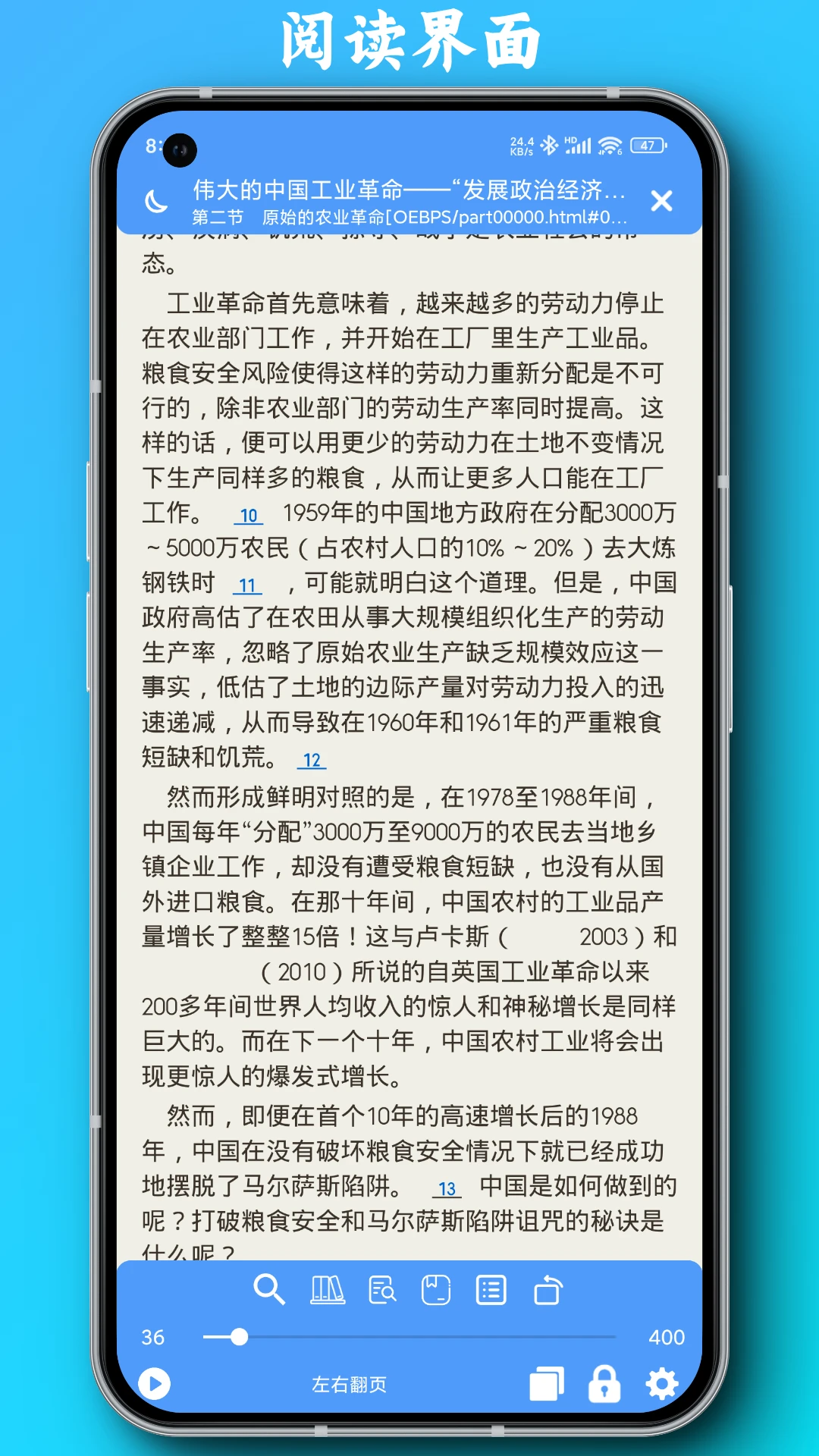
1. 在阅读界面右下角点击“设置”齿轮图标,进入显示选项。
2. 选择“夜间模式”开关,将其打开后屏幕会立即切换为深色背景,并自动降低亮度。
3. 你还可以手动调节亮度、对比度和字体大小,以达到最舒适的视觉效果。
4. 夜间模式下,文字颜色自动变为浅灰色,减少对眼睛的刺激。
5. 建议在光线较暗的环境下使用夜间模式,能有效缓解视觉疲劳,保护视力。
1. 在阅读过程中,点击屏幕右上角的书签图标,即可为当前页面添加书签,方便下次快速定位。
2. 所有书签都会保存在“书签列表”中,点击侧边栏的书签标签即可查看和管理。
3. 打开文档时,阅读器会自动提取章节结构生成目录,点击左侧目录图标即可展开。
4. 点击目录中的任意章节标题,页面会立即跳转到对应位置,导航快速精准。
5. 对于超长文档,目录导航和书签功能结合使用,能极大提升阅读效率。
| 软件名称 | 核心优势 | 评分 |
|---|---|---|
| 全能阅读器 | 多格式支持,界面简洁 | ★★★★★ |
| 雅思阅读 | PDF优化,翻页流畅 | ★★★★☆ |
| 书福阅读 | 夜间模式舒适护眼 | ★★★★☆ |
| 智能阅读 | 全文搜索精准高效 | ★★★★☆ |
| 轻松阅读 | 自动翻页调节灵活 | ★★★★☆ |
查看全文






 Windows 10
老福特lofter手机版app最新版2026 资讯阅读146.8M 中文 v8.3.70 安卓版 26-09-28
下载
猫番阅读app官方下载正版 资讯阅读42.2M 中文 v1.8.0免费版 26-04-14
下载
阅读app下载安装2026 资讯阅读20.0M 中文 v3.26082623最新版 26-09-22
下载
哔哩轻小说app安装2026最新版 资讯阅读33KB 中文 v2.0.3官方版 26-01-14
下载
我的听书书源app安卓官方版 资讯阅读28.4M 中文 v2.6.0安卓版 26-05-19
下载
锤子小说app安卓手机版 资讯阅读29.8M 中文 v2.11.1安卓版 26-05-20
下载
e621福瑞控官方正版(福瑞控游戏库) 资讯阅读11.2M 中文 v4.16.4最新版 26-08-12
下载
夜猫小说app官方最新版本 资讯阅读26.8M 中文 v1.0.1 安卓版 25-08-16
下载
漫蛙3manwa3官方正版下载 资讯阅读3.5M 中文 v1.1.26最新版本 26-09-30
下载
轻阅小说app官方最新版2026 资讯阅读36.9M 中文 v18039安卓版 25-10-21
下载
老杀的one下载官方最新版(一个) 资讯阅读19.8M 中文 v5.5.2 最新安卓版 26-09-02
下载
开源阅读app下载安装官方最新版 资讯阅读20.0M 中文 v3.26082623安卓最新版 26-09-22
下载 下载
下载 易次元互动阅读平台app最新版2026
 易次元天下凰权下载官方最新版
 晋江小说app下载最新版2026
 顶点趣阁app官方手机版
 点点穿书下载安装官方版2026新版
 四川观察新闻客户端app安卓手机版
 腾讯动漫app下载安装免费最新版
 老福鸽下载安装最新版本(网易lofter)
 免费淘小说app下载最新版
 蛋花免费小说无广告app手机版
 ai梦境聊天生成器
 鲸岛ai聊天软件
 修图的软件app
 12123交管app
 苦力怕论坛
苦力怕论坛
 课程表排课软件