


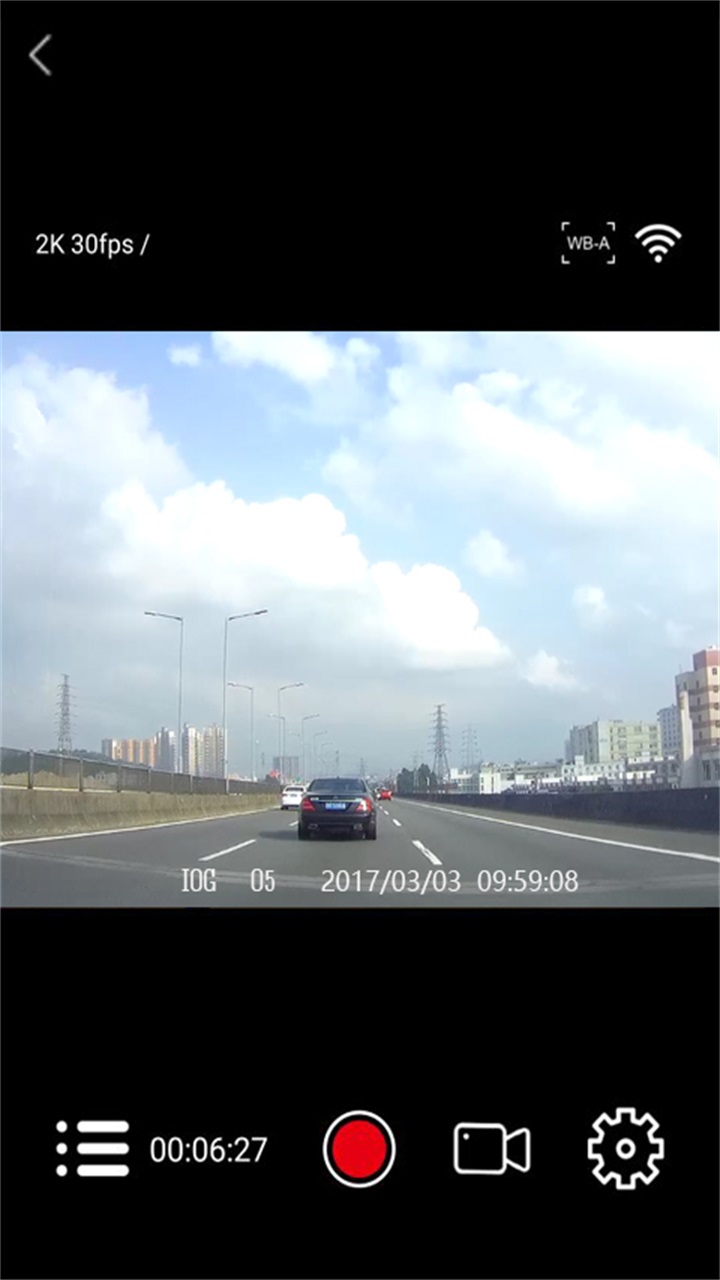
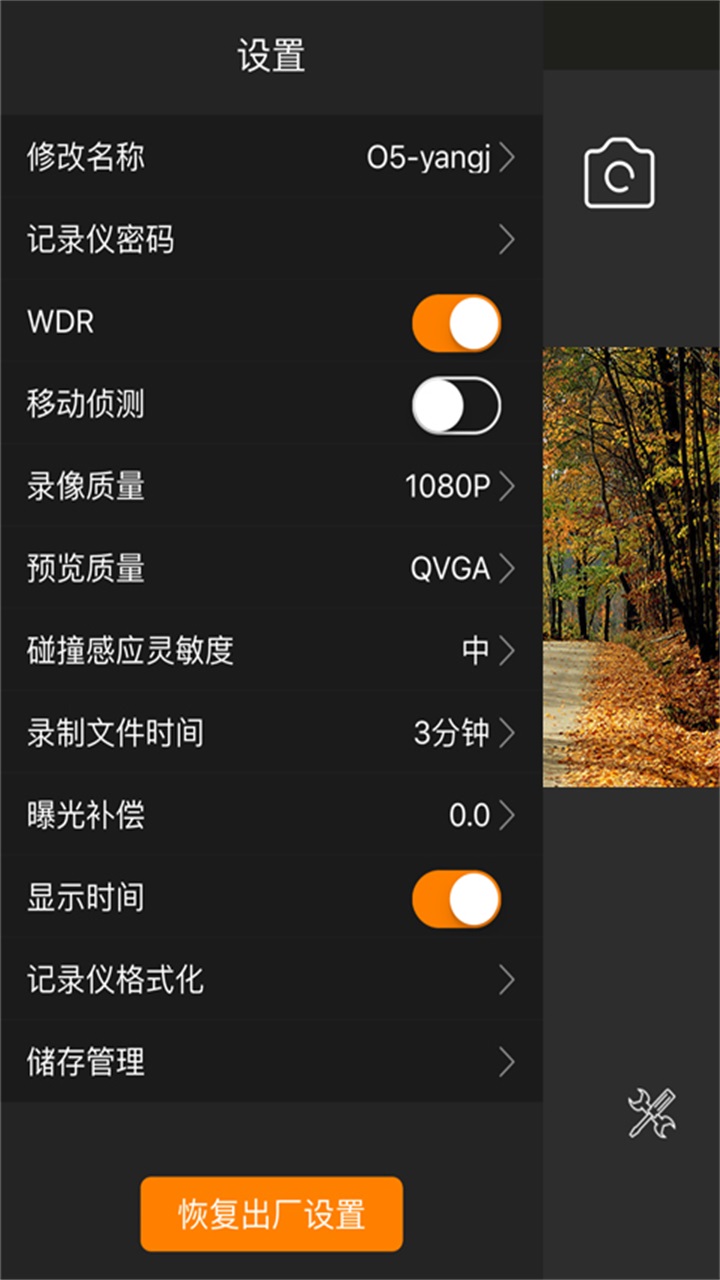
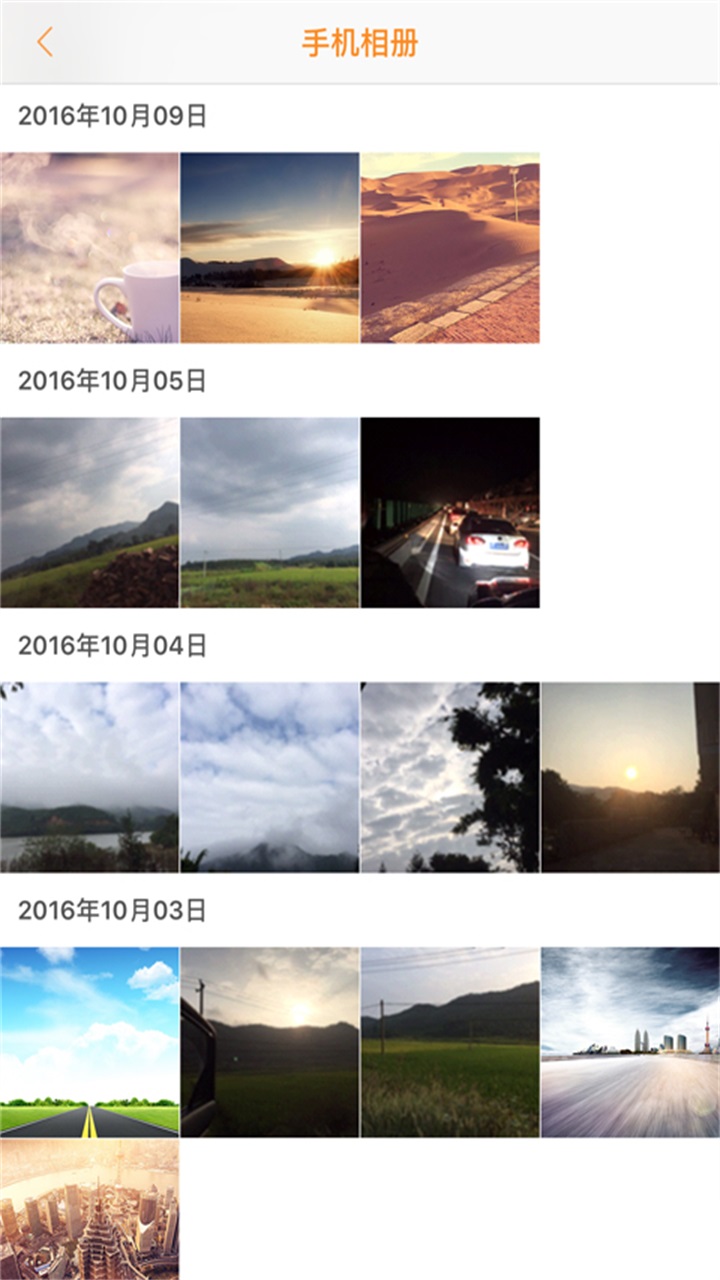
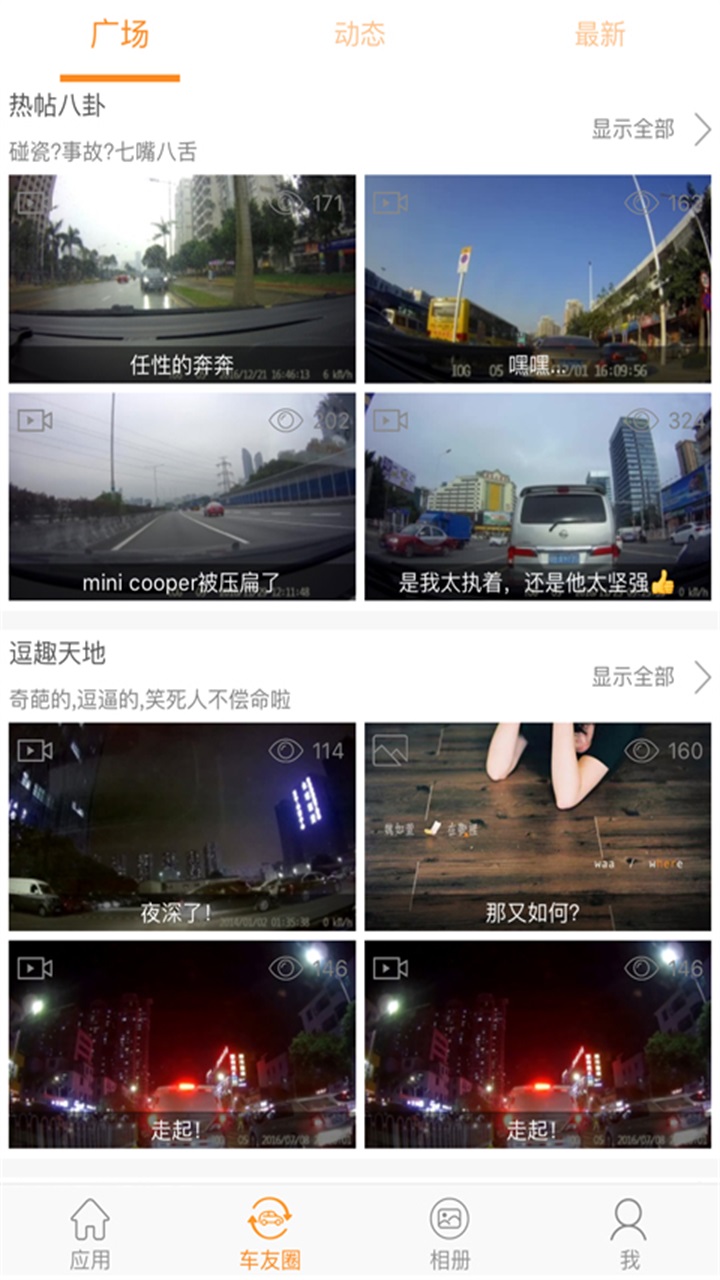
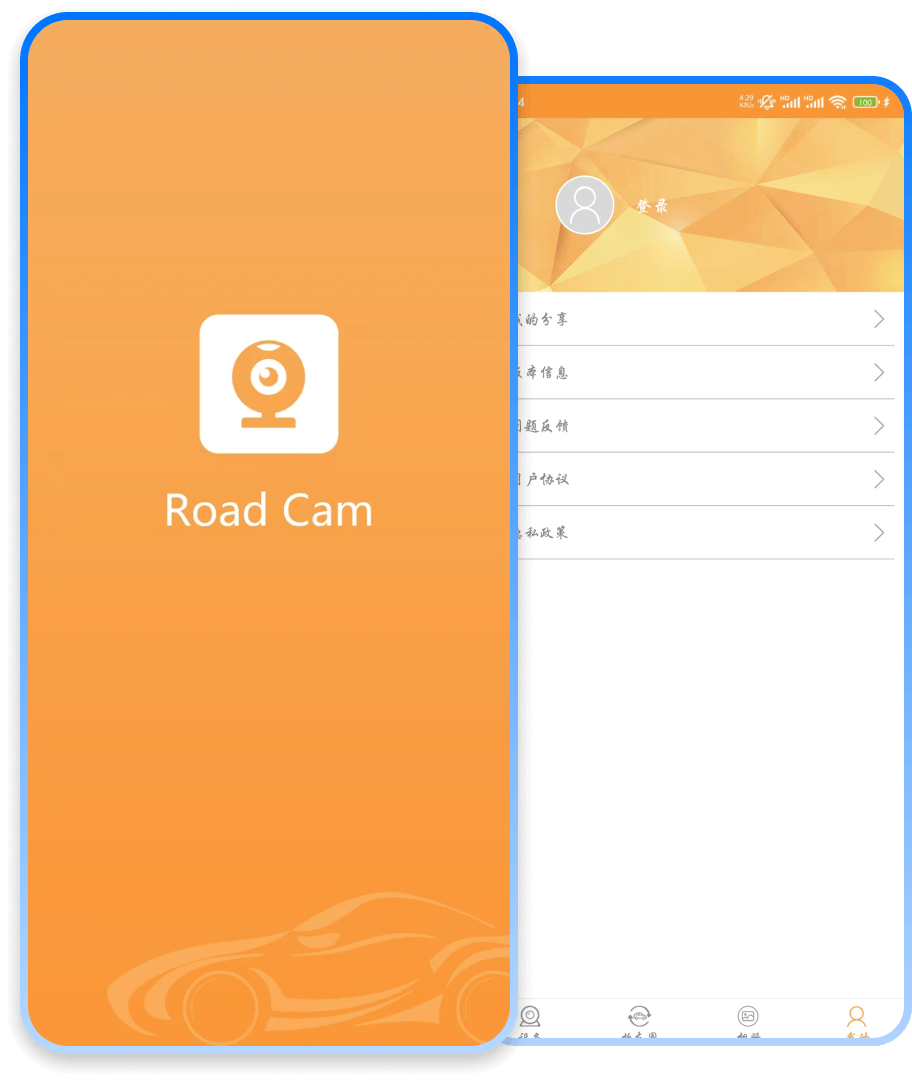
RoadCam是一款专为行车记录仪用户打造的智能辅助应用,它通过简洁直观的操作界面,让您轻松管理行车视频、实时预览拍摄画面,并提供了在线剪辑、一键分享以及车友圈互动等实用功能。无论是日常通勤还是长途自驾,RoadCam都能帮助您更好地记录和分享每一次旅程,让驾驶体验更加安心、有趣。
1. 请检查手机与行车记录仪是否连接同一个Wi-Fi网络,确保设备间网络畅通。
2. 确认行车记录仪已开机并处于正常工作状态,部分设备需在设置中开启Wi-Fi热点功能。
3. 在RoadCam主界面下拉刷新,重新搜索设备,若仍无法连接,尝试重启手机和记录仪。
4. 检查RoadCam是否有最新版本,旧版本可能无法兼容新固件的记录仪,请前往应用商店更新。
5. 如果问题依旧,尝试卸载重装应用,并在授权弹窗中允许访问本地网络和存储权限。
1. 打开RoadCam,进入“相册”或“视频列表”页面,选择您想要分享的视频片段。
2. 点击视频下方的“分享”按钮,应用会自动进入在线剪辑界面,您可以拖动时间轴截取精彩部分。
3. 剪辑完成后,点击“保存”并选择分享平台,例如微信朋友圈、抖音或微博。
4. 应用会生成一个临时链接或直接调用系统分享面板,按提示完成授权即可发布。
5. 分享成功后,好友点击链接即可在线观看,无需下载原视频,非常方便。
6. 若分享失败,请检查网络连接,并确认视频文件未损坏,重新尝试分享。
1. RoadCam兼容市面上大多数主流行车记录仪,如360、盯盯拍、70迈等品牌。
2. 连接前请确认记录仪支持Wi-Fi功能,否则无法通过应用进行无线传输。
3. 对于部分老款设备,可能需要手动添加设备IP地址,您可以在应用设置中找到“手动连接”选项。
4. 如果您的记录仪型号不在官方支持列表中,建议联系客服反馈,或尝试使用通用协议连接。
5. 定期更新RoadCam应用,新版本会增加更多设备兼容性,提升连接稳定性。
1. 在RoadCam首页选择“视频编辑”功能,导入您需要处理的素材。
2. 使用时间轴工具裁剪视频长度,拖动边缘即可精准控制起止点。
3. 点击“音乐”图标,从本地曲库或应用内置音乐中选择背景音乐,可调节音量平衡。
4. 添加文字或滤镜效果,让视频更具个性,应用提供了多种风格供您选择。
5. 完成编辑后,选择清晰度(如1080P)并导出视频,导出过程会显示进度条。
6. 导出成功后,视频会自动保存到相册,您可以直接分享或保存到手机。
1. 点击底部导航栏的“车友圈”入口,进入社区页面。
2. 您可以浏览其他车友分享的行车视频和驾驶经验,点击感兴趣的内容进行点赞和评论。
3. 点击右上角的“发布”按钮,上传自己的行车视频或图文动态,编辑好内容后点击“发送”。
4. 在车友圈中关注感兴趣的用户,系统会推荐更多相关视频和话题。
5. 参与话题讨论,例如#自驾游路线#或#安全驾驶技巧#,可以增加互动曝光。
6. 若发现不当内容,可点击举报,官方会及时处理,维护社区环境。
| 软件名称 | 功能优势 | 评分 |
|---|---|---|
| 行车记录仪 | 实时录制清晰视频 | ★★★★☆ |
| 滴滴拍 | 一键抓拍事故瞬间 | ★★★★☆ |
| 360行车记录仪 | 支持语音声控操作 | ★★★★★ |
| 70迈行车记录仪 | 高清夜视功能强大 | ★★★★☆ |
| 盯盯拍 | 社区分享丰富有趣 | ★★★★☆ |
查看全文






 Samsung_Galaxy_S25_Ultra
 Windows 10
Windows 10
Windows 10
车来了2026最新版 交通出行82.6M 中文 v7.6.6安卓版 26-10-13
下载
熊猫映射软件4.6激活器下载 交通出行6.8M 中文 v1.2.0 官方最新版 25-09-29
下载
航旅纵横app官方最新版本2026 交通出行141.1M 中文 v8.6.5安卓版 26-09-24
下载
漾泉行公交app最新版2026 交通出行41.7M 中文 v1.1.3安卓版 26-06-11
下载
画质解密A下载最新版(画质大师A) 交通出行52.7M 中文 v8.3官方正版 26-04-03
下载
元地球Earth最新安卓版 交通出行41.9M 中文 v4.6.6.0官方安卓版 26-10-16
下载
apkpure下载中文安卓版(spkpure) 交通出行23.2M 中文 v3.20.8002最新安卓版 26-10-08
下载
盛名列车时刻表手机版下载最新版 交通出行26.8M 中文 v2024.01.18安卓版 24-09-09
下载
com.grabtaxi.passenger官方下载安卓版 交通出行209.1M 中文 v5.425.0最新版 26-08-28
下载
滕州公交准点出行下载安装app最新版 交通出行124.5M 中文 v1.3.2安卓版 26-06-11
下载
去哪儿旅行app最新版本2026 交通出行87.9M 中文 v10.4.23安卓版 26-09-17
下载
智行火车票12306免费下载最新版本 交通出行79.2M 中文 v10.25.6 安卓版 26-09-21
下载 下载
下载 海南航空app官方下载最新版
 荣耀智慧空间app官方下载最新版
 飞猪旅行机票预定app下载最新版
 运荔枝货运司机版app最新版本
 运满满司机版app下载最新版
 下载易车app最新版本安装
 公交e出行app正版手机版
 巴士管家app官方版下载安卓最新版
 路特斯APP下载最新版本
 短剧推广平台
 轻小说软件大全
 捕鱼类游戏排行榜
 UU远程软件
 remini修图软件
 免费同城交友软件