







拓课云Plus是一款由拓课云(北京)科技有限公司开发的在线音视频互动通讯软件,专注于为用户提供高清流畅的线上课堂、远程会议、直播教学及实时互动解决方案。它集成了桌面共享、文字聊天、白板演示、多人视频等多种功能,广泛应用于在线教育、企业培训、远程协作等场景。拓课云Plus以稳定可靠的传输技术、低延迟高清晰的音视频体验,帮助用户轻松搭建专属的互动通讯环境,满足各类实时沟通需求,是当下远程办公与在线学习不可或缺的实用工具。
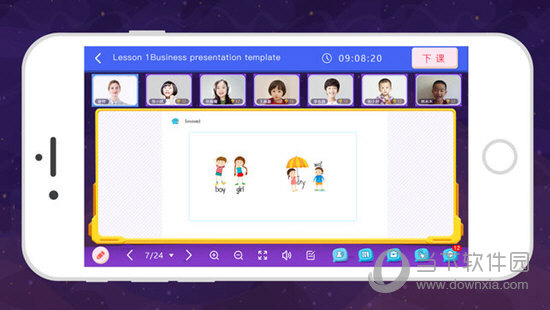
1. 在线教育机构的老师和学生,需要一对一或小班课互动教学。
2. 企业培训师和内部讲师,用于远程授课、技能分享和员工考核。
3. 需要召开远程视频会议的中小企业团队,实现跨地域协同办公。
4. 自由职业者或咨询顾问,为客户提供在线咨询、演示和售后服务。
5. 对实时互动有较高要求的社群运营者,可用来组织线上沙龙、讲座等活动。
1. 首先在手机上打开浏览器,访问拓课云Plus的官方下载页面或信任的应用商店。
2. 点击“下载”按钮,等待APK安装包下载完成,建议在WiFi环境下操作以节省流量。
3. 下载完成后,系统会弹出安装提示,点击“允许安装未知来源应用”(若未开启需先在设置中打开)。
4. 点击安装按钮,等待进度条走完,即可在桌面看到拓课云Plus图标。
5. 首次启动时,根据界面引导授予摄像头、麦克风等必要权限,即可正常使用。
6. 如果安装过程中出现“解析包错误”,请检查下载文件是否完整,或重新下载后再试。
1. 打开拓课云Plus并登录账号,点击首页的“发起课堂”按钮。
2. 设置课堂主题、开始时间、时长以及课堂类型(如1对1、小班课、大班课)。
3. 在课堂设置中开启摄像头、麦克风,并选择是否允许学生录制或共享屏幕。
4. 点击“创建课堂”后,系统会生成课堂链接和邀请码,可复制发给学生。
5. 到约定时间,点击“进入课堂”即可开始互动,学生通过链接或邀请码加入。
6. 课堂中可使用白板、举手、聊天等功能辅助教学,结束后点击“结束课堂”即可。
1. 检查网络连接,建议使用5G或稳定WiFi,避免信号干扰。
2. 关闭后台占用网速的应用,如视频播放、大文件下载等。
3. 在拓课云Plus设置中适当降低视频清晰度,例如从超清切换为高清或标清。
4. 如果多人视频卡顿,可关闭不发言成员的摄像头,减少带宽压力。
5. 更新显卡驱动或系统版本,确保设备性能与软件兼容。
6. 若问题持续,可尝试重启路由器或更换网络环境再进入课堂。
1. 进入课堂后,在底部工具栏点击“共享”图标,选择“屏幕共享”选项。
2. 系统会弹出系统级悬浮窗提示,点击“立即开始”即可将手机屏幕内容同步给所有成员。
3. 打开手机中的PPT或文档应用,进入演示模式,学生端即可实时看到操作过程。
4. 如需标注重点,可在共享工具栏中选择画笔工具,在屏幕上直接圈画。
5. 共享结束后,点击屏幕顶部的“停止共享”按钮,返回正常课堂界面。
| 软件名称 | 功能优势 | 评分 | 下载 |
|---|---|---|---|
| 腾讯课堂 | 海量课程,直播稳定 | ★★★★☆ | 下载 |
| 钉钉 | 办公教学一体化 | ★★★★☆ | 下载 |
| Zoom | 跨国会议首选 | ★★★★★ | 下载 |
| 腾讯会议 | 轻量高效协作 | ★★★★☆ | 下载 |
| ClassIn | 专业教学互动 | ★★★★☆ | 下载 |
| 企业微信 | 客户沟通管理 | ★★★★☆ | 下载 |
查看全文






美团星火app安卓最新版本 效率办公83.3M 中文 v4.6.5.851安卓版 26-08-17
下载
石化办公(移动应用中心)app安卓手机版 效率办公11.0M 中文 v7.0.1 安卓版 25-10-28
下载
韵达快递员揽派app最新版2026 效率办公156.4M 中文 v9.2.0官方版 26-08-13
下载
谷歌邮箱(Gmail)app安卓最新版2026 效率办公191.1M 中文 v2026.08.17安卓版 26-08-24
下载
腾讯会议2026最新版手机下载安装 效率办公128.9M 中文 v3.45.2.468免费版 26-08-17
下载
paypal官方app下载2026最新版 效率办公212.9M 中文 v8.107.0免费版 26-08-13
下载
抖音来客app下载安装最新版 效率办公150.2M 中文 v11.5.5安卓版 26-08-26
下载
linkedin国际版官方下载2026最新版(领英国际版) 效率办公40.6M 中文 v6.1.2安卓最新版 26-06-25
下载
Webex Meet(Webex会议)app安卓最新版2026 效率办公74.3M 中文 v45.3.0官方版 26-01-26
下载
航天MOA软件(航天云信)官方手机版 效率办公523.5M 中文 v3.4.0 安卓版 26-06-11
下载
workday下载2025版最新安卓版 效率办公44.6M 中文 v2025.02.0安卓最新版 25-03-05
下载
南网elink手机客户端下载官方最新版(南网在线) 效率办公351.5M 中文 v5.0.8安卓最新版 26-08-15
下载 下载
下载 拼多多商家版app最新版2026
 讯飞听见app最新版本2026
 抖音来客商家版app最新版2026
 久安卫民app官方下载最新版
 冷藏车物流配货平台网app(冷运宝货主版)
 韵镖侠快递员揽派app最新版本
 up主自制游戏大全
 植物大战僵尸系列的游戏有哪些
 免费磁力解析工具
 可以与女角色互动的手游
 手表应用商店推荐
 地铁跑酷国际服合集