


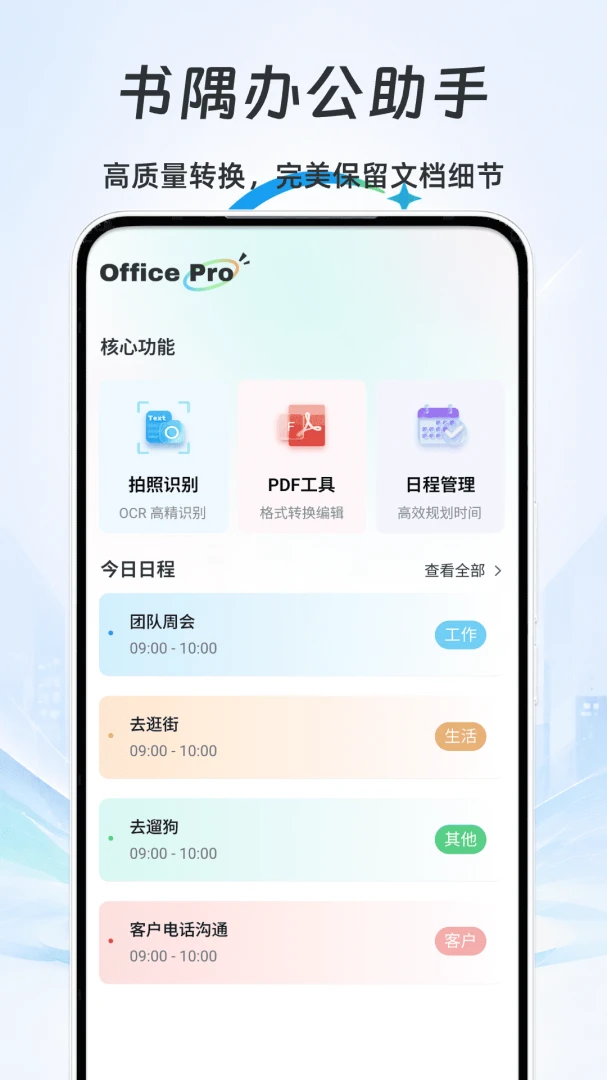
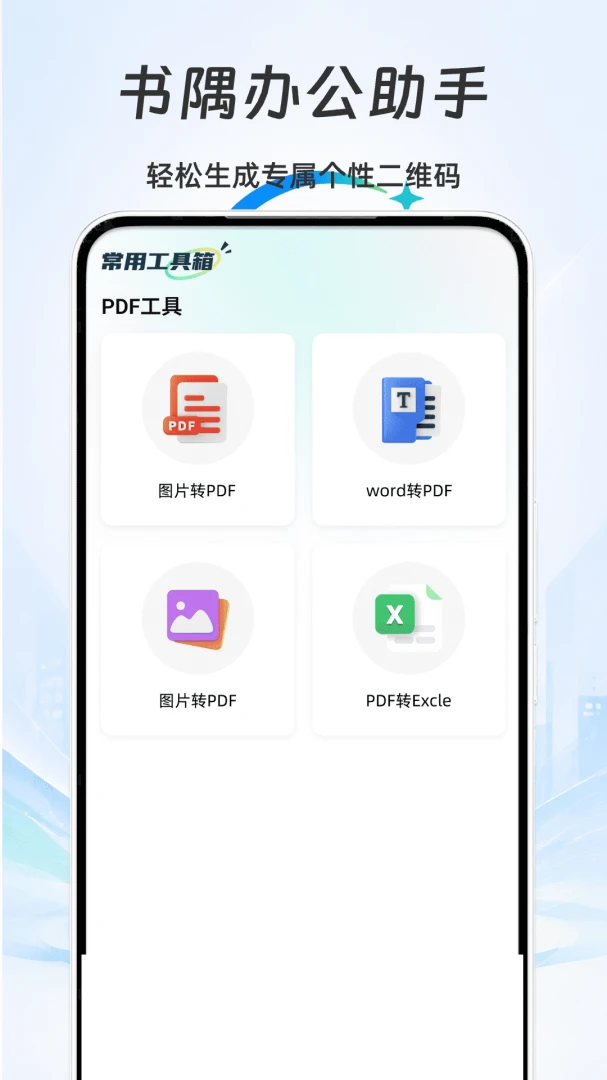
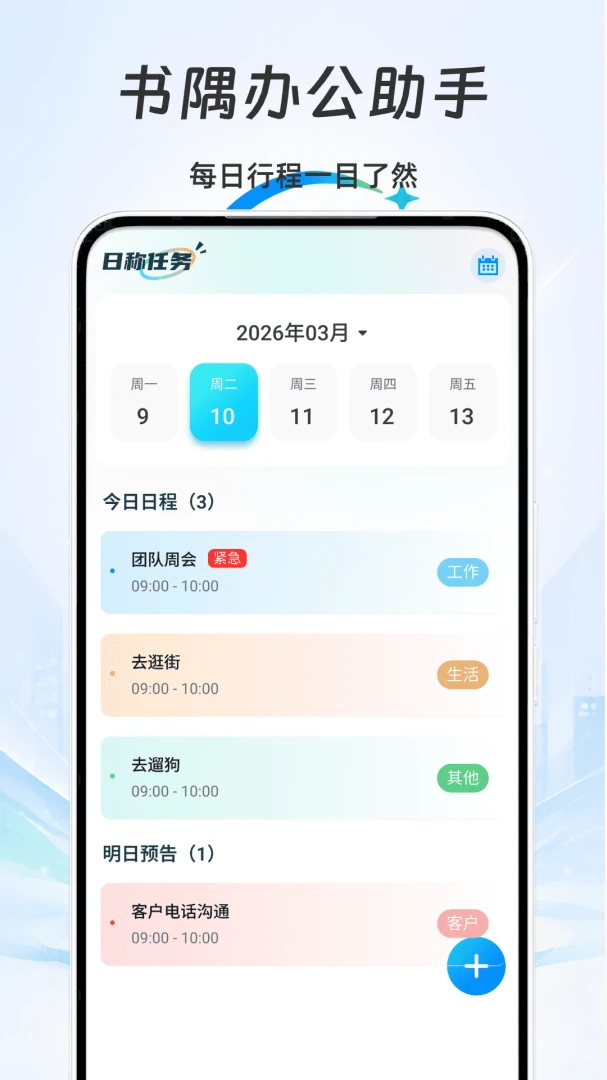
书隅办公助手是一款集文档格式转换、图片文字识别与日程管理于一体的效率办公软件,专为移动办公人群打造。它支持Word、图片与PDF之间互转,也能将PDF转为Excel,并尽量保留原有排版,大大减少手动调整的麻烦。同时,内置的拍照识别功能可快速提取图片中的文字,方便后续编辑。应用还提供日程管理,能分类记录工作、生活等待办事项,帮助用户合理规划时间。界面设计清晰分区,将文件处理与日程提醒集合,满足日常办公及个人事务记录的使用需要,是提升效率的贴心助手。
1. 打开书隅办公助手,在首页点击“文档转换”模块,进入转换工具页。
2. 选择“图片转PDF”或“Word转PDF”等所需转换类型,点击进入上传界面。
3. 从手机相册或文件管理器中选取需要转换的图片或Word文档,支持多选批量操作。
4. 点击“开始转换”按钮,等待系统自动处理,转换过程中请勿关闭应用或切换网络。
5. 转换完成后,在“转换记录”中查看结果,可直接分享或保存到指定文件夹。
6. 提示:转换后的PDF文件排版基本与原始文档一致,部分复杂表格可能需要手动微调。
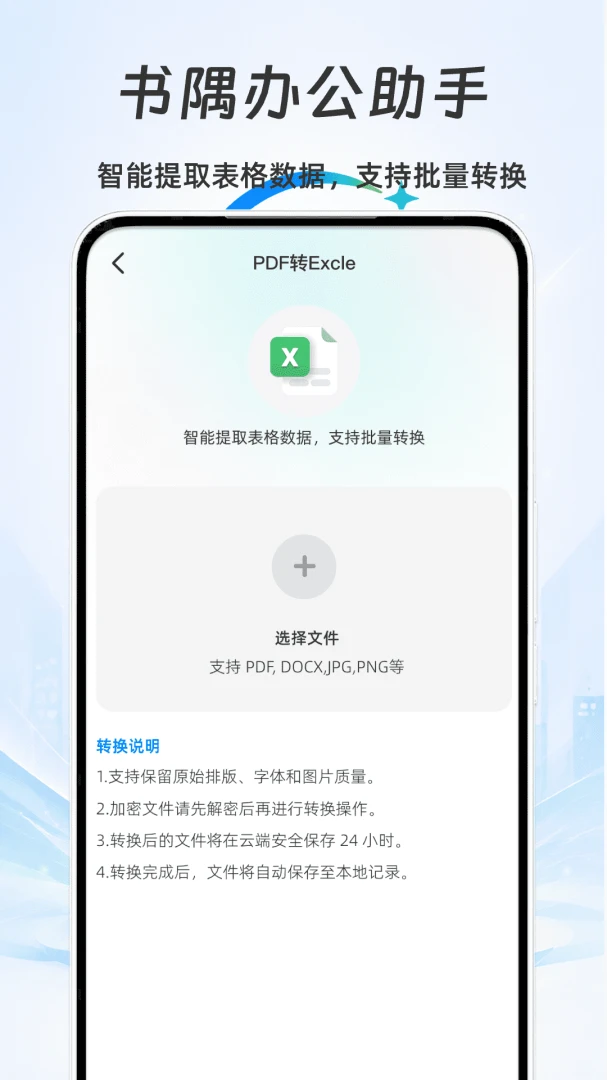
1. 在书隅办公助手主界面,点击“PDF转Excel”图标,进入转换功能页面。
2. 点击“选择文件”按钮,从手机存储中选中需要转换的PDF文档(支持批量选择)。
3. 软件会自动识别PDF中的表格结构,并在转换过程中尽量保留表格样式和数据。
4. 点击“开始转换”,等待进度条完成,转换时间视文件大小而定。
5. 转换完成后,可在“文件管理”中找到生成的Excel文件,使用WPS或Excel打开检查数据准确性。
6. 如果PDF为扫描件,需先使用“拍照识别”功能提取文字后再进行转换,以确保识别率。
1. 在应用首页点击“拍照识别”功能,进入拍摄或从相册选择图片的界面。
2. 对准需要识别的文字区域进行拍摄,或从相册中选取已拍好的图片。
3. 调整识别区域框,确保文字完整且清晰,点击“识别”按钮。
4. 系统将自动提取图片中的文字,识别完成后可编辑、复制或导出为文本。
5. 识别结果支持一键翻译或分享给好友,方便整理会议笔记或课堂要点。
6. 注意:拍摄时保持光线充足,避免阴影遮挡文字,可提高识别准确率。
1. 切换到“日程”标签页,点击右下角的“+”按钮创建新的待办事项。
2. 输入待办内容,设置提醒时间(如每天、每周或自定义周期),并选择分类(工作、生活、学习等)。
3. 点击“保存”后,事项将显示在日程列表中,并按时间顺序排列。
4. 可通过拖拽或编辑调整事项优先级,或标记为“已完成”来记录进度。
5. 应用支持日历视图与列表视图切换,方便一目了然查看整月安排。
6. 提醒通知会准时弹出,用户也可在设置中调整提醒音效或震动模式。
1. 教程:首次使用可查看应用内的“新手指南”,快速了解各项功能入口。
2. 常见问题:若转换失败,请检查文件格式是否支持,或清理存储空间后重试。
3. 安全提示:本应用不收集个人隐私数据,所有文件处理均在本地完成,可放心使用。
4. 更新优化:定期更新以获取最新功能,如批量识别、云存储集成等。
5. 客服支持:如遇问题,可在“设置”中联系在线客服,或查看帮助中心解决方案。
查看全文






 Windows 11
Windows 10
Windows 10
Windows 11
Windows 10
Windows 10
美团星火app安卓最新版本 效率办公83.3M 中文 v4.6.5.851安卓版 26-08-17
下载
石化办公(移动应用中心)app安卓手机版 效率办公11.0M 中文 v7.0.1 安卓版 25-10-28
下载
韵达快递员揽派app最新版2026 效率办公152.8M 中文 v9.5.0官方版 26-09-30
下载
谷歌邮箱(Gmail)app安卓最新版2026 效率办公46.1M 中文 v2026.10.05安卓版 26-10-16
下载
腾讯会议2026最新版手机下载安装 效率办公128.9M 中文 v3.46.11.421免费版 26-09-28
下载
paypal官方app下载2026最新版 效率办公212.9M 中文 v8.107.0免费版 26-08-13
下载
抖音来客app下载安装最新版 效率办公150.2M 中文 v11.7.0安卓版 26-10-14
下载
linkedin国际版官方下载2026最新版(领英国际版) 效率办公40.6M 中文 v6.1.2安卓最新版 26-06-25
下载
Webex Meet(Webex会议)app安卓最新版2026 效率办公106.3M 中文 v46.2.0.72官方版 26-09-24
下载
航天MOA软件(航天云信)官方手机版 效率办公523.5M 中文 v3.4.0 安卓版 26-06-11
下载
workday下载2025版最新安卓版 效率办公44.6M 中文 v2025.02.0安卓最新版 25-03-05
下载
南网elink手机客户端下载官方最新版(南网在线) 效率办公351.5M 中文 v5.0.8安卓最新版 26-08-15
下载 下载
下载 拼多多商家版app最新版2026
 全时云会议app官方下载安装最新版
 抖音来客商家版app最新版2026
 讯飞听见app最新版本2026
 韵镖侠快递员揽派app最新版本
 享脉app官方下载安装最新版
 webex手机app安卓版官方正版(Webex Meet)
 短剧推广平台
 轻小说软件大全
 捕鱼类游戏排行榜
 UU远程软件
 remini修图软件
 免费同城交友软件