


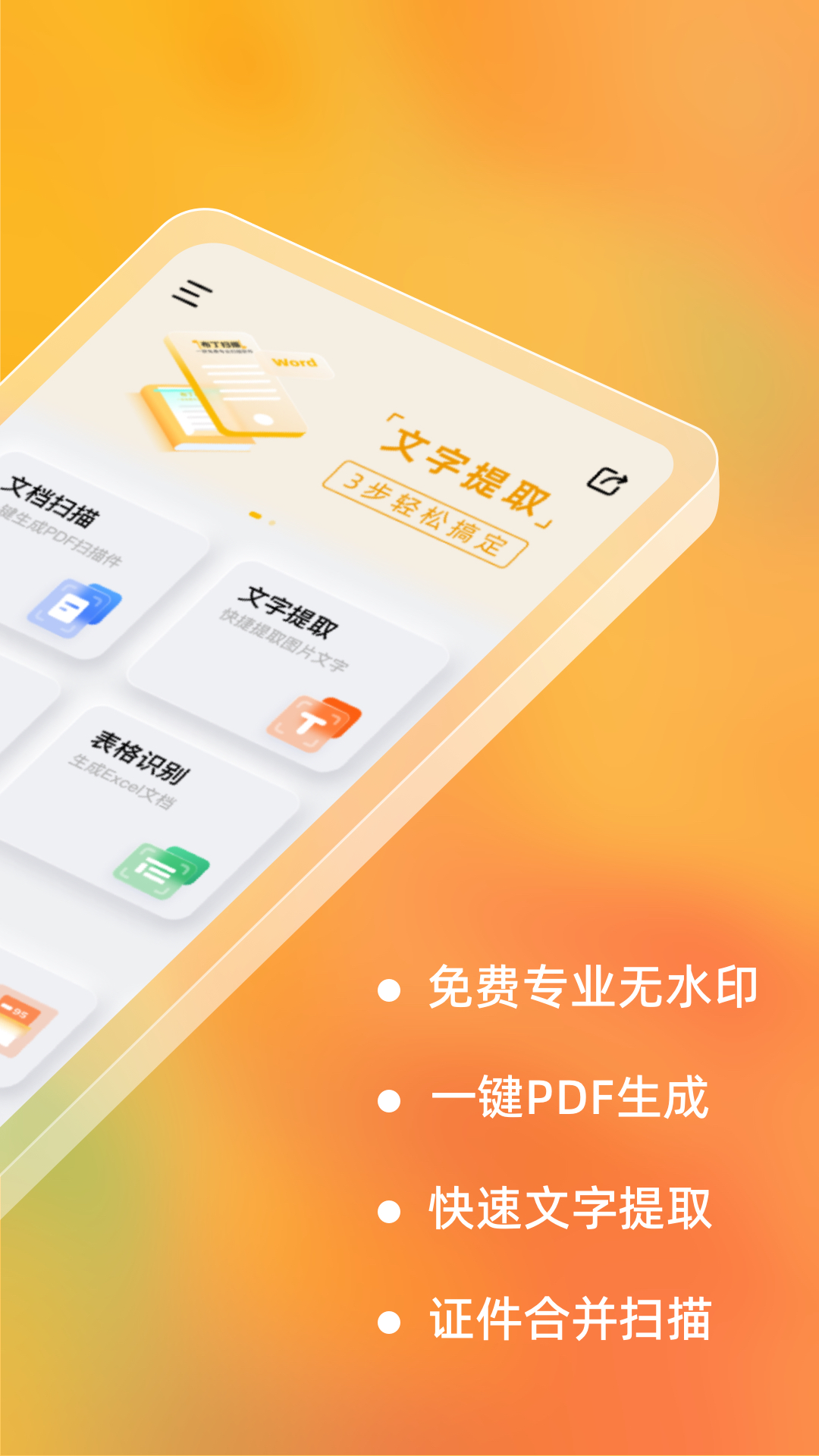
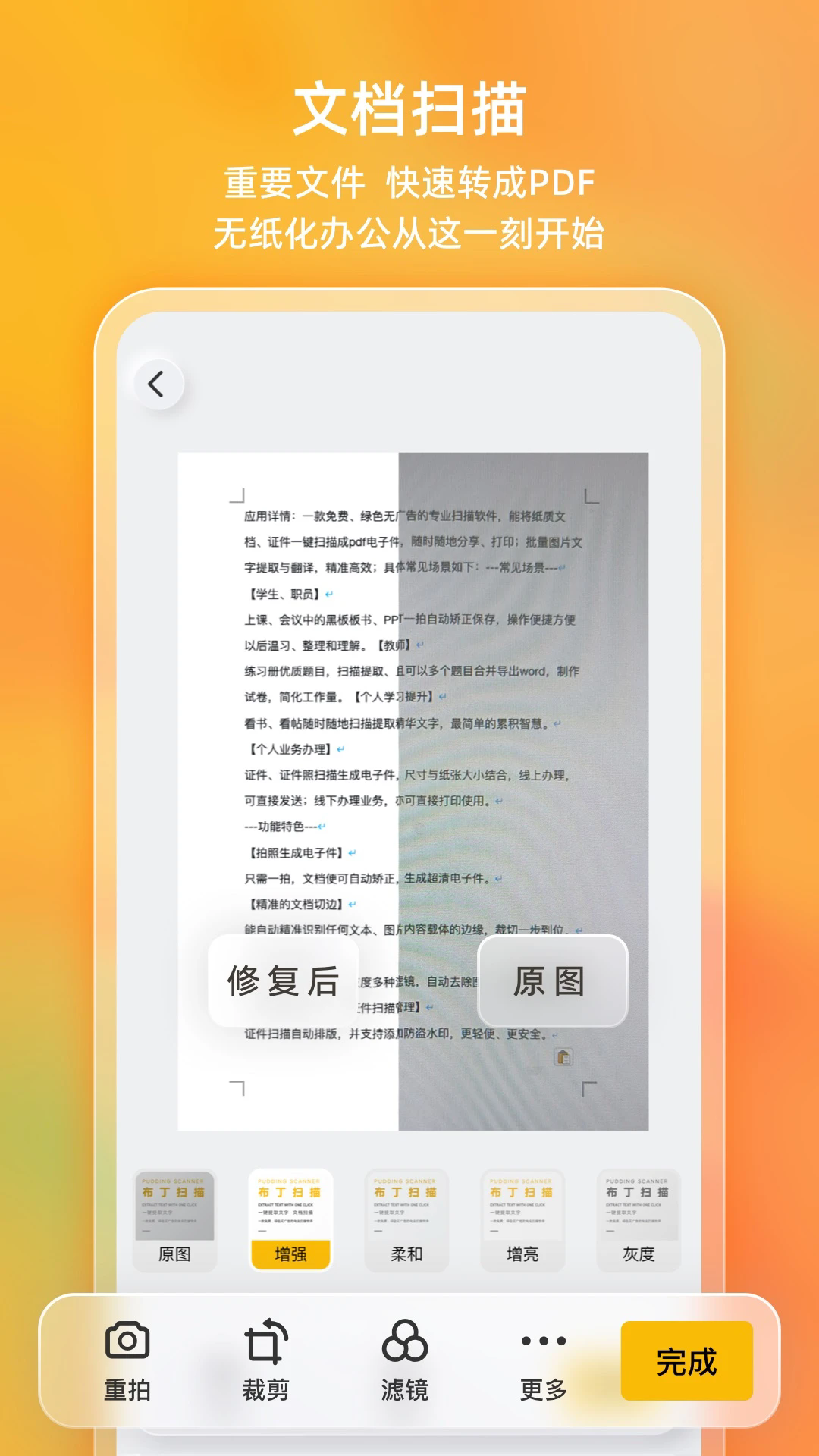
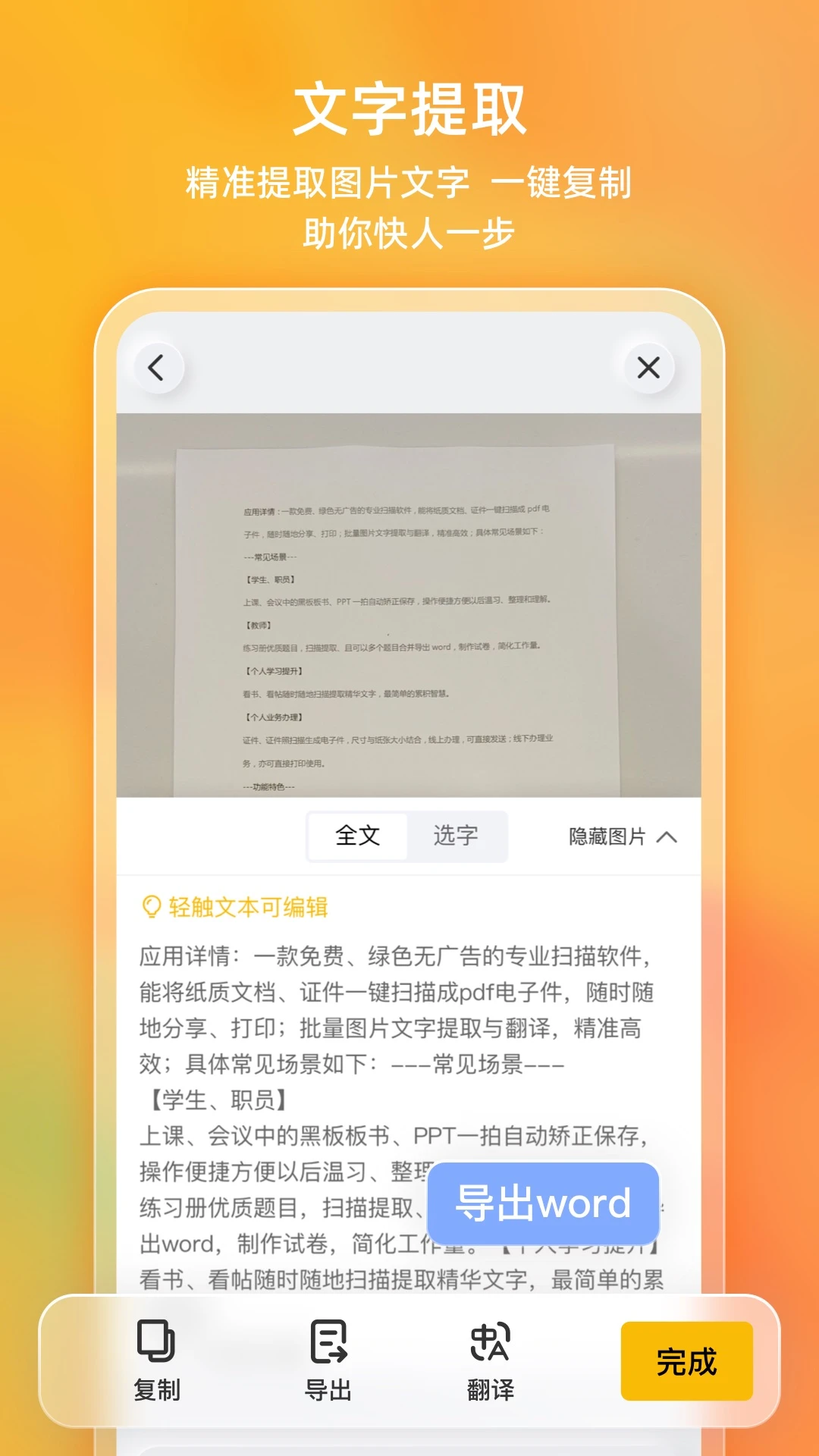
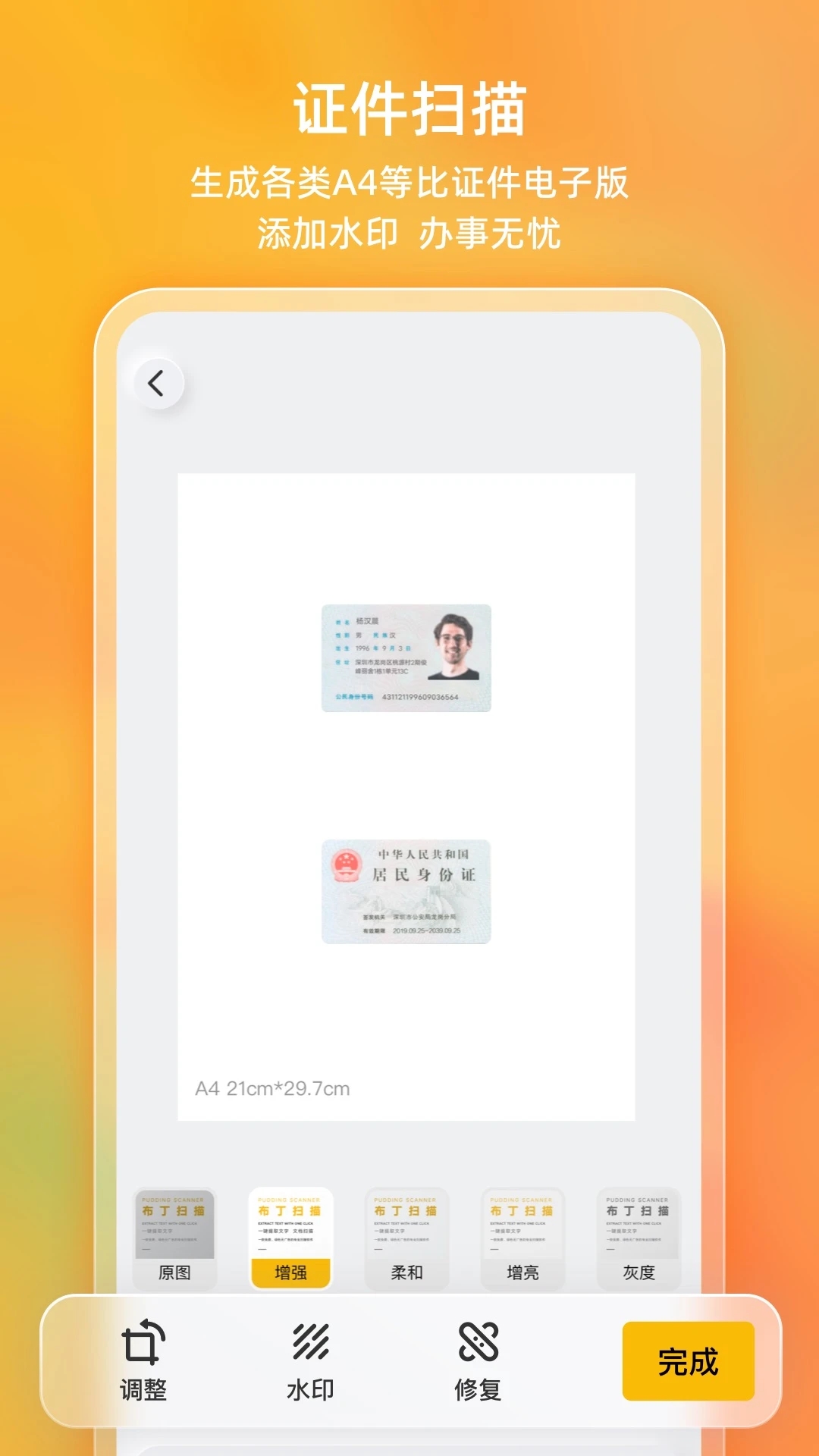
布丁扫描是一款集文档扫描、文字提取、证件扫描、表格识别、试卷擦除、文档管理等众多功能于一体的专业扫描软件,它能够帮助用户将手机拍摄的纸质文档或屏幕内容快速转化为高清电子文件,并支持去除屏幕摩尔纹、去阴影、效果增强等优化处理,生成的图片或PDF文件均可无水印下载保存,并可一键分享给好友或同事,极大提升了办公与学习效率。无论是学生、上班族还是自由职业者,都能借助布丁扫描轻松完成文档数字化、文字识别、证件归档等任务,让信息管理变得简单高效。
1. 首先在手机应用商店或官方网站下载并安装布丁扫描APP,安装完成后点击图标打开应用。
2. 进入首页后,可以看到底部有“拍照扫描”、“证件扫描”、“文字识别”等主要功能入口,根据需要选择对应的功能。
3. 以文档扫描为例,点击“拍照扫描”,将手机对准纸质文档或屏幕,确保文档在取景框内清晰完整,然后点击快门按钮进行拍摄。
4. 拍摄完成后,应用会自动识别文档边缘并进行智能裁剪,用户也可以手动调整裁剪框,确保只保留需要的区域。
5. 接下来可以应用滤镜效果,如柔和、增强、增亮、灰度等,去除阴影或摩尔纹,使文字更清晰。
6. 确认效果满意后,点击“保存”或“导出”按钮,选择保存为图片或PDF格式,并可设置是否无水印,最后保存到手机或分享给他人。
1. 打开布丁扫描APP,在首页点击“证件扫描”功能。
2. 选择需要扫描的证件类型,例如身份证、护照、驾驶证、户口本等,也可以选择“通用”模式。
3. 将证件平放在桌面或暗色背景上,手机正对证件进行拍摄,确保光线充足且证件完整。
4. 应用会自动识别证件边缘并进行裁剪,同时调整透视角度,使扫描件看起来平整规范。
5. 扫描完成后,可以预览效果,如需调整可重新拍摄或手动修正。
6. 支持将多张证件照片自动排版到一页A4纸上,方便打印或保存电子档。
7. 点击“保存”或“分享”按钮,可将证件扫描件保存到相册或直接分享给需要的一方。
1. 在布丁扫描首页点击“文字识别”功能。
2. 拍摄或从相册导入需要提取文字的图片,支持批量导入多张图片。
3. 应用会自动识别图片中的文字内容,并在屏幕上高亮显示识别结果。
4. 用户可以点击“复制”按钮将文字复制到剪贴板,也可以点击“编辑”按钮对识别文字进行修改、校对。
5. 识别后的文字支持一键翻译成多种语言,方便阅读外文资料。
6. 此外,还可以将识别结果导出为TXT、Word或PDF文件,保存到本地或分享。
1. 打开布丁扫描APP,在首页找到“试卷擦除”功能(若首页未显示,可在“更多”工具中查找)。
2. 拍摄需要擦除笔迹的试卷,或从相册导入试卷图片。
3. 应用会自动识别试卷上的手写笔迹,并用红色标记出来,用户可手动调整识别范围。
4. 点击“擦除”按钮,应用会自动处理图片,去除笔迹并修复背景,使试卷恢复干净整洁。
5. 擦除完成后,可以预览效果,若不满意可重新擦除或调整参数。
6. 最后将处理后的试卷保存为图片或PDF,方便打印或分享给同学练习。
1. 在布丁扫描首页点击“文档”或“文件”图标,进入扫描记录管理页面。
2. 所有扫描过的文档都会按时间顺序排列,每个文档以缩略图形式显示,易于查找。
3. 点击任意文档,可以查看详细内容,并支持再次编辑、裁剪、旋转、调整滤镜等操作。
4. 在文档详情页,点击“导出”按钮,可以选择导出为图片或PDF格式,并可设置是否包含水印。
5. 导出后的文件可保存到手机相册、文件管理器,也可通过微信、QQ、邮件等方式直接分享给他人。
6. 对于重要证件或合同,可以创建文件夹进行分类管理,方便后续查找和使用。
| 软件名称 | 功能优势 | 推荐指数 |
|---|---|---|
| 百度扫描 | 支持多格式导出 | ★★★★★ |
| 扫描全能王 | 文字识别精准 | ★★★★★ |
| Adobe Scan | 云存储同步 | ★★★★☆ |
| 优化扫描 | 智能去阴影 | ★★★★☆ |
查看全文






 Windows 11
Windows 11
Windows 11
Windows 11
Windows 11
美团星火app安卓最新版本 效率办公83.3M 中文 v4.6.5.851安卓版 26-08-17
下载
石化办公(移动应用中心)app安卓手机版 效率办公11.0M 中文 v7.0.1 安卓版 25-10-28
下载
韵达快递员揽派app最新版2026 效率办公152.8M 中文 v9.5.0官方版 26-09-30
下载
谷歌邮箱(Gmail)app安卓最新版2026 效率办公46.1M 中文 v2026.10.05安卓版 26-10-16
下载
腾讯会议2026最新版手机下载安装 效率办公128.9M 中文 v3.46.11.421免费版 26-09-28
下载
paypal官方app下载2026最新版 效率办公212.9M 中文 v8.107.0免费版 26-08-13
下载
抖音来客app下载安装最新版 效率办公150.2M 中文 v11.7.0安卓版 26-10-14
下载
linkedin国际版官方下载2026最新版(领英国际版) 效率办公40.6M 中文 v6.1.2安卓最新版 26-06-25
下载
Webex Meet(Webex会议)app安卓最新版2026 效率办公106.3M 中文 v46.2.0.72官方版 26-09-24
下载
航天MOA软件(航天云信)官方手机版 效率办公523.5M 中文 v3.4.0 安卓版 26-06-11
下载
workday下载2025版最新安卓版 效率办公44.6M 中文 v2025.02.0安卓最新版 25-03-05
下载
南网elink手机客户端下载官方最新版(南网在线) 效率办公351.5M 中文 v5.0.8安卓最新版 26-08-15
下载 下载
下载 拼多多商家版app最新版2026
 全时云会议app官方下载安装最新版
 抖音来客商家版app最新版2026
 讯飞听见app最新版本2026
 韵镖侠快递员揽派app最新版本
 享脉app官方下载安装最新版
 webex手机app安卓版官方正版(Webex Meet)
 短剧推广平台
 轻小说软件大全
 捕鱼类游戏排行榜
 UU远程软件
 remini修图软件
 免费同城交友软件