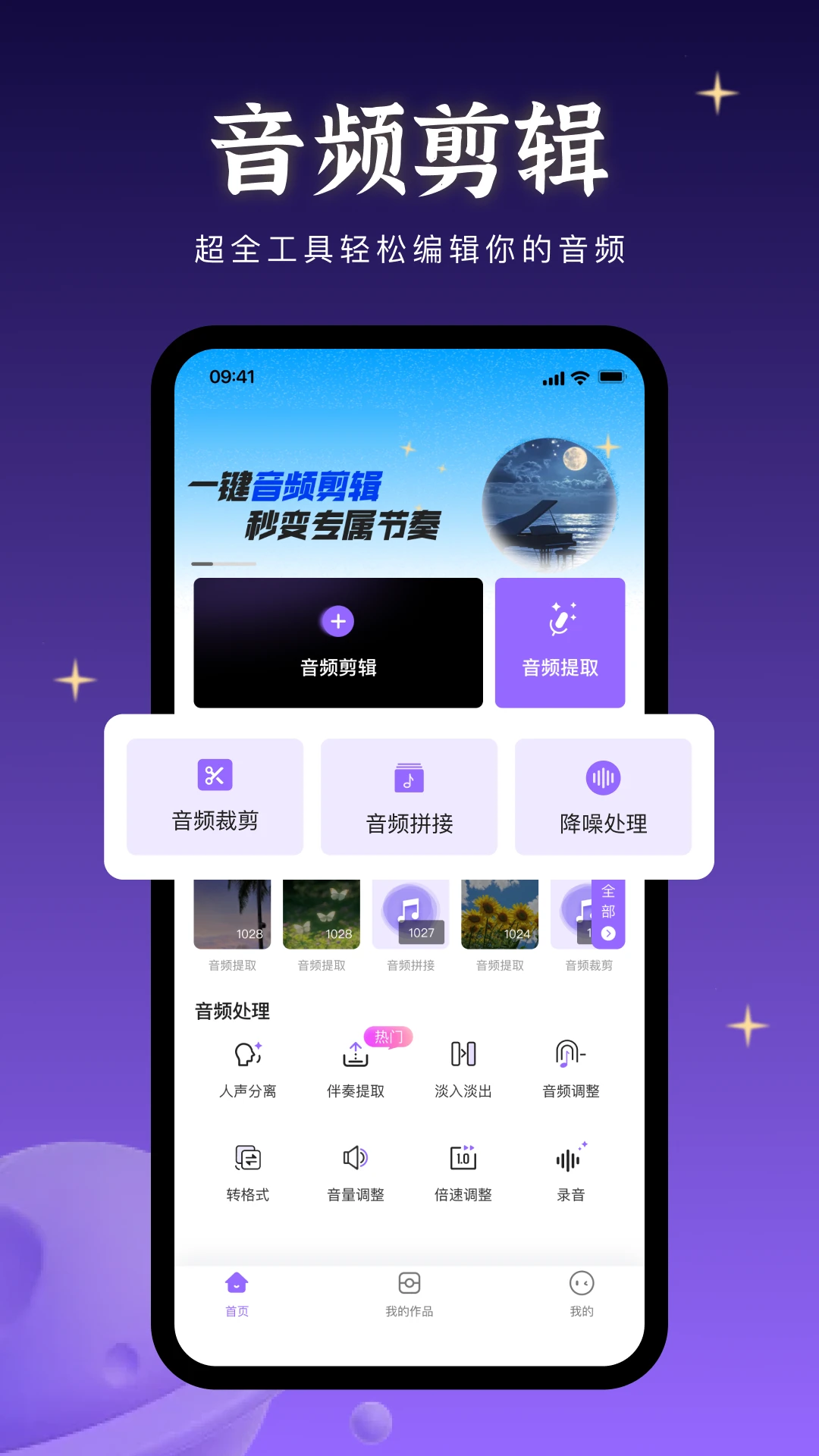
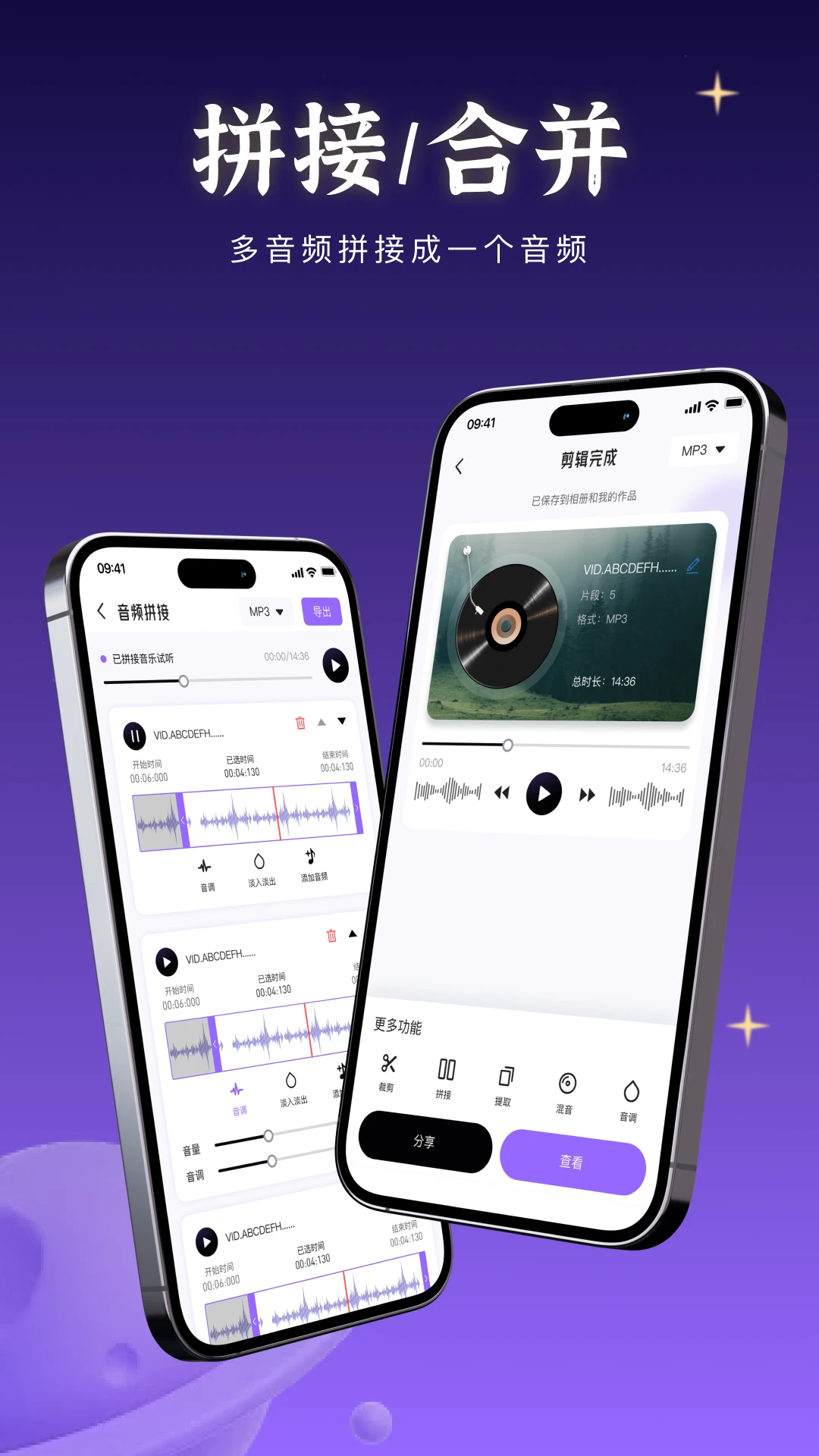
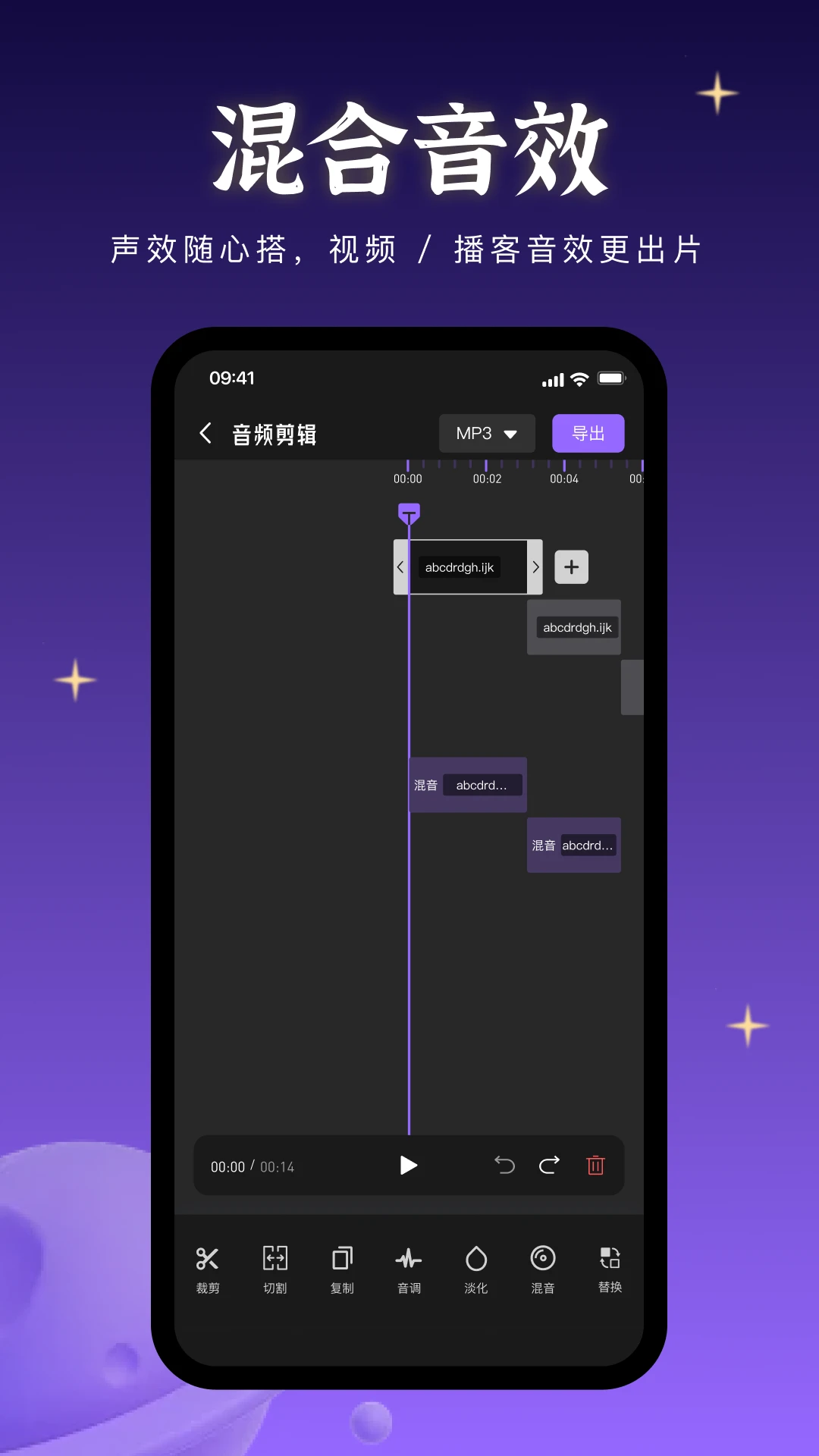
音乐快剪是一款专门为手机端打造的专业音频剪辑工具,它把复杂的音频处理工作变得像发消息一样简单。无论你是想裁剪一段喜欢的铃声、将多首歌曲进行无缝混音,还是需要把人声和伴奏分离开来,音乐快剪都能提供一站式解决方案。软件内置了强大的音频提取、格式转换和降噪功能,支持从相册或本地文件直接导入,让你随时随地都能轻松处理音频素材。对于喜欢制作视频、剪辑播客或者单纯想DIY手机铃声的朋友来说,音乐快剪是目前安卓平台上不可多得的实用工具,真正做到了功能全面且操作友好。
1. 首先检查手机是否开启了静音模式或媒体音量被调至最低,这是最常见的原因。
2. 确认您导入的音频文件本身没有损坏,可以尝试用其他播放器播放原文件来测试。
3. 检查音乐快剪的存储权限是否开启,如果没有权限,软件可能无法正确读取缓存文件。
4. 尝试在软件内将剪辑好的音频重新导出为MP3或WAV格式,有时候默认输出格式与播放器不兼容。
5. 关闭后台其他正在占用麦克风或音频通道的应用,避免音频焦点冲突。
6. 如果问题依旧,可以尝试在设置中清除音乐快剪的缓存数据,然后重新打开软件。
1. 打开音乐快剪应用,在主界面点击“提取音频”功能按钮进入。
2. 点击“选择视频”按钮,从手机相册或文件夹中导入您需要提取音轨的视频文件。
3. 视频导入后,软件会自动解析并预览音频波形,您可以通过拖动滑块调整需要提取的时间段。
4. 确认选择无误后,点击右上角的“导出”按钮,在弹出的界面中选择输出格式为MP3。
5. 等待进度条走完,提取完成的MP3文件会自动保存到软件指定的输出文件夹中,您也可以分享到其他应用。
6. 整个过程通常不到10秒,提取后的音质保持原样,非常适合制作铃声或收藏MV原声。
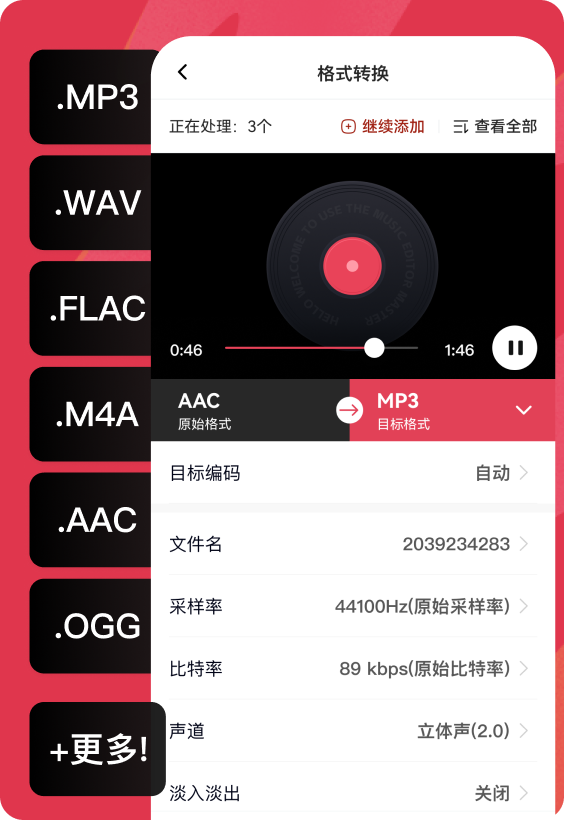
1. 在音乐快剪首页点击“格式转换”模块,进入转换工具界面。
2. 点击“添加文件”按钮,从本地存储中选择需要转换的音频文件,支持多选批量操作。
3. 在音频列表下方选择目标格式,如MP3、M4A、AAC、WAV或FLAC,同时可以调整比特率和采样率。
4. 点击“开始转换”按钮,软件会并行处理多个任务,速度非常快,状态栏会显示进度百分比。
5. 转换完成后,点击“查看文件”即可在文件夹中找到转换后的音频,方便您直接使用或分享。
6. 转换过程中请勿关闭应用或切换网络,以免导致输出文件损坏,影响后续使用。
1. 进入音乐快剪的“音频剪辑”功能,导入您需要编辑的歌曲文件。
2. 在底部编辑工具栏中找到“淡入淡出”选项并点击进入,该功能位于音量调节旁边。
3. 您可以通过拖动滑块分别设置淡入时长和淡出时长,单位为秒,建议设置在1-3秒之间效果更自然。
4. 设置完成后,点击播放按钮试听效果,如果不满意可以随时调整参数,直到达到理想状态。
5. 确认效果后点击“导出”保存,导出的音频将自动应用您设置的淡入淡出效果,让音乐过渡更加平滑。
6. 这个功能在制作播客开场、结尾以及混音衔接处非常实用,能有效避免声音突变带来的不适感。
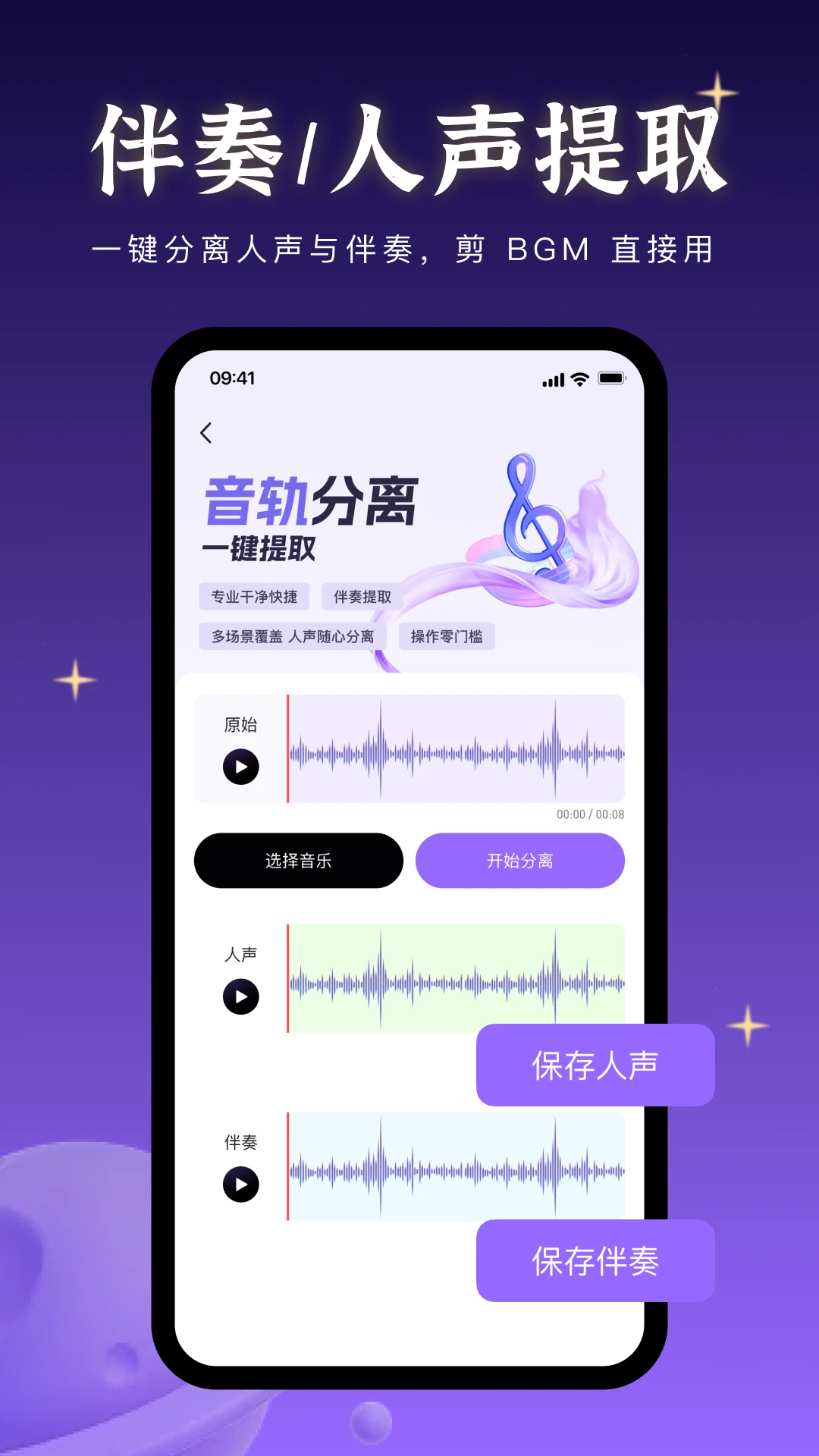
1. 打开音乐快剪,在“音频工具箱”分类中找到“人声伴奏分离”功能入口。
2. 点击上传需要处理的歌曲,支持直接录音或从文件夹选择,建议使用音质清晰的MP3或WAV文件。
3. 软件会通过智能算法自动识别并分离人声和伴奏,这个过程大概需要10-20秒,取决于音频长度。
4. 分离完成后,您会看到两个独立的音轨文件,分别对应“人声”和“伴奏”,可以分别播放预览。
5. 点击“保存伴奏”或“保存人声”按钮,将分离后的音轨单独导出到本地,方便您用于翻唱或制作伴奏带。
6. 分离效果受原始录音质量影响较大,对于立体声歌曲效果最佳,单声道音频分离效果会稍差一些。
| 软件名称 | 功能优势 | 推荐指数 |
|---|---|---|
| 音乐编辑器 | 支持多轨混音与实时预览 | ★★★★☆ |
| 音频剪辑师 | 专业级波形编辑与降噪 | ★★★★☆ |
| 捷影音频 | 一键提取视频音轨转MP3 | ★★★★ |
| 音程编辑 | 升降调与变速处理精准 | ★★★★ |
| 音乐合成器 | 多种风格混响与均衡器 | ★★★★ |
查看全文






 Poco_X7_Pro
 IQOO_Neo_10_Pro_5G
Poco_X7_Pro
IQOO_Neo_10_Pro_5G
Poco_X7_Pro
美团星火app安卓最新版本 效率办公83.3M 中文 v4.6.5.851安卓版 26-08-17
下载
石化办公(移动应用中心)app安卓手机版 效率办公11.0M 中文 v7.0.1 安卓版 25-10-28
下载
韵达快递员揽派app最新版2026 效率办公152.8M 中文 v9.5.0官方版 26-09-30
下载
谷歌邮箱(Gmail)app安卓最新版2026 效率办公46.1M 中文 v2026.10.05安卓版 26-10-16
下载
腾讯会议2026最新版手机下载安装 效率办公128.9M 中文 v3.46.11.421免费版 26-09-28
下载
paypal官方app下载2026最新版 效率办公212.9M 中文 v8.107.0免费版 26-08-13
下载
抖音来客app下载安装最新版 效率办公150.2M 中文 v11.7.0安卓版 26-10-14
下载
linkedin国际版官方下载2026最新版(领英国际版) 效率办公40.6M 中文 v6.1.2安卓最新版 26-06-25
下载
Webex Meet(Webex会议)app安卓最新版2026 效率办公106.3M 中文 v46.2.0.72官方版 26-09-24
下载
航天MOA软件(航天云信)官方手机版 效率办公523.5M 中文 v3.4.0 安卓版 26-06-11
下载
workday下载2025版最新安卓版 效率办公44.6M 中文 v2025.02.0安卓最新版 25-03-05
下载
南网elink手机客户端下载官方最新版(南网在线) 效率办公351.5M 中文 v5.0.8安卓最新版 26-08-15
下载 下载
下载 拼多多商家版app最新版2026
 全时云会议app官方下载安装最新版
 抖音来客商家版app最新版2026
 讯飞听见app最新版本2026
 韵镖侠快递员揽派app最新版本
 享脉app官方下载安装最新版
 webex手机app安卓版官方正版(Webex Meet)
 短剧推广平台
 轻小说软件大全
 捕鱼类游戏排行榜
 UU远程软件
 remini修图软件
 免费同城交友软件