



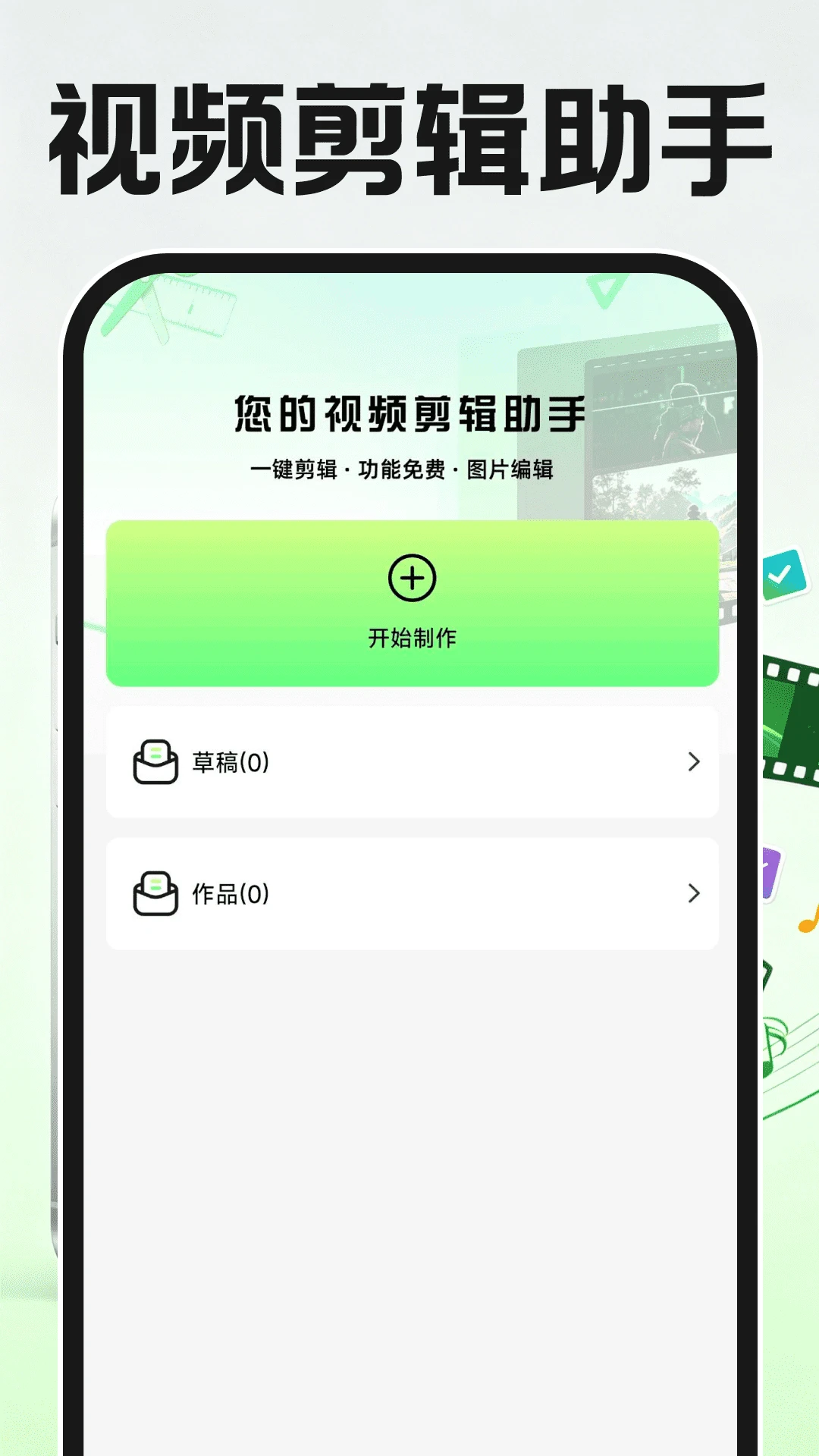
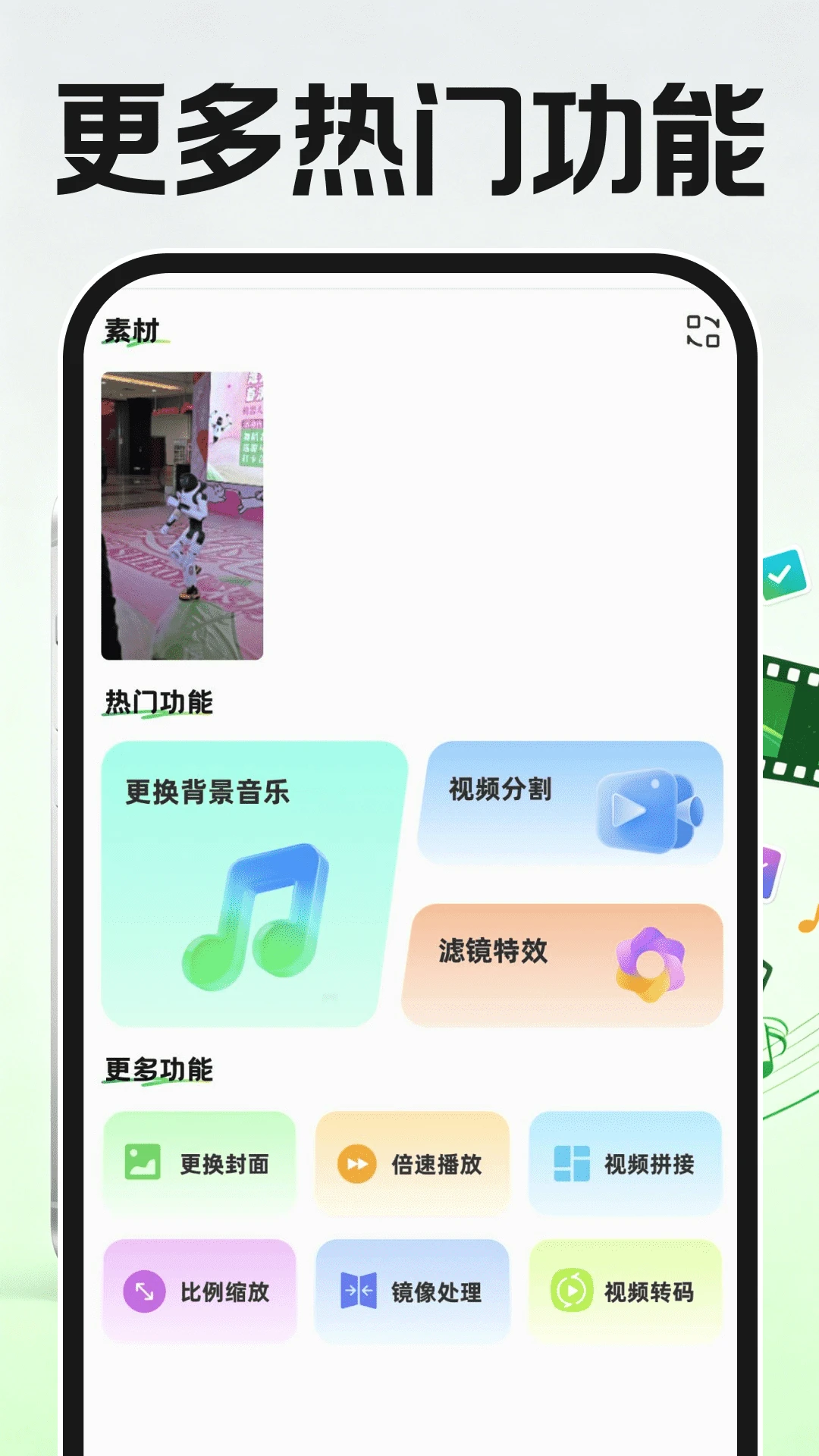
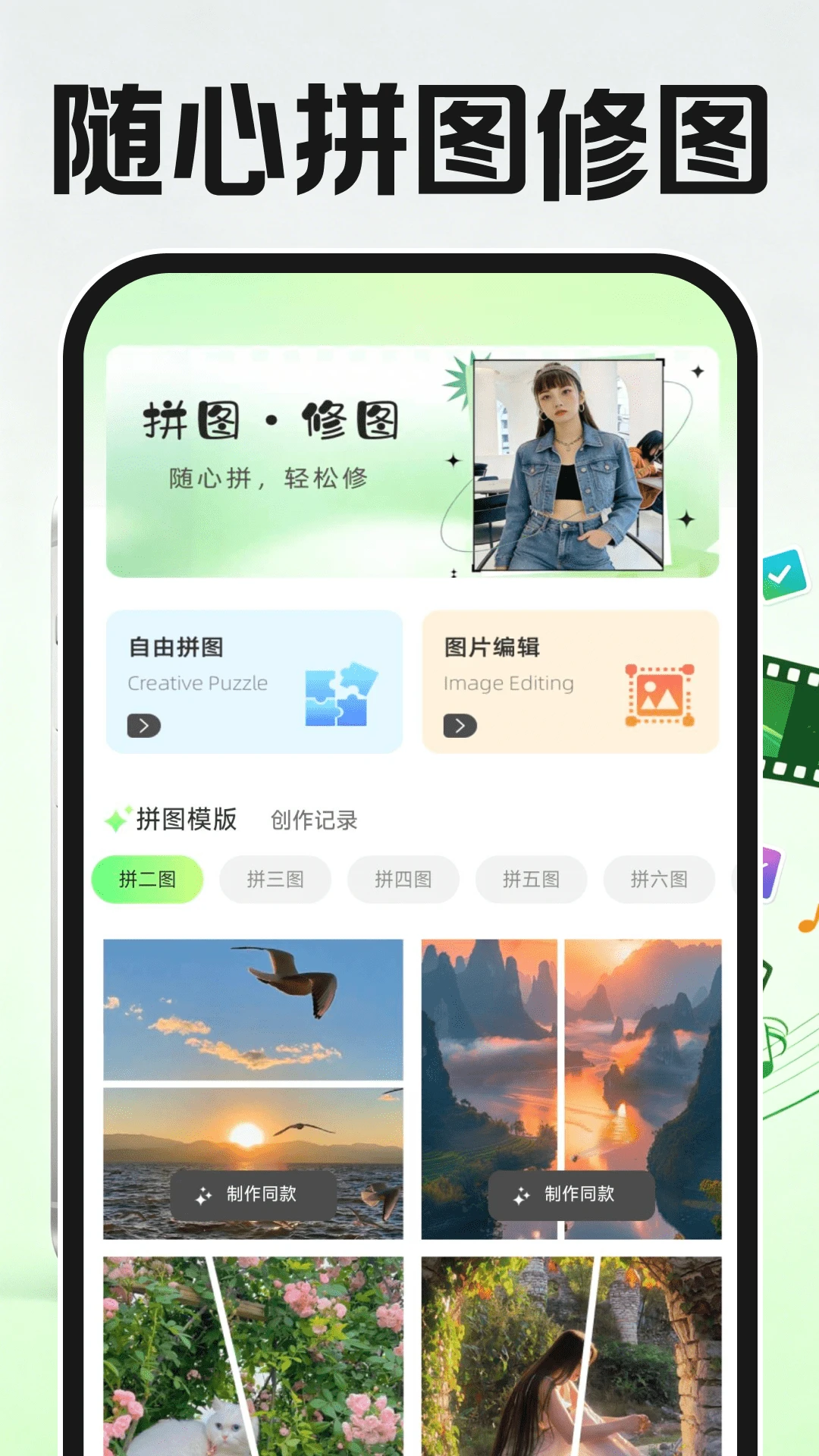
免费速剪辑视频是一款专为短视频创作者打造的轻量级视频剪辑工具,它集裁剪、拼接、转场、滤镜、字幕、音乐等功能于一体,操作界面直观简洁,即使是初次接触视频剪辑的新手,也能在几分钟内上手,轻松制作出富有创意的热门短视频。软件体积小巧,运行流畅,不占用过多手机内存,并且完全免费,无隐藏收费项目,是您日常Vlog、生活记录、社交分享的得力助手。
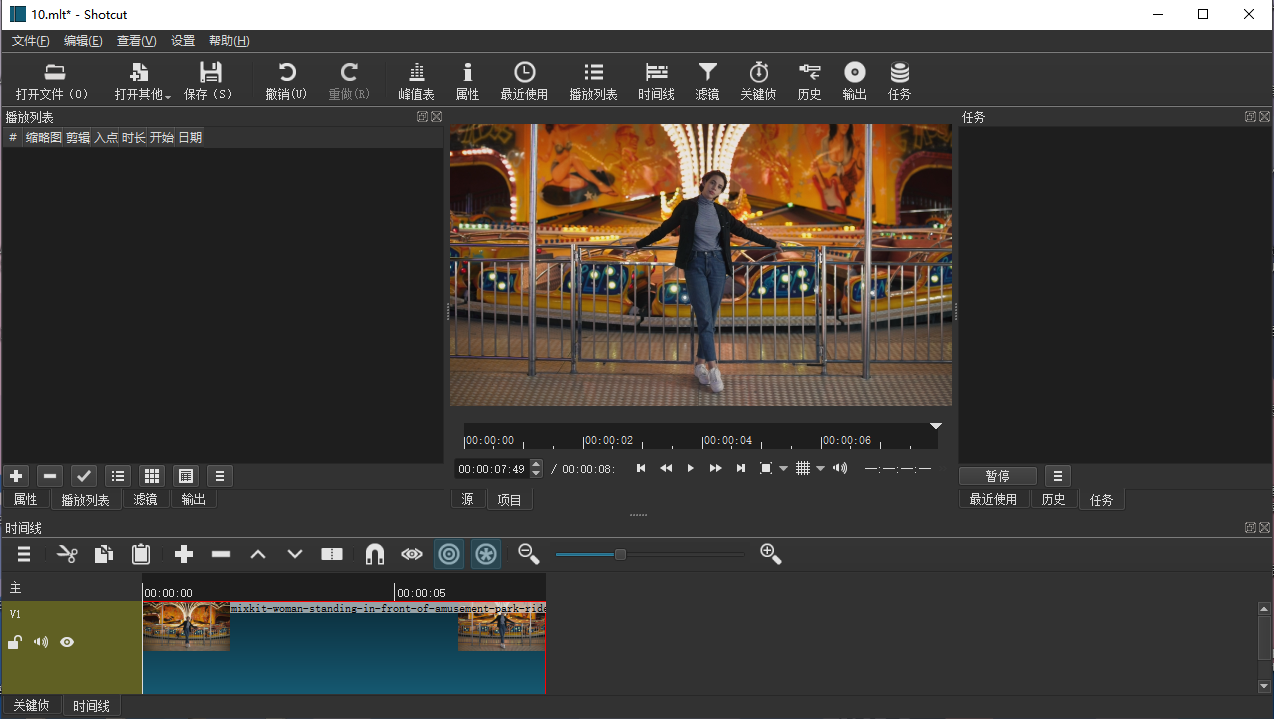
1. 首先,从应用商店或官网下载并安装免费速剪辑视频,打开后点击“新建项目”按钮。
2. 在手机相册中选择您需要剪辑的视频片段或图片素材,可以一次性多选,然后点击“下一步”。
3. 进入编辑界面后,您会看到底部有多个功能按钮,如“剪辑”、“音乐”、“文字”、“滤镜”等,点击“剪辑”进入裁剪和拼接模式。
4. 拖动视频两端的白色滑块即可精准裁剪时长,选中多段视频后,点击“拼接”按钮,它们将按顺序自动连接。
5. 点击“音乐”按钮,可以从系统曲库中选择喜欢的背景音乐,也可以从本地导入,调整音量大小和淡入淡出效果。
6. 最后,点击右上角的“导出”按钮,选择合适的清晰度(如1080P),即可将成品保存到相册或直接分享到抖音、快手等平台。
1. 在导出设置中,软件默认使用“智能模式”,会根据原视频分辨率自动匹配最佳导出参数,尽可能保留原始画质。
2. 如果您想手动控制,可以点击“自定义”选项,将分辨率调至与源素材一致,码率选择“高”,这样导出的视频几乎无损。
3. 注意,如果原视频本身就比较模糊,任何软件都无法提升其清晰度,建议使用高清素材进行剪辑。
4. 导出后,您可以在相册中查看视频详情,确认分辨率和文件大小,若发现画质异常,可尝试重新导出并选择更高码率。
5. 另外,避免在剪辑过程中反复导出,每导出一次都会有一定程度的画质损失,建议完成所有编辑后再一次性导出。
1. 剪辑过程中如果出现预览卡顿,首先检查手机剩余存储空间,建议至少预留2GB以上空间供软件运行。
2. 关闭后台其他运行中的应用,释放内存,让软件获得更多CPU和GPU资源。
3. 在编辑界面中,点击“设置”图标,将“预览画质”调至“流畅”模式,这样在拖动时间轴时会更加顺滑。
4. 如果视频素材过长(超过10分钟),建议先截取片段再编辑,避免一次性加载过大的文件。
5. 若问题依旧,请卸载后重新安装最新版本,并确保手机系统为Android 7.0以上,过低的系统版本可能导致兼容性问题。
1. 在编辑界面,点击底部工具栏的“文字”按钮,再点击“新建字幕”。
2. 输入您想要显示的文字内容,可以调整字体、颜色、大小和位置,并设置字幕出现的时长。
3. 若需要为整个视频添加统一的字幕样式,可复制第一个字幕,然后修改时间轴位置,实现逐条显示。
4. 软件还提供多种动态字幕模板,点击“动画”选项即可为字幕添加入场和出场效果。
5. 调整完成后,点击“确定”保存,可在预览窗口实时查看效果,不满意可再次点击字幕进行修改。
| 软件名称 | 功能优势 | 评分 | 下载 |
|---|---|---|---|
| 快剪影 | 一键成片,海量模板 | ★★★★☆ | 下载 |
| 剪辑 | 专业调色,多轨道编辑 | ★★★★★ | 下载 |
| CapCut | 国际版,功能强大 | ★★★★☆ | 下载 |
| 快手剪映 | 抖音同款,热门特效 | ★★★★★ | 下载 |
| 爱奇艺剪辑 | 在线编辑,云端存储 | ★★★★☆ | 下载 |
查看全文






 IQOO_Neo_10_Pro_5G
 Windows 10
saylo下载中文版官方最新版本 摄影美图128.3M 中文 v2.6.1安卓版 26-09-16
下载
你我当年AI照片修复app安卓手机版 摄影美图117.8M 中文 v4.7.4安卓版 26-08-28
下载
谷歌相机(Google Camera)app官方手机版 摄影美图1.74G 中文 v10.4.117.936816638.14安卓版 26-07-28
下载
snapchat软件安装正版2026最新版 摄影美图104.2M 中文 v14.25.0.32安卓版 26-09-20
下载
日杂相机app官方正版 摄影美图70.1M 中文 v2.5.4安卓版 26-09-24
下载
DazzChic复古胶片相机下载2026最新版本 摄影美图173.6M 中文 2.4.5 安卓版 26-08-19
下载
影视飓风相机app安装包(Blackmagic Camera) 摄影美图27.3M 中文 v3.2.0.0060手机版 26-09-21
下载
ProCCD复古CCD相机胶片滤镜软件官方版 摄影美图214.7M 中文 v6.6.0安卓版 26-09-17
下载
Remo复古相机软件官方手机版 摄影美图87.9M 中文 v1.22.0 安卓版 26-06-11
下载
趣拍安卓版app官方手机版 摄影美图106.9M 中文 v1.13 安卓版 26-07-09
下载
Dazz相机app官方正版最新版 摄影美图218.5M 中文 v1.0.51 安卓版 24-12-20
下载
谷歌智能镜头下载最新版本 摄影美图6.3M 中文 v1.18.250731009安卓版 26-01-07
下载 下载
下载 今日水印相机官方版下载免费安装
 咔皮Action开拍安卓下载官方最新版
 beautycam美颜相机国际版下载2026最新版
 美颜相机一键美颜app官方手机版
 稿定设计app下载最新版
 ai梦境聊天生成器
 鲸岛ai聊天软件
 修图的软件app
 12123交管app
 苦力怕论坛
苦力怕论坛
 课程表排课软件