




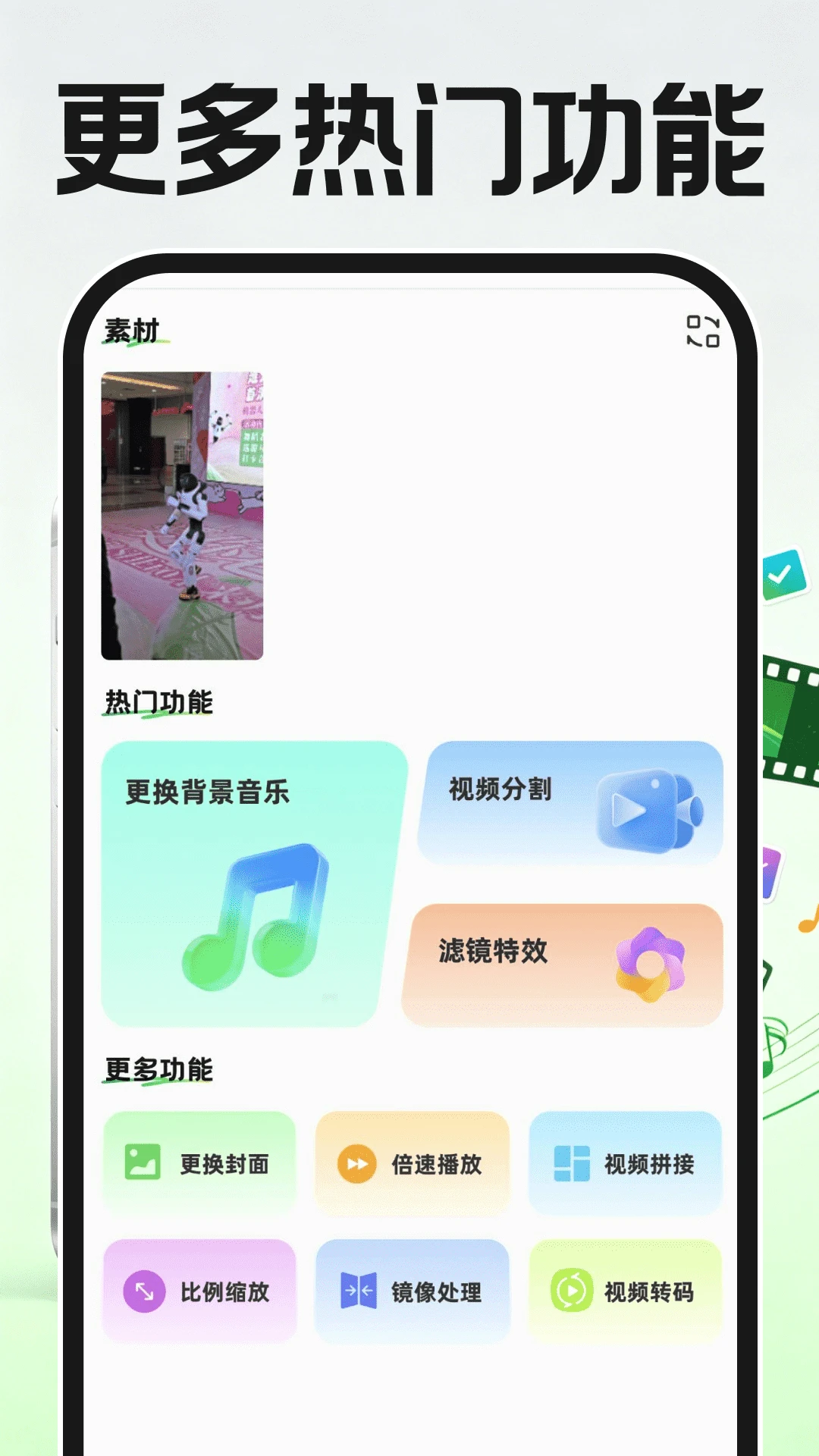
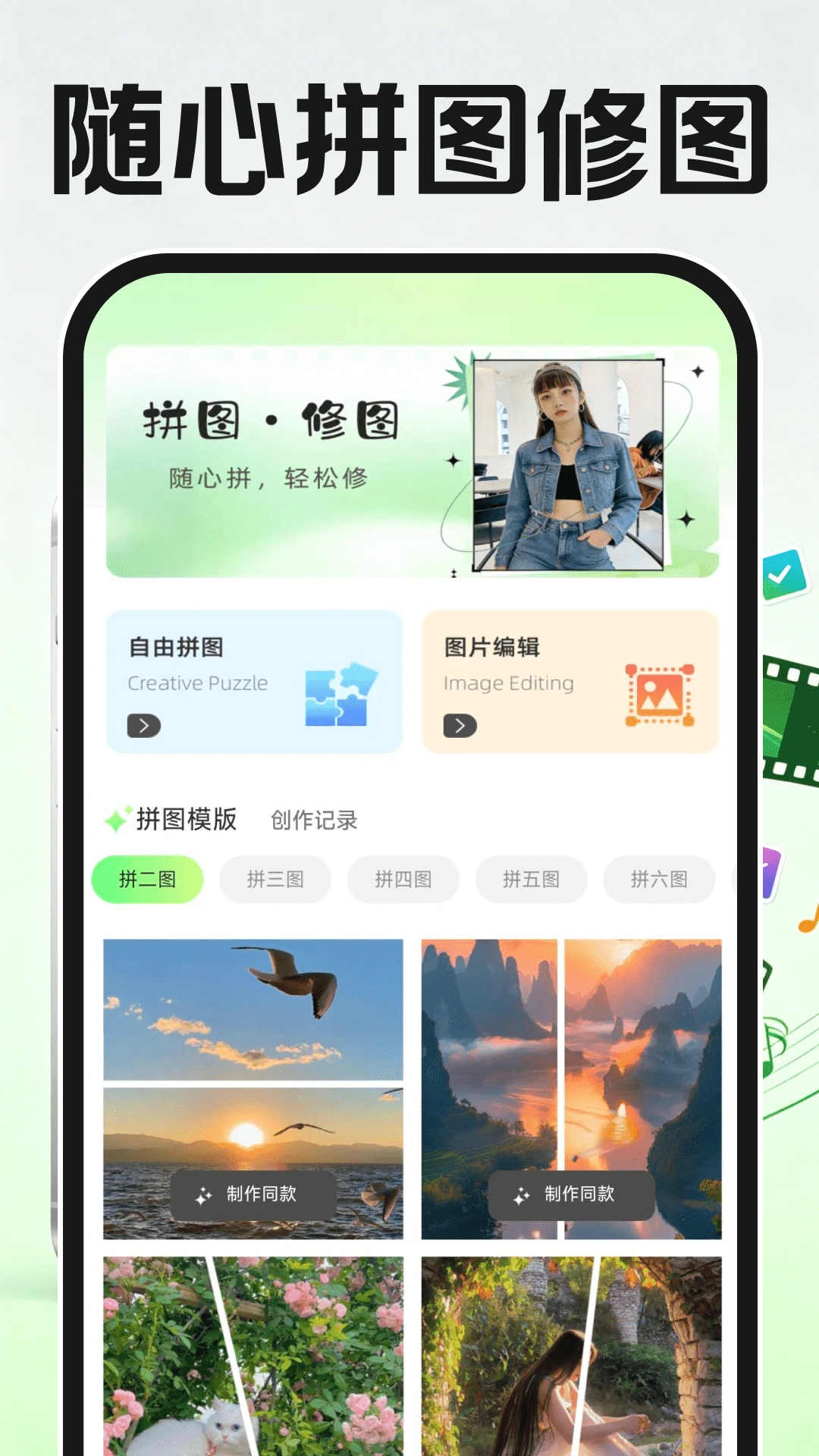
免费速剪辑视频是一款专为手机用户打造的轻量级视频剪辑工具,它打破了传统剪辑软件操作复杂、门槛高的局限,将裁剪、拼接、转场、滤镜、配乐等核心功能整合到极简界面中,让即使是零基础的新手也能在几分钟内轻松制作出具有专业感的短视频作品。无论是记录生活点滴、制作旅行Vlog,还是运营社交媒体账号,这款软件都能提供流畅高效的创作体验,真正实现“所想即所得”的快速剪辑乐趣。
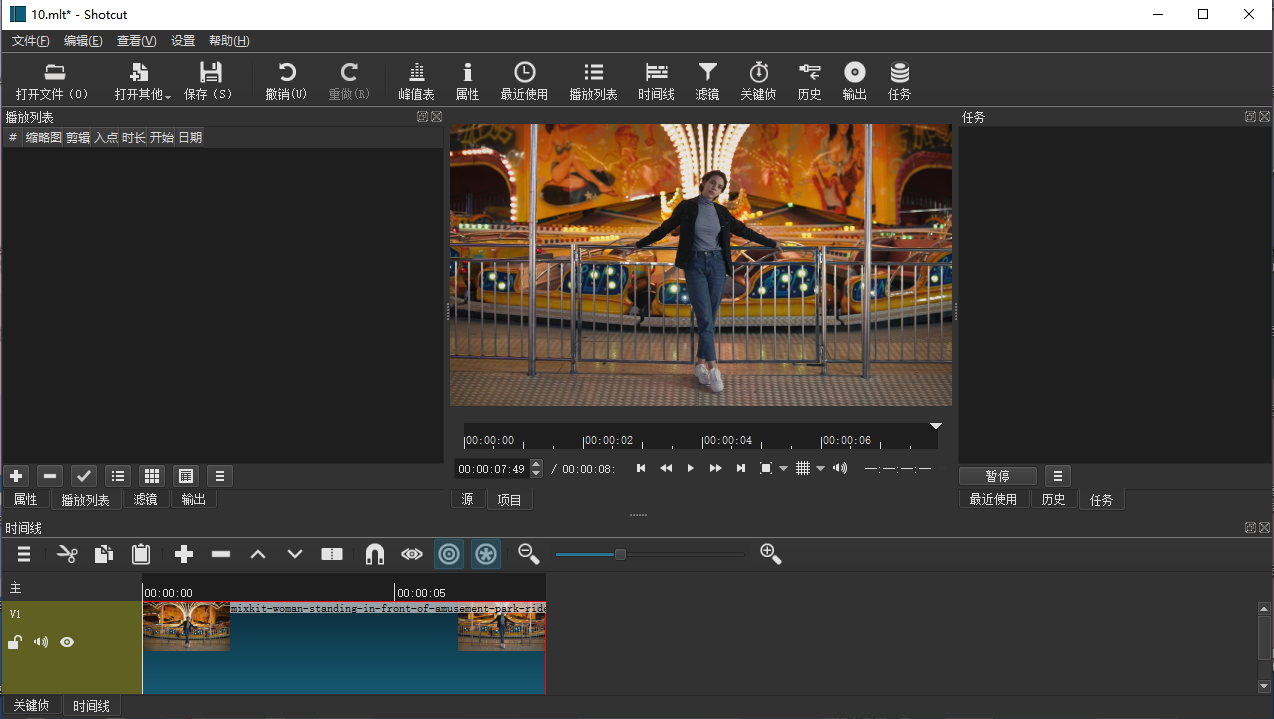
1. 在主界面点击“新建项目”或直接选择要编辑的视频素材进入编辑页面。
2. 在底部工具栏中找到“音乐”或“音频”图标,点击进入音乐添加界面。
3. 软件提供了本地音乐库和在线音乐库两个选项,您可以根据需要选择“本地音乐”从设备中导入歌曲,或从“在线音乐”中挑选热门配乐。
4. 选中音乐后,可以拖动时间轴上的音频条来调整音乐在视频中的起始位置和时长,还可以通过音量滑块调节背景音乐与视频原声的比例。
5. 点击预览按钮试听效果,满意后点击“确定”即可将音乐应用到项目中,最后导出视频即可保存。
1. 在编辑界面选中需要调整的视频片段,此时片段周围会出现白色边框和控制点。
2. 点击工具栏中的“裁剪”或“画布”选项,进入画面裁剪模式。
3. 您可以直接拖动视频画面的四个角来自由调整裁剪区域,也可以选择软件预设的多种比例,如1:1、16:9、9:16等,适配不同平台发布需求。
4. 调整完成后,点击右下角的“对勾”确认裁剪效果,此时画面会实时预览,背景部分会自动填充模糊效果或纯色背景,您可以在设置中切换背景样式。
5. 如果对裁剪结果不满意,可以随时点击“重置”按钮恢复原始画面,重新调整直至满意。
1. 在编辑页面点击“文字”或“字幕”按钮,进入字幕添加界面。
2. 点击“添加字幕”按钮,在预览窗口中出现文本框,直接输入您想要显示的文字内容。
3. 您可以通过拖动文本框边缘来调整字幕大小和位置,还可以在下方工具栏中修改字体、颜色、透明度以及动画效果。
4. 同样,点击“贴纸”按钮可以打开贴纸库,里面有表情、潮流符号、节日元素等多种分类,选择喜欢的贴纸后拖动到画面任意位置,并支持双指缩放旋转。
5. 字幕和贴纸均支持在时间轴上调整出现时间,通过拖动它们的轨道条即可控制显示时长,最后预览导出即可。
1. 完成所有剪辑操作后,点击右上角的“导出”按钮。
2. 在导出设置界面,您可以选择视频分辨率,软件提供480P、720P、1080P等选项,建议选择1080P获得最佳画质。
3. 同时可以调整帧率,一般选择30fps或60fps,帧率越高视频越流畅,但文件体积也会相应增大。
4. 还可以设置码率,码率越高画质越清晰,但请根据您的设备存储空间合理选择。
5. 点击“开始导出”按钮,等待进度条完成,导出成功后视频会自动保存到手机相册中,您也可以直接分享到微信、抖音等平台。
1. 视频裁剪与拼接:支持快速截取视频片段,并将多个片段按顺序无缝拼接在一起,操作简单直观。
2. 滤镜与特效:内置数十款精美滤镜和动态特效,一键应用即可改变画面风格,让视频更具艺术感。
3. 转场动画:在片段之间添加多种转场效果,如淡入淡出、滑动、闪烁等,让视频过渡更加自然流畅。
4. 变速调节:支持0.2倍至4倍速的变速调整,可以制作慢动作或快进效果,增加视频趣味性。
5. 画中画功能:支持叠加多个视频画面,实现多镜头同时播放,适合制作反应视频或对比视频。
| 软件名称 | 核心优势 | 评分 |
|---|---|---|
| 剪映 | 全能剪辑,素材丰富 | ★★★★★ |
| 快手剪映 | 一键成片,模板众多 | ★★★★☆ |
| 爱奇艺剪辑 | 在线剪辑,云端存储 | ★★★★☆ |
| 百度剪辑 | 智能识别,快速剪辑 | ★★★★ |
| 抖音剪辑 | 热门特效,音乐卡点 | ★★★★★ |
查看全文






 Sony_Xperia_1_VII
 Windows 10
saylo下载中文版官方最新版本 摄影美图128.3M 中文 v2.6.1安卓版 26-09-16
下载
你我当年AI照片修复app安卓手机版 摄影美图117.8M 中文 v4.7.4安卓版 26-08-28
下载
谷歌相机(Google Camera)app官方手机版 摄影美图1.74G 中文 v10.4.117.936816638.14安卓版 26-07-28
下载
snapchat软件安装正版2026最新版 摄影美图104.2M 中文 v14.25.0.32安卓版 26-09-20
下载
日杂相机app官方正版 摄影美图70.1M 中文 v2.5.4安卓版 26-09-24
下载
DazzChic复古胶片相机下载2026最新版本 摄影美图173.6M 中文 2.4.5 安卓版 26-08-19
下载
影视飓风相机app安装包(Blackmagic Camera) 摄影美图27.3M 中文 v3.2.0.0060手机版 26-09-21
下载
ProCCD复古CCD相机胶片滤镜软件官方版 摄影美图214.7M 中文 v6.6.0安卓版 26-09-17
下载
Remo复古相机软件官方手机版 摄影美图87.9M 中文 v1.22.0 安卓版 26-06-11
下载
趣拍安卓版app官方手机版 摄影美图106.9M 中文 v1.13 安卓版 26-07-09
下载
Dazz相机app官方正版最新版 摄影美图218.5M 中文 v1.0.51 安卓版 24-12-20
下载
谷歌智能镜头下载最新版本 摄影美图6.3M 中文 v1.18.250731009安卓版 26-01-07
下载 下载
下载 今日水印相机官方版下载免费安装
 咔皮Action开拍安卓下载官方最新版
 beautycam美颜相机国际版下载2026最新版
 美颜相机一键美颜app官方手机版
 稿定设计app下载最新版
 ai梦境聊天生成器
 鲸岛ai聊天软件
 修图的软件app
 12123交管app
 苦力怕论坛
苦力怕论坛
 课程表排课软件