



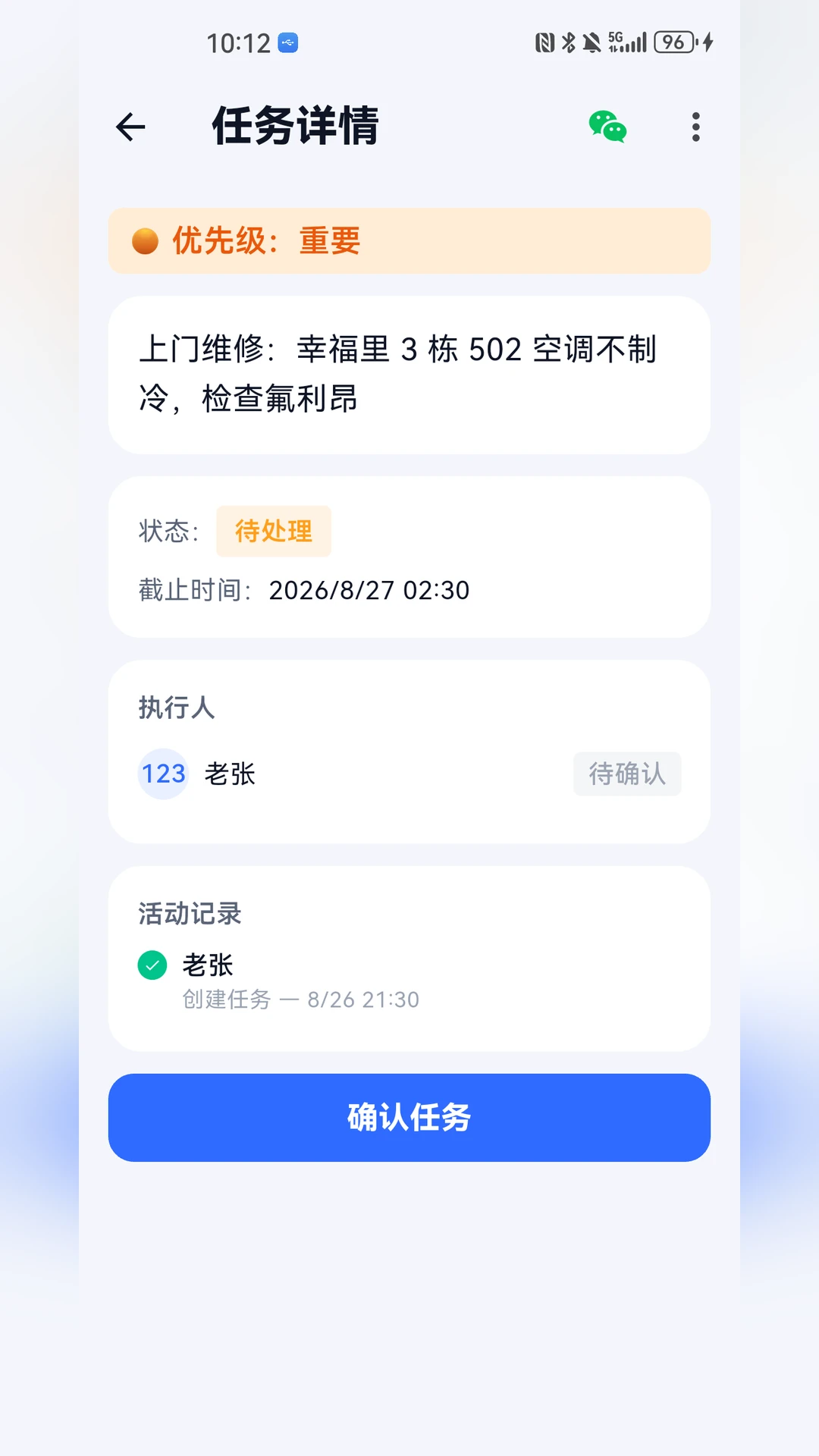
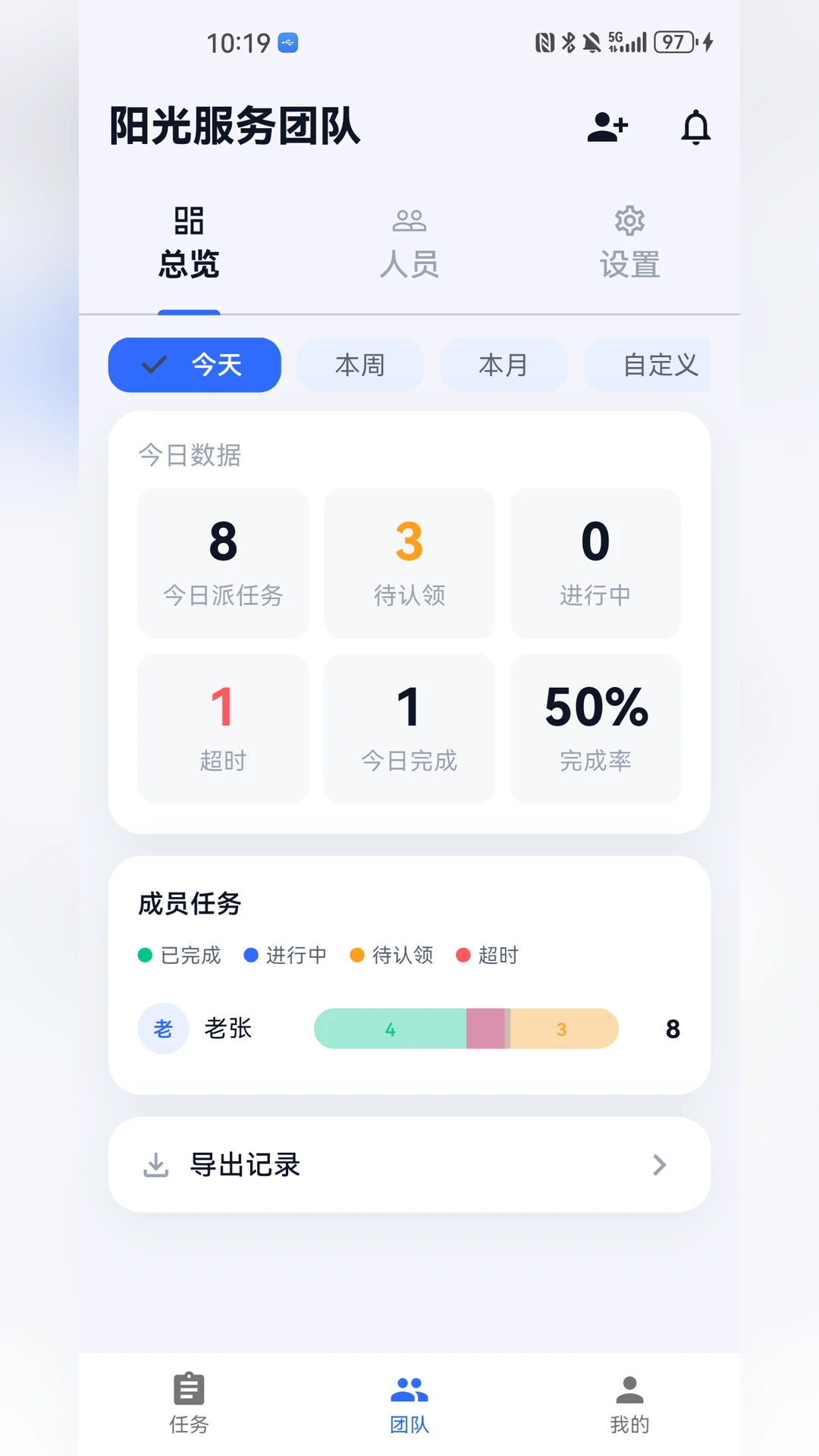
团队任务是一款专为装修、家政、维修、配送、保洁等服务团队量身打造的任务管理与打卡工具。它帮老板解决派活难、盯进度烦、对账乱的痛点,让员工干活拍照留痕,谁干了、干得怎么样,手机上看得明明白白。一键派活、微信提醒、循环任务、Excel导出,一部手机就能管好整个团队的活,让团队协作更高效,工作留痕更清晰。

1. 首先在手机应用商店搜索“团队任务”并下载安装,或直接扫描老板分享的二维码安装,安装完成后打开App。
2. 注册并登录账号,如果你是老板,点击“创建团队”,填写团队名称,然后通过微信邀请链接或二维码邀请员工加入;员工点击链接即可直接进入团队,无需额外下载注册。
3. 进入首页,点击“派活”按钮,填写任务名称、选择执行人、设定截止时间,有特别要求可在备注中写明,几秒即可发出任务。
4. 员工端会立即收到任务提醒,点击任务卡片可查看详情,包括子任务、截止时间、特别要求等,完成后拍摄现场照片上传,点击“提交”即可完成打卡留痕。
5. 老板在首页“待处理”列表中实时查看每项任务的进度,点击任务可查看员工提交的照片和完成情况,如需催办,点击“发微信提醒他”,系统会自动生成卡片消息发送到员工微信。
6. 对于每天重复的上班打卡、下班打卡等任务,可设置循环任务,设置一次后每天自动生成,无需重复派发。
1. 打开团队任务App,进入“派活”页面,点击“任务模板”选项。
2. 点击“新建模板”,输入模板名称,比如“上班打卡”,然后添加任务内容、选择默认执行人(可选)、设置默认截止时间。
3. 保存模板后,下次派活时直接选择该模板,一键填充所有信息,再微调即可发出。
4. 可以创建多个模板,比如“下班打卡”、“日常保洁”、“维修工单”等,方便不同场景快速复用。
5. 模板支持编辑和删除,随时修改内容或删除不用的模板。
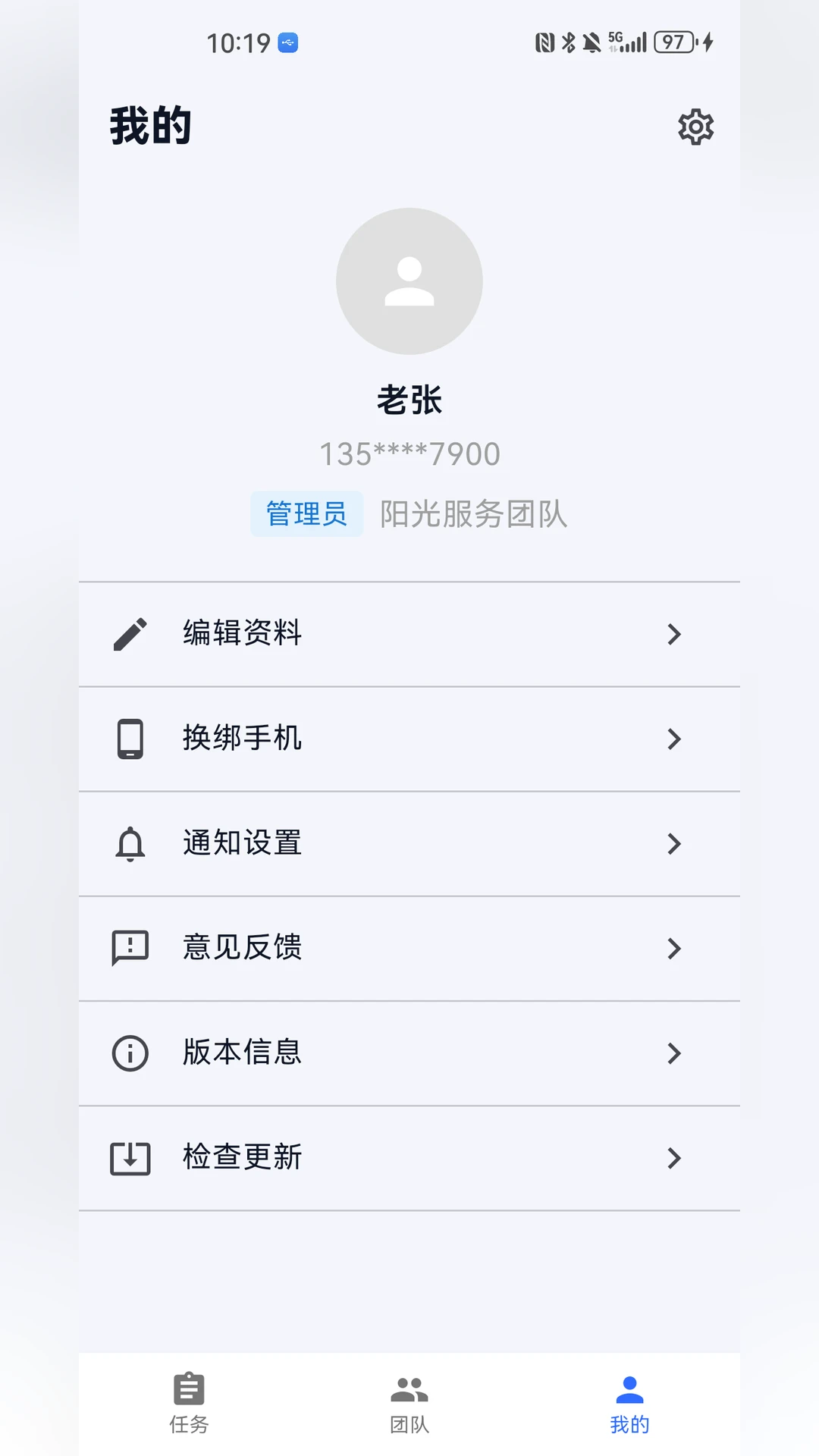
1. 在团队任务首页,点击“统计”或“导出”入口(具体位置可能因版本略有不同,一般在“我的”或“工作台”页面)。
2. 进入导出页面后,选择筛选条件:按时间范围、成员、标签、任务状态(如已完成、未完成、待审核)进行组合筛选。
3. 点击“生成Excel”,系统会自动生成一张任务明细表,包含任务名称、执行人、截止时间、完成时间、状态、备注等列。
4. 生成后点击“分享”,选择微信,即可将Excel文件发送给老板或财务,用于月底对账、报工结算,再也不用翻聊天记录。
5. 如果需要定期导出,可以设置提醒,比如每月1号自动生成上月数据,方便又省心。
1. 当老板派完活后,在任务详情页点击“发微信提醒他”按钮,系统会自动生成一张任务卡片。
2. 卡片包含任务名称、截止时间、任务要求等信息,点击卡片可直接跳转到App查看任务详情。
3. 员工在微信中收到卡片后,无需下载App即可预览任务基本信息,点击“查看详情”再打开App处理。
4. 如果员工未及时查看,老板可以再次点击提醒,或者设置定时自动提醒,避免遗漏。
5. 该功能同样适用于新成员邀请,发送微信邀请链接,对方点击即可加入团队,无需跳转下载页。
| 软件名称 | 功能优势 | 评分 |
|---|---|---|
| 任务管家 | 简单好用的任务分配工具 | ★★★★ |
| 日历任务 | 日历视图直观管理日程 | ★★★★ |
| 团队协作 | 多人协同办公好帮手 | ★★★★☆ |
| 任务提醒 | 定时提醒不遗漏任务 | ★★★☆ |
| 考勤打卡 | 员工考勤管理更便捷 | ★★★★ |
查看全文






 Poco_X7_Pro
 Windows 10
美团星火app安卓最新版本 效率办公83.3M 中文 v4.6.5.851安卓版 26-08-17
下载
石化办公(移动应用中心)app安卓手机版 效率办公11.0M 中文 v7.0.1 安卓版 25-10-28
下载
韵达快递员揽派app最新版2026 效率办公152.8M 中文 v9.5.0官方版 26-09-30
下载
谷歌邮箱(Gmail)app安卓最新版2026 效率办公194.0M 中文 v2026.09.14安卓版 26-09-24
下载
腾讯会议2026最新版手机下载安装 效率办公128.9M 中文 v3.46.11.421免费版 26-09-28
下载
paypal官方app下载2026最新版 效率办公212.9M 中文 v8.107.0免费版 26-08-13
下载
抖音来客app下载安装最新版 效率办公150.2M 中文 v11.6.7安卓版 26-09-22
下载
linkedin国际版官方下载2026最新版(领英国际版) 效率办公40.6M 中文 v6.1.2安卓最新版 26-06-25
下载
Webex Meet(Webex会议)app安卓最新版2026 效率办公106.3M 中文 v46.2.0.72官方版 26-09-24
下载
航天MOA软件(航天云信)官方手机版 效率办公523.5M 中文 v3.4.0 安卓版 26-06-11
下载
workday下载2025版最新安卓版 效率办公44.6M 中文 v2025.02.0安卓最新版 25-03-05
下载
南网elink手机客户端下载官方最新版(南网在线) 效率办公351.5M 中文 v5.0.8安卓最新版 26-08-15
下载 下载
下载 讯飞听见app最新版本2026
 韵镖侠快递员揽派app最新版本
 享脉app官方下载安装最新版
 webex手机app安卓版官方正版(Webex Meet)
 全时云会议app官方下载安装最新版
 拼多多商家版app最新版2026
 抖音来客商家版app最新版2026
 ai梦境聊天生成器
 鲸岛ai聊天软件
 修图的软件app
 12123交管app
 苦力怕论坛
苦力怕论坛
 课程表排课软件