


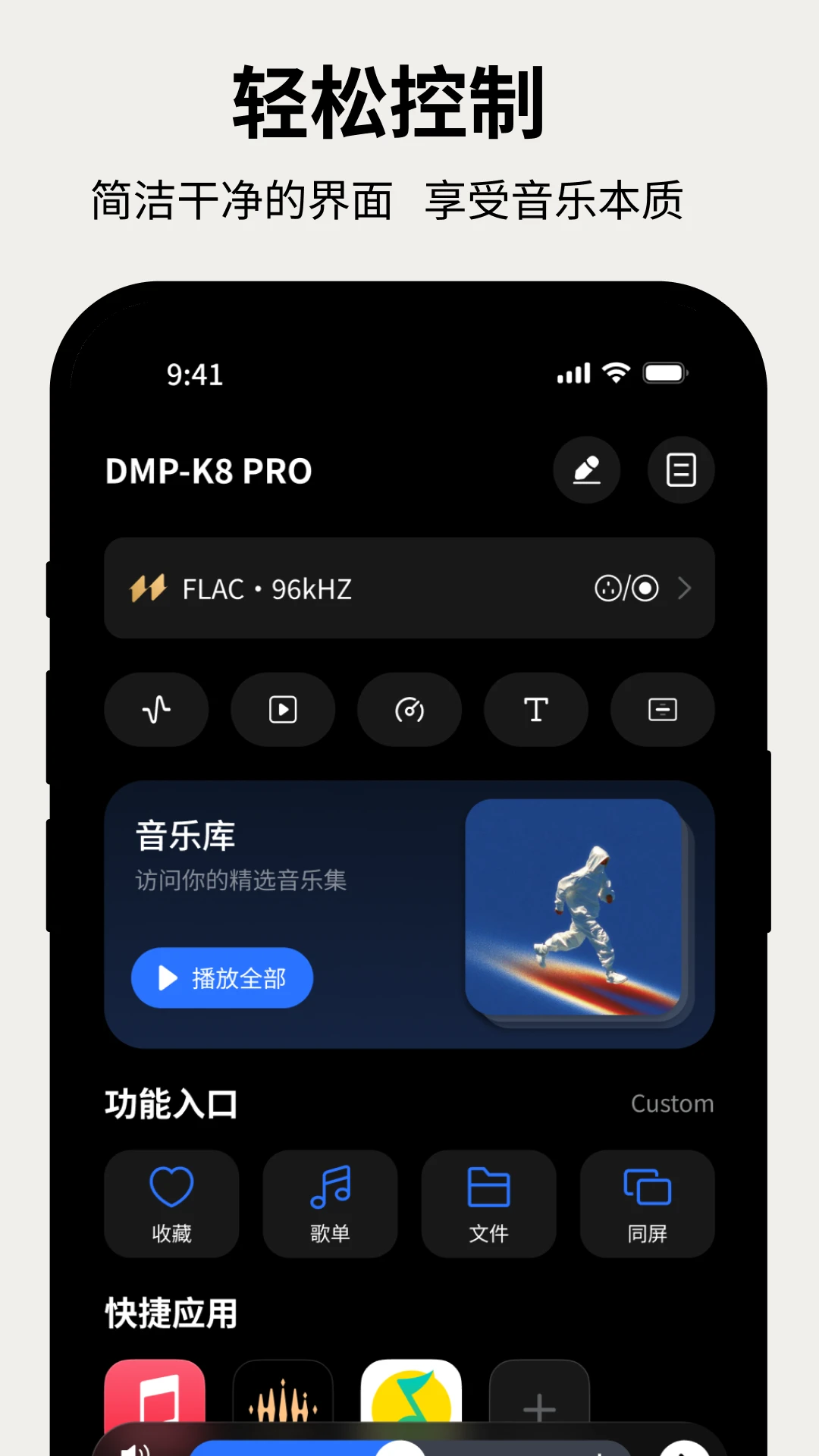
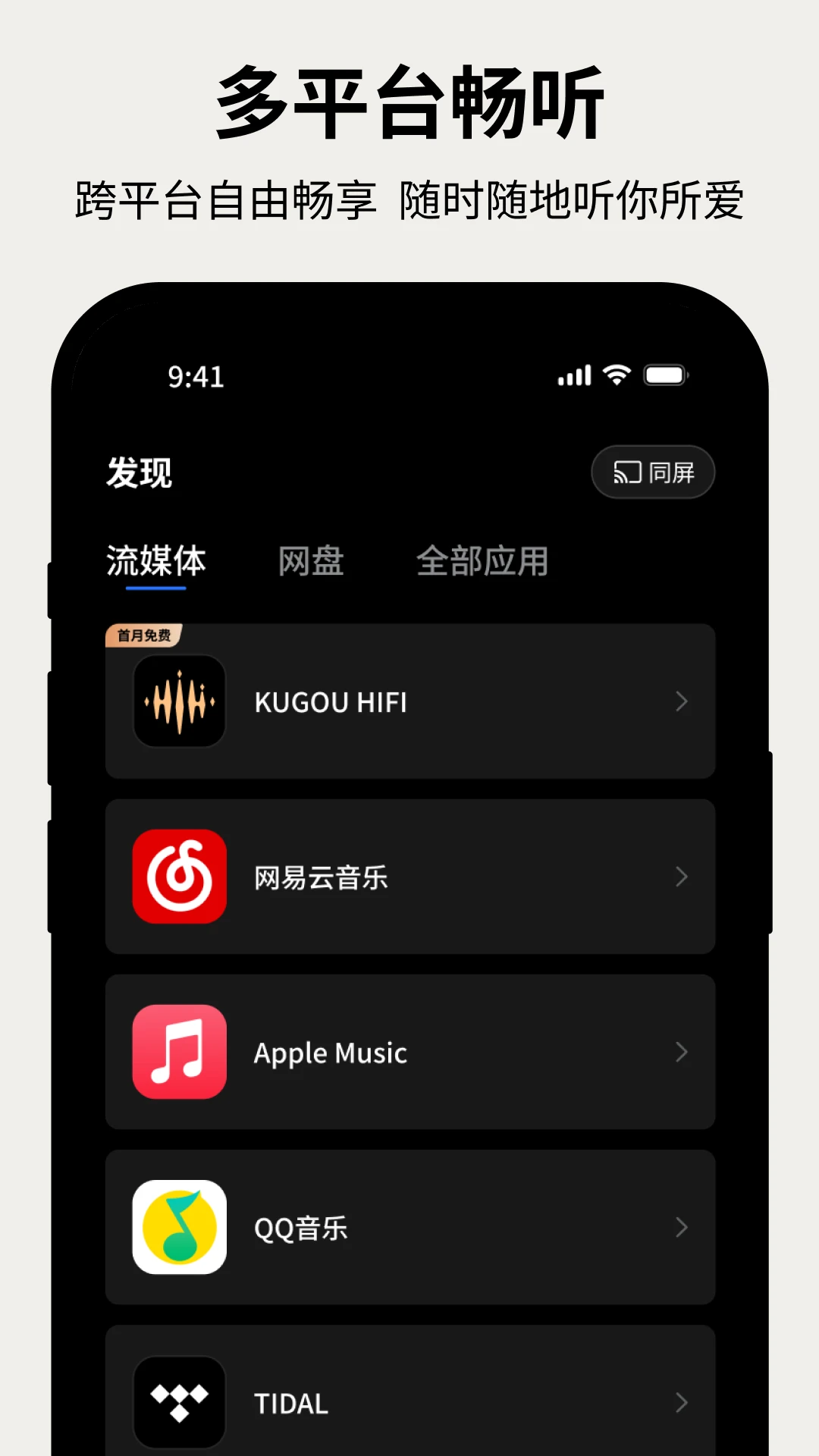
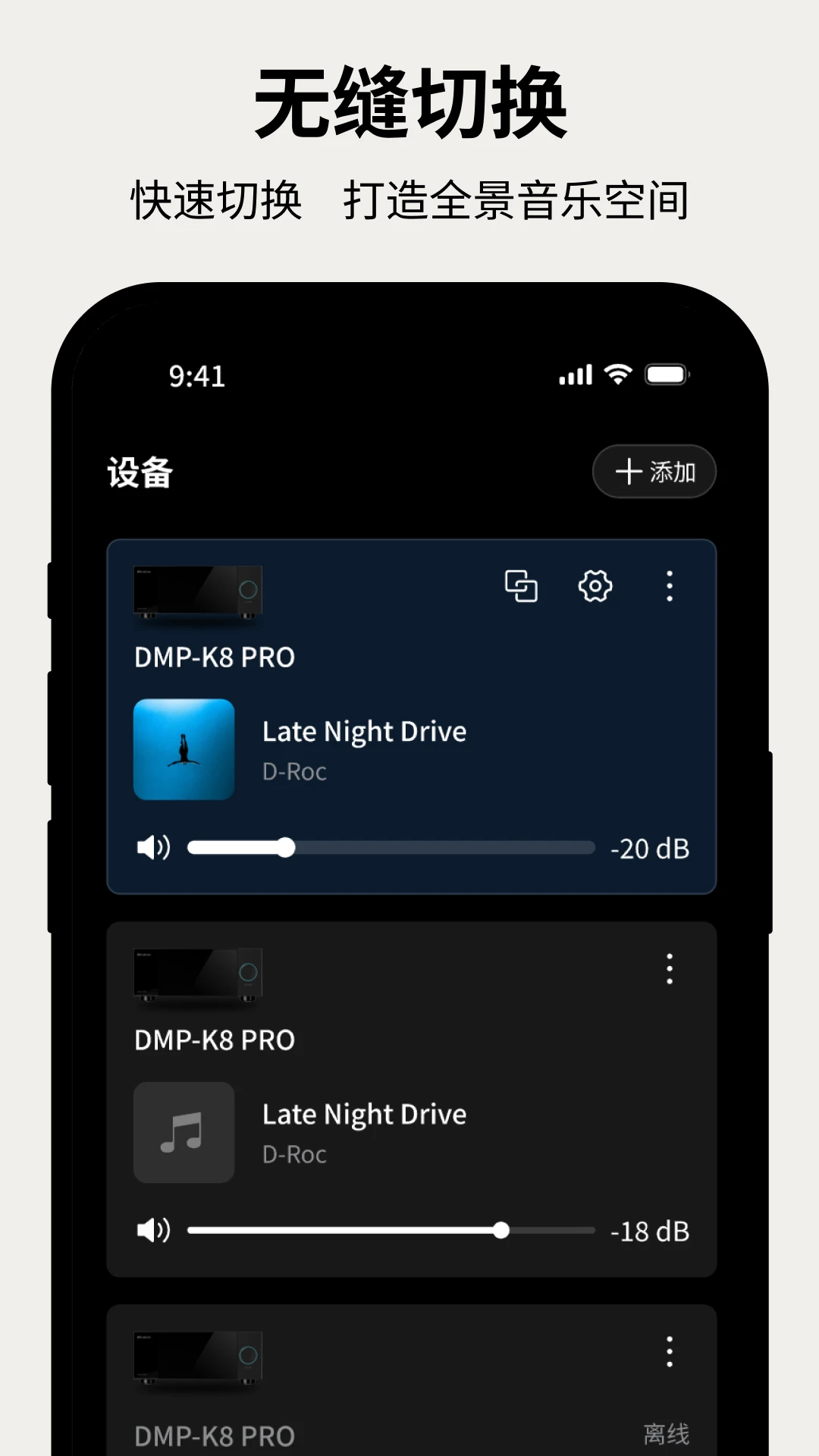
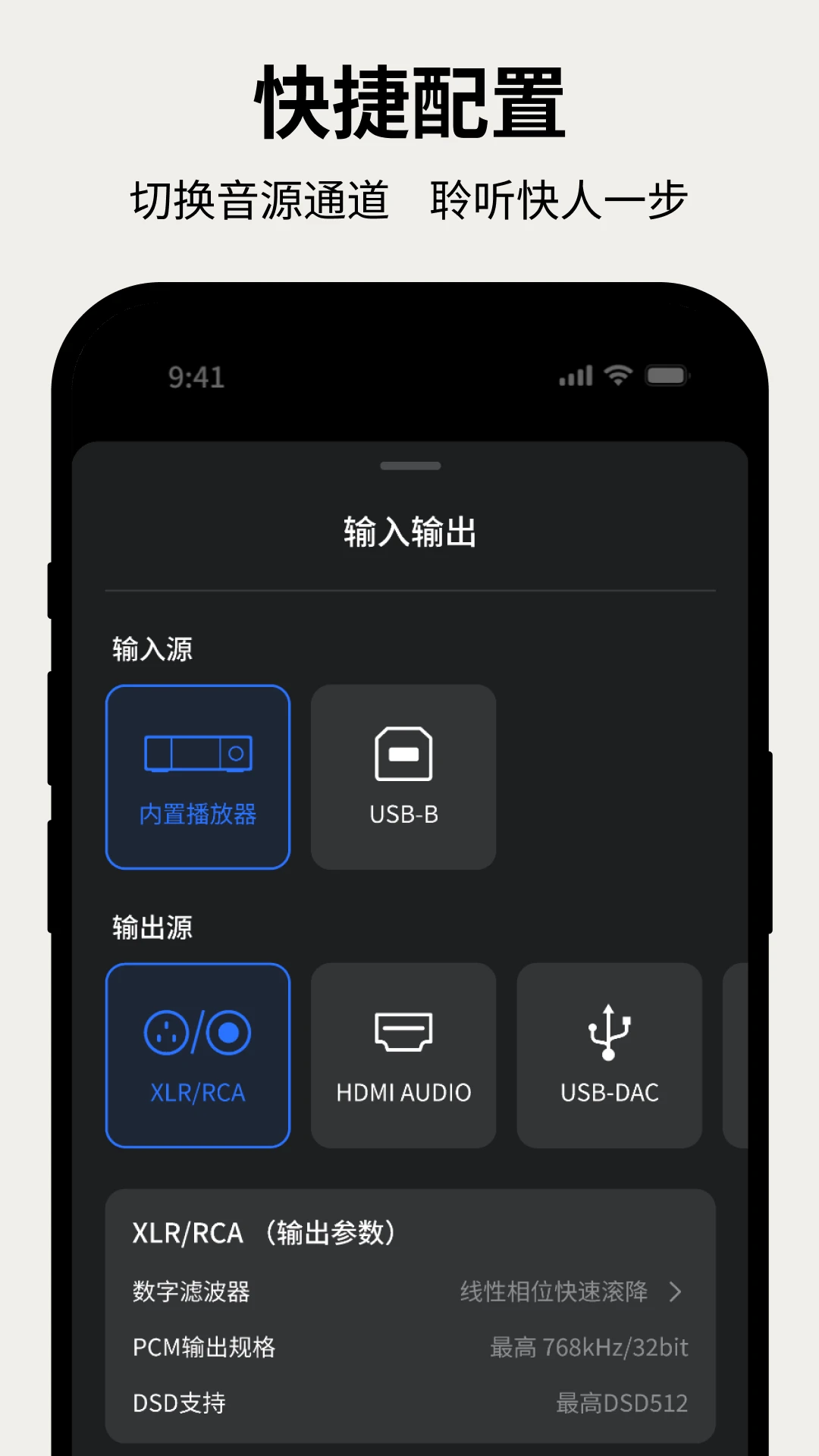
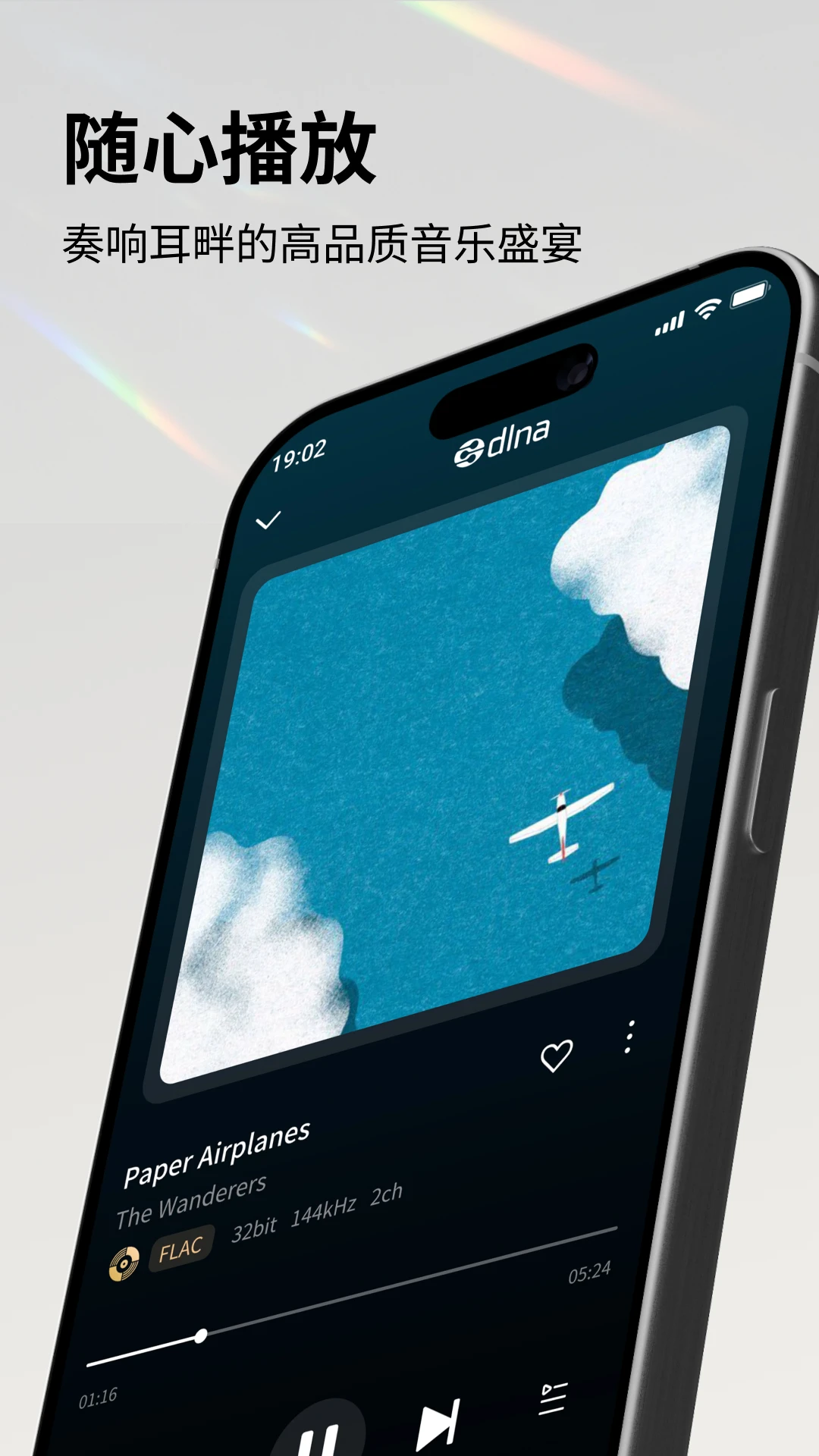
Kaiboer Home 是一款专为开博尔播放器用户打造的移动端影音管理与控制应用,它通过局域网快速扫描并添加设备,让您无需繁琐设置即可轻松管理本地影音资源。无论是远程操控播放进度、调节音量,还是浏览和整理媒体库,Kaiboer Home 都能提供流畅便捷的体验,是开博尔播放器用户的理想伴侣。
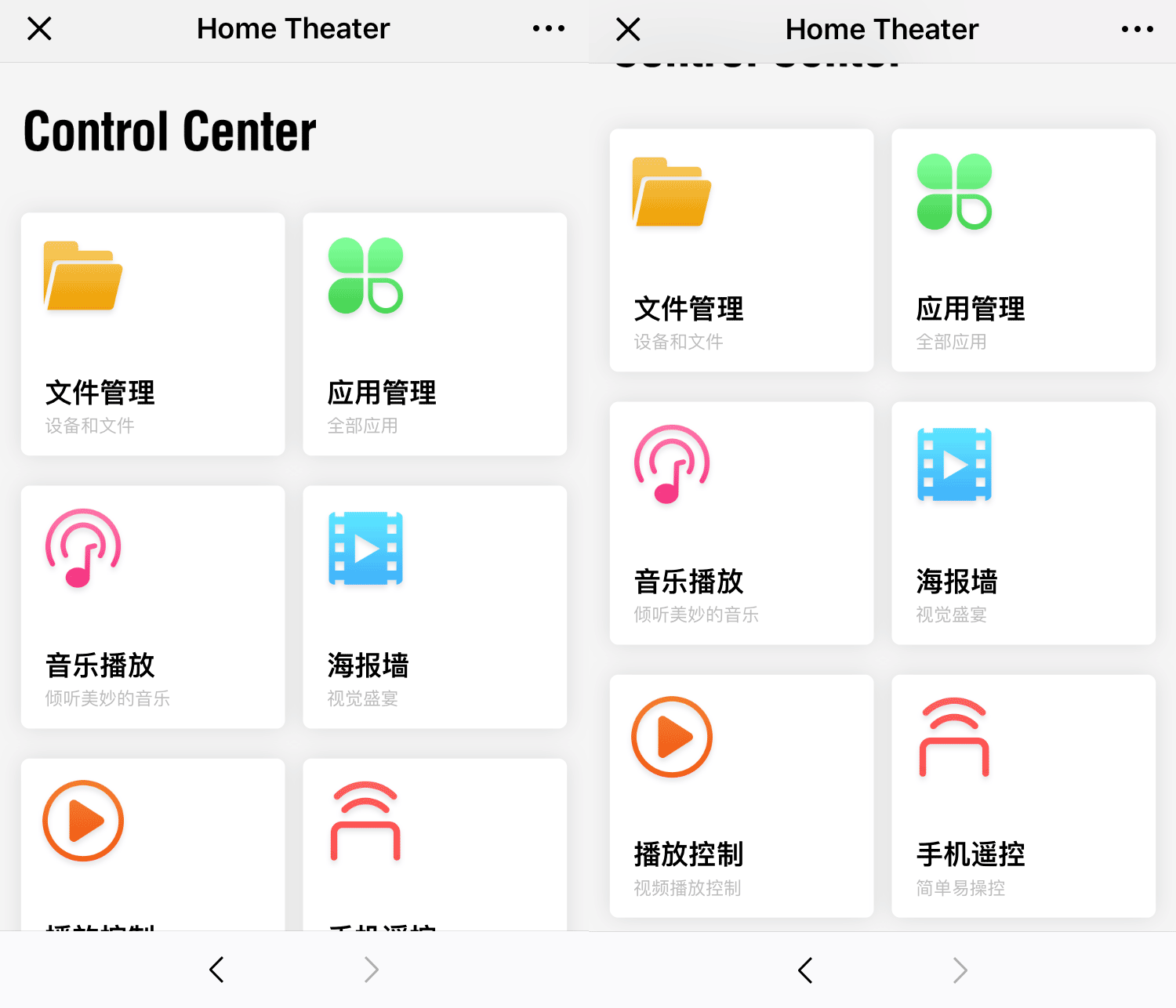
1. 确保手机和开博尔播放器连接的是同一个Wi-Fi网络,否则无法通过局域网发现设备。
2. 检查播放器是否已开启“允许远程控制”或“网络访问”功能,不同型号设置路径可能不同,建议查看说明书。
3. 尝试在APP首页下拉刷新或点击“扫描设备”按钮,重新搜索局域网内的设备。
4. 若仍无法连接,请关闭手机和播放器的蓝牙、飞行模式,并重启路由器后再试。
5. 升级播放器固件和Kaiboer Home APP到最新版本,兼容性问题可能导致连接失败。
6. 最后可尝试卸载并重新安装APP,或联系开博尔官方客服获取技术支持。
1. 打开Kaiboer Home APP,首次使用需注册或登录开博尔账号,也可选择游客模式。
2. 在首页点击“添加设备”或“+”图标,APP会自动扫描同一局域网内的开博尔播放器。
3. 在扫描列表中选择您的设备,输入设备名称(如客厅播放器)以便识别。
4. 如需手动添加,可点击“手动输入IP”,填写播放器的IP地址和端口号(默认端口可在播放器设置中查看)。
5. 添加成功后,设备会出现在主界面,点击即可进入控制页面。
1. 播放控制:支持播放/暂停、快进/快退、上一集/下一集等操作,响应迅速。
2. 音量调节:通过滑动条或手机物理按键调整播放器音量,操作直观。
3. 虚拟遥控器:提供方向键、确认键、返回键等模拟遥控器按键,方便操控系统界面。
4. 媒体库浏览:可查看播放器存储设备中的影音文件,按分类或文件夹浏览。
5. 文件推送:支持将手机中的视频、音乐或图片推送到播放器播放,实现无线投屏。
1. 在APP底部导航栏选择“媒体库”或“文件管理”入口,进入资源管理器。
2. 您可以选择按视频、音乐、图片等类型筛选,或直接浏览所有文件夹。
3. 对单个文件可进行播放、删除、重命名、移动或复制等操作,长按文件即可弹出选项菜单。
4. 支持创建新文件夹,将散乱的文件分类整理,方便后续查找。
5. 若播放器连接了USB或NAS设备,也会在媒体库中显示,可统一管理。
1. 确认手机系统版本符合APP要求(Android 5.0及以上),过低版本可能导致兼容性问题。
2. 清理APP缓存:进入手机设置-应用管理-找到Kaiboer Home,点击“清除缓存”后重启APP。
3. 检查Wi-Fi信号强度,弱网环境会影响控制响应速度,建议靠近路由器使用。
4. 关闭其他占用网络资源的应用,如下载工具、在线视频等,释放带宽。
5. 若频繁闪退,尝试卸载重装,并确保下载的是官方最新版本。
| 软件名称 | 功能优势 | 评分 |
|---|---|---|
| Kodi | 开源媒体中心,支持全格式 | ★★★★★ |
| MX Player | 强大的本地视频播放器 | ★★★★☆ |
| VLC | 免费播放器,兼容性强 | ★★★★★ |
| 暴风影音 | 老牌本地播放器,界面简洁 | ★★★★☆ |
| PotPlayer | 轻量级全能播放器 | ★★★★★ |
查看全文






 Samsung_Galaxy_S25_Ultra
Poco_X7_Pro
Samsung_Galaxy_S25_Ultra
Poco_X7_Pro
 Windows 11
黄果短剧免费版下载安装 影视播放84.6M 中文 v1.4.4最新版 26-10-15
下载
网飞猫官方正版下载2026版 影视播放21.9M 中文 v3.3.9最新版 25-11-21
下载
正版acfan鼻血版(acfan·fanc.am回家的路) 影视播放98.3M 中文 v1.9.7安卓版 26-10-14
下载
韩小圈官方下载正版(原韩剧tv) 影视播放102.6M 中文 v6.9.3 安卓版 26-10-13
下载
tipss外国版软件安卓手机版 影视播放247.1M 中文 1.1.2安卓版 26-06-11
下载
汽水音乐车机版下载安装包最新版 影视播放41.2M 中文 v1.1.27最新安卓版 26-07-17
下载
音乐时刻app官方正版手机版 影视播放7.3M 中文 v1.1.6安卓版 26-05-20
下载
kwai海外版快手下官方最新版 影视播放7.0M 中文 v13.8.30.646601安卓最新版 26-10-04
下载
华为音乐app官方最新版2026 影视播放134.6M 中文 v12.11.37.310 安卓版 25-08-06
下载
tiktok国际版官方正版免费版下载 影视播放452.9M 中文 v47.4.3最新版 26-10-16
下载
MusicFree音源app官方最新版 影视播放36.1M 中文 v0.6.3安卓版 26-06-18
下载
原力音乐(元力音乐)app官方手机版 影视播放41.4M 中文 v1.5.5安卓版 26-01-31
下载 下载
下载 虎扑app下载官方最新版本
 直播8手机版官方下载最新版
 戏曲多多大全无广告app最新版
 网易云音乐app官方下载手机版
 网易云音乐杜比大喇叭版软件官方手机版
 快手极速版下载2026年最新版免费安装
 快手吉福短剧app官方版下载
 快手喜番免费短剧app官方手机版
 爱奇艺极速版免费下载安装app最新版
 n站(ニコニコ動画)官方下载2026最新版
 短剧推广平台
 轻小说软件大全
 捕鱼类游戏排行榜
 UU远程软件
 remini修图软件
 免费同城交友软件