


鹰眼行车记录仪是一款专为智能手机打造的便捷行车录像工具,它能够充分利用手机摄像头,在车辆行驶途中自动录制高清视频、拍摄沿途影像并记录声音,为驾车出行提供全方位安全保障。无论是应对突发交通事故、维护自身合法权益,还是捕捉旅途中的趣闻美景,这款软件都能成为你的得力助手。软件支持循环录像、智能缓存管理、一键锁定重要视频以及无缝对接第三方导航,全程贴心设计,让每一位车主都能轻松上手,享受智能出行带来的安心与便利。

1. 打开鹰眼行车记录仪应用,进入主界面后点击右上角的“设置”图标。
2. 在设置菜单中找到“录像设置”选项,点击进入详细参数配置页面。
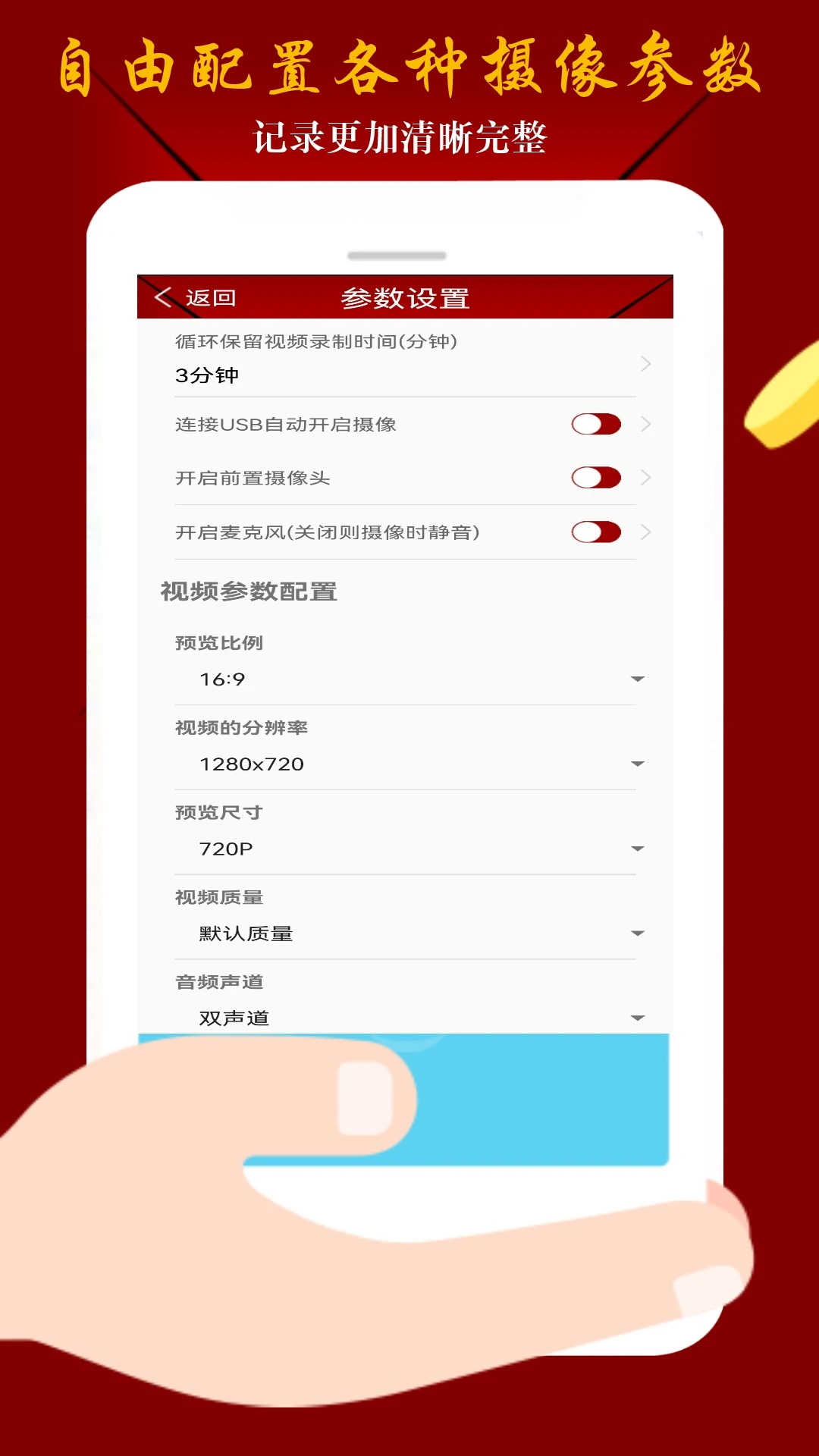
3. 在录像设置中,找到“单文件时长”功能,点击后可以选择1分钟、3分钟、5分钟等不同选项,根据个人需求设定单个视频文件的录制长度。
4. 继续找到“缓存区数量”选项,通过滑动条或直接输入数字,设定缓存区内可保存的视频片段数量,建议设置5-10个片段以保证循环覆盖的合理性。
5. 点击“循环录制”开关,确保其处于开启状态(绿色显示),这样当缓存区存满后,新录制的视频会自动覆盖最旧的视频文件,节省存储空间。
6. 设置完成后,返回主界面,点击红色录制按钮即可开始循环录制,系统将按照你的设定自动管理视频文件。
1. 在鹰眼行车记录仪主界面,点击“相册”或“文件管理”图标,进入已录制的视频列表页面。
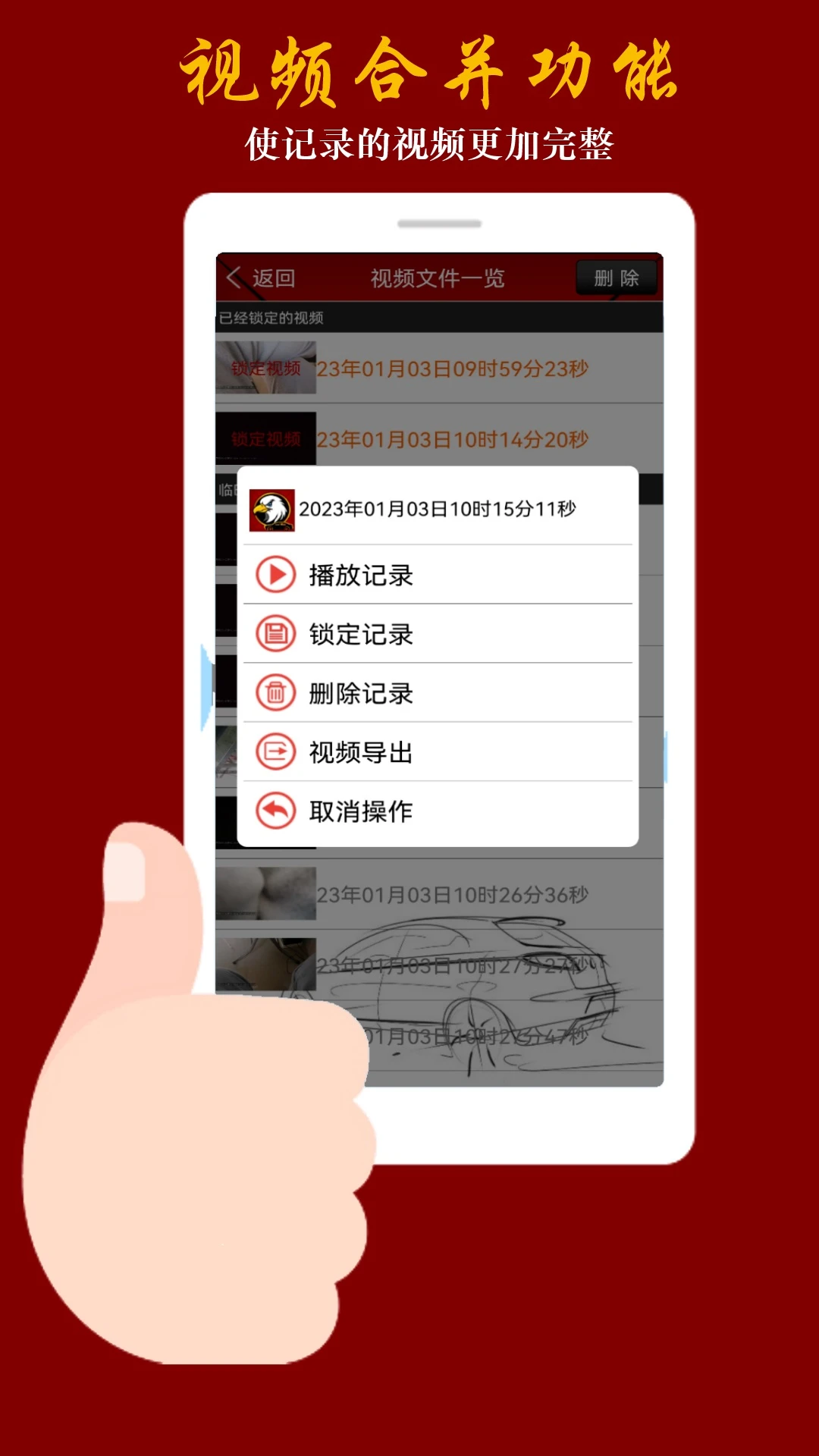
2. 找到需要合并的视频片段,通常这些片段会按照录制时间顺序排列,你可以通过长按或勾选的方式选择多个连续的视频文件。
3. 点击屏幕下方的“合并”按钮,系统会弹出确认窗口,询问是否将选中的视频合并为一个完整的文件。
4. 点击“确定”后,应用将自动开始合并操作,合并过程中请勿关闭应用或切换网络,以免导致数据丢失。
5. 合并完成后,新生成的视频文件会自动保存在“合并视频”文件夹中,你可以在列表顶部找到该文件夹并查看合并后的视频,方便后续查阅或分享。
1. 在鹰眼行车记录仪的视频列表中,找到需要保护的重要视频文件,点击该视频进入预览播放界面。
2. 在视频播放界面的下方,找到并点击“锁定”图标(通常是一个锁形状的按钮),系统会提示“锁定成功后该视频不会被循环覆盖”。
3. 点击“确认”后,该视频文件右上角会出现一个小锁标志,表示锁定成功,锁定的视频将永久保留在缓存区中,不会被自动清理。
4. 若要取消锁定,再次点击锁定图标,选择“解锁”即可恢复普通状态。
5. 锁定后的视频可以随时通过“一键导出”功能保存到手机相册或指定文件夹,防止重要证据丢失。
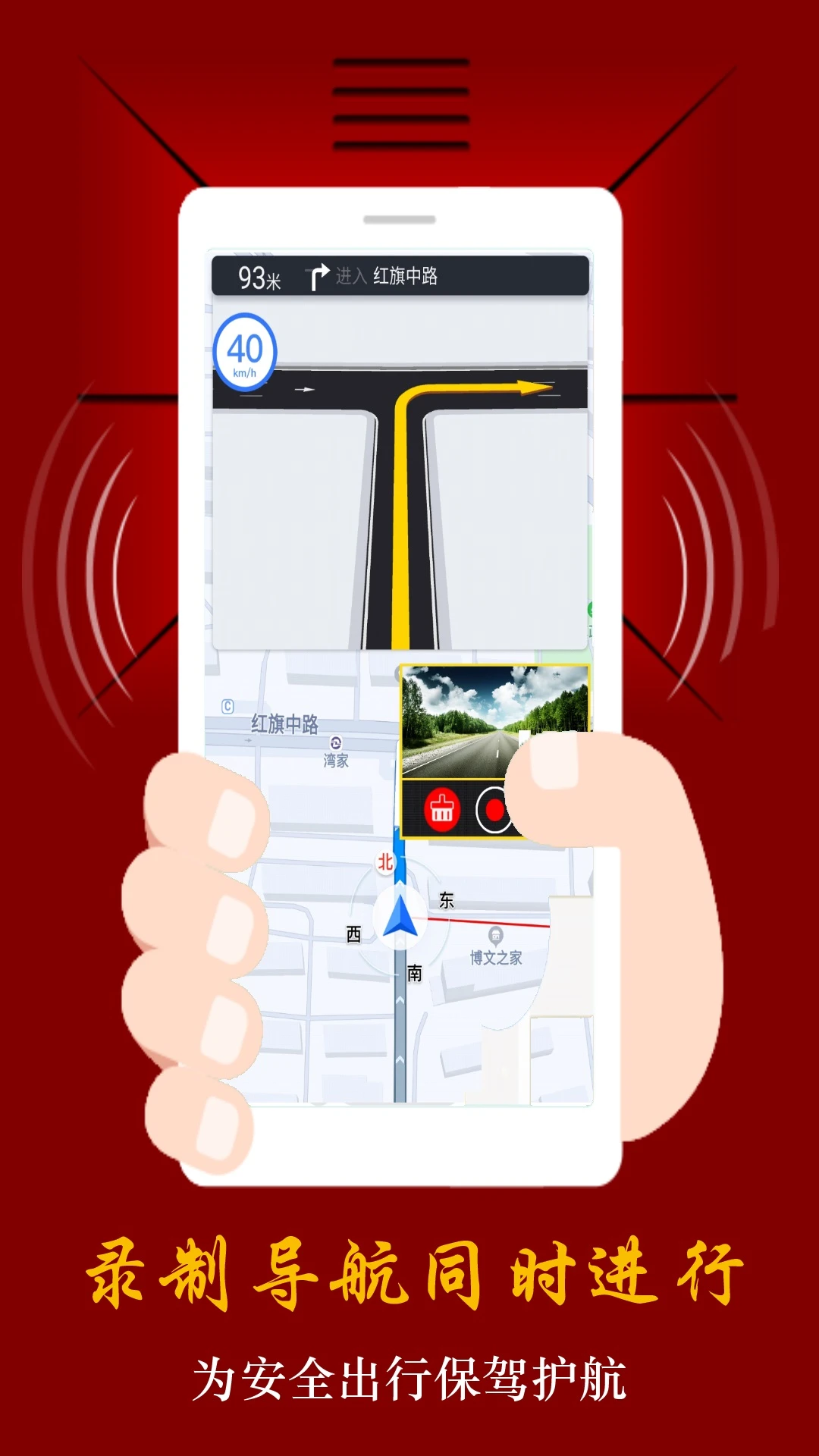
1. 鹰眼行车记录仪内置导航切换功能,支持主流第三方地图导航应用,如高德地图、百度地图、腾讯地图等。
2. 在鹰眼行车记录仪主界面,点击“导航”图标,系统会弹出已安装的导航应用列表。
3. 选择你常用的导航应用,点击后会自动跳转到该应用的导航界面,同时鹰眼行车记录仪会以小窗口形式悬浮在导航界面上。
4. 小窗口显示录像状态、录制开关、暂停按钮等控制选项,你可以随时点击小窗口上的按钮来控制录像开始或关闭。
5. 在导航过程中,小窗口会持续显示录像画面,确保导航与录像两不误,提升驾驶安全性。
1. 在鹰眼行车记录仪视频列表中,选择需要导出的视频文件,可以单选或多选。
2. 点击“导出”按钮,系统会弹出导出设置窗口,选择导出路径(如手机相册、指定文件夹等)。
3. 点击“开始导出”,应用会将视频文件复制到所选路径,导出过程中请保持屏幕常亮,避免中断。
4. 导出完成后,系统会弹出成功提示,并可直接跳转到相册或文件管理器查看导出的视频。
5. 导出后的视频文件不受循环录制影响,可以长期保存,方便用于事故举证或分享给朋友。
| 软件名称 | 功能亮点 | 评分 |
|---|---|---|
| 行车记录仪 | 高清录制,循环覆盖 | ★★★★☆ |
| 智能行车记录 | 语音控制,碰撞锁定 | ★★★★★ |
| 车内摄像头 | 夜视清晰,广角拍摄 | ★★★★☆ |
| 摄像机记录仪 | 一键拍照,循环录像 | ★★★★ |
| 高清行车录像 | 4K超清,智能管理 | ★★★★★ |
查看全文






 IQOO_Neo_10_Pro_5G
Samsung_Galaxy_S25_Ultra
IQOO_Neo_10_Pro_5G
Samsung_Galaxy_S25_Ultra
车来了2026最新版 交通出行82.6M 中文 v7.6.5安卓版 26-10-08
下载
熊猫映射软件4.6激活器下载 交通出行6.8M 中文 v1.2.0 官方最新版 25-09-29
下载
航旅纵横app官方最新版本2026 交通出行141.1M 中文 v8.6.5安卓版 26-09-24
下载
漾泉行公交app最新版2026 交通出行41.7M 中文 v1.1.3安卓版 26-06-11
下载
画质解密A下载最新版(画质大师A) 交通出行52.7M 中文 v8.3官方正版 26-04-03
下载
元地球Earth最新安卓版 交通出行41.9M 中文 v4.6.5.2官方安卓版 26-09-19
下载
apkpure下载中文安卓版(spkpure) 交通出行23.2M 中文 v3.20.8002最新安卓版 26-10-08
下载
盛名列车时刻表手机版下载最新版 交通出行26.8M 中文 v2024.01.18安卓版 24-09-09
下载
com.grabtaxi.passenger官方下载安卓版 交通出行209.1M 中文 v5.425.0最新版 26-08-28
下载
滕州公交准点出行下载安装app最新版 交通出行124.5M 中文 v1.3.2安卓版 26-06-11
下载
去哪儿旅行app最新版本2026 交通出行87.9M 中文 v10.4.23安卓版 26-09-17
下载
智行火车票12306免费下载最新版本 交通出行79.2M 中文 v10.25.6 安卓版 26-09-21
下载 下载
下载 路特斯APP下载最新版本
 奥维互动地图卫星高清最新版免费app官方版
 奥维互动地图手机版下载 app最新版
 运荔枝货运司机版app最新版本
 飞猪旅行机票预定app下载最新版
 嘀嗒出行顺风车app安卓手机版
 海南航空app官方下载最新版
 国铁吉讯app下载安装官方最新版本
 航旅纵横业内版下载最新版
 免费高清视频录像工具
 ai小手机
ai小手机
 蛋蛋分享库app
 高情商输入法app
 打字自动生成表情包的输入法app
 花式字体输入法