






柠檬笔记是一款集随记、笔记、清单、待办、思维导图等多功能于一身的效率笔记应用,凭借其轻巧的体积、流畅的体验和清新的界面,迅速成为众多学生党与职场人士的掌上记录利器。它打破了传统笔记软件的单一模式,将碎片化灵感、系统化知识、日常待办与项目管理巧妙融合,支持列表、目录、标签、日历、四象限等多种视图展示,配合全面的统计图表与多款精心调配的主题,让记录与规划真正变得轻松而高效。无论是随手一记的灵感闪现,还是严谨细致的工作复盘,柠檬笔记都能提供恰到好处的支持,助力你理清思绪、专注当下,让学习、工作与生活更加有条不紊。
1. 从本站下载最新版柠檬笔记APK安装包,点击安装并按提示完成权限授予,首次启动可注册账号或选择本地模式直接体验。
2. 进入主界面后,点击右下角悬浮的“+”按钮,即可快速创建一条新记录,默认进入随记模式,适合捕捉一闪而过的灵感。
3. 在编辑页面顶部,可以切换记录类型:随记、笔记、待办清单或思维导图,根据内容性质灵活选择,系统会自动匹配对应的编辑工具。
4. 编写完成后,点击右上角保存,记录会自动同步至列表,你可以通过底部导航栏切换列表、目录、标签、日历或四象限视图,从不同维度查看你的数据。
5. 别忘了在“设置”中开启云备份与数据导出功能,并尝试更换你喜欢的浅色灰绿、浅色灰蓝、浅色灰紫或深色主题,让App更贴合你的使用习惯。
1. 点击主界面底部的“待办”入口,你可以创建包含复选框的清单,支持设置截止日期、提醒时间与优先级,适合管理购物清单、工作任务或学习计划。
2. 对于需要区分轻重缓急的事务,切换到“四象限”视图,所有待办会根据你设定的紧急与重要程度自动归入对应象限,一目了然。
3. 长按任意待办项,可快速调整优先级、移动分类或标记完成,操作流畅无需额外跳转,大大提升处理效率。
4. 完成后的项目会保留在历史记录中,配合“统计”页面的柱状图、饼图与热力图,你可以直观看到自己每天/每周的完成情况,形成正向反馈。
5. 实测下来,对于日常任务管理来说,柠檬笔记的清单和四象限组合完全够用,而且比单独使用待办App更节省手机空间。
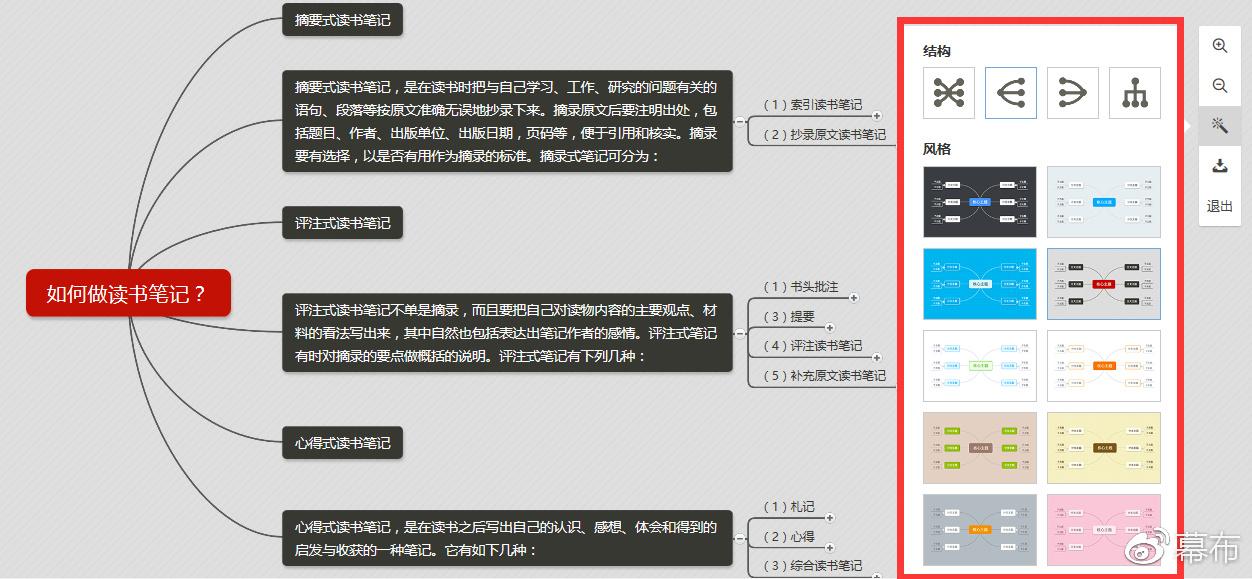
1. 在新建记录时,选择“思维导图”模式,即可进入画布编辑界面,默认会有一个中心主题节点。
2. 点击中心节点旁的“+”号,可以添加一级分支,再次点击分支节点可继续延伸子节点,适合梳理文章大纲、项目架构或头脑风暴。
3. 双击任意节点文字,即可修改内容;长按节点可拖拽调整位置,或者滑动删除多余分支,操作简单直观。
4. 支持为节点添加颜色标签和图标,帮助区分不同类别信息,让导图更清晰易读。
5. 完成的思维导图可以导出为图片或PDF,方便分享给同事或同学,也可以直接嵌入到笔记中作为配图使用。
1. 在App底部导航栏点击“统计”图标,默认展示最近30天的记录数量趋势线图,快速了解你的使用频率。
2. 切换“柱图”可查看每日新增记录与完成任务的数量对比,适合做周/月复盘。
3. “饼图”则按分类展示各类记录占比,帮助你分析时间精力分配是否合理。
4. 最有特色的是“热力图”,以日历形式展示每天记录活跃度,颜色越深代表记录越多,一年下来的努力一目了然。
5. 所有统计图表都支持按时间范围筛选,并且可以一键生成列表明细,方便导出做进一步分析。
| 软件名称 | 功能优势 | 评分 |
|---|---|---|
| 随手记 | 极简记账与笔记双模式 | ★★★★☆ |
| 恋爱笔记 | 情侣专属互动记录空间 | ★★★★☆ |
| 有道云笔记 | 多端同步,文档扫描强大 | ★★★★★ |
| 为后笔记 | 支持Markdown与思维导图 | ★★★★☆ |
| 素记 | 清新水墨风格,专注日记 | ★★★★☆ |
| 笔记本 | 简洁手写笔记,支持手绘 | ★★★★☆ |
查看全文






 Poco_X7_Pro
美团星火app安卓最新版本 效率办公83.3M 中文 v4.6.5.851安卓版 26-08-17
下载
石化办公(移动应用中心)app安卓手机版 效率办公11.0M 中文 v7.0.1 安卓版 25-10-28
下载
韵达快递员揽派app最新版2026 效率办公156.4M 中文 v9.2.0官方版 26-08-13
下载
谷歌邮箱(Gmail)app安卓最新版2026 效率办公191.3M 中文 v2026.08.24安卓版 26-08-31
下载
腾讯会议2026最新版手机下载安装 效率办公128.9M 中文 v3.45.2.468免费版 26-08-17
下载
paypal官方app下载2026最新版 效率办公212.9M 中文 v8.107.0免费版 26-08-13
下载
抖音来客app下载安装最新版 效率办公150.2M 中文 v11.5.5安卓版 26-08-26
下载
linkedin国际版官方下载2026最新版(领英国际版) 效率办公40.6M 中文 v6.1.2安卓最新版 26-06-25
下载
Webex Meet(Webex会议)app安卓最新版2026 效率办公74.3M 中文 v45.3.0官方版 26-01-26
下载
航天MOA软件(航天云信)官方手机版 效率办公523.5M 中文 v3.4.0 安卓版 26-06-11
下载
workday下载2025版最新安卓版 效率办公44.6M 中文 v2025.02.0安卓最新版 25-03-05
下载
南网elink手机客户端下载官方最新版(南网在线) 效率办公351.5M 中文 v5.0.8安卓最新版 26-08-15
下载 下载
下载 飞鸽互联app下载官方最新版
 全时云会议app官方下载安装最新版
 冷藏车物流配货平台网app(冷运宝货主版)
 拼多多商家版app最新版2026
 讯飞听见app最新版本2026
 抖音来客商家版app最新版2026
 久安卫民app官方下载最新版
 音乐搜索器推荐免费版
 rpg游戏合集
 电视应用市场
 免roo模块化增强工具
 动作手游合集
 轻小说app推荐