


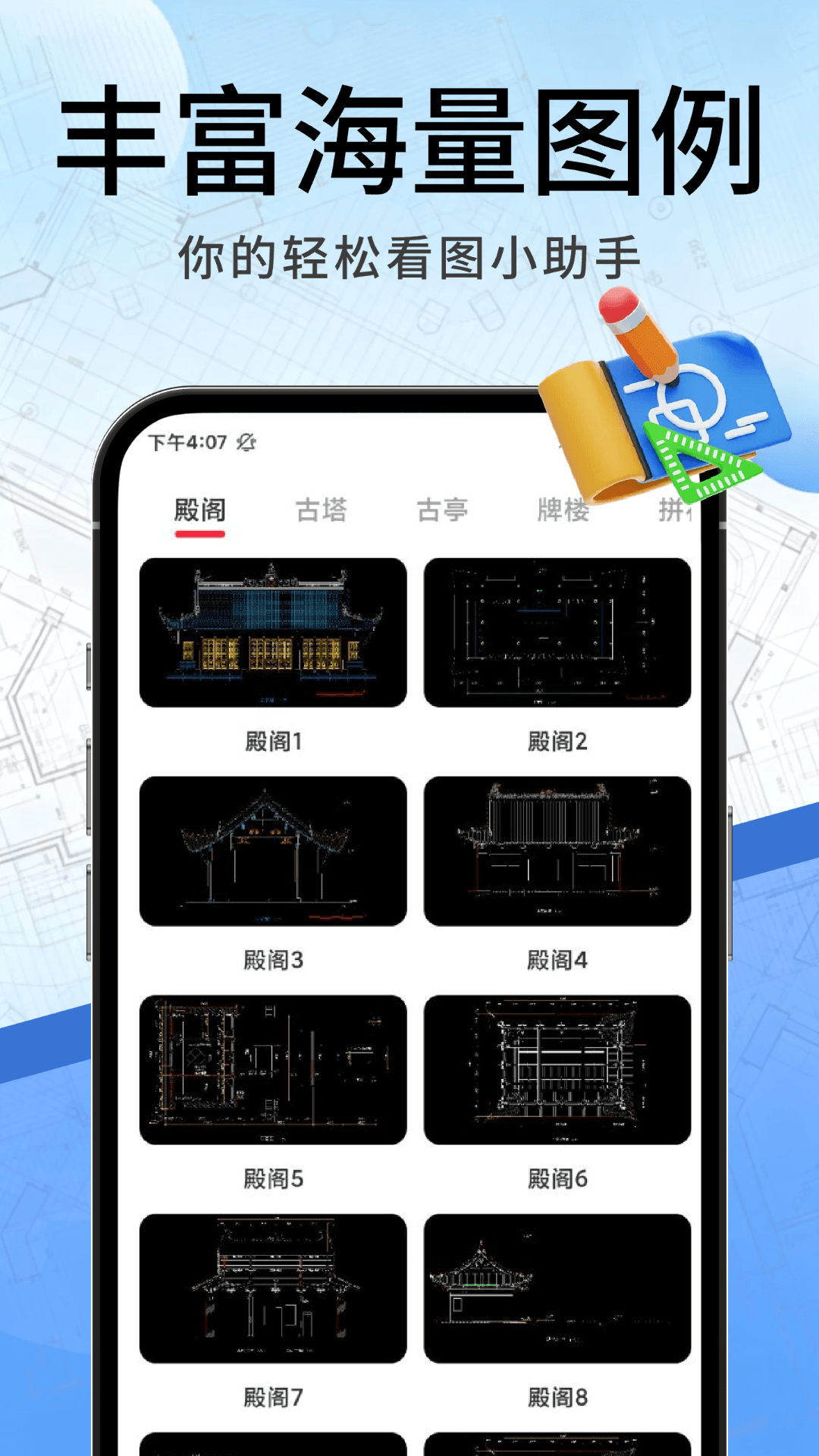
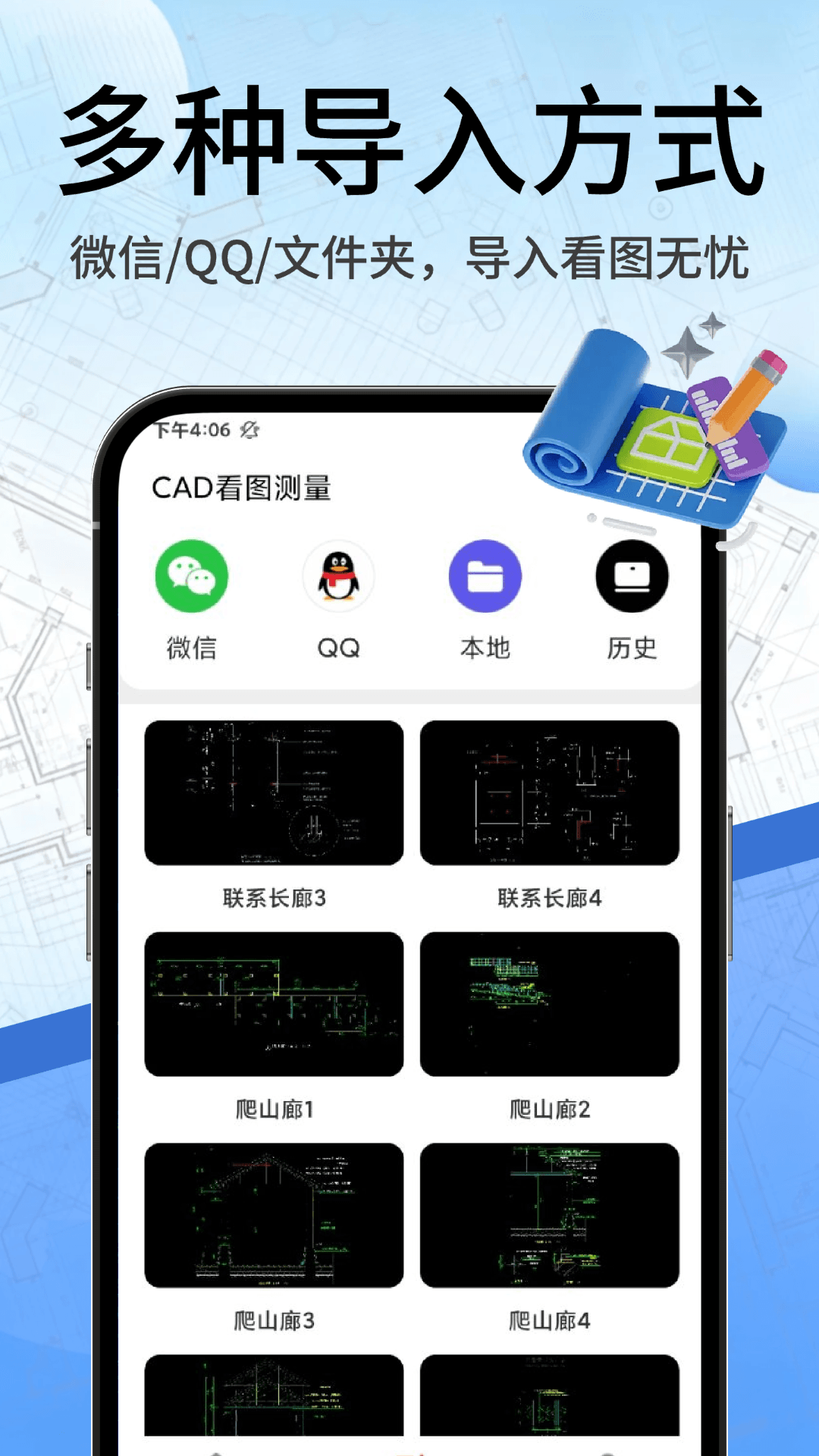

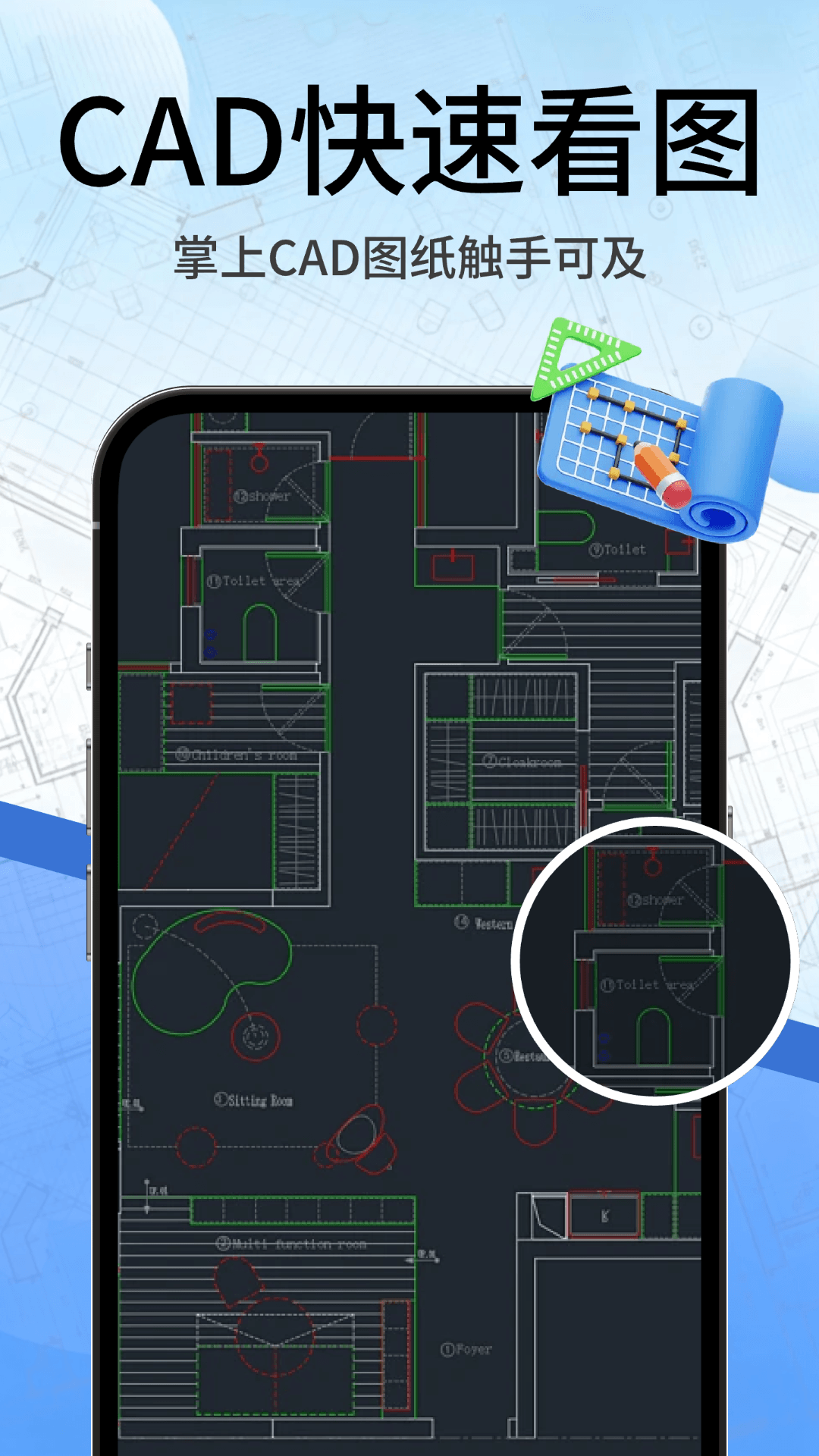
CAD看图工地是一款专为建筑、施工、装修等工程领域打造的移动端CAD图纸查看与协作工具,它彻底解决了传统图纸查看依赖电脑、受限于网络的痛点。无论是施工现场的技术交底、隐蔽工程验收,还是与设计方、甲方的方案沟通,用户都能通过手机或平板随时随地进行图纸查看、测量与批注。软件支持DWG、DXF等主流CAD格式的快速打开,即使图纸体量较大也能流畅操作,同时提供离线缓存功能,在偏远工地无网络环境下依然可以正常调阅图纸。此外,CAD看图工地还内置了强大的测量标注工具,可对图纸进行距离、面积等关键数据的精准测量,并支持多人协作批注,让现场问题反馈与设计变更管理变得更加高效直观,是广大工程管理人员和相关从业者不可或缺的移动办公助手。

1. 首先,从官方应用商店或本页面下载安装最新版CAD看图工地,安装完成后打开应用。
2. 进入软件主界面,无需登录即可使用基础的图纸查看、平移、缩放等功能,这部分是完全免费的。
3. 对于测量标注、图纸对比、云协作等进阶功能,部分会提供一定次数的免费体验,方便用户感受完整功能。
4. 若需长期无限制使用全部功能,可点击界面内的“会员”或“开通VIP”按钮,根据个人需求选择合适的套餐,目前有月卡、季卡和年卡可供选择。
5. 建议新用户先试用免费功能,确认软件符合日常使用习惯后再考虑付费,避免不必要的开销。
1. 检查图纸文件格式是否受支持,目前软件主要支持DWG、DXF格式,若为其他格式请先用CAD软件转换。
2. 确认图纸文件未损坏,可尝试用电脑端CAD软件打开验证,若损坏需重新传输文件。
3. 查看手机存储空间是否充足,若内存不足会导致软件无法正常加载大体积图纸。
4. 尝试在软件内点击“最近打开”或“本地文件”,通过文件管理器找到图纸所在目录,避免因路径错误导致无法识别。
5. 若以上方法均无效,建议卸载后重新安装最新版本,并确保下载来源正规,避免旧版本兼容性问题。
1. 打开任意一张CAD图纸,在工具栏底部找到“测量”图标并点击进入测量模式。
2. 选择“距离测量”工具,在图纸上点击起点和终点,软件会自动显示两点间的实际距离。
3. 若要测量面积,选择“面积测量”工具,依次点击图纸区域的各个顶点,软件会自动计算并显示面积数值。
4. 测量结果会以标注形式留在图纸上,可随时保存或导出测量数据,方便后续汇报。
5. 软件还支持连续测量与捕捉功能,可精准捕捉图纸中的端点、交点等关键点,提高测量效率。
1. 在联网状态下,打开需要离线使用的图纸文件。
2. 点击图纸右上角的“离线缓存”按钮,将当前图纸下载到手机本地。
3. 之后在无网络环境下,进入软件的“离线文件”目录,即可随时打开已缓存的图纸进行查看和标注。
4. 建议在Wi-Fi环境下批量缓存重要图纸,避免消耗过多移动数据流量。
5. 离线缓存的文件默认占用手机存储空间,可在设置中查看缓存占用情况,并手动清理不需要的离线文件。
1. 打开图纸后,点击下方工具栏中的“批注”图标,进入批注编辑状态。
2. 选择矩形、圆形或云线框选需要标注的问题区域,并填写文字说明。
3. 也可以使用画笔工具在图纸上自由绘制箭头或手写文字,使标注更加直观。
4. 批注完成后点击“保存”,所有标注信息会自动同步到云端,团队成员可通过分享链接查看。
5. 在“批注列表”中可以快速定位每条批注,并支持回复、修改和删除操作,方便多方协同沟通。
| 软件名称 | 功能优势 | 评分 |
|---|---|---|
| CAD图纸查看 | 极速打开高清图纸 | ★★★★★ |
| 手机CAD图纸 | 轻量便捷移动看图 | ★★★★☆ |
| CAD在线浏览 | 无需安装在线看图 | ★★★★ |
| 工程图纸阅览 | 专业工程图纸工具 | ★★★★☆ |
| CAD图纸编辑 | 支持基础编辑操作 | ★★★★ |
查看全文






 IQOO_Neo_10_Pro_5G
Google_Pixel_10_Pro
IQOO_Neo_10_Pro_5G
Google_Pixel_10_Pro
美团星火app安卓最新版本 效率办公83.3M 中文 v4.6.5.851安卓版 26-08-17
下载
石化办公(移动应用中心)app安卓手机版 效率办公11.0M 中文 v7.0.1 安卓版 25-10-28
下载
韵达快递员揽派app最新版2026 效率办公152.8M 中文 v9.5.0官方版 26-09-30
下载
谷歌邮箱(Gmail)app安卓最新版2026 效率办公194.0M 中文 v2026.09.14安卓版 26-09-24
下载
腾讯会议2026最新版手机下载安装 效率办公128.9M 中文 v3.46.11.421免费版 26-09-28
下载
paypal官方app下载2026最新版 效率办公212.9M 中文 v8.107.0免费版 26-08-13
下载
抖音来客app下载安装最新版 效率办公150.2M 中文 v11.6.7安卓版 26-09-22
下载
linkedin国际版官方下载2026最新版(领英国际版) 效率办公40.6M 中文 v6.1.2安卓最新版 26-06-25
下载
Webex Meet(Webex会议)app安卓最新版2026 效率办公106.3M 中文 v46.2.0.72官方版 26-09-24
下载
航天MOA软件(航天云信)官方手机版 效率办公523.5M 中文 v3.4.0 安卓版 26-06-11
下载
workday下载2025版最新安卓版 效率办公44.6M 中文 v2025.02.0安卓最新版 25-03-05
下载
南网elink手机客户端下载官方最新版(南网在线) 效率办公351.5M 中文 v5.0.8安卓最新版 26-08-15
下载 下载
下载 讯飞听见app最新版本2026
 韵镖侠快递员揽派app最新版本
 享脉app官方下载安装最新版
 webex手机app安卓版官方正版(Webex Meet)
 全时云会议app官方下载安装最新版
 拼多多商家版app最新版2026
 抖音来客商家版app最新版2026
 ai梦境聊天生成器
 鲸岛ai聊天软件
 修图的软件app
 12123交管app
 苦力怕论坛
苦力怕论坛
 课程表排课软件