



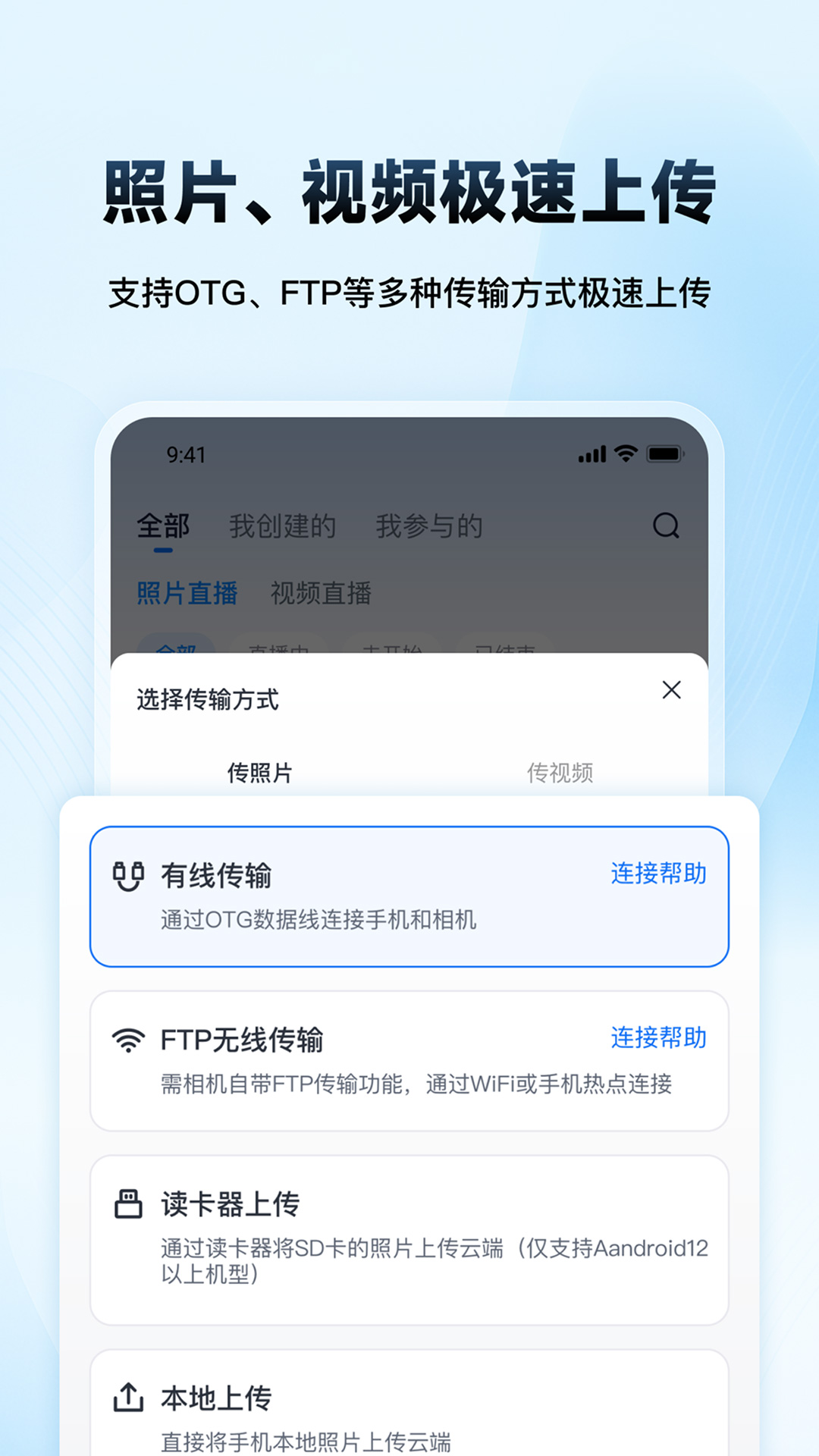
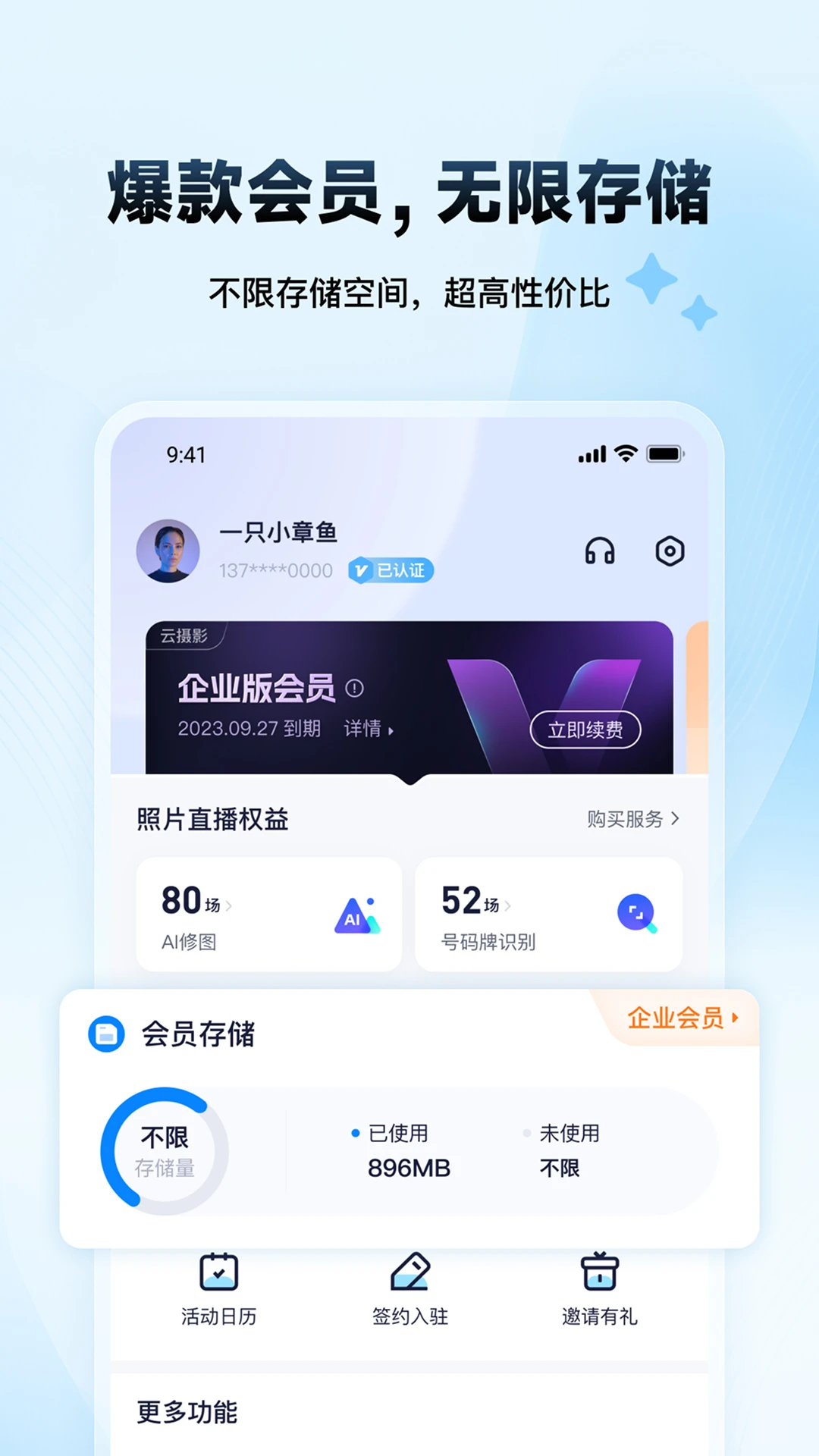


映目云影由映目云摄影升级而来,是面向活动影像服务的照片直播、图片直播、云摄影与企业级视频直播平台。平台集活动创建、照片上传、内容管理、直播分发、视频推流、影像交付于一体,适用于会议会展、赛事活动、发布会、企业年会、品牌活动、校园活动、婚礼庆典等多种场景。通过映目云影,团队可高效完成从影像采集、云端上传、内容分发到照片直播、图片直播和视频直播运营的全流程管理,帮助提升活动影像服务的执行效率和交付体验。微信搜索“映目”可快速体验,客服电话400-6161-905,官网photo.inmuu.com。

1. 在手机应用商店或官网下载安装映目云影App,打开后使用手机号注册并登录账号。
2. 登录后点击首页“创建活动”按钮,填写活动名称、类型、时间、地点等基础信息,点击保存即可生成专属活动直播间。
3. 活动创建完成后,进入活动管理后台,点击“上传照片”按钮,可选择单张或批量上传活动现场照片,支持原图上传。
4. 上传照片后,在“照片管理”中可对照片进行筛选、排序、标记精选、添加水印等操作,方便后续直播展示。
5. 点击“照片直播”开关,系统会自动生成直播间链接和二维码,分享给客户或观众即可实时查看照片更新。
6. 如果需要视频直播,可在“视频直播”模块输入推流地址,或使用App内置推流功能,将现场画面实时推送到平台。
7. 直播结束后,可在“交付管理”中导出照片包、生成活动相册链接,完成影像交付。
1. 打开映目云影App,进入需要推流的直播间,点击底部“视频直播”图标。
2. 在推流设置页面,选择“手动推流”或“扫码推流”,如果使用第三方设备(如摄像机、导播台),建议选择手动推流。
3. 手动推流时,复制平台提供的RTMP推流地址和推流码,粘贴到第三方推流软件的对应输入框中。
4. 使用手机直接直播时,点击“开始直播”按钮,授权摄像头和麦克风权限,即可将手机画面实时推送到平台。
5. 推流过程中可实时预览画面,下方可调节清晰度、美颜、滤镜等参数,确保直播效果。
6. 直播结束后,点击“结束直播”,平台会自动保存直播回放,并生成回放链接,方便后续分享。
1. 打开手机应用商店(如华为应用市场、小米应用商店、应用宝等),搜索“映目云影”,查看是否有新版本更新提示。
2. 如果应用商店未检测到新版本,可前往映目云影官网photo.inmuu.com,在下载专区找到最新版本安装包。
3. 下载最新版安装包后,点击安装文件,根据手机提示完成安装(注意:安装前建议备份重要数据)。
4. 安装完成后,打开App,系统会自动读取原有数据,无需重新登录(如果版本跨度较大,可能需要重新登录)。
5. 如果升级后遇到闪退或卡顿,可尝试清除App缓存(设置→应用管理→映目云影→清除缓存),或卸载后重新安装最新版。
1. 检查网络环境:确保设备连接的是稳定的Wi-Fi或4G/5G网络,建议上行带宽不低于2Mbps。
2. 关闭后台占用网络的应用:如视频播放器、下载工具等,避免抢占带宽。
3. 降低直播清晰度:在直播设置中将清晰度从“高清”切换为“标清”或“流畅”,减少网络压力。
4. 重启App:退出映目云影并重新进入,重新开启直播,有时可解决临时性卡顿。
5. 更新版本:如果当前版本存在性能问题,可升级到最新版本,官方会持续优化直播体验。
6. 联系客服:若以上方法无效,可拨打400-6161-905寻求技术协助。
1. 检查照片格式:映目云影支持JPG、PNG等常用格式,确认照片未被损坏。
2. 检查网络连接:上传需要稳定的网络,建议切换Wi-Fi或使用移动网络重试。
3. 清理存储空间:手机存储不足可能导致上传失败,清理部分缓存或删除不必要文件。
4. 分批上传:如果一次上传太多照片,可减少数量分批上传,降低失败概率。
5. 重启App:退出后重新进入,再次尝试上传。
6. 若仍然失败,可联系客服或前往官网反馈问题。
| 软件名称 | 功能优势 | 评分 |
| 拍呆照片直播 | 极速上传分享 | ★★★★☆ |
| 云摄影图片直播 | 专业影像管理 | ★★★★★ |
| 直播图片相册 | 一键生成相册 | ★★★★☆ |
| 活动影像云 | 全流程管理 | ★★★★ |
| 会议直播助手 | 推流稳定流畅 | ★★★★☆ |
查看全文






 Poco_F7_Ultra
 OnePlus_13R
saylo下载中文版官方最新版本 摄影美图128.3M 中文 v2.6.1安卓版 26-09-16
下载
你我当年AI照片修复app安卓手机版 摄影美图117.8M 中文 v4.7.4安卓版 26-08-28
下载
谷歌相机(Google Camera)app官方手机版 摄影美图1.74G 中文 v10.4.117.936816638.14安卓版 26-07-28
下载
snapchat软件安装正版2026最新版 摄影美图104.2M 中文 v14.25.0.32安卓版 26-09-20
下载
日杂相机app官方正版 摄影美图70.1M 中文 v2.5.4安卓版 26-09-24
下载
DazzChic复古胶片相机下载2026最新版本 摄影美图173.6M 中文 2.4.5 安卓版 26-08-19
下载
影视飓风相机app安装包(Blackmagic Camera) 摄影美图27.3M 中文 v3.2.0.0060手机版 26-09-21
下载
ProCCD复古CCD相机胶片滤镜软件官方版 摄影美图214.7M 中文 v6.6.0安卓版 26-09-17
下载
Remo复古相机软件官方手机版 摄影美图87.9M 中文 v1.22.0 安卓版 26-06-11
下载
趣拍安卓版app官方手机版 摄影美图106.9M 中文 v1.13 安卓版 26-07-09
下载
Dazz相机app官方正版最新版 摄影美图218.5M 中文 v1.0.51 安卓版 24-12-20
下载
谷歌智能镜头下载最新版本 摄影美图6.3M 中文 v1.18.250731009安卓版 26-01-07
下载 下载
下载 今日水印相机官方版下载免费安装
 咔皮Action开拍安卓下载官方最新版
 beautycam美颜相机国际版下载2026最新版
 美颜相机一键美颜app官方手机版
 稿定设计app下载最新版
 ai梦境聊天生成器
 鲸岛ai聊天软件
 修图的软件app
 12123交管app
 苦力怕论坛
苦力怕论坛
 课程表排课软件