


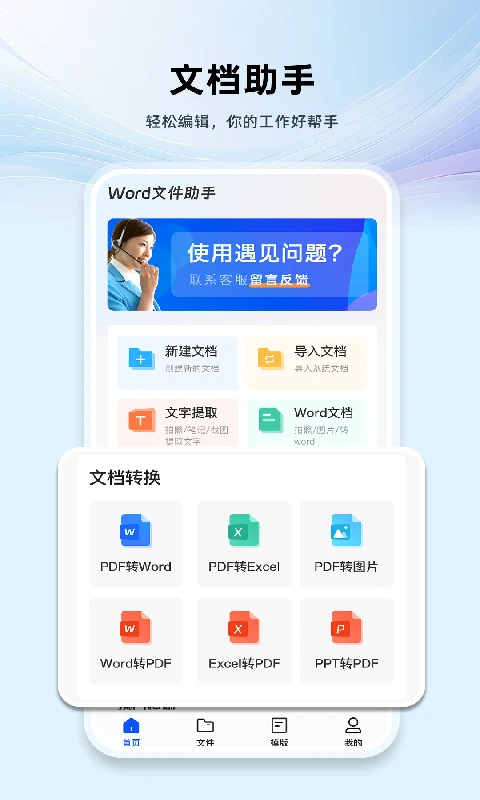
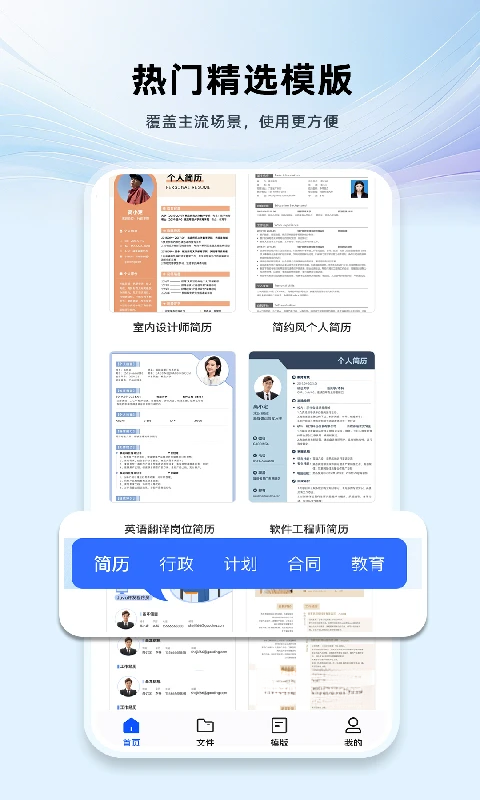
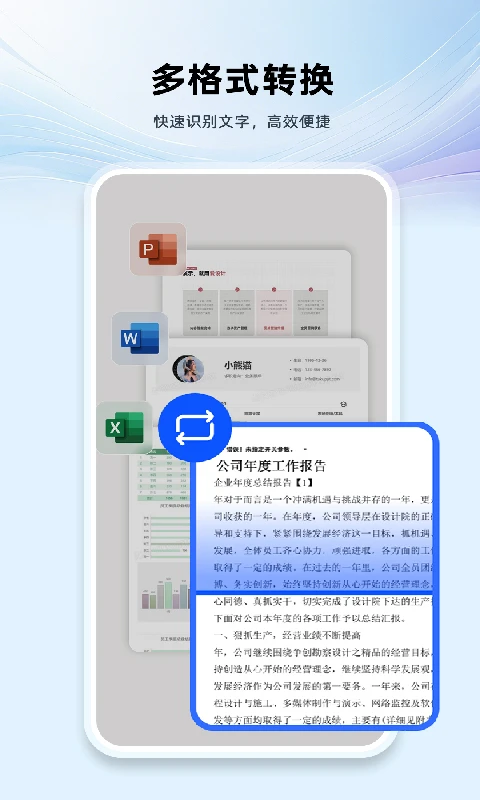
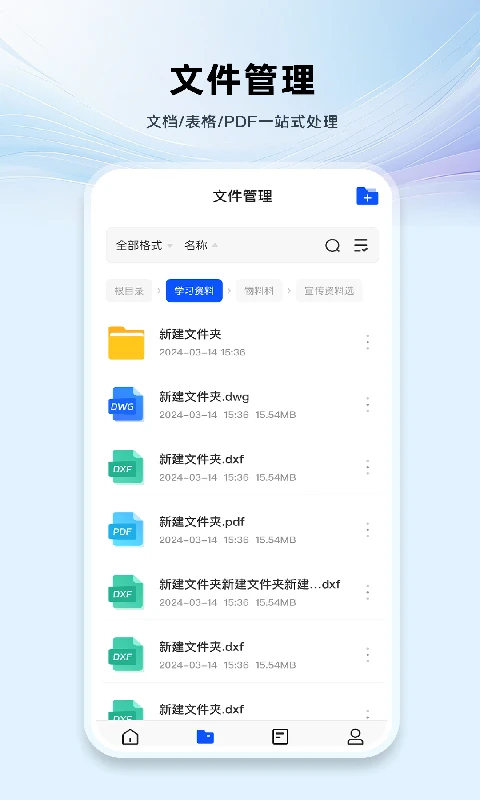
Word文档手机版编辑是一款专为移动办公打造的文档处理工具,它将PC端强大的Word编辑功能完整迁移至手机端,让用户摆脱时间和地点的束缚,随时随地高效处理各类文档任务。无论是紧急修改合同、快速记录灵感,还是制作精美的汇报PPT,这款应用都能提供流畅、便捷的编辑体验,是职场人士、学生群体以及所有需要移动办公用户的理想选择。

1. 打开Word文档手机版编辑应用,进入主界面。
2. 点击界面下方的“打开”按钮,在文件列表中找到并选择需要打开的加密Word文档。
3. 系统会弹出密码输入框,输入正确的文档密码。
4. 点击“确定”后,文档即可正常打开并显示内容。
5. 如果密码错误,会提示“密码错误”,可重新输入。
6. 应用支持常见的.docx和.doc格式加密文档,确保数据安全。
1. 支持Word标准格式.docx和.doc,可无缝打开和编辑。
2. 兼容RTF格式,方便跨平台使用。
3. 支持TXT纯文本文件,满足快速记录需求。
4. 可导出为PDF格式,方便分享和打印。
5. 支持图片插入,并可将文档导出为图片格式。
6. 应用会自动识别文件编码,避免乱码问题。
1. 打开Word文档手机版编辑,进入编辑界面。
2. 点击工具栏中的“插入”按钮,选择“图片”选项。
3. 从手机相册中选择图片,调整大小和位置后点击“确定”。
4. 插入表格时,点击“插入”中的“表格”,拖动网格选择行列数。
5. 表格生成后,可点击单元格输入内容,并通过工具栏调整边框和底色。
6. 图片和表格均可自由移动,实现图文混排效果。
1. 在编辑界面,长按选中需要调整的文字。
2. 点击上方工具栏中的“字体”按钮,可设置字体、字号、颜色。
3. 使用“加粗”、“斜体”、“下划线”按钮快速设置文字样式。
4. 点击“段落”按钮,可调整对齐方式、行距和缩进。
5. 使用“格式刷”可复制文字格式到其他段落。
6. 修改完成后点击“保存”,格式将自动应用到文档。
| 软件名称 | 功能优势 | 评分 |
|---|---|---|
| WPS Office | 全功能办公套件,兼容性强 | ★★★★★ |
| 手机Word文档 | 轻量级编辑,操作简单 | ★★★★☆ |
| 华为云空间 | 云存储,多端同步 | ★★★★☆ |
| 百度网盘 | 大容量存储,分享方便 | ★★★★☆ |
| 腾讯文档 | 在线协作,多端同步 | ★★★★★ |
| 知乎 | 知识问答,经验分享 | ★★★★☆ |
查看全文






 Motorola_Edge_60_Pro

 Windows 10
美团星火app安卓最新版本 效率办公83.3M 中文 v4.6.5.851安卓版 26-08-17
下载
石化办公(移动应用中心)app安卓手机版 效率办公11.0M 中文 v7.0.1 安卓版 25-10-28
下载
韵达快递员揽派app最新版2026 效率办公152.8M 中文 v9.5.0官方版 26-09-30
下载
谷歌邮箱(Gmail)app安卓最新版2026 效率办公194.0M 中文 v2026.09.14安卓版 26-09-24
下载
腾讯会议2026最新版手机下载安装 效率办公128.9M 中文 v3.46.11.421免费版 26-09-28
下载
paypal官方app下载2026最新版 效率办公212.9M 中文 v8.107.0免费版 26-08-13
下载
抖音来客app下载安装最新版 效率办公150.2M 中文 v11.6.7安卓版 26-09-22
下载
linkedin国际版官方下载2026最新版(领英国际版) 效率办公40.6M 中文 v6.1.2安卓最新版 26-06-25
下载
Webex Meet(Webex会议)app安卓最新版2026 效率办公106.3M 中文 v46.2.0.72官方版 26-09-24
下载
航天MOA软件(航天云信)官方手机版 效率办公523.5M 中文 v3.4.0 安卓版 26-06-11
下载
workday下载2025版最新安卓版 效率办公44.6M 中文 v2025.02.0安卓最新版 25-03-05
下载
南网elink手机客户端下载官方最新版(南网在线) 效率办公351.5M 中文 v5.0.8安卓最新版 26-08-15
下载 下载
下载 讯飞听见app最新版本2026
 韵镖侠快递员揽派app最新版本
 享脉app官方下载安装最新版
 webex手机app安卓版官方正版(Webex Meet)
 全时云会议app官方下载安装最新版
 拼多多商家版app最新版2026
 抖音来客商家版app最新版2026
 ai梦境聊天生成器
 鲸岛ai聊天软件
 修图的软件app
 12123交管app
 苦力怕论坛
苦力怕论坛
 课程表排课软件