


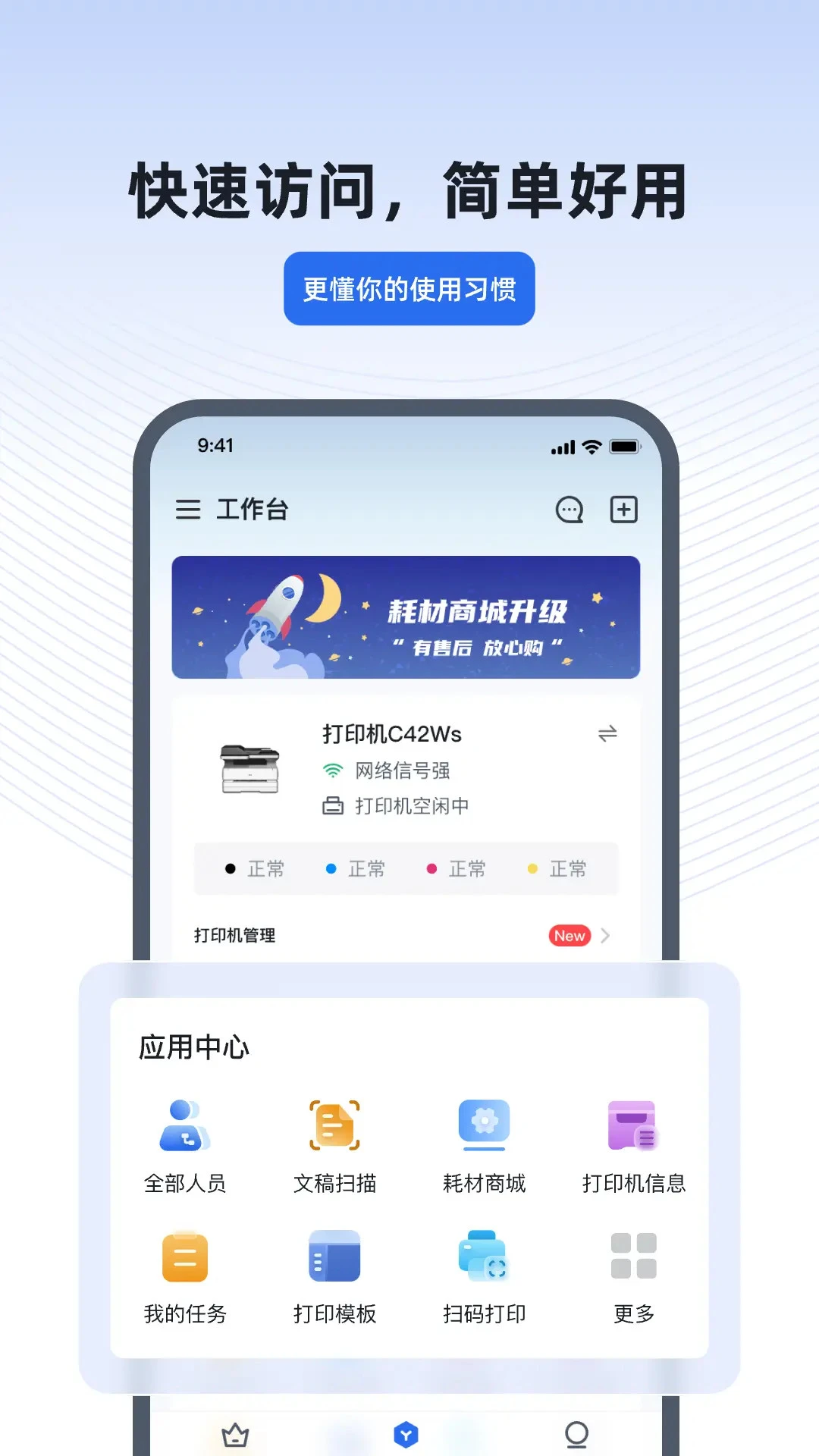
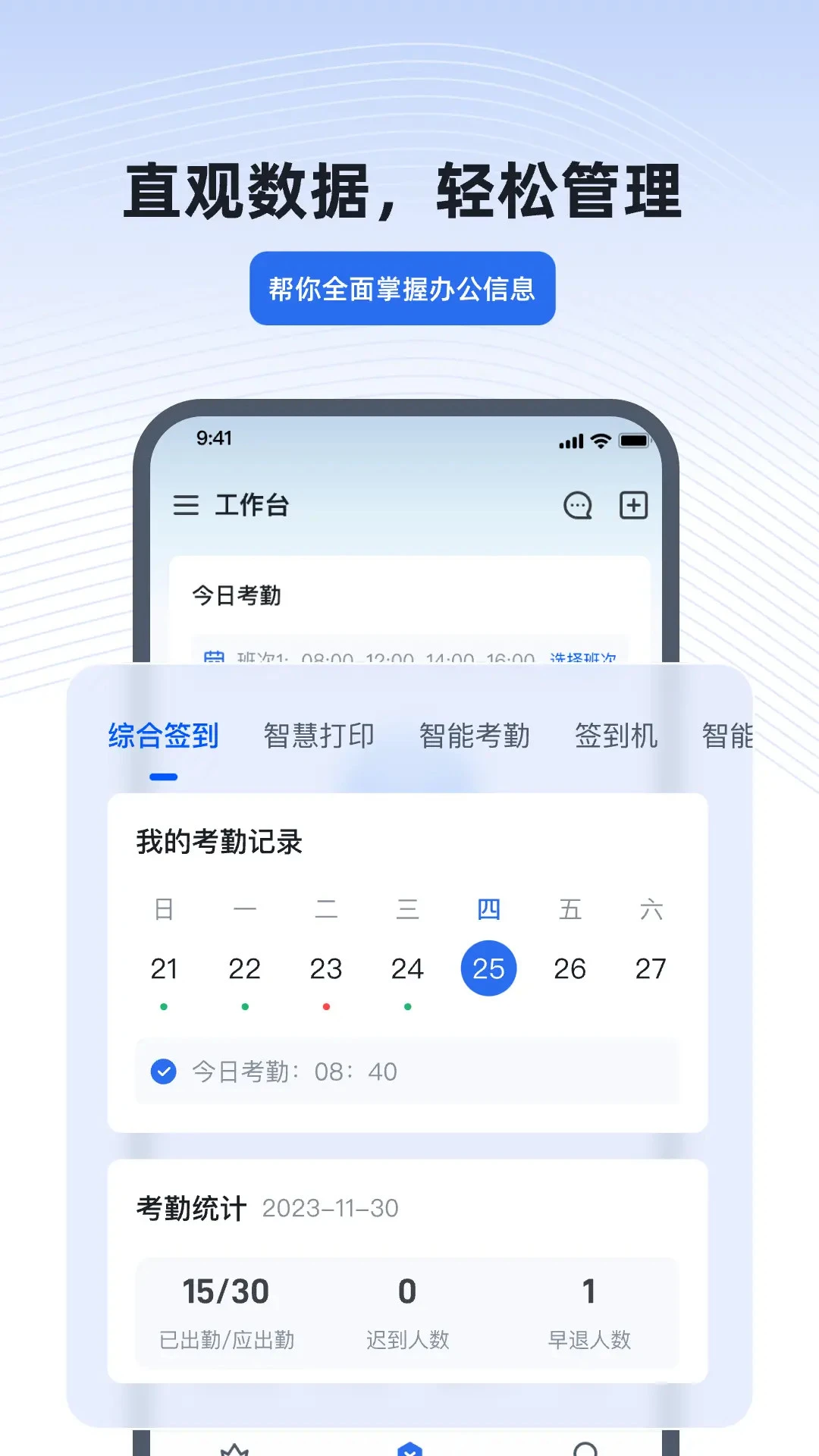
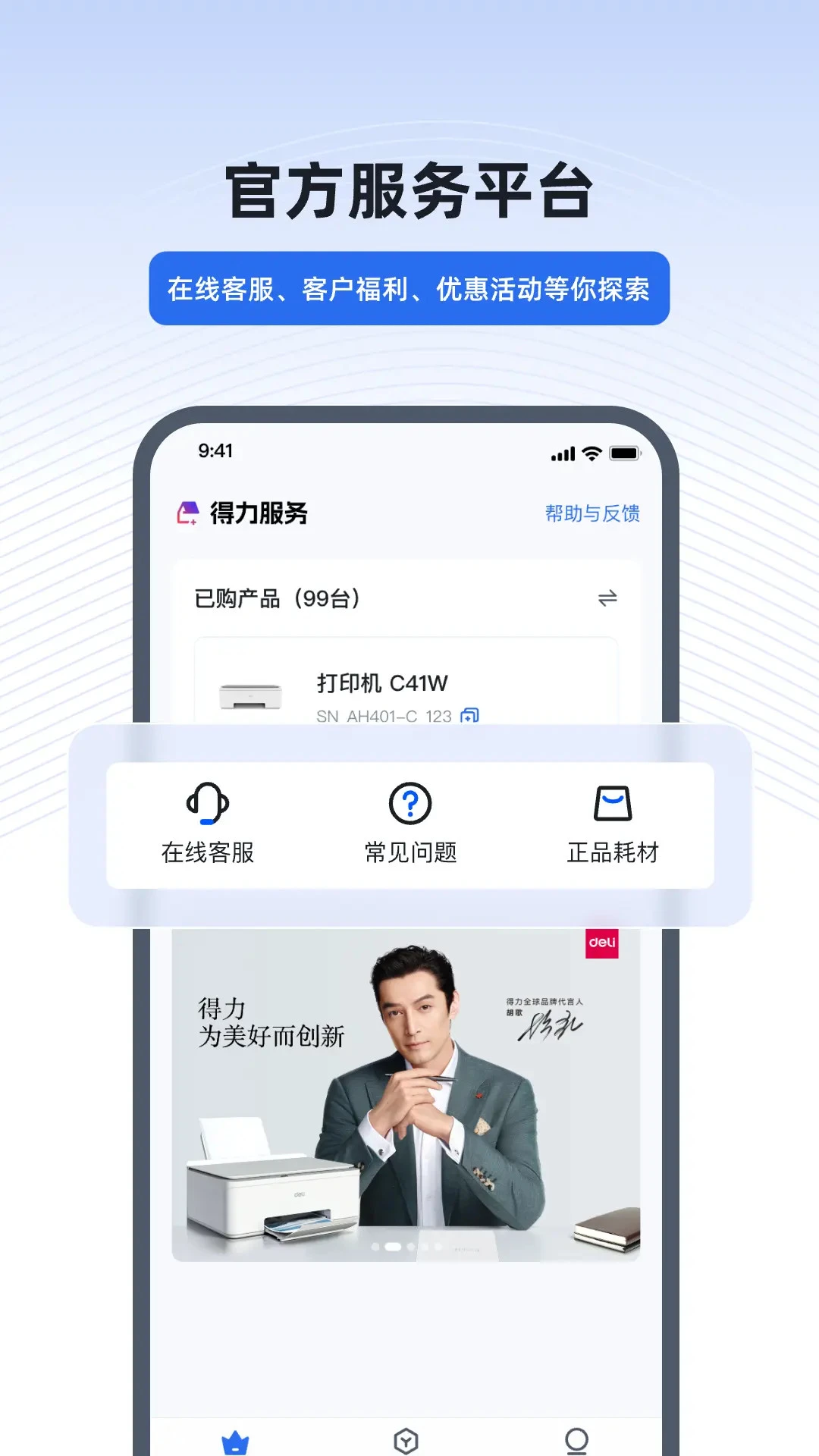

得力e+是得力集团专为智能办公生活打造的一站式管理平台,它能够将得力旗下众多的智能硬件设备统一连接起来,实现从设备控制到应用管理再到办公协作的全流程覆盖。无论是企业的考勤门禁管理,还是日常的打印扫描需求,亦或是高效的会议协作场景,得力e+都能提供安全可靠的解决方案。软件还整合了丰富的售后与企业定制服务,旨在为用户构建一个智能、安全、高效的办公生活生态,让每一位用户都能享受到科技带来的便捷与高效。
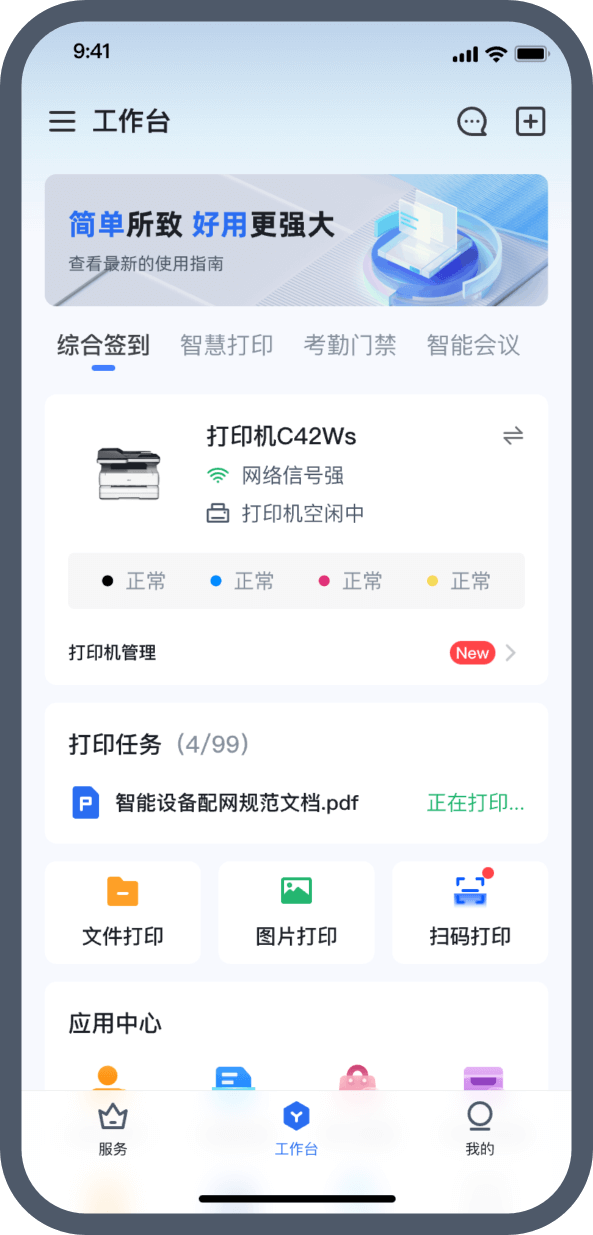
1. 首先,请确保您的手机已连接至稳定的Wi-Fi或移动网络,并开启蓝牙功能。
2. 打开得力e+应用,使用您的手机号码进行注册并登录账号。
3. 登录后,在主界面点击“添加设备”或右上角的“+”图标,进入设备添加向导。
4. 在设备列表中,选择您要绑定的得力设备类型,例如打印机、考勤机或会议平板等。
5. 按照提示长按设备上的配对按键,等待手机搜索到附近设备,点击设备名称开始连接。
6. 连接成功后,您可以为设备命名并分配到相应的房间或分组,方便后续管理。
7. 若绑定失败,请检查设备是否处于配网模式,并确保手机与设备处于同一局域网内,尝试重新操作。
1. 在得力e+主界面,点击下方的“工作台”选项卡,然后找到“考勤打卡”应用并进入。
2. 首次使用需要创建或加入一个团队,您可以作为管理员新建团队并邀请成员加入。
3. 在考勤设置页面,点击“班次管理”,根据公司规定添加不同的上班时间、下班时间及休息时段。
4. 接着设置“排班规则”,支持固定班次或自由班次,您可以按周或按月为员工分配具体班次。
5. 开启“Wi-Fi打卡”或“定位打卡”功能,并设置允许打卡的地理范围。
6. 员工在手机端即可完成打卡操作,打卡数据会实时同步到管理后台。
7. 管理员可在“统计报表”中查看每日、每月的考勤明细,并支持导出Excel报表进行二次处理。
1. 确保您的得力打印机已连接到互联网,并且已在得力e+中成功绑定。
2. 在手机端打开需要打印的文件,如图片、PDF或Word文档,点击分享或打印按钮。
3. 在系统打印列表中,选择“得力e+”作为打印服务,应用会自动搜索可用的打印机。
4. 选择目标打印机后,您可以设置打印份数、色彩模式、纸张大小等参数。
5. 点击“打印”按钮,任务将安全加密地发送至打印机,即使不在办公室也能轻松完成打印。
6. 如果需要分享打印权限给家人或同事,可以在打印设置中开启“共享打印”功能,通过二维码或链接邀请对方使用。
7. 在“打印记录”中可以查看历史任务状态,并支持取消或重新打印未完成的任务。
1. 在得力e+首页点击“会议”图标,进入会议管理界面。
2. 点击右下角的“新建会议”按钮,填写会议主题、时间、地点等信息。
3. 添加参会人员,可以从通讯录中直接选择,也可以输入手机号或邮箱邀请外部人员。
4. 关联会议室设备,选择已绑定到得力e+的视频会议一体机或会议大屏,实现一键入会。
5. 会议开始前,系统会自动推送提醒通知,参会人可通过手机或会议终端快速加入。
6. 会议过程中,您可以使用得力翻页笔进行演示控制,实时共享屏幕内容。
7. 会议结束后,可在会议详情中查看会议纪要或录制文件,并支持分享给未参会人员。
1. 登录时收不到验证码怎么办?请检查手机信号和短信拦截设置,或尝试使用语音验证码功能。
2. 设备经常掉线是什么原因?通常是由于网络不稳定或设备休眠导致,建议在设备设置中关闭省电模式,并保持路由器信号覆盖良好。
3. 考勤数据无法同步到第三方OA系统?需要订阅考勤云连接器服务,并在后台配置好API接口信息。
4. 打印内容出现乱码或无法识别?请升级打印机固件到最新版本,并确保文件格式兼容。
5. 忘记账号密码如何找回?在登录页面点击“忘记密码”,输入注册手机号即可重置密码。
6. 如何解绑设备?进入设备详情页,点击右上角设置图标,选择“删除设备”并确认即可。
| 软件名称 | 功能优势 | 评分 |
|---|---|---|
| 百度网盘 | 超大存储空间 | ★★★★☆ |
| 有道云笔记 | 高效记录协作 | ★★★★☆ |
| 企业微信 | 办公沟通一体化 | ★★★★★ |
| 阿里助手 | 企业移动办公 | ★★★★ |
| 打印师 | 一键打印文档 | ★★★☆☆ |
查看全文






 Motorola_Edge_60_Pro
 OnePlus_15R
OnePlus_15R
OnePlus_15R
美团星火app安卓最新版本 效率办公83.3M 中文 v4.6.5.851安卓版 26-08-17
下载
石化办公(移动应用中心)app安卓手机版 效率办公11.0M 中文 v7.0.1 安卓版 25-10-28
下载
韵达快递员揽派app最新版2026 效率办公152.8M 中文 v9.5.0官方版 26-09-30
下载
谷歌邮箱(Gmail)app安卓最新版2026 效率办公46.1M 中文 v2026.10.05安卓版 26-10-16
下载
腾讯会议2026最新版手机下载安装 效率办公128.9M 中文 v3.46.11.421免费版 26-09-28
下载
paypal官方app下载2026最新版 效率办公212.9M 中文 v8.107.0免费版 26-08-13
下载
抖音来客app下载安装最新版 效率办公150.2M 中文 v11.7.0安卓版 26-10-14
下载
linkedin国际版官方下载2026最新版(领英国际版) 效率办公40.6M 中文 v6.1.2安卓最新版 26-06-25
下载
Webex Meet(Webex会议)app安卓最新版2026 效率办公106.3M 中文 v46.2.0.72官方版 26-09-24
下载
航天MOA软件(航天云信)官方手机版 效率办公523.5M 中文 v3.4.0 安卓版 26-06-11
下载
workday下载2025版最新安卓版 效率办公44.6M 中文 v2025.02.0安卓最新版 25-03-05
下载
南网elink手机客户端下载官方最新版(南网在线) 效率办公351.5M 中文 v5.0.8安卓最新版 26-08-15
下载 下载
下载 拼多多商家版app最新版2026
 全时云会议app官方下载安装最新版
 抖音来客商家版app最新版2026
 讯飞听见app最新版本2026
 韵镖侠快递员揽派app最新版本
 享脉app官方下载安装最新版
 webex手机app安卓版官方正版(Webex Meet)
 短剧推广平台
 轻小说软件大全
 捕鱼类游戏排行榜
 UU远程软件
 remini修图软件
 免费同城交友软件