

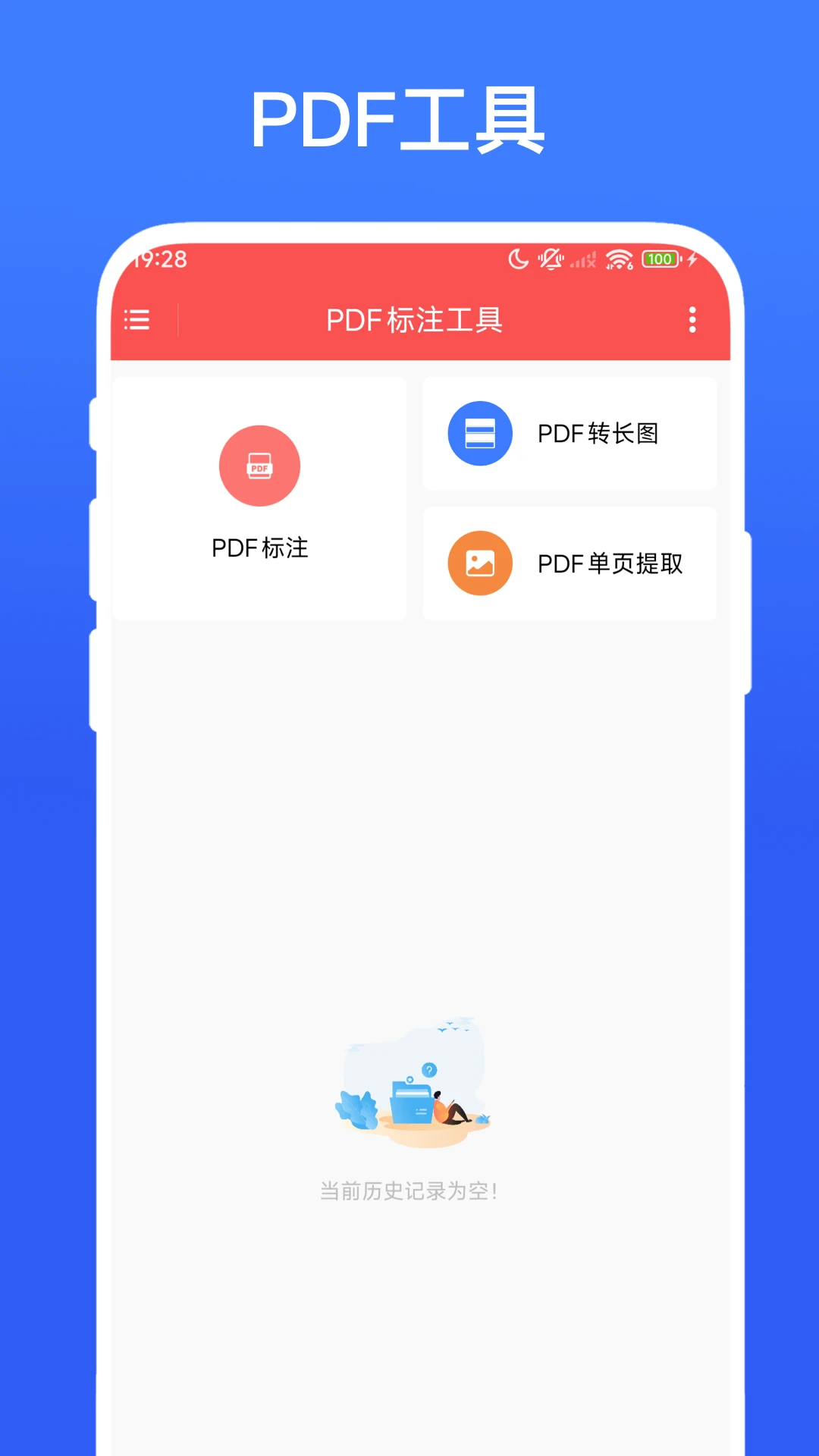
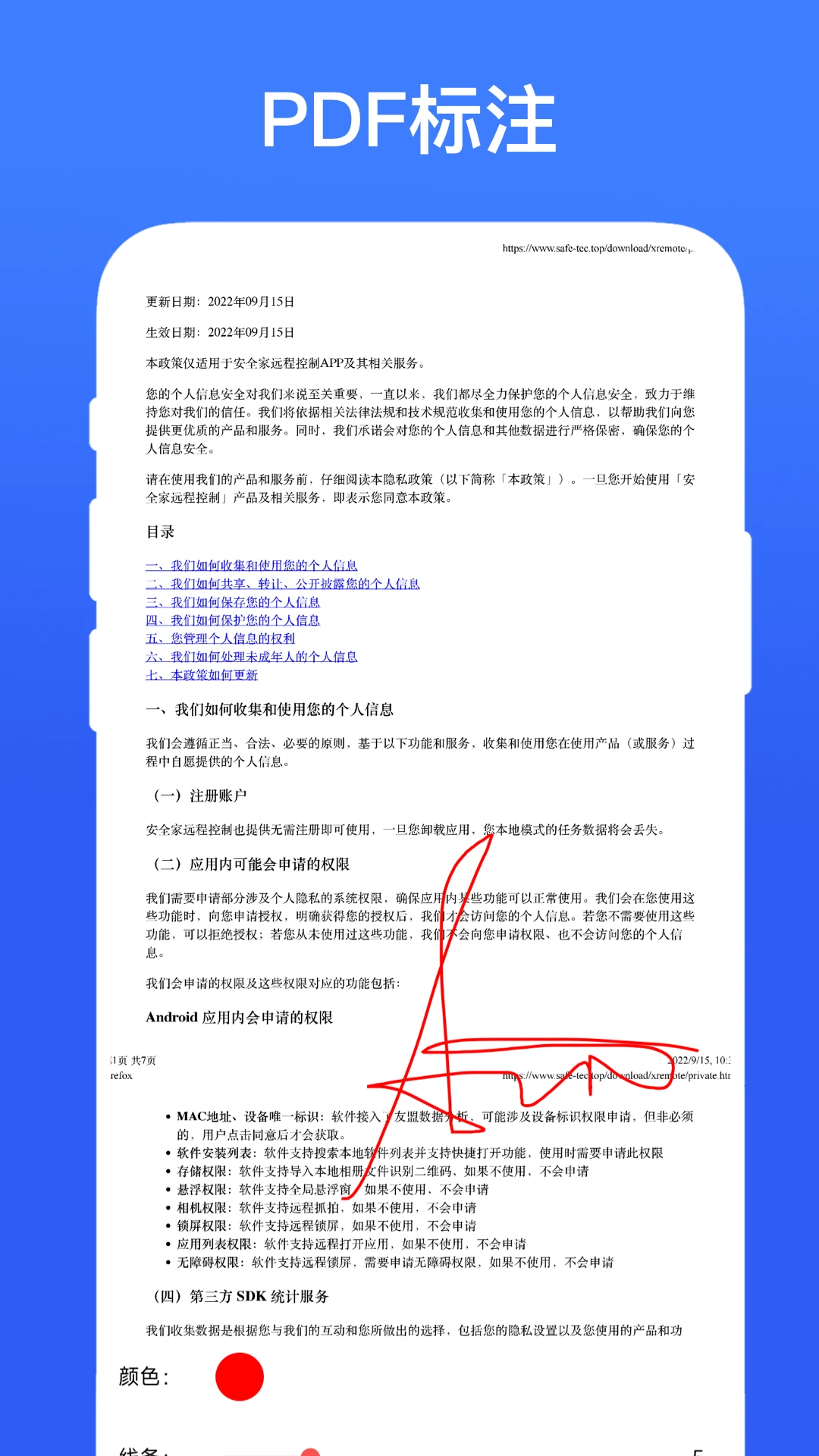
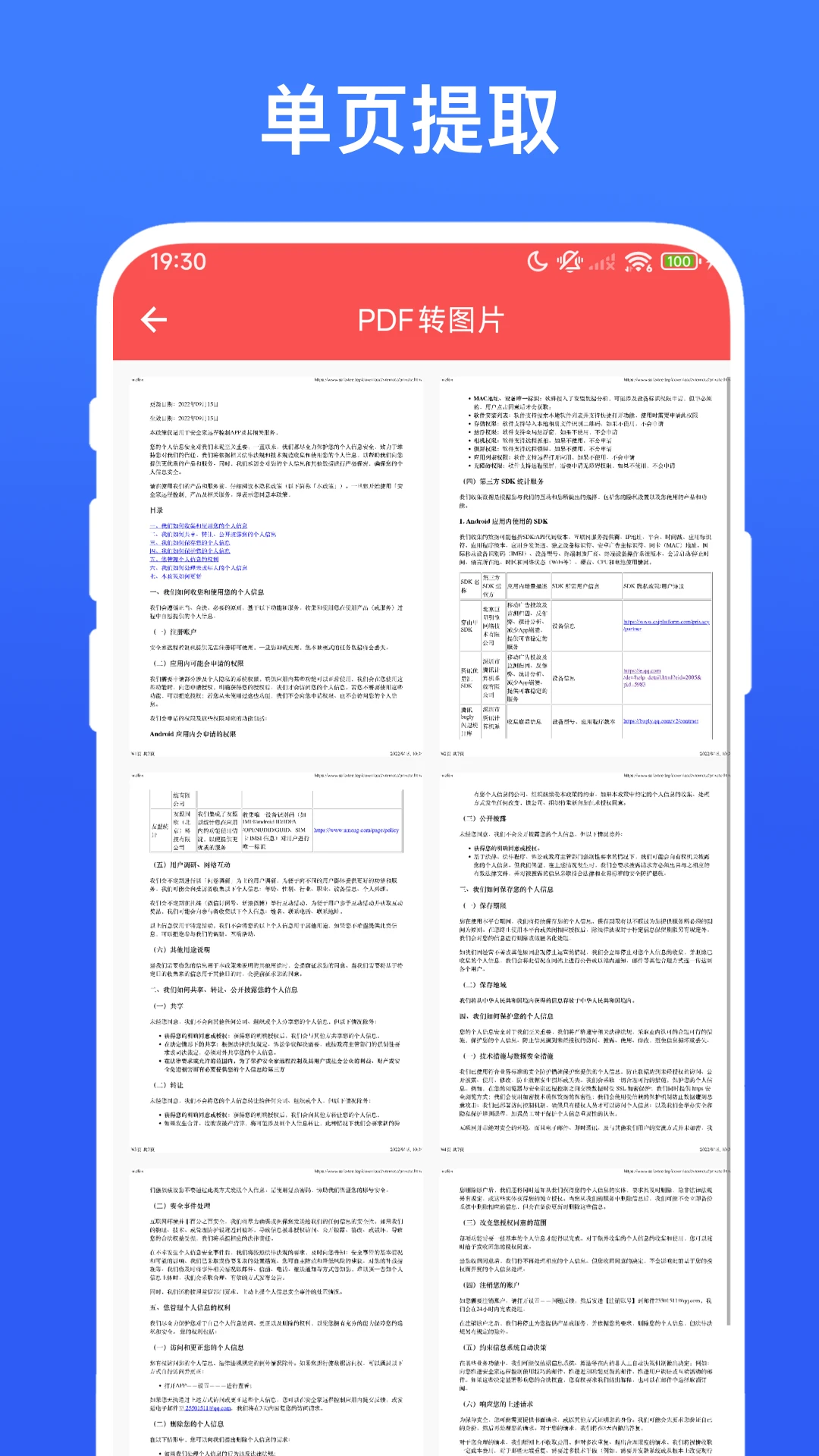
PDF标注工具是一款专注于提升文档处理效率的移动端应用,它彻底改变了在手机上阅读和批注PDF文件的体验。该工具不仅提供了基础的划线、高亮和文字注释功能,还内置了PDF转长图、单页提取等特色功能,精准覆盖了学习、办公和深度阅读场景下的多样化需求。无论你是需要审阅合同的白领,还是需要整理讲义的学生,这款应用都能以直观的操作和丰富的自定义选项,帮你轻松实现对PDF文档的随心标注与灵活管理,让文档编辑变得更加简单、直观且高效。

1. 首先,从官方渠道或可信的应用商店下载并安装PDF标注工具V1.1.0版本。
2. 安装完成后,打开应用,你会看到一个简洁的主界面,点击中间的“打开文件”按钮导入你需要处理的PDF文档。
3. 进入文档预览界面后,屏幕下方会浮现一排工具栏,其中包含了“划线”、“高亮”、“批注”等核心功能图标。
4. 点击“划线”或“高亮”工具,你可以在屏幕底部的设置条中自由调整线条的粗细以及颜色,以满足不同的标注习惯。
5. 使用“批注”功能时,只需在页面任意位置点击,便会弹出一个文本框,输入你的想法或笔记即可,所有标注内容都会自动保存。
6. 关于免费问题,应用内的基础标注功能(如划线、高亮、文字笔记)在V1.1.0版本中均可免费使用,且无水印输出,部分高级功能如批量转换会提示需要观看广告或开通会员,但日常学习办公完全不受影响。
1. 这种情况通常不是软件的问题,而是由于接收方使用的PDF阅读器版本过旧或兼容性不佳导致的。
2. 建议在完成所有标注后,点击右上角的“导出”按钮,选择“扁平化”或“合并图层”选项,这能将标注内容直接烧录进页面背景中。
3. 经过扁平化处理的PDF文件,在任何设备上打开都会显示为静态内容,不会再出现位置偏移或字体丢失的现象。
4. 另外,请确保发送的是原文件而非通过社交软件传输时被系统压缩过的“预览版”,尽量以文件形式发送。
5. 如果对方使用手机查看,建议使用WPS或Adobe Acrobat等主流阅读器,这些软件对标准PDF标注的兼容性最好。
1. 打开你需要处理的PDF文件,完成所有的划线、注释等标注操作。
2. 点击界面右下角的“更多”菜单按钮(通常由三个点或加号图标表示)。
3. 在弹出的功能抽屉中,找到并点击“转长图”功能图标,此时应用会自动识别文档的总页数。
4. 在转长图设置界面,你可以根据实际需求选择导出范围,比如“当前页面”或“全部页面”。
5. 确认设置无误后,点击右下角的“开始导出”,应用会通过高速渲染引擎将PDF页面无缝拼接成一张超长图片。
6. 导出完成后,图片会自动保存到系统相册的“PDF标注工具”专属文件夹中,你可以直接分享给好友或用于打印。
1. 在应用首页打开一份页数较多的PDF文档,进入阅读模式。
2. 滑动屏幕找到你希望单独提取的那个页面,点击底部工具栏中的“页面管理”图标。
3. 进入页面管理界面后,当前页面会以缩略图形式显示,并处于被选中的状态。
4. 点击左上角的“提取”按钮,应用会弹出一个确认窗口,询问是“提取当前页为独立PDF”还是“提取为图片”。
5. 选择“提取为独立PDF”,应用会立即生成一个仅包含该页内容的新文件,并在首页显示该文件的独立条目。
6. 该功能对于需要拆分合同或整理试卷的用户来说非常实用,提取过程无需网络,处理速度极快。
| 软件名称 | 功能优势 | 推荐指数 |
|---|---|---|
| PDF批注 | 批量处理高效稳定 | ★★★★★ |
| 智能PDF阅读 | 界面清爽阅读流畅 | ★★★★☆ |
| 手写批注助手 | 支持原笔迹手写 | ★★★★☆ |
| 文档标注工具箱 | 功能丰富一键标注 | ★★★★★ |
| 轻量PDF编辑 | 操作简单占用内存小 | ★★★★☆ |
查看全文






 Motorola_Edge_60_Pro
 Windows 10
Windows 11
Windows 10
Windows 11
美团星火app安卓最新版本 效率办公83.3M 中文 v4.6.5.851安卓版 26-08-17
下载
石化办公(移动应用中心)app安卓手机版 效率办公11.0M 中文 v7.0.1 安卓版 25-10-28
下载
韵达快递员揽派app最新版2026 效率办公152.8M 中文 v9.5.0官方版 26-09-30
下载
谷歌邮箱(Gmail)app安卓最新版2026 效率办公46.1M 中文 v2026.10.05安卓版 26-10-16
下载
腾讯会议2026最新版手机下载安装 效率办公128.9M 中文 v3.46.11.421免费版 26-09-28
下载
paypal官方app下载2026最新版 效率办公212.9M 中文 v8.107.0免费版 26-08-13
下载
抖音来客app下载安装最新版 效率办公150.2M 中文 v11.7.0安卓版 26-10-14
下载
linkedin国际版官方下载2026最新版(领英国际版) 效率办公40.6M 中文 v6.1.2安卓最新版 26-06-25
下载
Webex Meet(Webex会议)app安卓最新版2026 效率办公106.3M 中文 v46.2.0.72官方版 26-09-24
下载
航天MOA软件(航天云信)官方手机版 效率办公523.5M 中文 v3.4.0 安卓版 26-06-11
下载
workday下载2025版最新安卓版 效率办公44.6M 中文 v2025.02.0安卓最新版 25-03-05
下载
南网elink手机客户端下载官方最新版(南网在线) 效率办公351.5M 中文 v5.0.8安卓最新版 26-08-15
下载 下载
下载 拼多多商家版app最新版2026
 全时云会议app官方下载安装最新版
 抖音来客商家版app最新版2026
 讯飞听见app最新版本2026
 韵镖侠快递员揽派app最新版本
 享脉app官方下载安装最新版
 webex手机app安卓版官方正版(Webex Meet)
 短剧推广平台
 轻小说软件大全
 捕鱼类游戏排行榜
 UU远程软件
 remini修图软件
 免费同城交友软件