


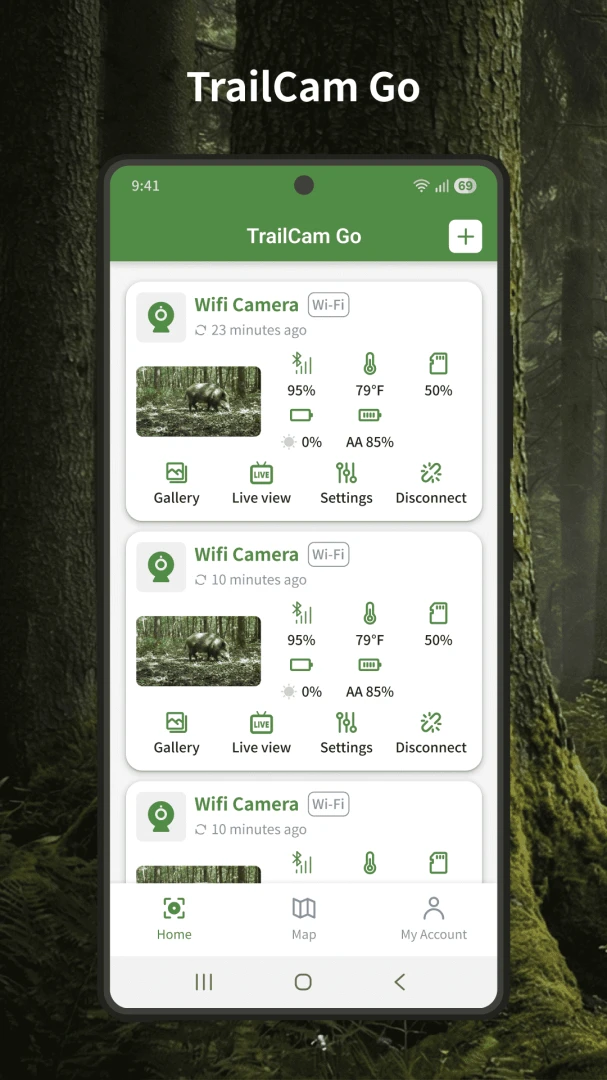
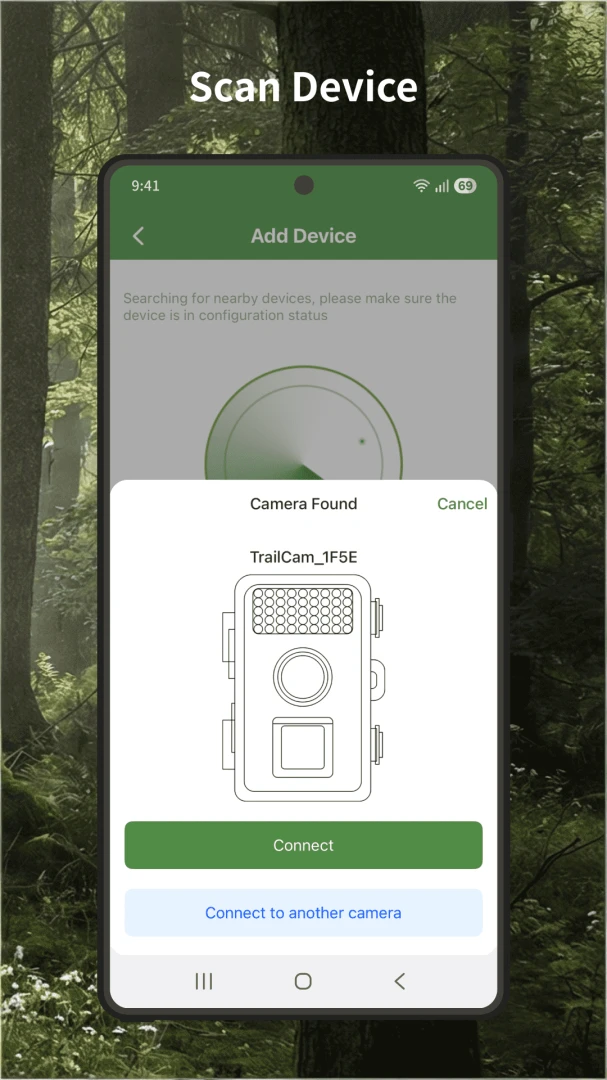

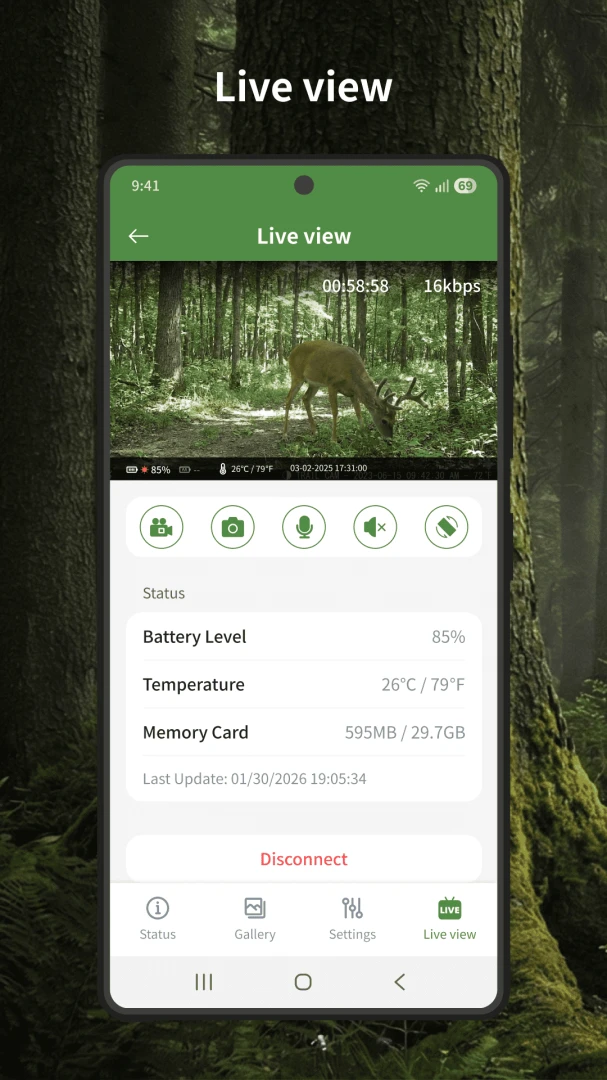
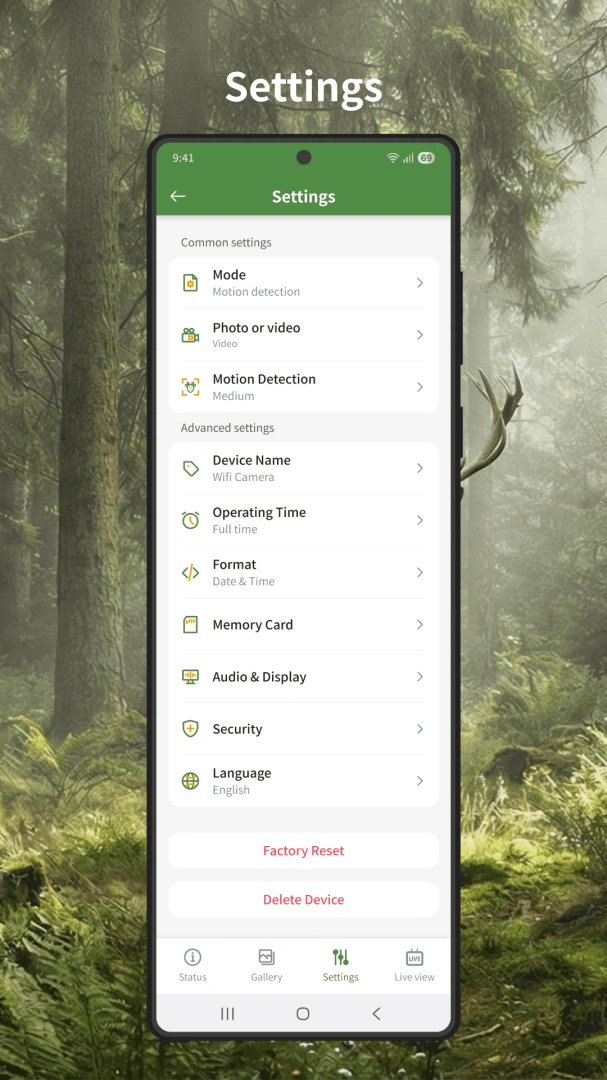
TrailCam Go是一款专为野外红外相机设计的智能管理应用,它彻底解决了野外相机布设后管理难、查看难、维护难的问题。无论您使用的是近距离传输的Wi-Fi相机,还是依赖蜂窝网络远程回传的4G相机,只需通过这一款APP,即可在手机上完成统一管理与操控。软件内置地图标记功能,让您告别“装完就忘”的烦恼,轻松定位每一台设备。同时,TrailCam Go支持蓝牙快速配网、实时取景校验、远程参数调节以及素材一键下载,真正实现了把野外相机变成一部可以随时指挥的“野外之眼”。无论是野生动物爱好者、林区防护人员还是户外探险玩家,这款应用都能提供高效便捷的智能监测体验,让您不错过任何精彩瞬间。
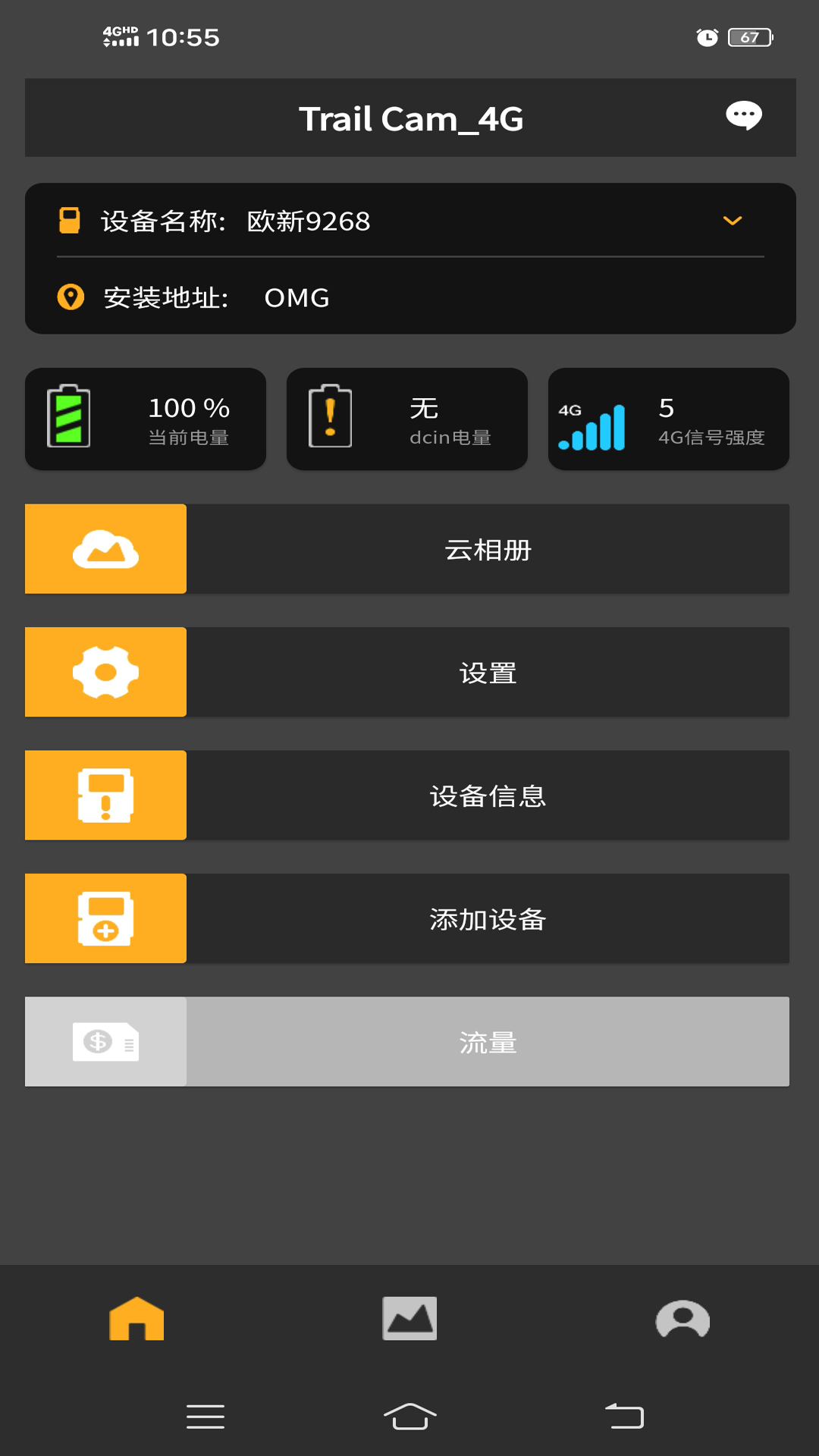
1. 首先确保您的手机蓝牙已开启,并且相机处于开机状态,距离相机不超过10米。
2. 打开TrailCam Go应用,点击首页右上角的“添加设备”按钮,选择对应的相机型号。
3. 在设备列表中找到您的相机名称,点击后应用会自动通过蓝牙发起配对请求。
4. 配对成功后,按照屏幕上的引导为相机连接可用的Wi-Fi网络(仅限Wi-Fi版相机),输入密码并等待连接完成。
5. 对于4G版相机,连接成功后您还可以绑定相机ID,之后即可通过移动网络远程访问相机。
6. 完成配网后,相机列表将显示设备在线状态,点击即可进入实时预览画面。
1. 请先确认相机电源是否充足,电量过低时相机会自动关闭取景功能,建议更换新电池后再试。
2. 检查手机与相机是否处于同一Wi-Fi网络下,如果是4G版相机需确保信号正常且已绑定设备。
3. 尝试在应用内下拉刷新设备列表,重新获取相机状态,有时网络波动会导致画面加载失败。
4. 关闭应用进程并重新打开,再次连接相机后查看实时画面,多数临时性故障可通过重启解决。
5. 如果以上步骤无效,可尝试将相机恢复出厂设置,然后重新进行蓝牙配对和网络配置。
6. 若问题依旧存在,请检查相机固件是否为最新版本,建议通过应用内“固件升级”功能更新到最新版。
1. 在应用主界面点击需要操作的相机,进入设备详情页,选择“素材浏览”或“相册”选项卡。
2. 应用会加载相机存储卡内的所有照片和视频缩略图,您可以滑动预览,也可以按日期或类型筛选。
3. 长按照片或视频,进入多选模式,勾选您需要下载的素材,点击底部的“下载”按钮。
4. 下载前建议选择“原画”质量,以确保素材清晰度不受影响,但需注意文件大小。
5. 下载完成后,素材将自动保存至手机系统相册的“TrailCamGo”文件夹中,您也可以直接在应用内查看已下载内容。
6. 如需分享给好友,可直接在预览界面点击分享图标,通过微信、邮件等方式发送。
1. TrailCam Go支持市面上绝大多数主流品牌的红外触发相机,包括但不仅限于Browning、Reconyx、Bushnell等。
2. 只要是具备Wi-Fi或4G联网功能的野外相机,均可通过应用进行配对与远程管理,无品牌限制。
3. 部分老款相机可能需要升级固件才能完全兼容,具体可查看相机说明书或咨询官方客服。
4. 应用内“设备兼容性检测”功能可帮助您快速验证相机是否适配,只需将相机与手机靠近即可自动检测。
5. 如果您使用的是自有品牌或定制版相机,可联系开发者获取专属SDK接口,实现更深度集成。
6. 对于不支持蓝牙配网的相机,TrailCam Go也提供了手动添加方式,只需输入相机ID或扫描二维码即可绑定。
1. 打开TrailCam Go,进入相机管理页,选择您需要设置的相机,点击“参数设置”或“相机设置”选项。
2. 在设置菜单中找到“定时拍摄”或“计划任务”功能,点击进入定时规则配置界面。
3. 点击“添加计划”按钮,设置开始时间与结束时间,您可以选择每天重复、工作日或自定义周期。
4. 接着设置拍摄间隔,例如每10秒、30秒或5分钟拍摄一张,根据您的监测需求灵活调整。
5. 确认无误后点击“保存”,应用会将定时任务同步至相机,并显示在计划列表中。
6. 您还可以设置多个不同时段的计划,并随时暂停或启用某个计划,非常灵活。
| 软件名称 | 特色功能 | 用户评分 |
|---|---|---|
| StealthCam Remote | 远程遥控与图像传输 | ★★★★☆ |
| Cuddeback Link | 蜂窝网络连接与回传 | ★★★★☆ |
| SPYPOINT App | 即时照片推送与云端存储 | ★★★★☆ |
| Reconyx Link | 多相机集中管理 | ★★★★★ |
| Moultrie Mobile | AI识别与智能分类 | ★★★★☆ |
| Campark Cam | 一键连接与参数调整 | ★★★★☆ |
查看全文






 Samsung_Galaxy_S25
Vivo_X200_Ultra
Samsung_Galaxy_S25
Vivo_X200_Ultra
 Google_Pixel_10
saylo下载中文版官方最新版本 摄影美图104.5M 中文 v2.6.3安卓版 26-10-09
下载
你我当年AI照片修复app安卓手机版 摄影美图117.8M 中文 v4.7.5安卓版 26-10-11
下载
谷歌相机(Google Camera)app官方手机版 摄影美图1.74G 中文 v10.4.117.936816638.14安卓版 26-07-28
下载
snapchat软件安装正版2026最新版 摄影美图104.2M 中文 v14.25.0.32安卓版 26-09-20
下载
日杂相机app官方正版 摄影美图70.1M 中文 v2.5.5安卓版 26-10-12
下载
DazzChic复古胶片相机下载2026最新版本 摄影美图173.6M 中文 2.4.6 安卓版 26-10-10
下载
影视飓风相机app安装包(Blackmagic Camera) 摄影美图27.3M 中文 v3.2.0.0060手机版 26-09-21
下载
Remo复古相机软件官方手机版 摄影美图87.9M 中文 v1.22.0 安卓版 26-06-11
下载
ProCCD复古CCD相机胶片滤镜软件官方版 摄影美图214.7M 中文 v6.7.0安卓版 26-10-16
下载
趣拍安卓版app官方手机版 摄影美图106.9M 中文 v1.13 安卓版 26-07-09
下载
Dazz相机app官方正版最新版 摄影美图218.5M 中文 v1.0.51 安卓版 24-12-20
下载
谷歌智能镜头下载最新版本 摄影美图6.3M 中文 v1.18.250731009安卓版 26-01-07
下载 下载
下载 今日水印相机官方版下载免费安装
 咔皮Action开拍安卓下载官方最新版
 beautycam美颜相机国际版下载2026最新版
 美颜相机一键美颜app官方手机版
 稿定设计app下载最新版
 短剧推广平台
 轻小说软件大全
 捕鱼类游戏排行榜
 UU远程软件
 remini修图软件
 免费同城交友软件