


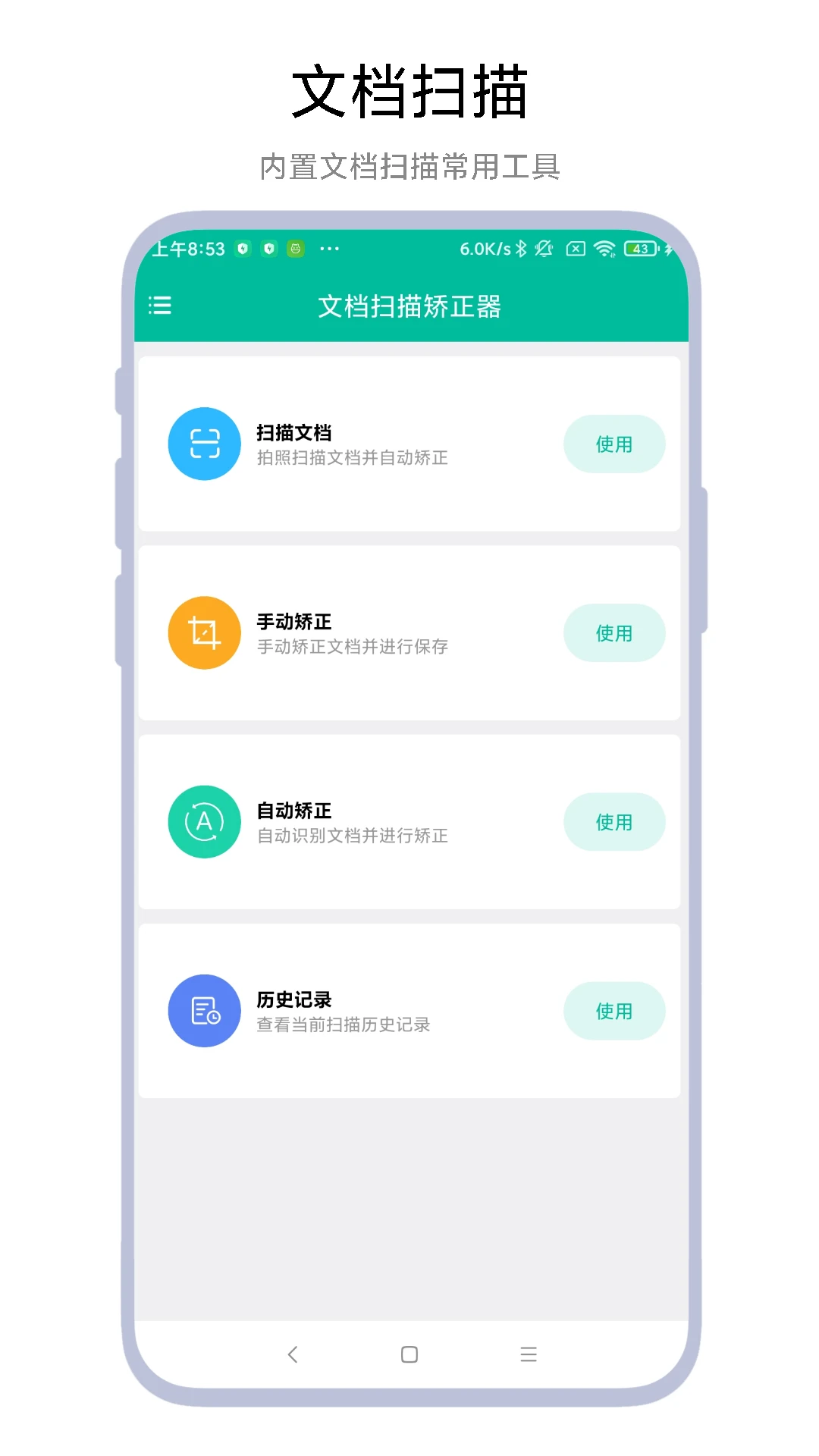
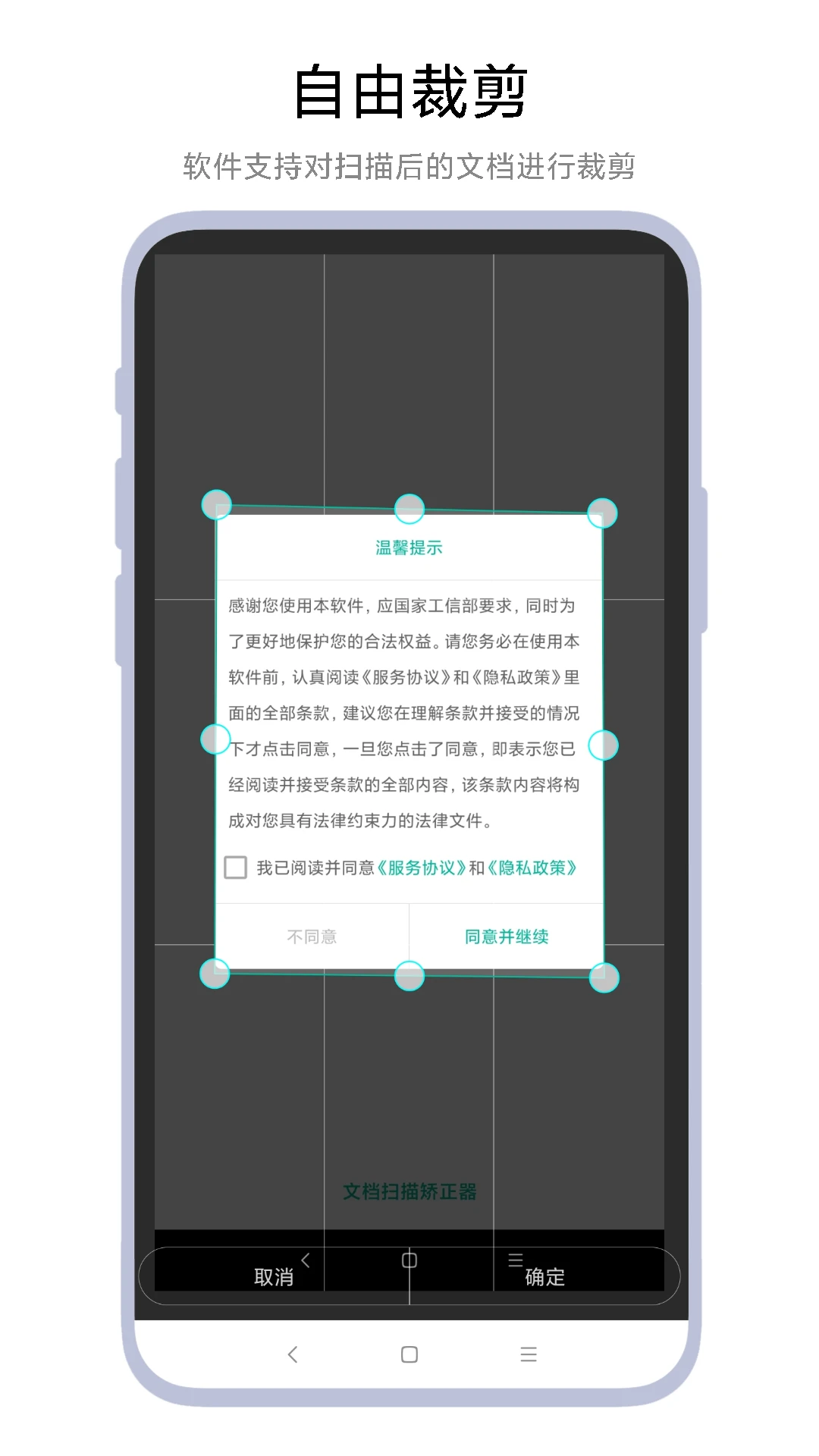
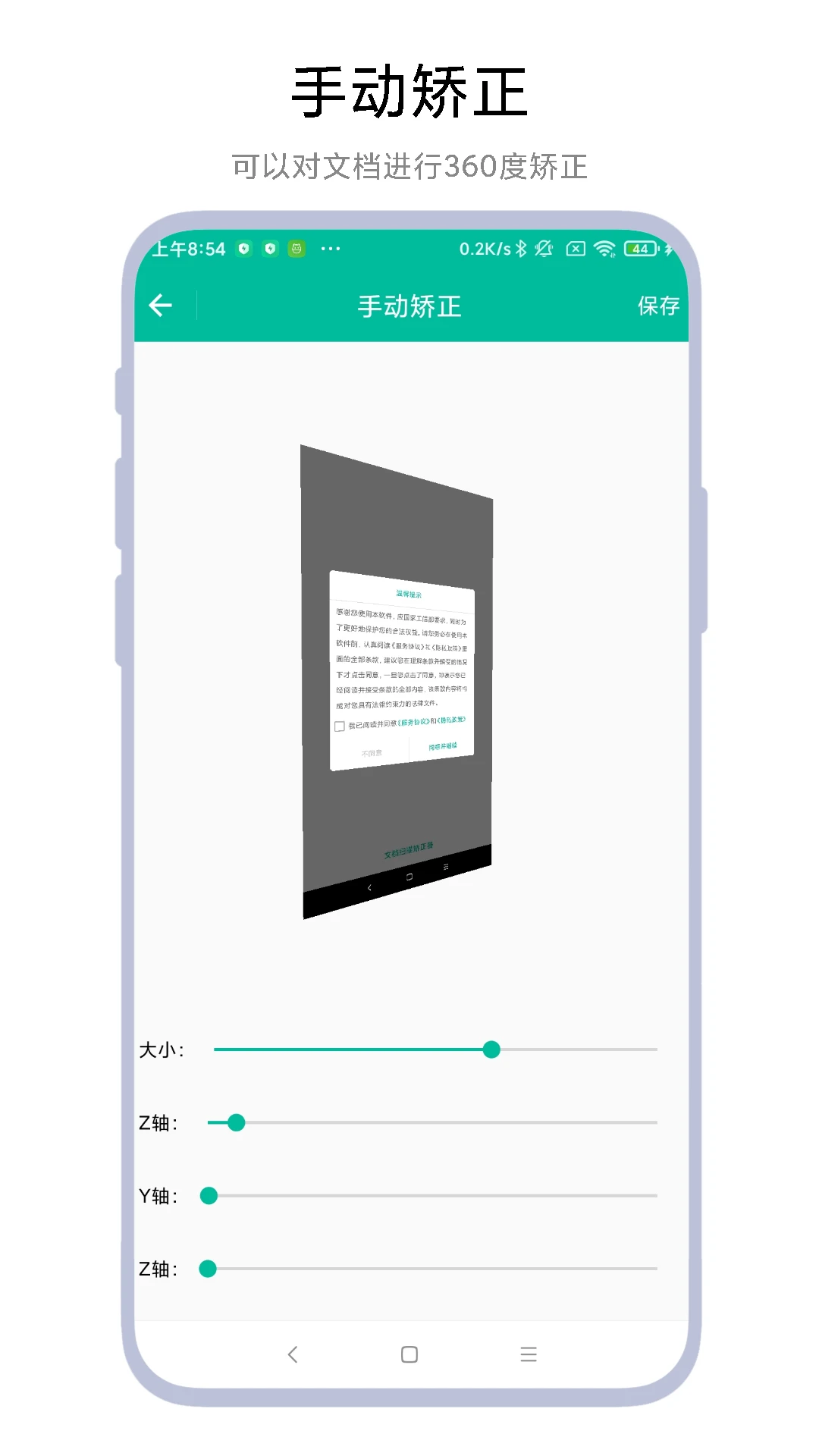
文档扫描矫正器是一款专为移动端设计的智能文档扫描与图像优化工具,它能够帮助用户快速将纸质文件、合同、发票、笔记等转化为清晰的电子档案。软件采用先进的图像识别算法,在拍摄过程中自动检测文档边缘并完成裁剪,同时内置高效的滤镜系统,有效去除阴影与底色干扰,让扫描结果如同专业设备输出一般干净锐利。对于因拍摄角度或手抖造成的歪斜变形,文档扫描矫正器支持一键自动矫正,也允许用户通过手动拖拽、旋转滑块实现360度任意方向的精细调整,确保每一页文档都达到理想状态。无论是办公人士整理资料,还是学生群体归纳讲义,这款工具都能显著提升数字化处理效率,让文档管理更加轻松便捷。

1. 打开文档扫描矫正器应用,在首页点击相机图标进入拍摄界面。
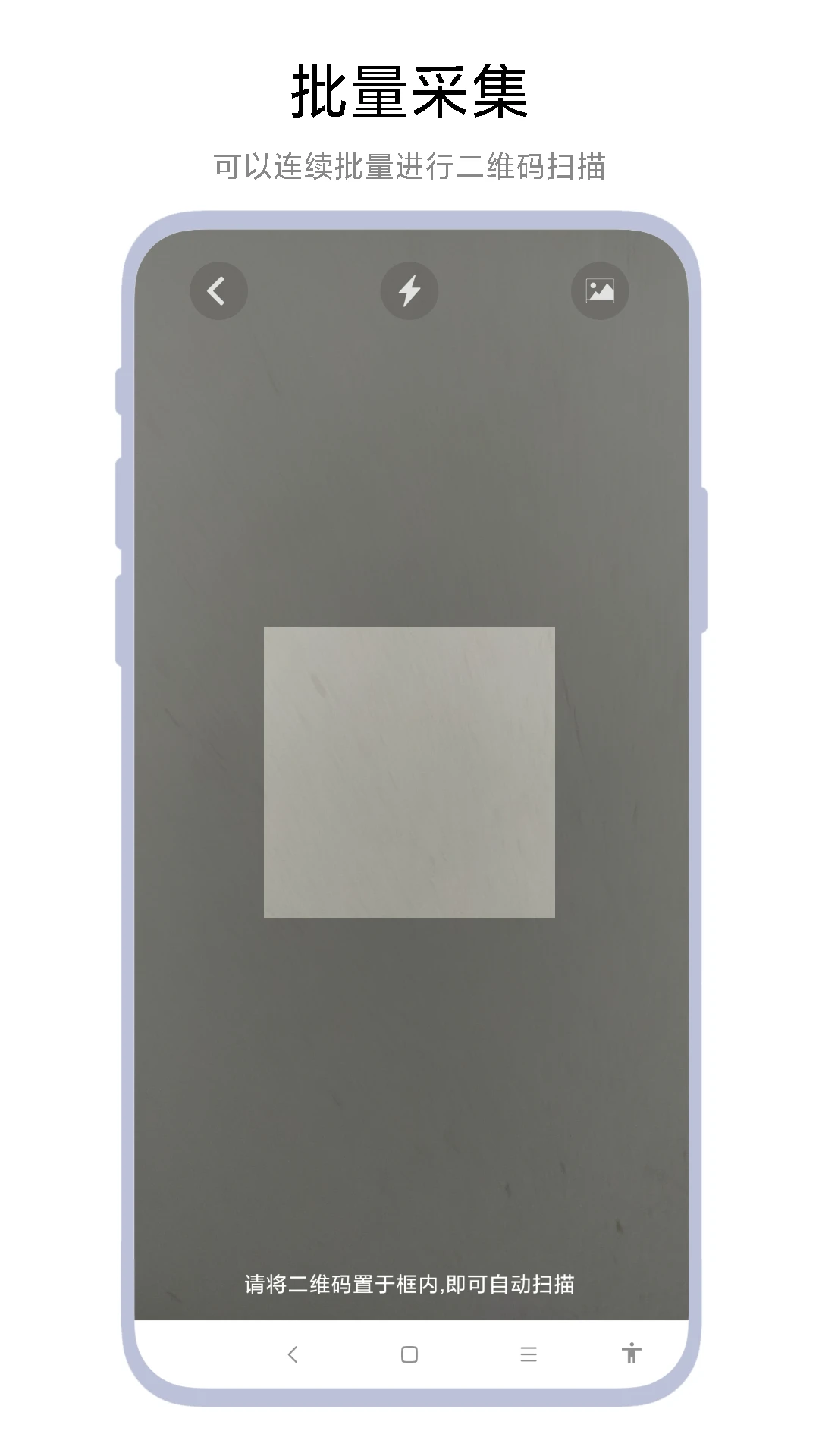
2. 将手机摄像头对准需要扫描的文档,确保文档完全置于取景框内。
3. 软件会自动检测画面中的文档边缘,并用高亮边框实时标记识别结果。
4. 如果自动识别不够准确,可以点击屏幕上的“手动调整”按钮,拖拽四个角点重新定义边界。
5. 调整完毕后,点击快门按钮即可完成拍摄,此时软件会自动裁剪出文档区域并去除多余背景。
1. 在主界面点击左下角的“相册”图标,进入本地图片选择列表。
2. 支持导入JPG、PNG、BMP等主流图片格式,也兼容PDF文件中的页面提取。
3. 选择需处理的图片后,软件会自动加载并识别其中的文档轮廓,若未自动识别可点击“识别”按钮重新扫描。
4. 对于多页图片,可批量选中并依次导入,便于后续统一矫正与导出。
5. 导入后的图片会以缩略图形式排列在编辑队列中,方便随时切换处理。
1. 矫正完成后,若发现画面模糊,可点击“增强”图标进入画质调节面板。
2. 尝试提升“锐度”参数,建议每次增加10%-20%,边调整边查看预览效果。
3. 启用“去雾”功能可有效缓解因光线散射导致的朦胧感,使文字更清晰。
4. 若原始图片本身像素不足,可以尝试在拍摄时尽量靠近文档,确保焦点对准文字区域。
5. 导出时选择高分辨率选项(如300 DPI),避免压缩画质影响后续打印或存档。
1. 在矫正界面中,点击下方工具栏的“旋转”按钮,此时画面上会显示一个圆形控制滑块。
2. 顺时针或逆时针拖动滑块,即可将文档图像任意旋转到你想要的角度。
3. 若需要精确调整,可点击“角度数值”输入框,直接键入0-360之间的具体度数。
4. 软件还提供“水平校正”和“垂直校正”快捷按键,一键修正常见的倾斜问题。
5. 调整完成后点击“应用”,软件将自动裁剪多余空白区域,生成端正的文档图片。
1. 拍摄或导入图片后,点击底部“滤镜”图标即可进入色彩增强模块。
2. 默认提供“原图”、“黑白”、“增强”、“灰度”四种模式,适合不同场景需求。
3. 选择“黑白”模式可去除彩色背景干扰,适合处理文字类文档。
4. “增强”模式会智能提升对比度和饱和度,使图表、印章等内容更加醒目。
5. 应用滤镜后可随时切换回原图对比效果,满意后再保存,所有操作均无损处理。
| 软件名称 | 核心优势 | 推荐指数 |
|---|---|---|
| 手机扫描仪 | 快速生成PDF | ★★★★☆ |
| 扫描全能王 | OCR文字识别 | ★★★★★ |
| Adobe Scan | 云存储同步 | ★★★★☆ |
| 百度扫描王 | 智能去阴影 | ★★★★ |
| 快捷扫描 | 轻巧极速 | ★★★☆☆ |
查看全文






 Windows 11
Windows 10
Windows 11
Windows 10
 Google_Pixel_10
OnePlus_15R
Google_Pixel_10
OnePlus_15R
saylo下载中文版官方最新版本 摄影美图104.5M 中文 v2.6.3安卓版 26-10-09
下载
你我当年AI照片修复app安卓手机版 摄影美图117.8M 中文 v4.7.5安卓版 26-10-11
下载
谷歌相机(Google Camera)app官方手机版 摄影美图1.74G 中文 v10.4.117.936816638.14安卓版 26-07-28
下载
snapchat软件安装正版2026最新版 摄影美图104.2M 中文 v14.25.0.32安卓版 26-09-20
下载
日杂相机app官方正版 摄影美图70.1M 中文 v2.5.5安卓版 26-10-12
下载
DazzChic复古胶片相机下载2026最新版本 摄影美图173.6M 中文 2.4.6 安卓版 26-10-10
下载
影视飓风相机app安装包(Blackmagic Camera) 摄影美图27.3M 中文 v3.2.0.0060手机版 26-09-21
下载
Remo复古相机软件官方手机版 摄影美图87.9M 中文 v1.22.0 安卓版 26-06-11
下载
ProCCD复古CCD相机胶片滤镜软件官方版 摄影美图214.7M 中文 v6.7.0安卓版 26-10-16
下载
趣拍安卓版app官方手机版 摄影美图106.9M 中文 v1.13 安卓版 26-07-09
下载
Dazz相机app官方正版最新版 摄影美图218.5M 中文 v1.0.51 安卓版 24-12-20
下载
谷歌智能镜头下载最新版本 摄影美图6.3M 中文 v1.18.250731009安卓版 26-01-07
下载 下载
下载 今日水印相机官方版下载免费安装
 咔皮Action开拍安卓下载官方最新版
 beautycam美颜相机国际版下载2026最新版
 美颜相机一键美颜app官方手机版
 稿定设计app下载最新版
 短剧推广平台
 轻小说软件大全
 捕鱼类游戏排行榜
 UU远程软件
 remini修图软件
 免费同城交友软件