
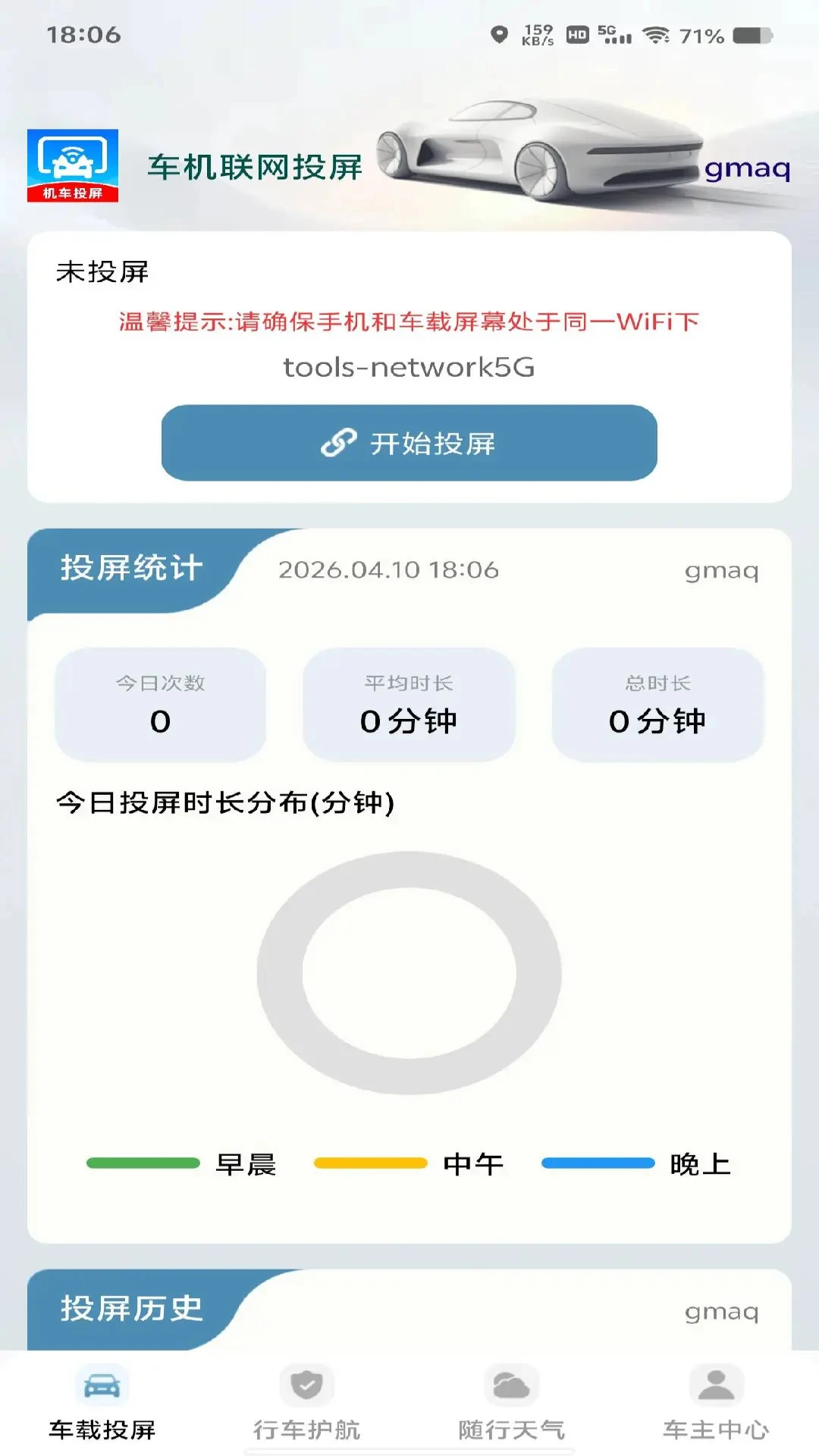
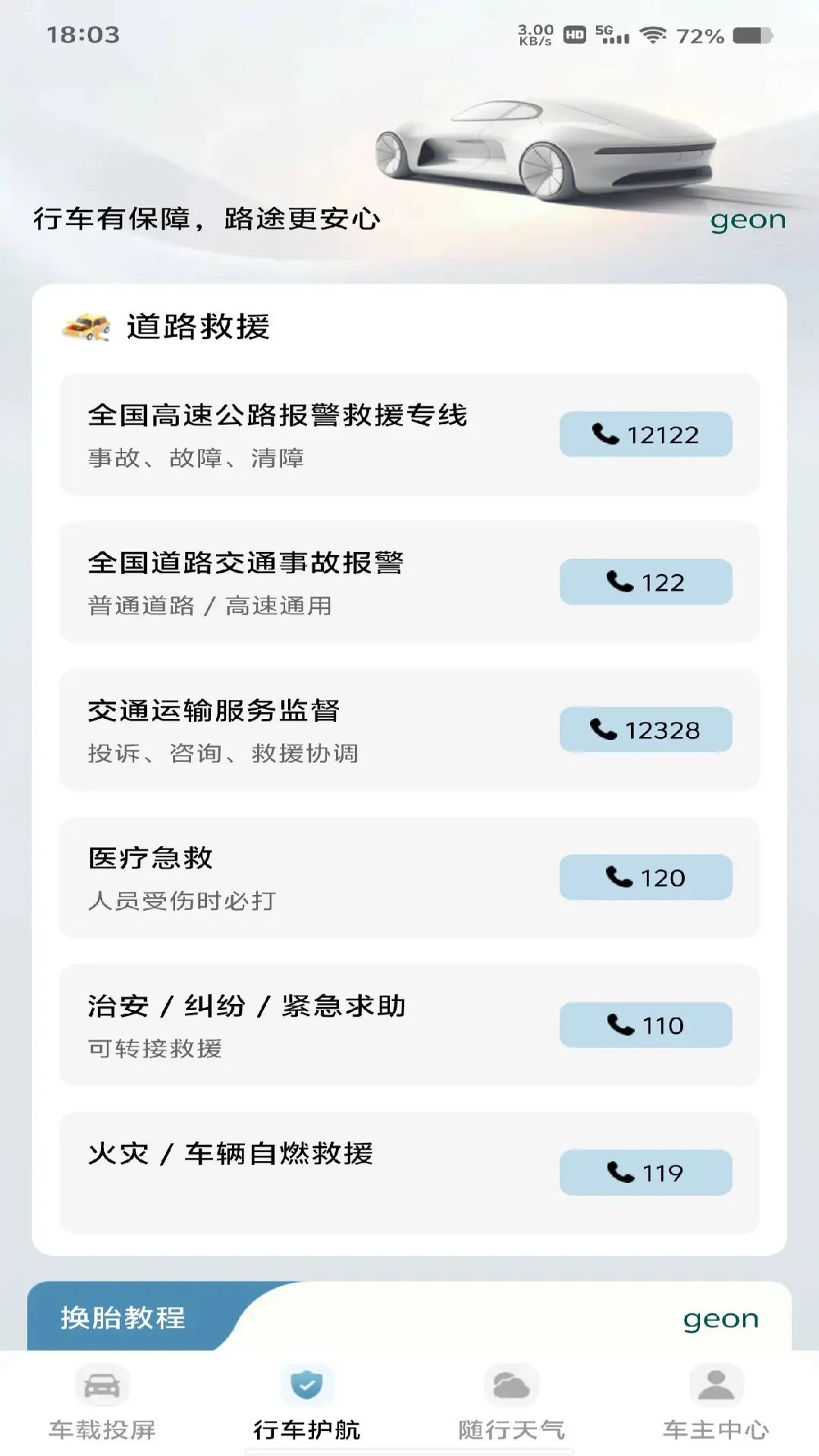
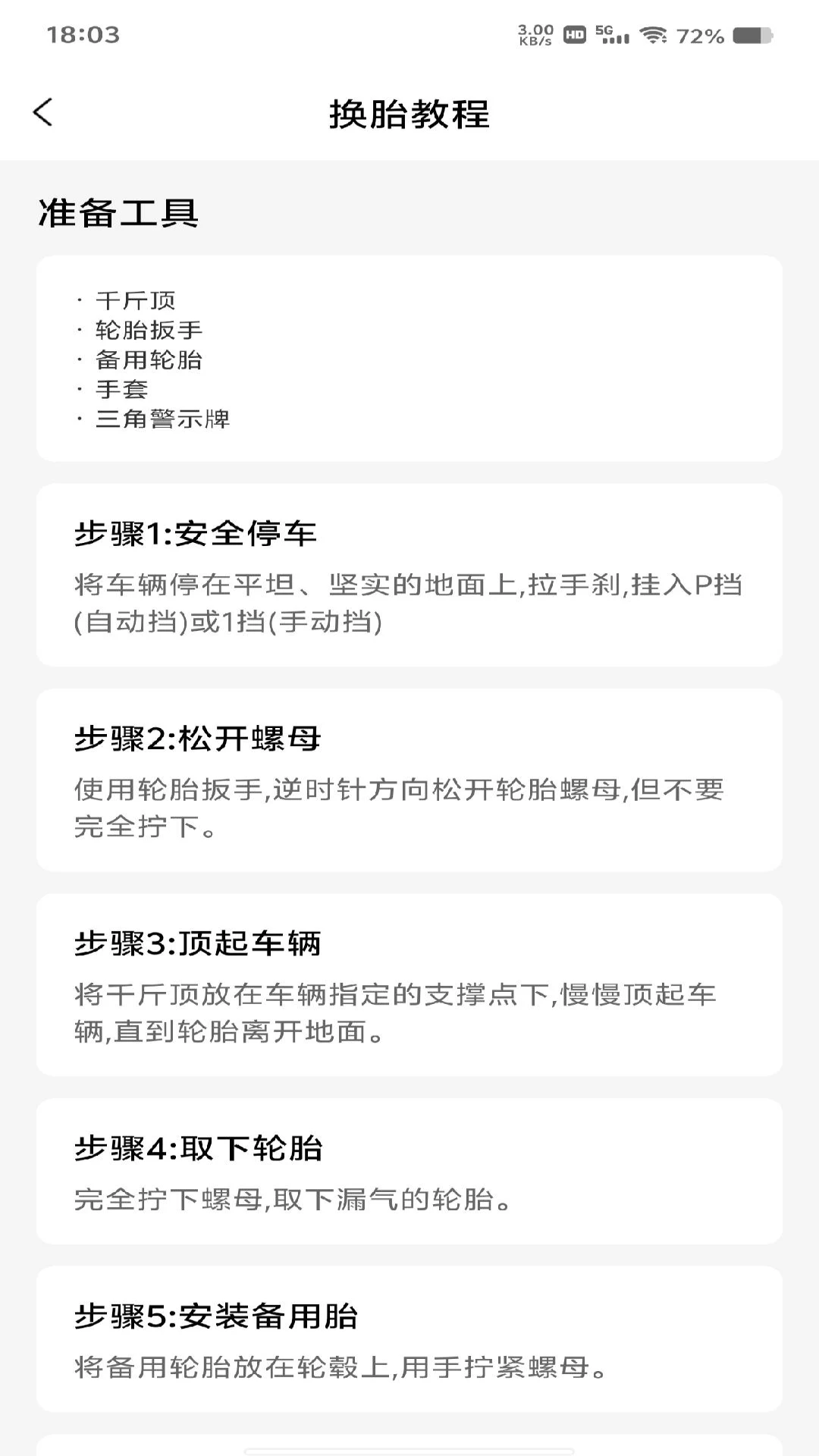
车机联网投屏是一款专为驾车场景打造的智能互联工具,致力于将手机上的导航地图、在线音乐、视频资源以及各类应用界面,流畅且稳定地投射到车载中控大屏上。软件深度优化了传输协议,有效降低延迟与卡顿,让手机与车机之间的连接变得如同原生系统般顺畅。它不仅是简单的屏幕镜像,更注重驾驶过程中的操作便捷性,通过智能适配车载屏幕分辨率,带来清晰直观的视觉体验。同时,应用会自动记录每日投屏详情,包括投屏次数、每次投屏时长及总投屏时长,并通过扇形统计图直观呈现投屏数据,帮助用户清晰了解自身投屏习惯,实现数据化管理,让每一次出行都更加高效、安全且充满乐趣。
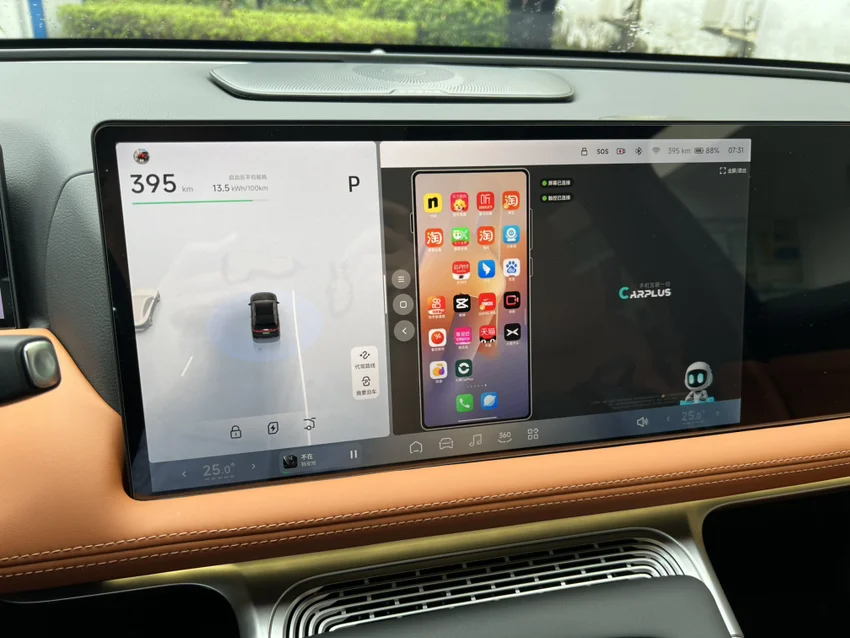
1. 首先检查手机与车机是否处于同一个Wi-Fi网络环境下,或者蓝牙功能是否均已开启,这是无线投屏的基础条件。
2. 确认车机系统是否支持第三方投屏协议,部分老旧车型可能需要通过USB有线方式连接,请尝试使用原装数据线插入车机指定接口。
3. 查看手机热点名称是否为英文或数字,若包含特殊符号或中文,可能导致车机无法解析网络名称,建议修改后重试。
4. 尝试在手机端关闭移动数据,仅保留Wi-Fi连接,避免网络切换干扰投屏通道的稳定性。
5. 若仍无法解决,请重启手机与车机系统,并重新打开车机联网投屏应用进行配对连接。
1. 成功连接车机后,在手机屏幕顶部下滑呼出通知栏,找到车机联网投屏的快捷操作面板。
2. 点击面板中的“画面比例”或“显示设置”图标,进入显示调节界面。
3. 在提供的“原始比例”、“16:9”、“全屏拉伸”等模式中,根据车机屏幕形状选择“全屏拉伸”选项。
4. 若画面出现轻微变形,可微调“画面缩放”滑块,直至地图道路与文字显示清晰不扭曲。
5. 设置完成后,应用会自动记忆当前选择,下次连接时无需重复调整即可直接获得全屏体验。
1. 车机联网投屏采用通用的DLNA与AirPlay混合协议,对主流视频平台兼容性极佳。
2. 支持哔哩哔哩、腾讯视频、爱奇艺、优酷等常见视频客户端,播放视频时点击右上角的“TV”投屏按钮即可。
3. 对于未内置投屏按钮的第三方应用,软件会自动开启“镜像模式”,将手机屏幕内容完整同步至车机。
4. 在镜像模式下观看视频时,建议将手机横屏放置,以获得最佳的车机满屏显示效果。
5. 部分视频应用受版权保护可能禁止投屏,此时画面会显示黑屏,此情况属于正常现象,并非软件故障。
1. 投屏功能的本质是将手机画面编码传输给车机,因此消耗的是手机当前所连接网络的数据流量。
2. 若您使用的是手机Wi-Fi热点共享给车机,则消耗的是手机SIM卡的套餐流量,观看一小时高清视频大约消耗1GB左右。
3. 若车机与手机连接的是同一个外部无线路由器(如家中或停车场Wi-Fi),则不会消耗手机自身流量。
4. 应用内置的“省流模式”可在设置中开启,该模式会适当降低传输码率,减少约30%的流量消耗,同时保持画面基本清晰。
5. 流量统计功能会记录每次会话消耗的字节数,您可以在投屏记录详情页中查看具体数值,以便合理规划流量使用。
1. 首次使用请务必允许应用获取“定位”权限,用于辅助判断驾驶状态,保障行车安全。
2. 在车辆行驶过程中,部分功能如视频播放可能会被系统自动限制,仅保留导航与音频类应用投射,这是安全设定,切勿尝试破解。
3. 若车机屏幕触控反应迟钝,可在手机端开启“触控辅助”开关,即可使用手机屏幕充当遥控器操作车机界面。
4. 应用支持投屏码连接模式,在车机端输入手机屏幕上显示的6位数字动态码,即可快速完成配对,适合陌生车辆临时使用。
5. 建议定期清理应用缓存,在“设置-存储空间”中点击清理,可避免因缓存文件过多导致连接速度变慢。
| 软件名称 | 核心优势 | 用户评分 |
|---|---|---|
| 智耀投屏 | 极速稳定低延迟 | ★★★★☆ |
| 车联助手 | 导航音乐双控 | ★★★★☆ |
| 智能镜像 | 兼容旧款车型 | ★★★☆☆ |
| 车载互联 | 支持USB有线 | ★★★★★ |
| 高清投屏助手 | 画质清晰流畅 | ★★★★☆ |
查看全文






 Windows 10
 IQOO_Neo_10_Pro_5G
车来了2026最新版 交通出行82.6M 中文 v7.6.6安卓版 26-10-13
下载
熊猫映射软件4.6激活器下载 交通出行6.8M 中文 v1.2.0 官方最新版 25-09-29
下载
航旅纵横app官方最新版本2026 交通出行141.1M 中文 v8.6.5安卓版 26-09-24
下载
漾泉行公交app最新版2026 交通出行41.7M 中文 v1.1.3安卓版 26-06-11
下载
画质解密A下载最新版(画质大师A) 交通出行52.7M 中文 v8.3官方正版 26-04-03
下载
元地球Earth最新安卓版 交通出行41.9M 中文 v4.6.6.0官方安卓版 26-10-16
下载
apkpure下载中文安卓版(spkpure) 交通出行23.2M 中文 v3.20.8002最新安卓版 26-10-08
下载
盛名列车时刻表手机版下载最新版 交通出行26.8M 中文 v2024.01.18安卓版 24-09-09
下载
com.grabtaxi.passenger官方下载安卓版 交通出行209.1M 中文 v5.425.0最新版 26-08-28
下载
去哪儿旅行app最新版本2026 交通出行87.9M 中文 v10.4.23安卓版 26-09-17
下载
滕州公交准点出行下载安装app最新版 交通出行124.5M 中文 v1.3.2安卓版 26-06-11
下载
智行火车票12306免费下载最新版本 交通出行79.2M 中文 v10.25.6 安卓版 26-09-21
下载 下载
下载 海南航空app官方下载最新版
 荣耀智慧空间app官方下载最新版
 飞猪旅行机票预定app下载最新版
 运荔枝货运司机版app最新版本
 运满满司机版app下载最新版
 下载易车app最新版本安装
 公交e出行app正版手机版
 巴士管家app官方版下载安卓最新版
 路特斯APP下载最新版本
 短剧推广平台
 轻小说软件大全
 捕鱼类游戏排行榜
 UU远程软件
 remini修图软件
 免费同城交友软件