
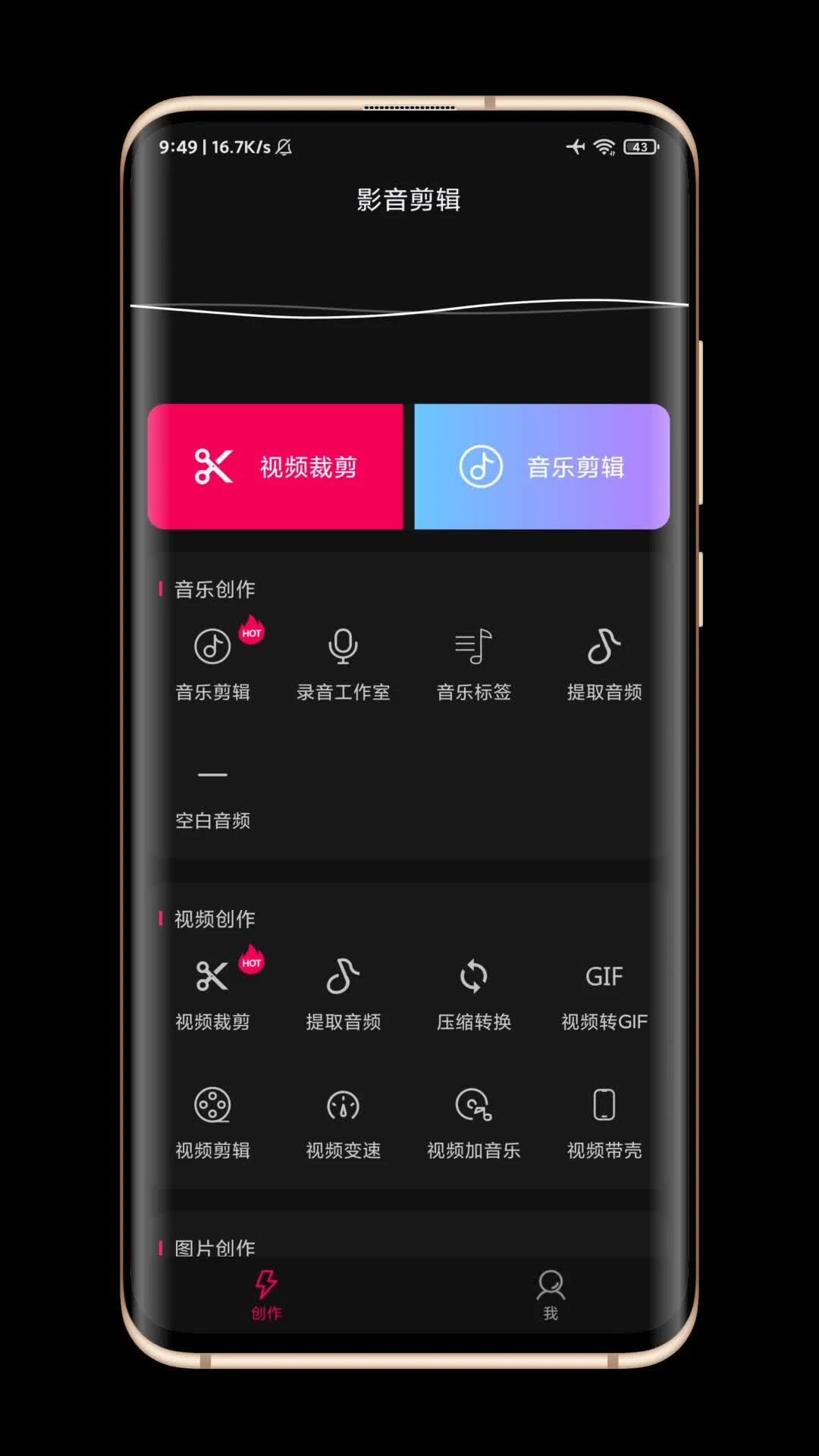
影音剪辑是一款集音频、视频与图片处理于一体的多功能移动端编辑工具。它打破了传统编辑软件功能单一的局限,将强大的音频剪辑、专业的视频后期以及便捷的图片美化功能深度融合,旨在为普通用户提供一站式的创作体验。无论是制作个人音乐铃声、剪辑生活Vlog,还是为社交媒体制作精美图片,影音剪辑都能凭借其直观的操作界面和丰富的功能模块,帮助您轻松实现创意构想,让每一次创作都变得更加简单高效。
1. 在手机桌面找到并打开“影音剪辑”应用,进入主界面后点击“音频剪辑”功能模块。
2. 从本地音频库中选择您需要处理的音频文件,或者点击右上角的“录制”按钮现场录制一段声音。
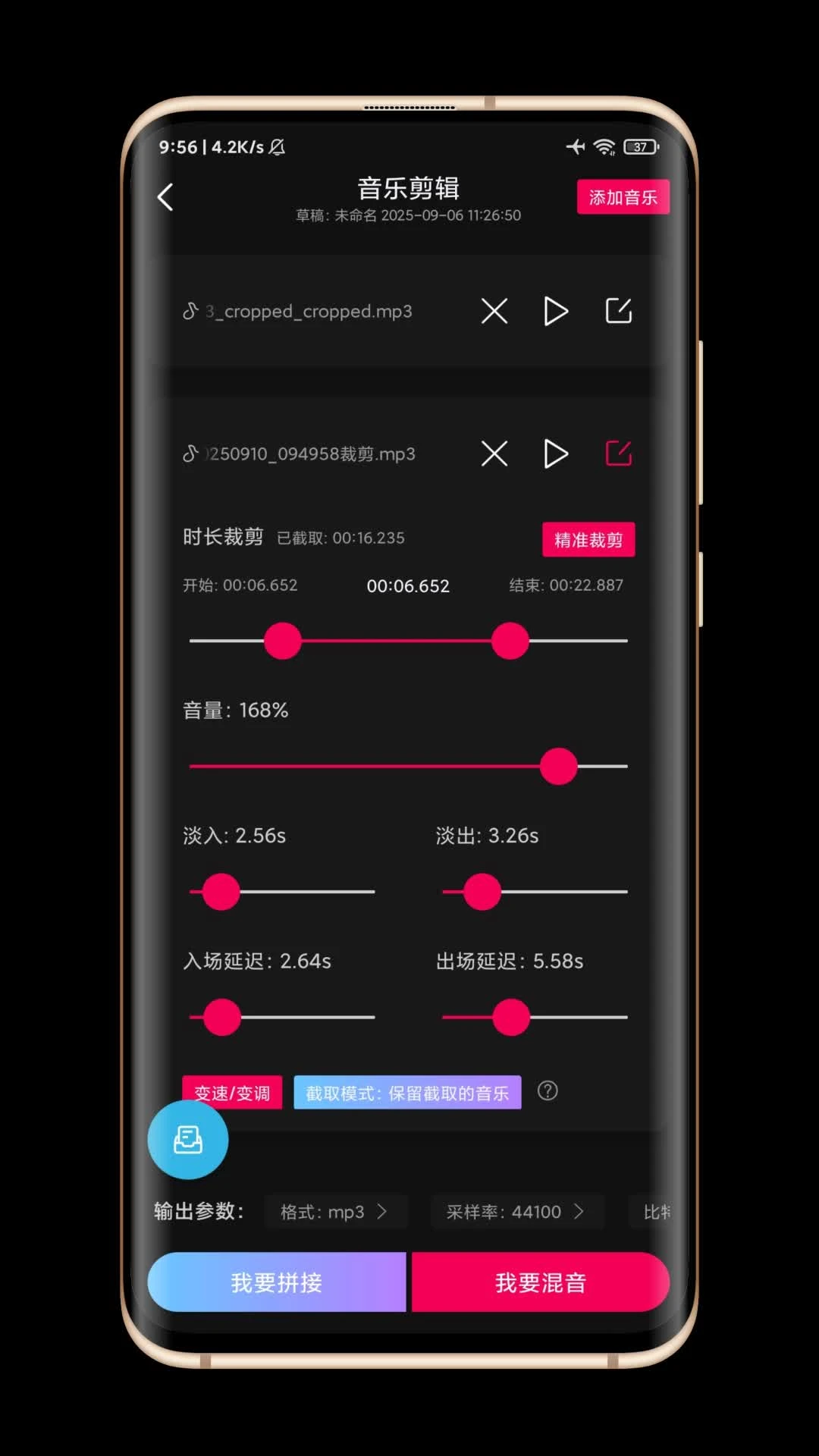
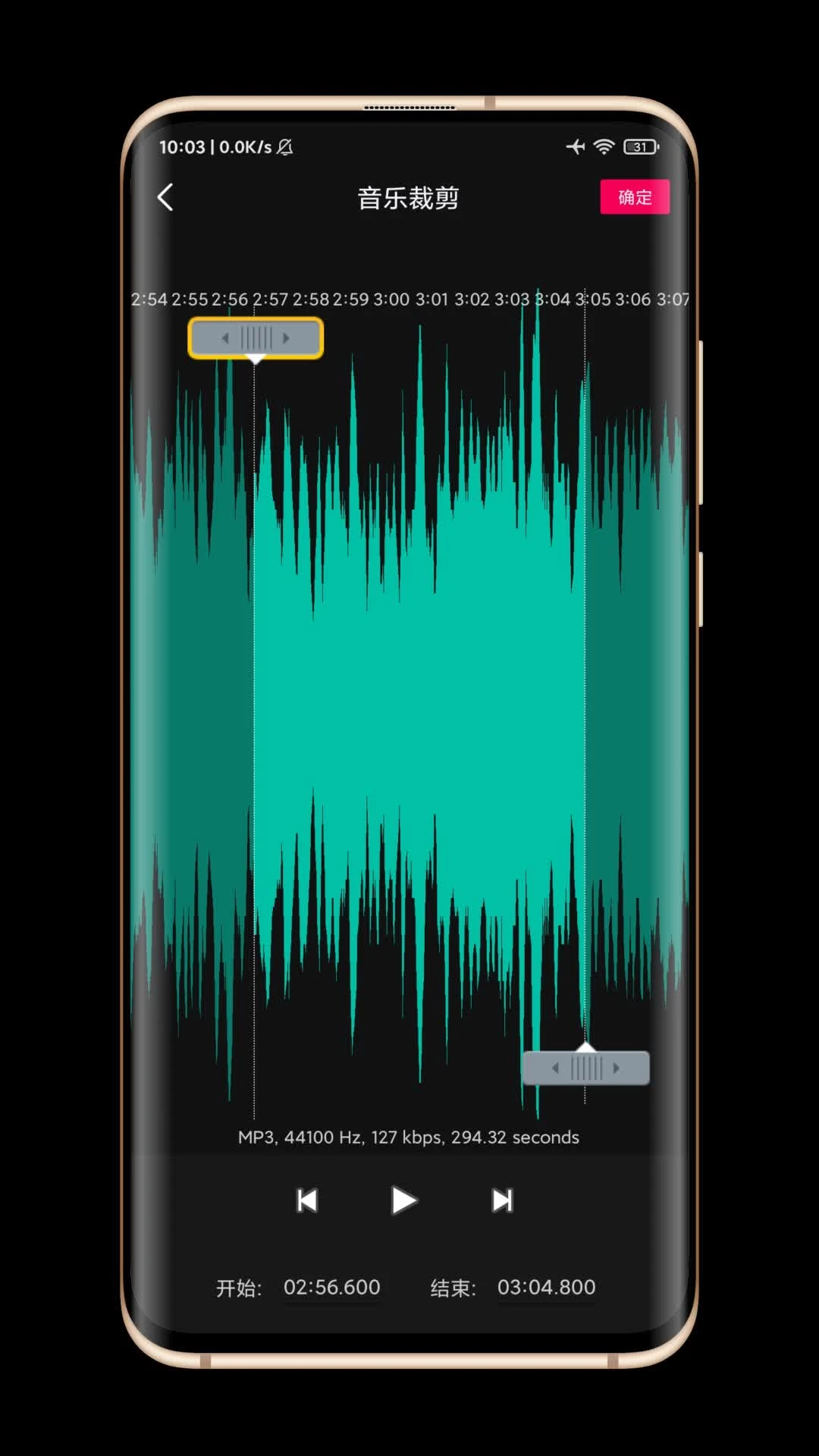
3. 进入编辑界面后,您可以看到音频的波形图。通过拖动时间轴上的白色滑块来确定剪切点,点击“分割”按钮即可将音频切断,选中不需要的片段点击“删除”即可。
4. 若需拼接音乐,点击“添加”按钮导入另一段音频,它会被自动追加到当前音频轨道末尾,您也可以长按拖动调整顺序。
5. 在“效果”菜单中,您可以找到“淡入淡出”选项,为音频首尾添加平滑过渡效果;调整“音量”滑块可以改变整体响度,而“变速变调”功能则能改变播放速度与音调高低。
6. 编辑满意后,点击右下角的“导出”按钮,根据需求选择MP3、AAC或无损的FLAC等输出格式,即可将成品保存到手机。
1. 在主界面点击“视频剪辑”,导入您手机相册中的视频素材。软件支持多段视频同时导入,方便后续拼接。
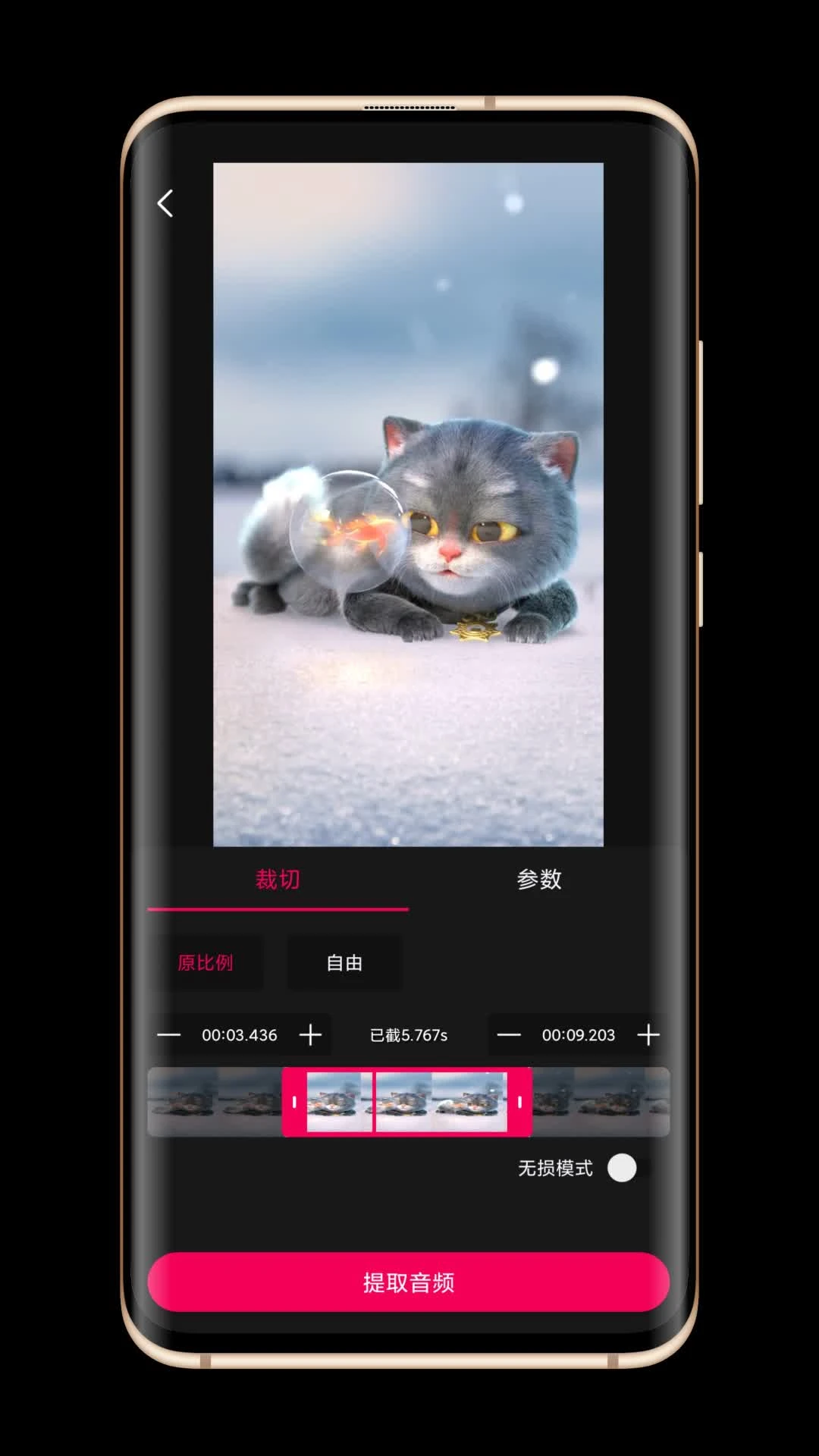
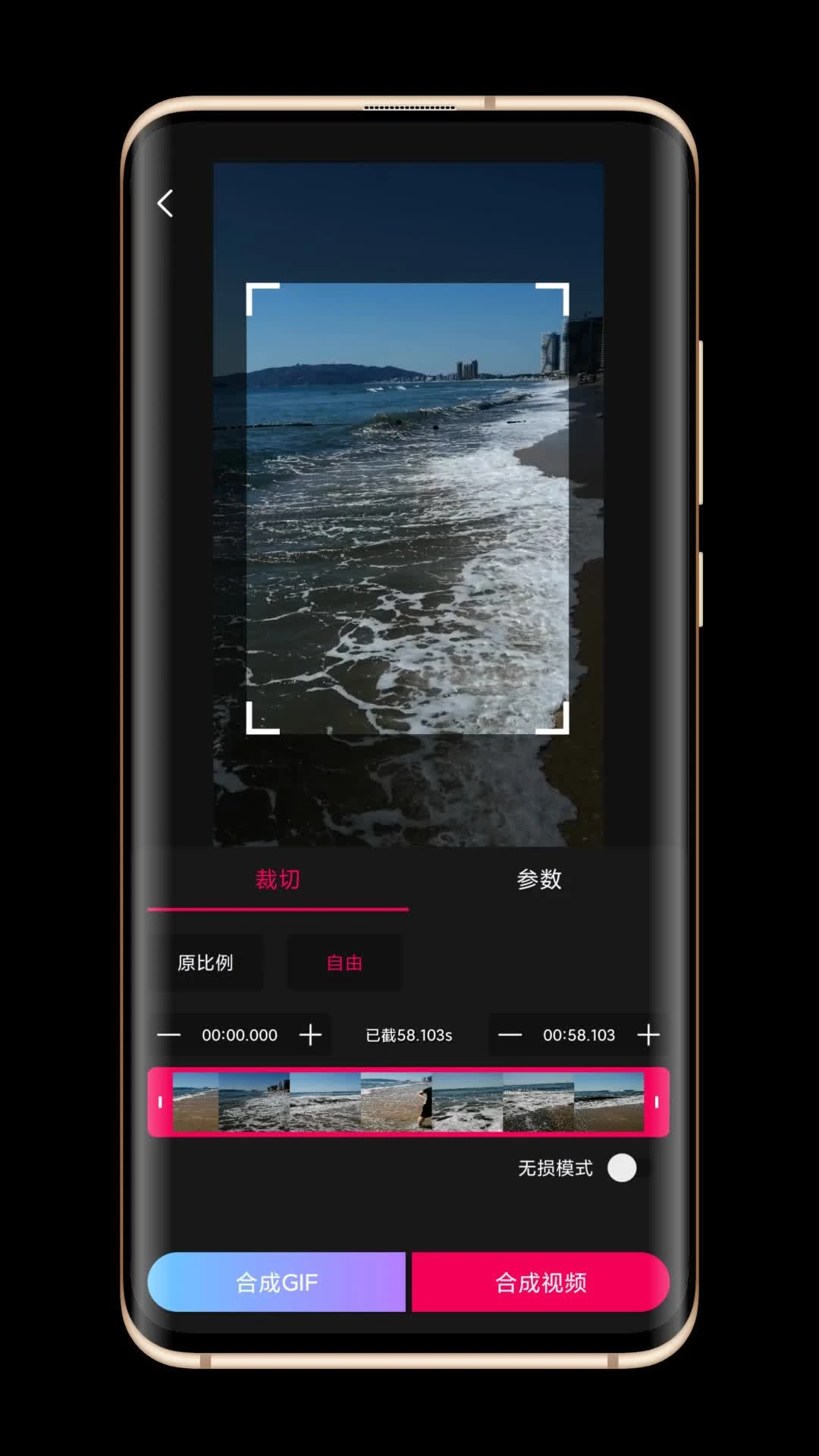
2. 视频加载后,利用底部的剪辑工具栏可以精准裁剪时长。拖动视频画面边缘的白色框线,即可自由调整画面的显示比例与裁剪区域,适应不同平台发布需求。
3. 点击“文字”按钮,输入想要的标题或字幕内容,您还可以自由调整字幕的字体、颜色、大小以及显示在画面上的位置和时长。
4. 在“贴纸”与“特效”库中,提供了海量动态贴纸、潮流字幕、开幕特效以及专业级滤镜。点击即可预览并应用,让视频画面更具表现力。
5. 若需要改变视频语速,滑动“变速”进度条,支持0.25倍慢动作到8.0倍快进效果,并且变声功能可以同步改变声音效果,增添趣味性。
6. 视频编辑完成后,您可以选择高清输出或进行适当压缩以节省空间,甚至可以直接将视频转换为GIF动图或一键提取其中的音频文件。
1. 点击首页的“图片编辑”入口,上传一张或多张照片进入编辑页面。
2. 利用基础工具对图片进行旋转、裁剪操作,调整画面构图。
3. 在涂鸦画笔模式下,您可以选择不同粗细与颜色的画笔在图片上自由书写绘画,配合“马赛克”功能保护照片中的隐私信息。
4. 点击“文字”工具,可以为图片添加自定义文字水印,支持丰富的字体样式与透明度调整,既美观又能在一定程度上防止盗图。
5. 选中多张图片后,点击“拼图”模块,软件提供了多种拼接模板,既包括传统的网格拼图,也包括长图拼接功能,方便您制作长截图或故事合集。
6. “图片带壳”功能则为照片添加了各种精美的手机或相机外框,让分享到社交平台的图片更具质感。
1. 新手用户建议先通过首页的“帮助中心”或“操作指引”观看官方的视频教程,快速了解各个功能模块的布局与基础操作方法。
2. 尝试将一个视频文件导入“视频剪辑”中,亲自动手体验一遍添加滤镜、背景音乐以及文字字幕的完整流程。
3. 在导出作品时,可以先选择较低的分辨率进行试导出,确认作品内容无误后,再选择高清或超清画质进行最终保存,这样能有效节省处理时间。
查看全文






 Poco_F7_Ultra
 Windows 10
 Samsung_Galaxy_S25_Ultra
saylo下载中文版官方最新版本 摄影美图104.5M 中文 v2.6.3安卓版 26-10-09
下载
你我当年AI照片修复app安卓手机版 摄影美图117.8M 中文 v4.7.5安卓版 26-10-11
下载
谷歌相机(Google Camera)app官方手机版 摄影美图1.74G 中文 v10.4.117.936816638.14安卓版 26-07-28
下载
snapchat软件安装正版2026最新版 摄影美图104.2M 中文 v14.25.0.32安卓版 26-09-20
下载
日杂相机app官方正版 摄影美图70.1M 中文 v2.5.5安卓版 26-10-12
下载
DazzChic复古胶片相机下载2026最新版本 摄影美图173.6M 中文 2.4.6 安卓版 26-10-10
下载
影视飓风相机app安装包(Blackmagic Camera) 摄影美图27.3M 中文 v3.2.0.0060手机版 26-09-21
下载
Remo复古相机软件官方手机版 摄影美图87.9M 中文 v1.22.0 安卓版 26-06-11
下载
ProCCD复古CCD相机胶片滤镜软件官方版 摄影美图214.7M 中文 v6.7.0安卓版 26-10-16
下载
趣拍安卓版app官方手机版 摄影美图106.9M 中文 v1.13 安卓版 26-07-09
下载
Dazz相机app官方正版最新版 摄影美图218.5M 中文 v1.0.51 安卓版 24-12-20
下载
谷歌智能镜头下载最新版本 摄影美图6.3M 中文 v1.18.250731009安卓版 26-01-07
下载 下载
下载 今日水印相机官方版下载免费安装
 咔皮Action开拍安卓下载官方最新版
 beautycam美颜相机国际版下载2026最新版
 美颜相机一键美颜app官方手机版
 稿定设计app下载最新版
 短剧推广平台
 轻小说软件大全
 捕鱼类游戏排行榜
 UU远程软件
 remini修图软件
 免费同城交友软件