





私人密播是一款专为安卓用户打造的本地视频播放利器,它界面清爽、操作简单,却蕴含着极为强大的内核实力。无论是手机里珍藏的高清电影、热门剧集,还是自己拍摄的生活片段,私人密播都能轻松解码、流畅播放。软件全面覆盖主流与冷门影音格式,从常见的MP4、MKV到高规格的4K、蓝光原盘,皆可完美呈现。更贴心的是,它还内置了WiFi传输、SMB网络访问等实用功能,让你彻底摆脱数据线的束缚,随时随地享受大屏观影的乐趣。无论你是影音发烧友还是普通用户,私人密播都能成为你手机中不可或缺的万能播放工具。
1. 私人密播在格式支持上确实非常全面,它几乎通吃了所有主流视频格式,包括大家常用的MP4、AVI、MKV、WMV、RMVB、MOV等,甚至一些冷门的封装格式如FLV、SWF、VOB也能正常打开。
2. 对于音频文件,私人密播也同样强大,无论是常见的MP3、WAV、AAC,还是高品质的无损格式FLAC、APE,它都能轻松识别并播放,满足你对音乐的不同追求。
3. 针对高清视频,私人密播做了深度优化,它特别支持DIVX、H264、H265编码,能够流畅解码720P、1080P、4K甚至8K的超高清视频,只要你的手机硬件够强,它就能给你丝滑的观影体验。
4. 需要说明的是,虽然软件支持蓝光原盘播放,但播放效果受手机硬件性能影响较大,如果遇到卡顿,建议降低画质或使用硬件解码模式。
5. 总而言之,日常你能下载到的影音资源,私人密播几乎都能完美驾驭,再也不用为格式不支持而发愁了。
1. 私人密播内置了强大的WiFi传输功能,你可以通过它轻松将电脑上的电影、电视剧无线发送到手机中,彻底告别数据线。
2. 首先,确保你的手机和电脑连接在同一个WiFi网络下,然后打开私人密播,在首页或工具菜单中找到“WiFi传输”或“无线传”功能入口。
3. 点击进入后,软件会生成一个以“http://”开头的网址,此时,在电脑的浏览器地址栏中输入这个网址并回车,就能打开一个文件上传管理页面。
4. 在这个网页上,你可以直接点击上传按钮,选择电脑中的视频文件,也可以直接拖拽文件到浏览器窗口,非常方便快捷。传输速度取决于你的WiFi环境,一般家庭网络都能达到数MB每秒。
5. 等待传输完成,你就能在私人密播的本地视频列表中看到刚刚传入的文件了,无需额外操作,即可开始播放。
6. 除了WiFi传输,私人密播还支持SMB协议,你可以通过它直接访问电脑上共享的文件夹,在线播放电脑里的视频,不占手机存储空间。
1. 如果你的手机配置较低,播放4K或蓝光等高码率视频时出现卡顿,建议先尝试切换解码方式。在播放界面点击右上角的菜单按钮,找到“解码器”或“播放模式”选项,从“硬解”切换到“软解”,或者反之,看是否能改善播放流畅度。
2. 检查视频文件本身是否完整,有些从网络下载的视频文件可能因损坏导致播放异常,可以尝试用其他播放器打开同一文件进行验证。
3. 播放高码率视频时,确保手机电量充足且散热良好,过热会导致CPU降频,从而影响解码性能,建议暂停片刻让手机降温。
4. 可以尝试在播放设置中降低音量,虽然音量与解码无关,但如果系统音量处理占用资源,也可能影响性能,不过这种情况较为少见。
5. 如果以上方法无效,可以尝试更新私人密播到最新版本,新版本通常会优化解码算法和性能表现。
1. 可以的,私人密播内置了SMB客户端,让你能像访问本地文件一样浏览电脑上的共享文件夹,这个功能在局域网内非常实用。
2. 首先,你需要在电脑上开启文件共享功能,并设置好共享文件夹的访问权限(用户名和密码),确保手机和电脑处于同一局域网。
3. 然后在私人密播的主界面或侧边栏中找到“网络”或“局域网”入口,点击进入后选择“SMB”或“添加网络设备”,手动输入电脑的IP地址、共享文件夹名称以及访问账号密码。
4. 连接成功后,你就能看到共享文件夹里的所有视频和音频文件了,点击即可直接在线播放,无需下载到手机本地。
5. 如果你找不到SMB入口,可以尝试在软件设置中开启“显示网络设备”选项,或者查看官方帮助文档获取更具体的指引。
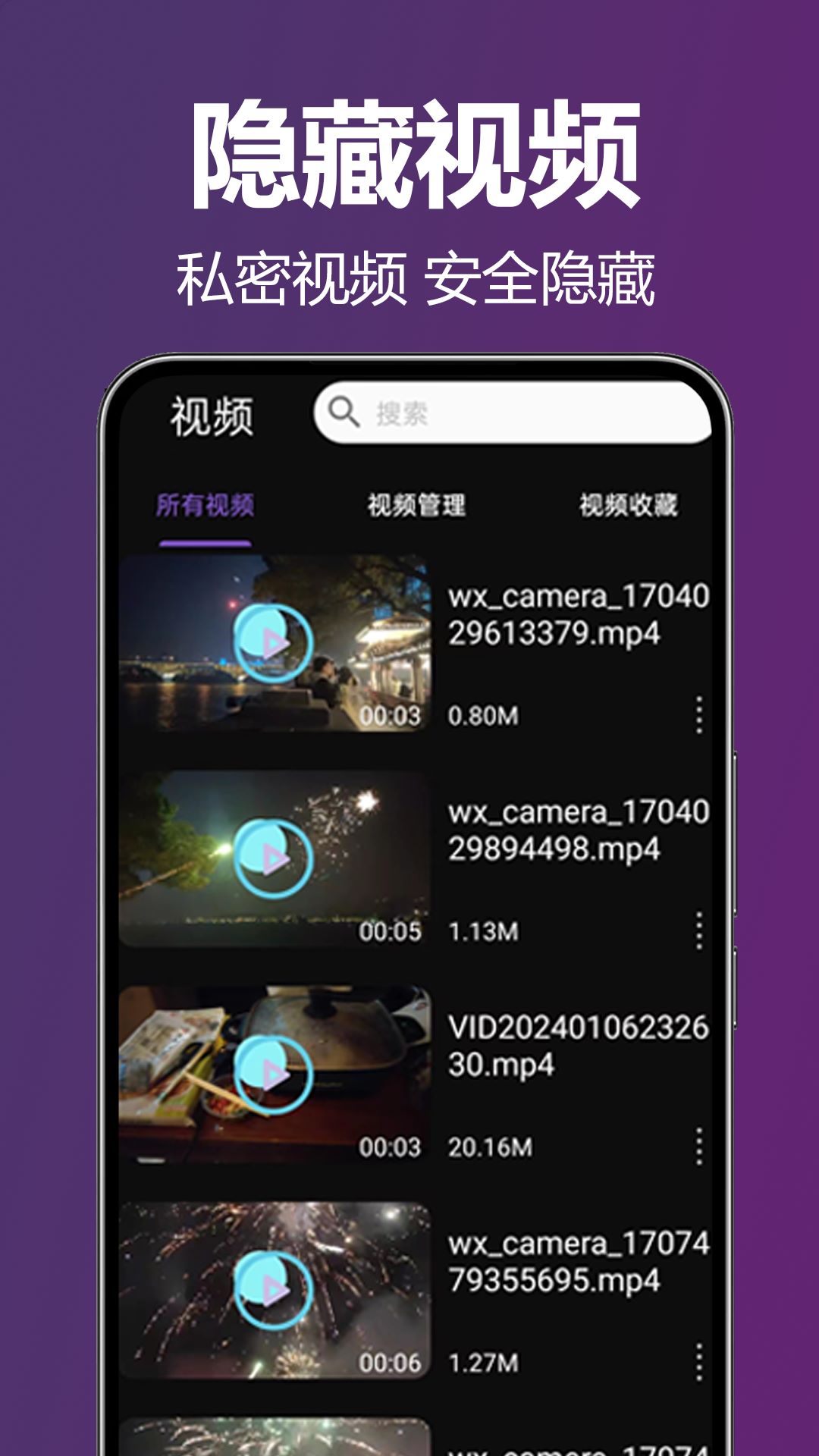
1. 私人密播会自动扫描手机存储、SD卡以及USB OTG外接设备中的视频文件,并将它们分类展示在“本地视频”列表中,方便你快速查找。
2. 在视频列表中,软件会显示视频的名称、时长、分辨率等信息,并支持按名称、时间、大小等条件排序,让你能快速定位特定资源。
3. 你可以使用右上角的搜索按钮,输入关键词快速查找你想要的视频,即使文件再多也能秒速找到。
4. 私人密播还支持创建播放列表,你可以将喜欢的视频添加到同一个列表中,连续播放,无需手动逐个切换。
5. 对于不需要的视频,你可以直接在软件内进行删除操作,长按视频文件即可呼出更多选项,包括重命名、分享、删除等,管理起来非常方便。
| 软件名称 | 核心功能 | 推荐指数 |
|---|---|---|
| 万能播放器 | 全格式解码 | ★★★★★ |
| VLC播放器 | 开源跨平台 | ★★★★★ |
| MX播放器 | 硬件解码强 | ★★★★☆ |
| PotPlayer | Win端神器 | ★★★★★ |
| QQ影音 | 轻量无广告 | ★★★★☆ |
| 王牌播放器 | 极速解码 | ★★★★ |
查看全文






 OnePlus_15R
Google_Pixel_10
OnePlus_15R
Google_Pixel_10
黄果短剧免费版下载安装 影视播放84.6M 中文 v1.4.4最新版 26-10-18
下载
网飞猫官方正版下载2026版 影视播放21.9M 中文 v3.3.9最新版 25-11-21
下载
正版acfan鼻血版(acfan·fanc.am回家的路) 影视播放98.3M 中文 v1.9.7安卓版 26-10-14
下载
韩小圈官方下载正版(原韩剧tv) 影视播放102.6M 中文 v6.9.4 安卓版 26-10-17
下载
tipss外国版软件安卓手机版 影视播放247.1M 中文 1.1.2安卓版 26-06-11
下载
汽水音乐车机版下载安装包最新版 影视播放41.2M 中文 v1.1.27最新安卓版 26-07-17
下载
音乐时刻app官方正版手机版 影视播放7.3M 中文 v1.1.6安卓版 26-05-20
下载
kwai海外版快手下官方最新版 影视播放7.0M 中文 v13.8.30.646601安卓最新版 26-10-04
下载
华为音乐app官方最新版2026 影视播放134.6M 中文 v12.11.37.310 安卓版 25-08-06
下载
tiktok国际版官方正版免费版下载 影视播放452.9M 中文 v47.4.3最新版 26-10-16
下载
MusicFree音源app官方最新版 影视播放36.1M 中文 v0.6.3安卓版 26-06-18
下载
原力音乐(元力音乐)app官方手机版 影视播放41.4M 中文 v1.5.5安卓版 26-01-31
下载 下载
下载 埋堆堆官方下载2026最新版
 韩小圈官方下载正版2026最新版
 酷狗铃声app下载玩最新版
 虎扑app下载官方最新版本
 直播8手机版官方下载最新版
 戏曲多多大全无广告app最新版
 网易云音乐app官方下载手机版
 网易云音乐杜比大喇叭版软件官方手机版
 快手极速版下载2026年最新版免费安装
 短剧推广平台
 轻小说软件大全
 捕鱼类游戏排行榜
 UU远程软件
 remini修图软件
 免费同城交友软件