




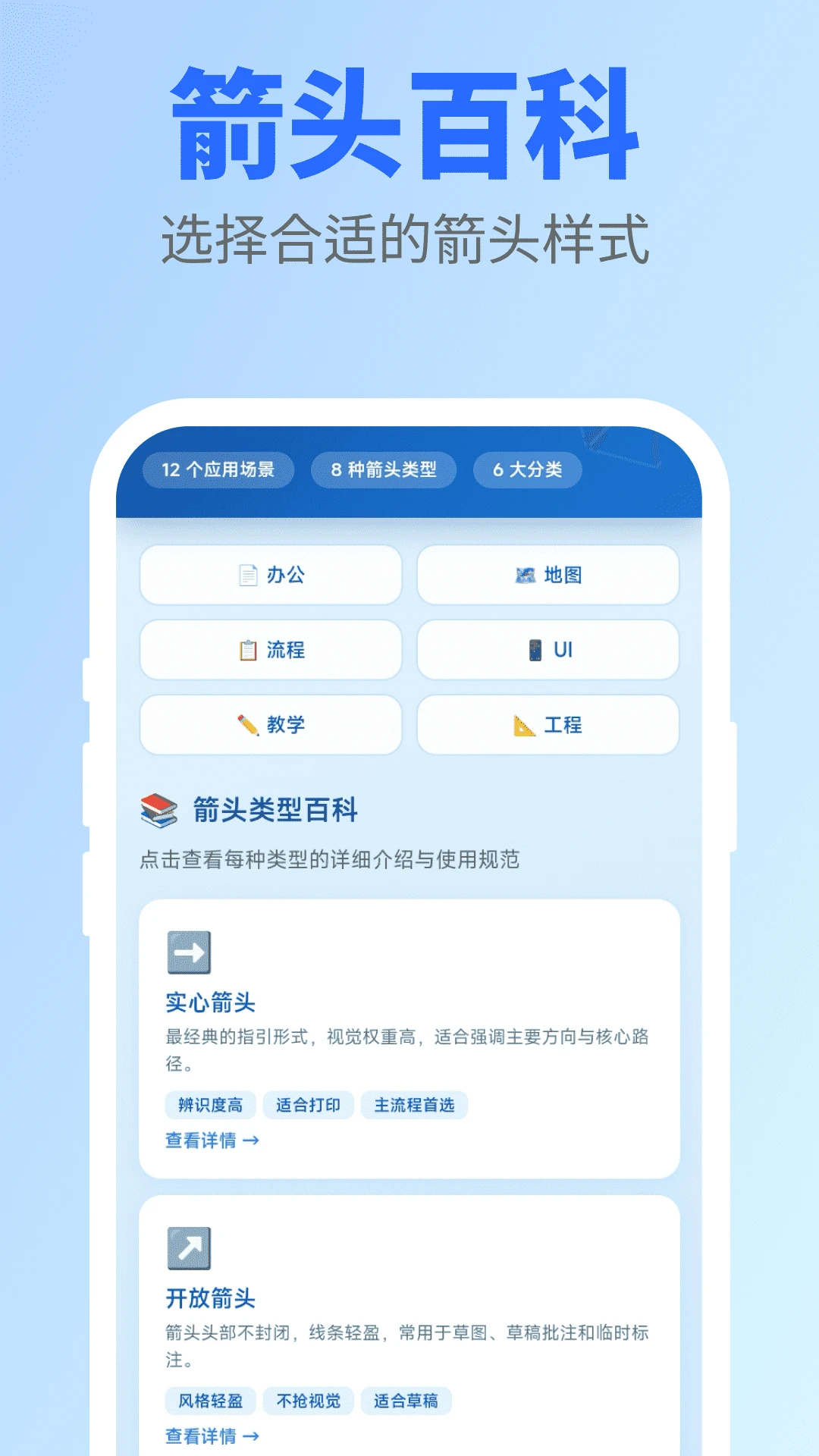
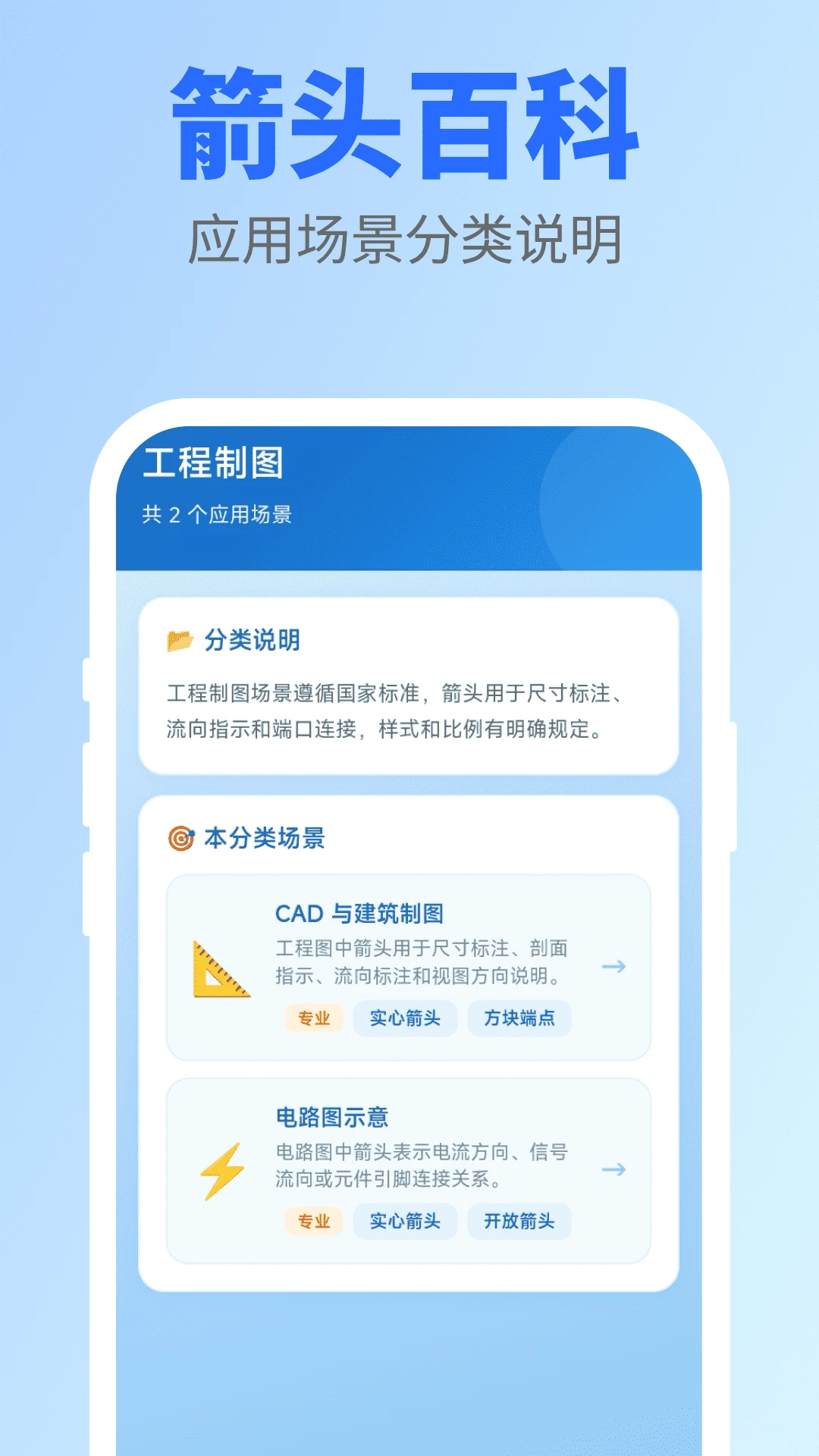
快画箭头是一款专为安卓设备打造的实用绘图工具,它彻底改变了传统绘图软件操作繁琐、上手困难的痛点,让每一位用户都能在手机上轻松绘制出专业、规整的箭头图形。无论是日常办公中的文档批注、学习时的重点圈划,还是地图导航的路径标记、流程图表的快速搭建,快画箭头都能凭借其简洁流畅的操作体验,成为你效率提升的得力助手。软件内置了丰富的箭头样式与多模式分区绘制功能,配合趣味十足的临摹闯关和全面的箭头百科知识库,即便是零基础的新手,也能在短时间内掌握规范画法,快速产出美观实用的标注图片。告别复杂的绘图门槛,快画箭头让每一次屏幕标注都变得简单直接,一键保存即可分享,是移动办公与学习场景下不可或缺的轻量级绘图利器。
1. 在正规应用市场或本站下载快画箭头最新版安装包,完成安装后点击图标启动应用。
2. 进入主界面后,您会看到“文档批注”、“地图标记”、“流程图”和“自由标绘”四个主要功能入口,根据您的实际需求点击进入对应的绘图模式。
3. 在画布上您可以通过滑动手指来快速创建箭头,系统会自动识别并生成平滑规整的线条,无需精确控制。
4. 双击已绘制的箭头,屏幕下方会弹出调整面板,您可以在此自由修改线条的粗细、箭头的长度以及头部的样式。
5. 完成所有标注后,点击右上角的“保存”按钮,即可将当前画布内容以高清图片形式存储到本地相册,方便后续分享或使用。
1. 打开快画箭头,选择“文档批注”模式,从相册或文件管理器中导入需要标注的PDF、截图或文档图片。
2. 导入后,图片将铺满整个画布,您可以直接在需要突出的文字或图表位置滑动手指,绘制指引箭头。
3. 为了区分不同层级的内容,建议使用不同的箭头颜色,点击工具栏中的颜色图标即可切换。
4. 绘制过程中若出现误操作,可点击顶部“撤销”按钮回退至上一步,或使用“橡皮擦”工具精准擦除不需要的笔迹。
5. 标注完成后,点击保存,一张逻辑清晰、重点明确的批注图便制作完成,可直接用于工作汇报或学习笔记。
6. 如需二次编辑,可在历史记录中重新打开原图,所有箭头元素仍保持可编辑状态。
1. 进入“流程图”绘制界面,建议先构思好整体逻辑框架,再逐步添加步骤框和连接箭头。
2. 使用“自由标绘”模式配合网格背景,可以更精准地对齐图形元素,确保流程线条横平竖直。
3. 善用双击功能调整箭头两端的样式,例如一端为实心三角,另一端为平头,用于表示数据流向或依赖关系。
4. 当箭头重叠时,可通过调整图层顺序(选中元素后置顶或置底)来优化显示效果,避免遮挡关键文字。
5. 绘制完成的流程图可导出为长图或标准比例图片,方便直接插入到PPT或Word文档中。
1. 在交通出行场景下,选择“地图标记”模式,并导入您的路线截图或地理位置图片。
2. 使用单指滑动,在起点位置绘制一个箭头,指向行进方向,重复操作依次标记出所有途经点。
3. 对于重要目的地,可以双击箭头并选择加粗样式或更换醒目的颜色(如红色),以增强视觉辨识度。
4. 如果需要添加文字说明,可暂时退出标记模式,点击“文本”工具输入地点名称,再拖动至合适位置。
5. 全部标记完成后,清晰直观的导航指引图即刻呈现,方便分享给朋友或同事,告别复杂的位置描述。
1. 打开应用首页,点击底部“临摹闯关”标签页,即可进入内置的箭头练习专区。
2. 关卡由易到难,从基础的横向、纵向箭头开始,逐步过渡到斜向、弧线等复杂样式,适合不同水平的用户。
3. 选择任一关卡后,屏幕上会显示半透明的标准箭头模板,您只需用手指沿着模板轮廓描摹即可。
4. 绘制完成后,系统会根据还原度自动评分,并给出细节改进建议,帮助您逐步掌握标准比例与握笔手感。
5. 反复练习并通关所有关卡,您将能够不依赖模板,随手画出规范、美观的指引箭头,提升各类标注任务的质量与效率。
| 软件名称 | 功能优势 | 推荐指数 |
|---|---|---|
| 快画箭头 | 一键出箭头,样式丰富 | ★★★★★ |
| 标注图像 | 专业标注,支持多图层 | ★★★★☆ |
| 流程图画板 | 海量模板,快速出图 | ★★★★☆ |
| 手写箭头笔 | 笔触流畅,模拟真实 | ★★★★☆ |
| 截图标注工具 | 截图后直接标注,便捷 | ★★★★☆ |
查看全文






 Windows 11
 Samsung_Galaxy_S25_Ultra
 Realme_Narzo_90x
美团星火app安卓最新版本 效率办公83.3M 中文 v4.6.5.851安卓版 26-08-17
下载
石化办公(移动应用中心)app安卓手机版 效率办公11.0M 中文 v7.0.1 安卓版 25-10-28
下载
韵达快递员揽派app最新版2026 效率办公152.8M 中文 v9.5.0官方版 26-09-30
下载
谷歌邮箱(Gmail)app安卓最新版2026 效率办公46.1M 中文 v2026.10.05安卓版 26-10-16
下载
腾讯会议2026最新版手机下载安装 效率办公128.9M 中文 v3.46.11.421免费版 26-09-28
下载
paypal官方app下载2026最新版 效率办公212.9M 中文 v8.107.0免费版 26-08-13
下载
抖音来客app下载安装最新版 效率办公150.2M 中文 v11.7.0安卓版 26-10-14
下载
linkedin国际版官方下载2026最新版(领英国际版) 效率办公40.6M 中文 v6.1.2安卓最新版 26-06-25
下载
Webex Meet(Webex会议)app安卓最新版2026 效率办公106.3M 中文 v46.2.0.72官方版 26-09-24
下载
航天MOA软件(航天云信)官方手机版 效率办公523.5M 中文 v3.4.0 安卓版 26-06-11
下载
workday下载2025版最新安卓版 效率办公44.6M 中文 v2025.02.0安卓最新版 25-03-05
下载
南网elink手机客户端下载官方最新版(南网在线) 效率办公351.5M 中文 v5.0.8安卓最新版 26-08-15
下载 下载
下载 拼多多商家版app最新版2026
 全时云会议app官方下载安装最新版
 抖音来客商家版app最新版2026
 讯飞听见app最新版本2026
 韵镖侠快递员揽派app最新版本
 享脉app官方下载安装最新版
 webex手机app安卓版官方正版(Webex Meet)
 短剧推广平台
 轻小说软件大全
 捕鱼类游戏排行榜
 UU远程软件
 remini修图软件
 免费同城交友软件