


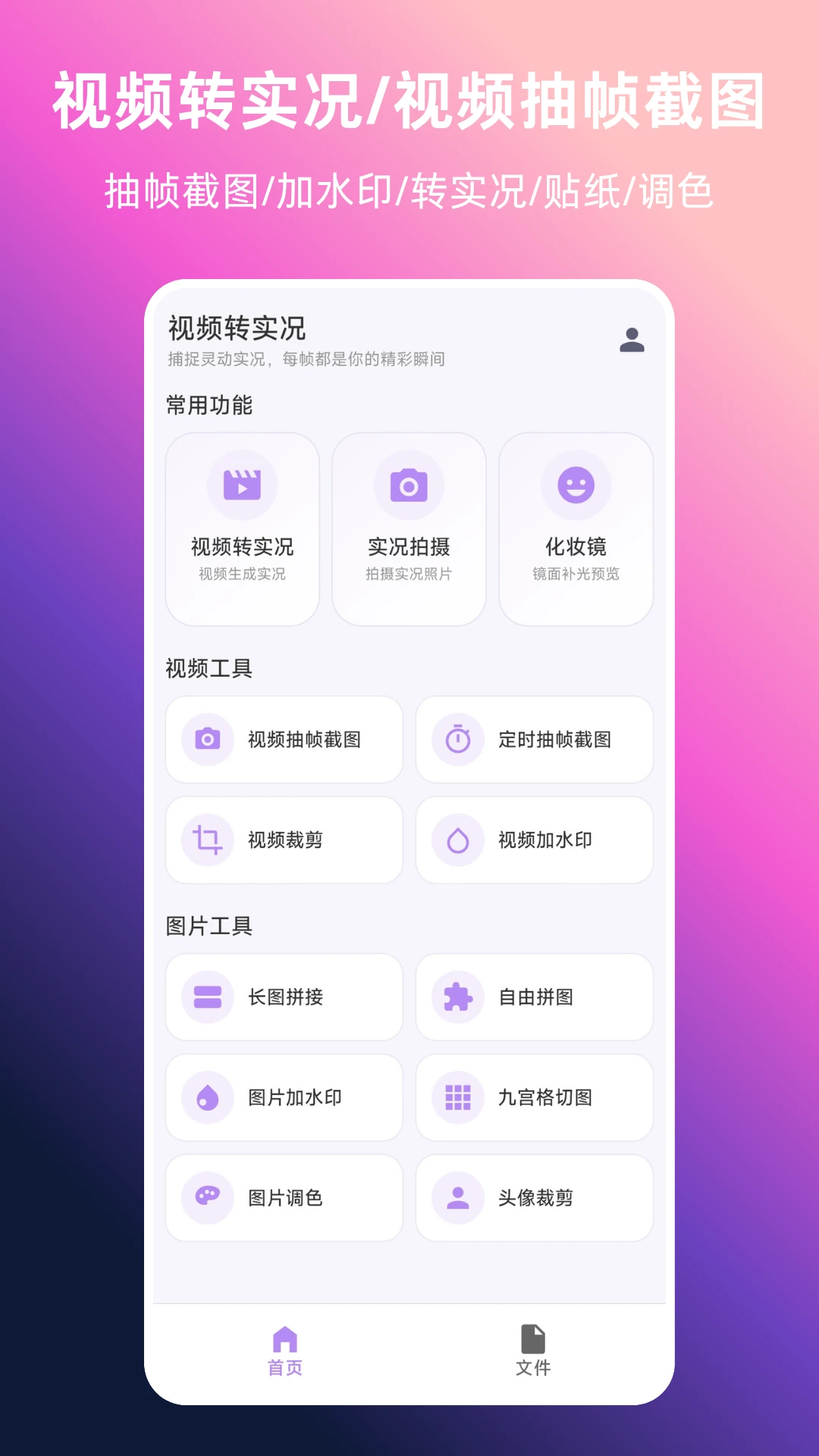
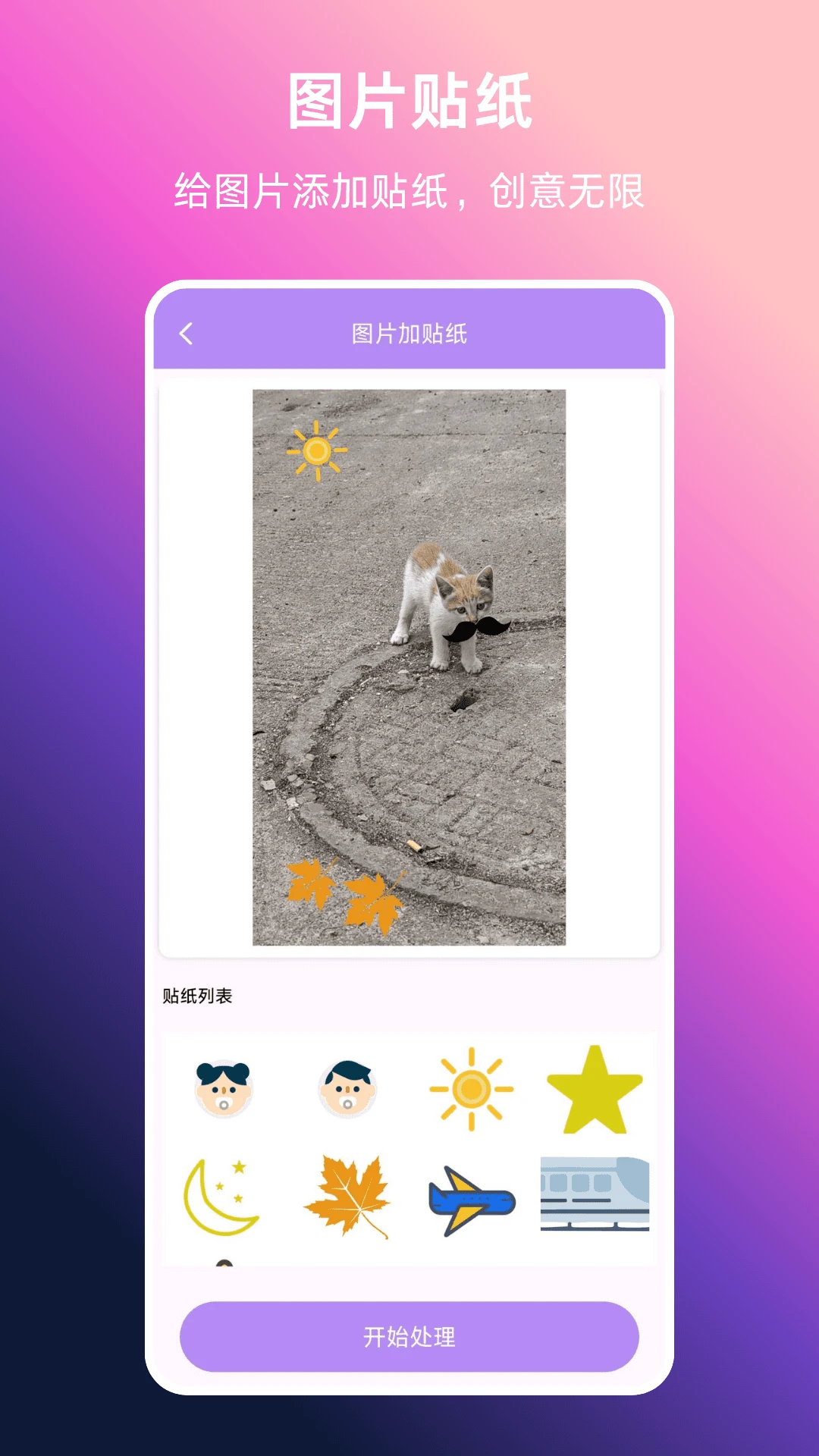
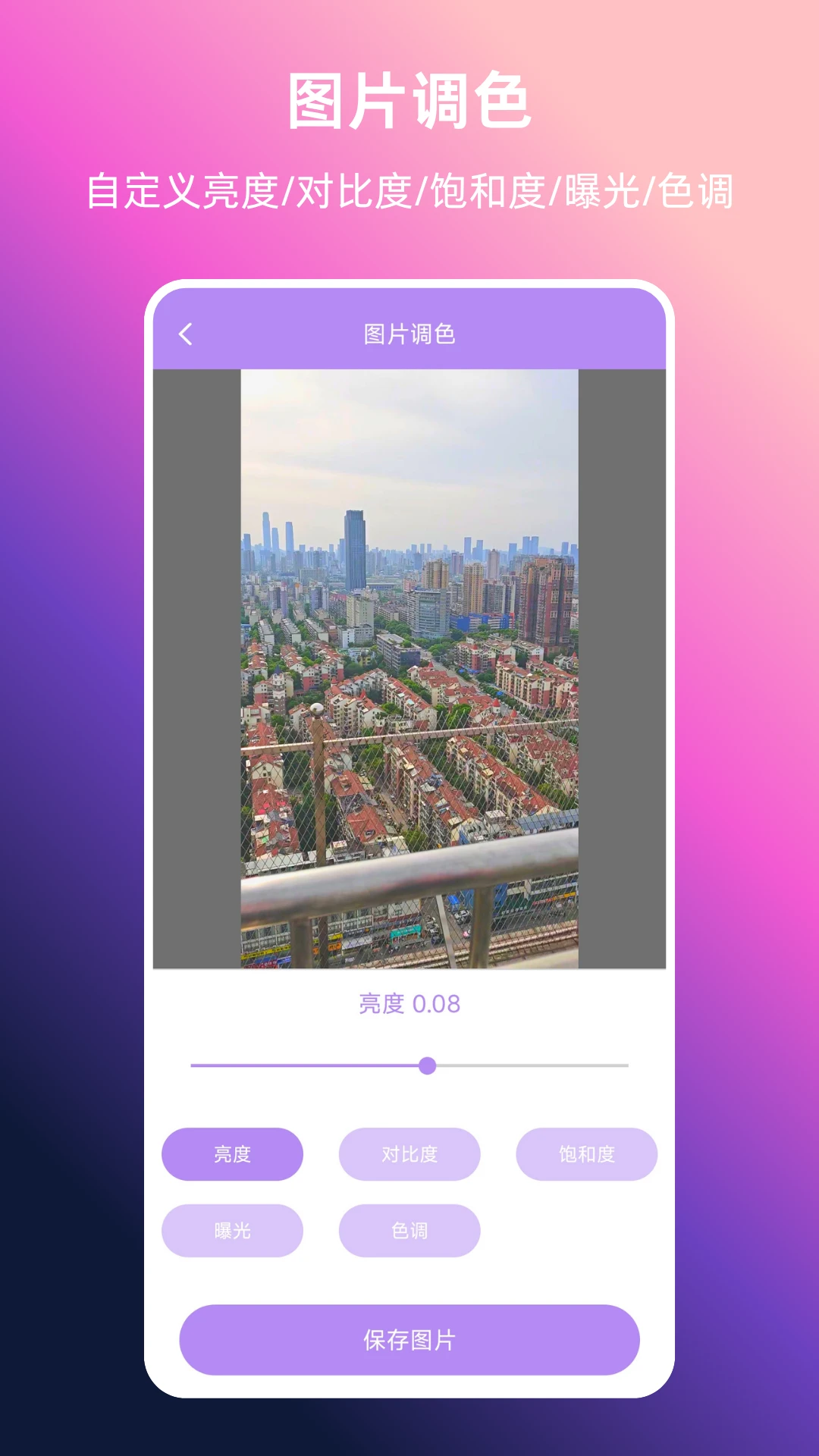
视频转实况是一款专为年轻用户打造的图片与视频编辑工具,核心功能在于将普通视频一键转换为苹果Live Photo实况照片,让朋友圈和社交平台的分享告别沉闷的静态图片,变得生动有趣。软件操作逻辑简单直观,即使是新手也能快速上手。除了视频转实况这一主打功能外,它还集成了视频加水印、视频抽帧截图、图片贴纸、头像裁剪、图片调色等多种实用小工具,一站式满足你日常的影像创作与美化需求,帮你轻松记录并个性化呈现生活中的每一个精彩瞬间。无论你是热衷于分享生活的社交达人,还是喜欢动手创作的影像爱好者,这款体积小巧、功能全面的工具都值得一试。
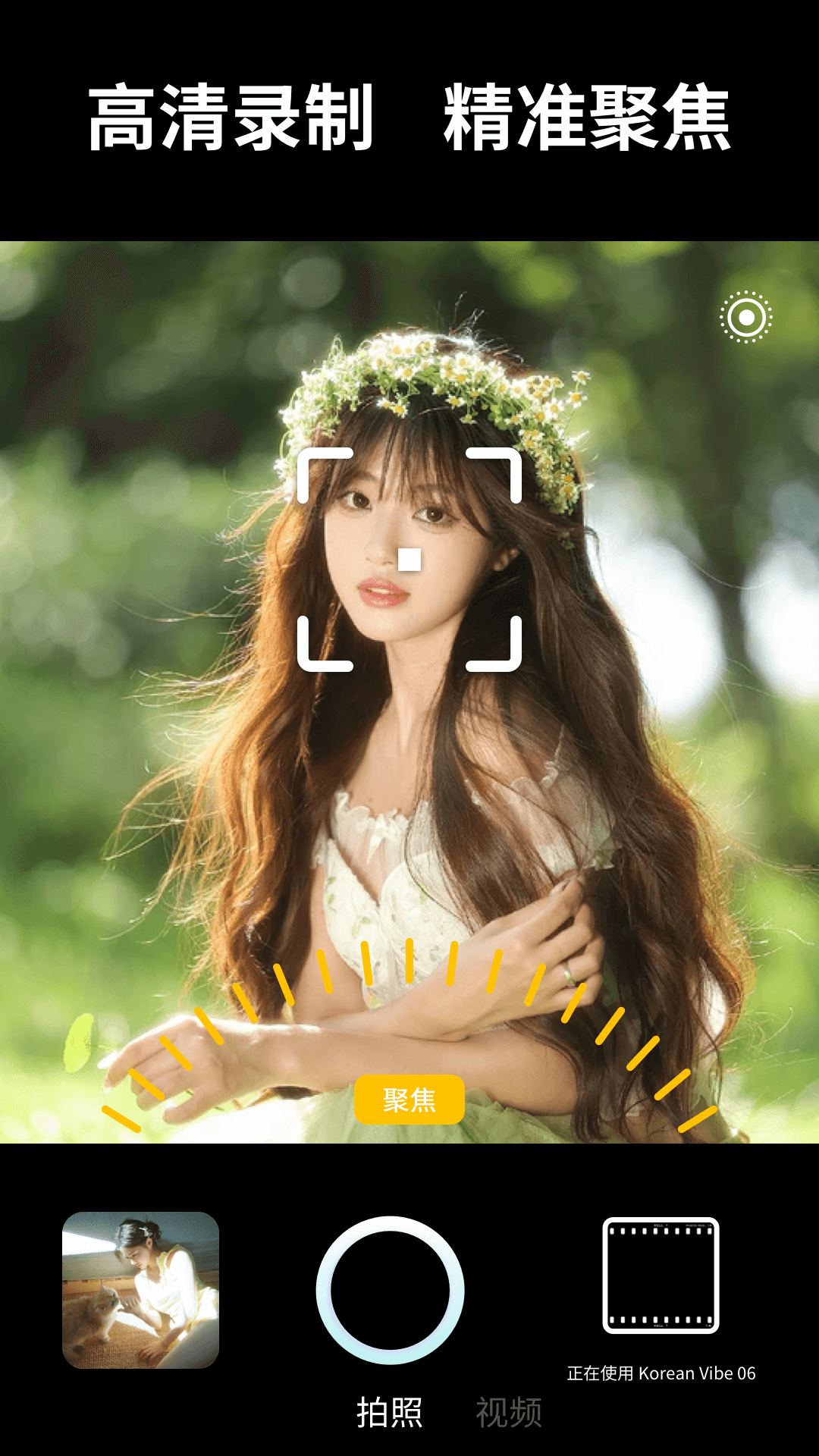
1. 在手机上下载并安装视频转实况软件,安装完成后点击图标打开应用,首次进入会看到简洁的首页布局,主要功能入口一目了然。
2. 在首页功能列表中,找到并点击“视频转实况”功能模块,系统会弹出手机相册权限请求,点击允许以访问你的视频文件。
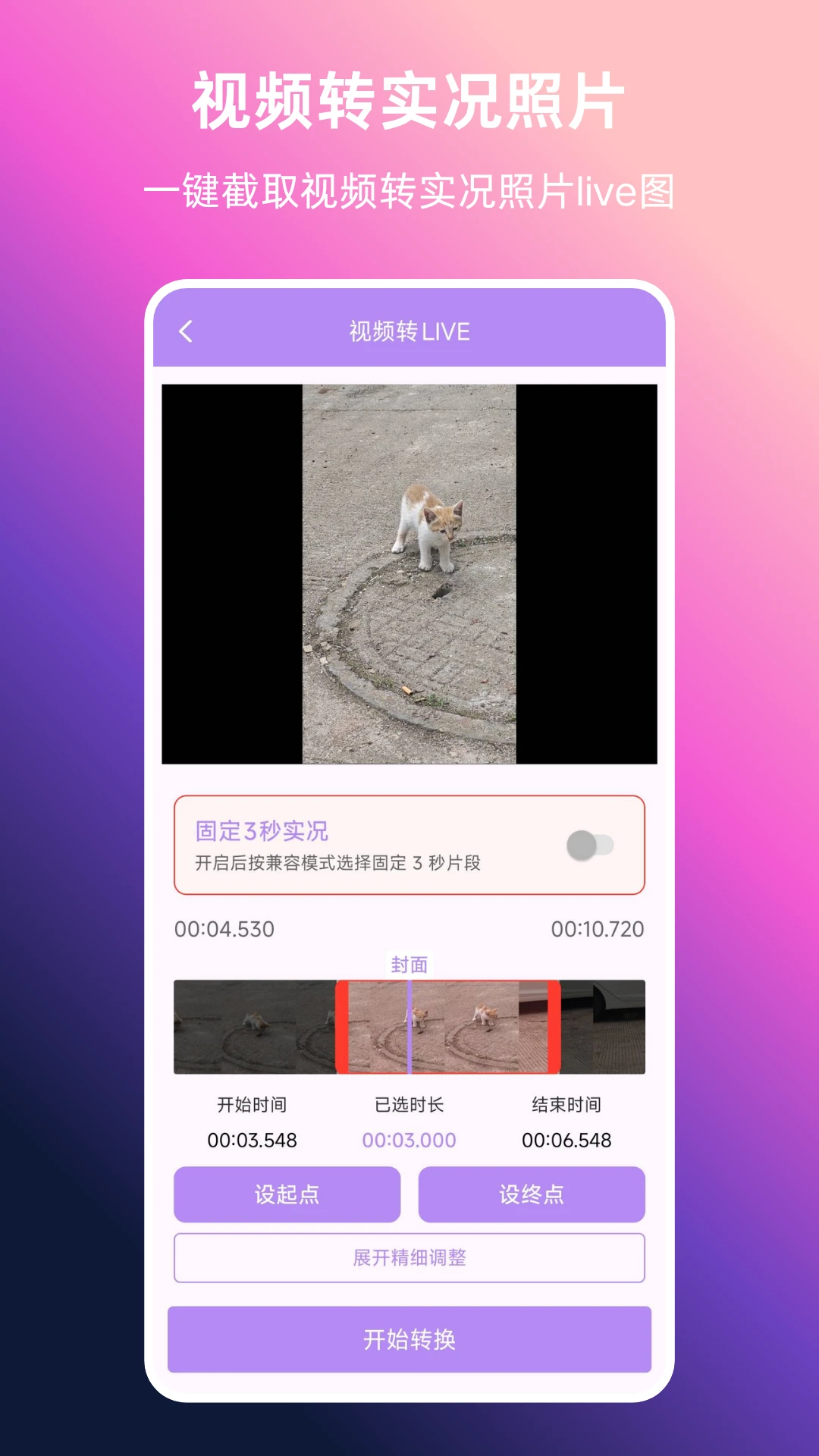
3. 从相册中选择你想要转换的视频素材,软件支持从相册中直接选取或者通过文件管理器导入,选中后点击右上角的“下一步”或“开始”按钮。
4. 视频加载后,你可以通过底部的进度条滑块选择需要转换的视频片段,注意Live Photo的时长通常建议控制在3-5秒内效果最佳,通过拖动左右白色边框即可精准截取。
5. 确定好片段后,点击右下角的“转换”或“导出”按钮,软件会开始处理,转换过程中请勿退出页面,等待几秒钟即可生成Live Photo。
6. 转换完成后,页面会显示预览效果,你可以长按照片查看动态效果,确认满意后点击“保存到相册”即可,系统会提示保存成功,此时就可以去相册中查看并分享你的实况照片了。
1. 首先需要确认你的手机是否支持显示实况照片,目前该功能主要在iPhone 6s及以上的苹果设备上支持,在安卓手机上查看时通常只会显示静态图片,这是系统限制而非软件问题。
2. 检查转换前的视频源文件是否带有声音,如果原视频本身就是静音录制,那么转换后的实况照片自然也不会有声音,建议更换一段有声音的视频素材重新尝试。
3. 在转换设置中查看是否有“开启声音”或“保留原声”的开关选项,部分版本默认是开启状态,如果被误关会导致无声,请确保该选项处于打开状态。
4. 如果在相册中查看时图片左下角没有“实况”图标,说明转换可能未成功或保存格式有误,可以尝试重新转换一次,并留意保存时的文件格式后缀是否为HEIC。
5. 另外,如果从微信或QQ等第三方应用发送实况照片,接收方保存后可能会被压缩成静态图,这是社交软件的固有机制,建议使用系统自带的隔空投送或数据线传输来保持动态效果。
1. 打开视频转实况应用,在主界面功能列表中点击“视频加水印”选项,进入后从相册导入你需要添加水印的视频文件。
2. 视频导入并播放后,点击屏幕下方的“水印”按钮,此时会弹出水印设置菜单,选择“图片水印”类型,即可从相册中选取你的个人Logo或专属标识图片作为水印。
3. 添加图片水印后,你可以用单指拖动水印在画面上的位置,将其放置在视频角落或任意合适区域,同时使用双指捏合可以调整水印的大小。
4. 设置水印的透明度,通过滑动条调整到合适的百分比,既能起到保护版权的作用,又不会过度遮挡视频的主体内容,影响观看体验。
5. 确认水印位置和大小满意后,点击右上角的“导出”按钮,软件会将带有水印的视频重新编码并保存到相册中,整个过程清晰明了,非常适合内容创作者使用。
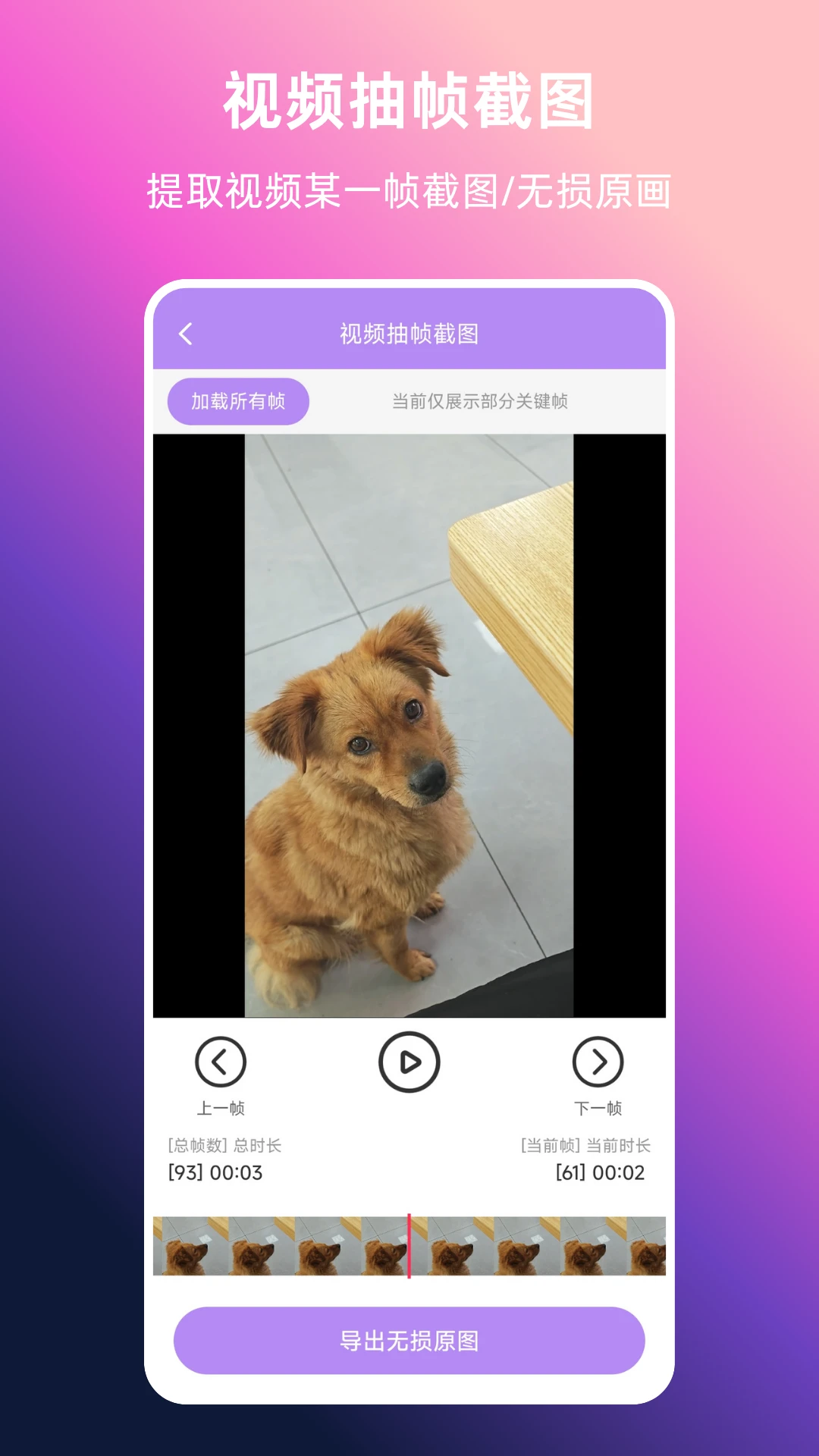
1. 对于需要从视频中保存精彩瞬间的用户来说,视频转实况内置的“视频抽帧截图”功能非常实用,它区别于普通的播放截图,能够获取更为清晰的无损原图。
2. 在主界面点击“视频抽帧截图”,导入视频后,视频画面会显示在屏幕上,下方是精准的时间轴进度条,你可以通过拖动进度条或点击播放暂停键来找到想要截取的那一帧画面。
3. 找到目标画面后,点击“截取”按钮,软件会立刻提取当前帧并生成一张高清图片,图片分辨率与视频原始分辨率一致,细节保留完整。
4. 它还提供了“定时抽帧截图”模式,你可以预设时间间隔,软件便会自动按照设定的时间从视频中连续提取多张画面,极大提升了批量获取图片素材的效率。
5. 截取完成的图片可以直接预览,并支持一键保存到系统相册或分享给好友,这个功能非常适合用来制作视频封面、表情包或者提取网课笔记重点。
| 软件名称 | 功能优势 | 评分 |
|---|---|---|
| 视频转图片 | 一键批量提取视频帧 | ★★★★☆ |
| 实况照片头像 | 制作动态社交头像 | ★★★★☆ |
| 图片编辑器 | 多功能美化调色工具 | ★★★★★ |
| 视频加水印 | 自定义Logo防搬运 | ★★★★☆ |
| 长图拼接 | 多图无缝拼接超长图 | ★★★★☆ |
查看全文






 OnePlus_15
saylo下载中文版官方最新版本 摄影美图128.3M 中文 v2.5.7安卓版 26-08-19
下载
你我当年AI照片修复app安卓手机版 摄影美图117.8M 中文 v4.7.4安卓版 26-08-28
下载
谷歌相机(Google Camera)app官方手机版 摄影美图1.74G 中文 v10.4.117.936816638.14安卓版 26-07-28
下载
snapchat软件安装正版2026最新版 摄影美图102.2M 中文 v14.22.0.48安卓版 26-09-03
下载
日杂相机app官方正版 摄影美图70.1M 中文 v2.5.2安卓版 26-07-20
下载
DazzChic复古胶片相机下载2026最新版本 摄影美图173.6M 中文 2.4.5 安卓版 26-08-19
下载
blackmagic camera官方下载最新版 摄影美图19.1M 中文 v1.5.1.0002 手机版 25-03-11
下载
ProCCD复古CCD相机胶片滤镜软件官方版 摄影美图214.7M 中文 v6.5.0安卓版 26-09-05
下载
Remo复古相机软件官方手机版 摄影美图87.9M 中文 v1.22.0 安卓版 26-06-11
下载
Dazz相机app官方正版最新版 摄影美图218.5M 中文 v1.0.51 安卓版 24-12-20
下载
趣拍安卓版app官方手机版 摄影美图106.9M 中文 v1.13 安卓版 26-07-09
下载
谷歌智能镜头下载最新版本 摄影美图6.3M 中文 v1.18.250731009安卓版 26-01-07
下载 下载
下载 咔皮Action开拍安卓下载官方最新版
 美颜相机一键美颜app官方手机版
 beautycam美颜相机国际版下载2026最新版
 今日水印相机官方版下载免费安装
 稿定设计app下载最新版
 (妙景)妙影换装换脸视频制作软件app最新版
 小手机ai聊天
 高质量捕鱼游戏
 可以联机的捕鱼游戏
 18+游戏手游合集
 模拟经营游戏排行榜
 赛车游戏排行榜前十名