


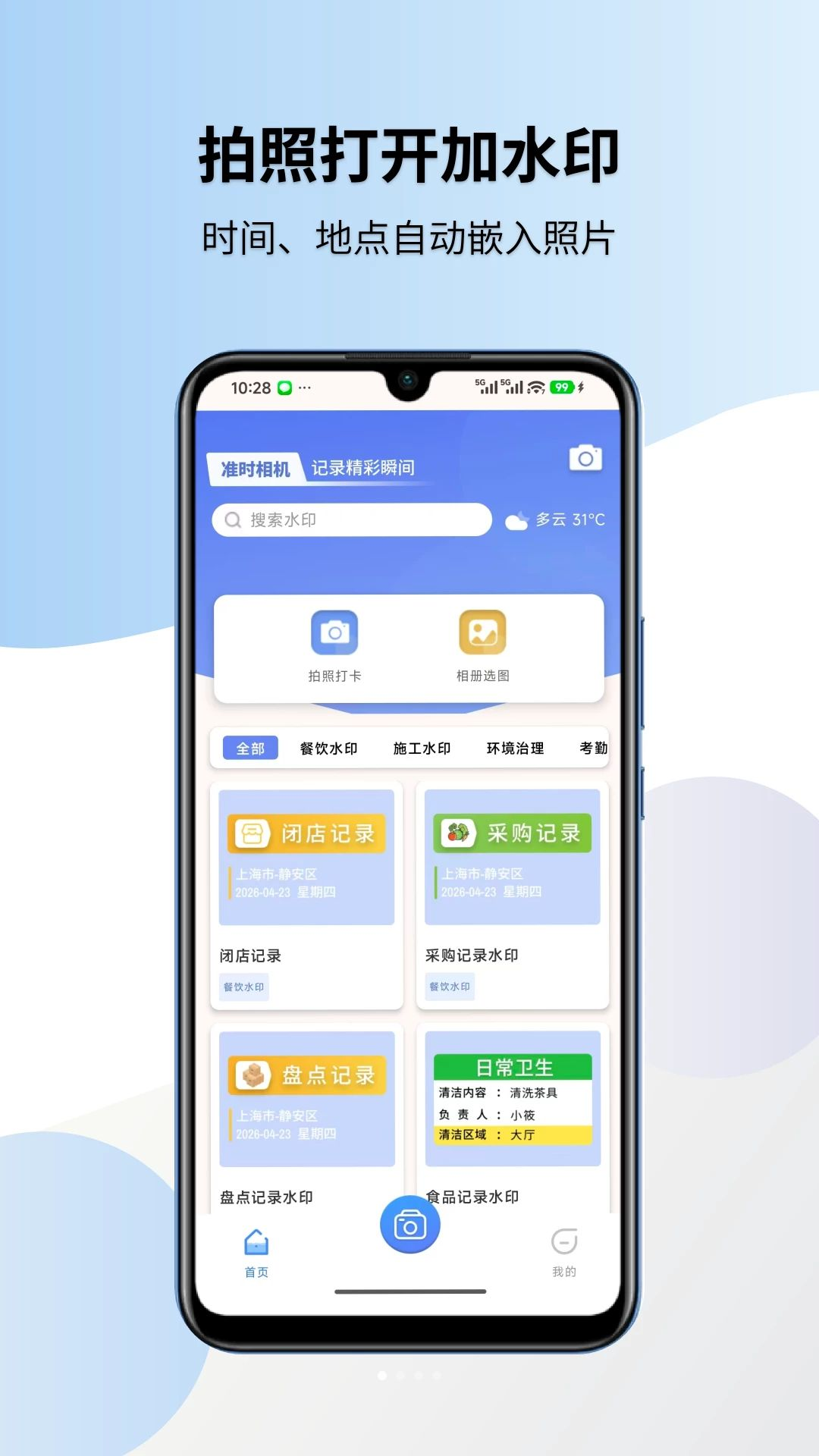
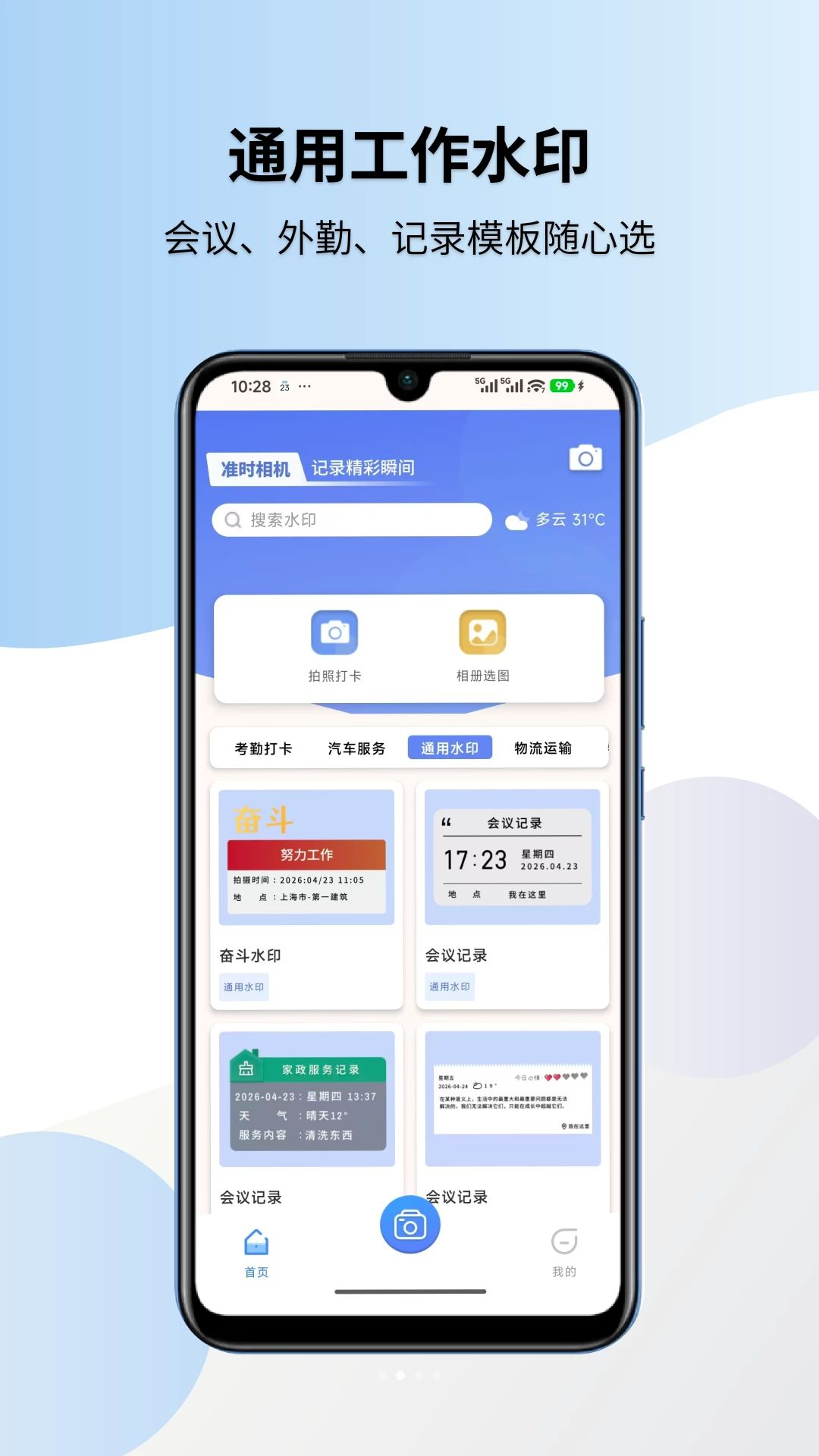
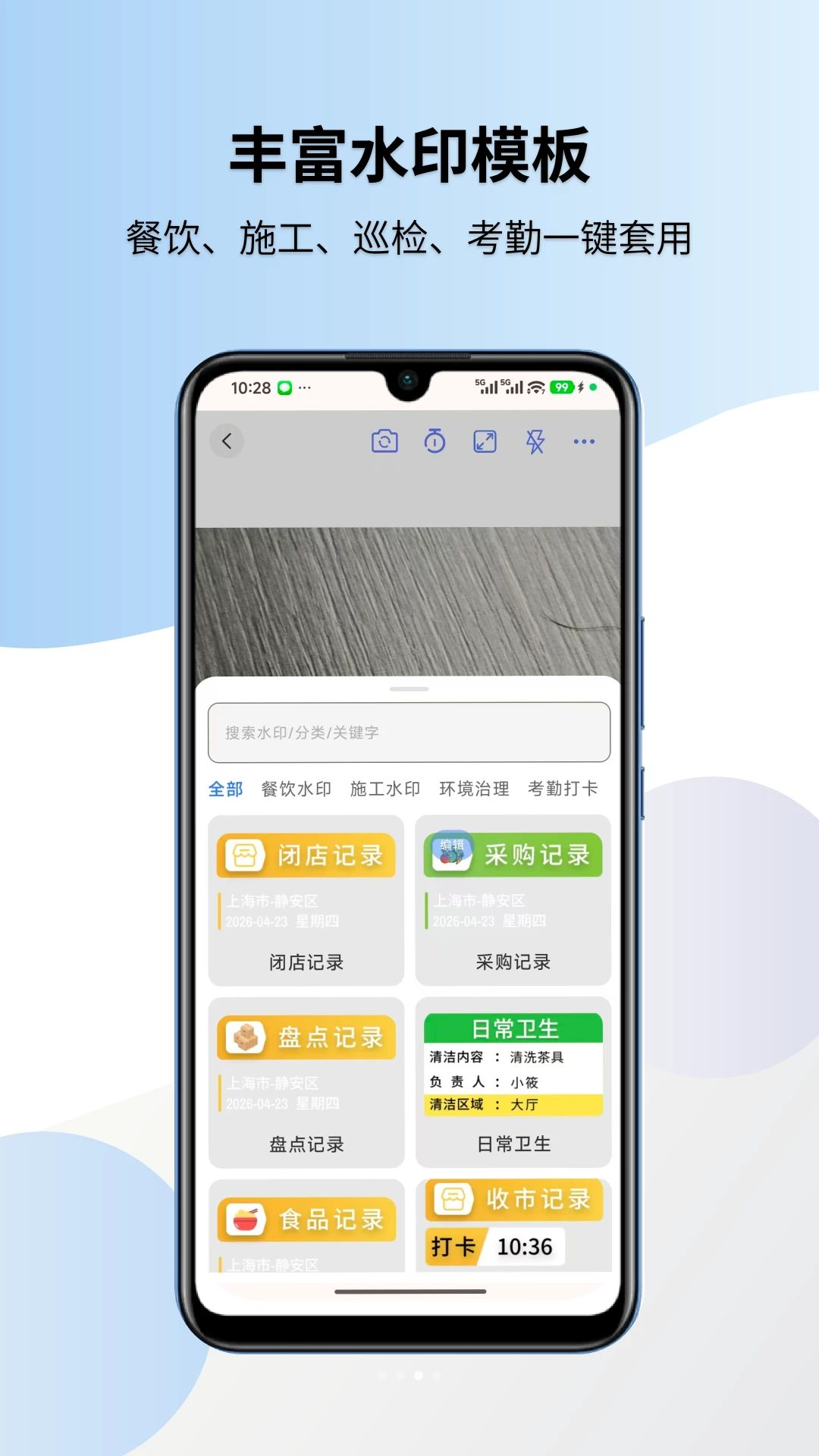
准时水印相机是一款专为外勤工作场景打造的拍照水印工具,它能够在你按下快门的瞬间自动叠加时间、地点、天气等关键信息,真正做到拍照即留痕。无论是外勤打卡、工程施工、物业巡检、物流签到还是现场取证,准时水印相机都能提供真实可查的凭证照片,有效提升工作记录的真实性与可追溯性。软件操作界面简洁直观,没有复杂的学习成本,打开就能用,帮助无数外勤人员高效完成每日拍照记录任务,是职场中值得信赖的效率小助手。

1. 在手机桌面点击准时水印相机图标,进入主界面后点击右下角的“拍摄”按钮。
2. 进入拍摄预览界面,在屏幕下方找到“水印样式”图标(通常是一个带“文”字的方框),点击进入水印库。
3. 在水印库中,选择“自定义”分类,点击“新建自定义水印”按钮。
4. 在编辑界面中,可以修改水印的文字内容,比如输入“项目名称”、“任务编号”等,还可以调整字体颜色、大小和位置。
5. 编辑完成后,点击右上角“保存”并返回拍摄界面,此时相机界面预览框内会实时显示自定义水印效果。
6. 之后每次拍照,这张自定义水印都会自动叠加在照片上,无需重复设置。
7. 如需修改或删除,可以再次进入水印库,长按该水印即可进行管理操作。
1. 打开准时水印相机,点击底部导航栏的“相册”或“图片”标签,即可看到所有拍摄过的带水印照片,按时间倒序排列。
2. 照片默认保存在手机内部存储的“准时水印相机”文件夹下,具体路径通常为:内部存储/DCIM/准时水印相机。
3. 你也可以在相册界面点击右上角的设置图标,选择“存储路径”,将新照片保存到SD卡(如果手机支持)或自定义文件夹。
4. 若需要批量导出照片,可以在相册界面点击“选择”按钮,勾选多张照片后点击“分享”或“导出”即可。
5. 注意:如果卸载软件,相册内所有照片会一并清除,建议定期使用“一键备份”功能将照片上传至云端。
6. 若在系统相册中找不到照片,请检查是否在准时水印相机内更改了存储路径,或重启软件后再次查看。
1. 准时水印相机通过联网获取实时天气数据,在拍摄前请确保手机网络处于开启状态(Wi-Fi或移动数据均可)。
2. 天气信息包括温度、天气状况(晴、雨等)、空气质量指数以及风向风力,数据来源为第三方天气服务商,通常每30分钟更新一次。
3. 如果遇到天气信息长时间不更新,请尝试下拉主界面刷新,或退出软件后重新进入。
4. 在无网络环境下,软件会使用手机内置传感器估算天气,但可能不准确,建议在有信号的环境下进行重要拍摄。
5. 对于工程验收或法律取证等严格要求真实性的场景,建议在拍摄后核对水印上的天气与实际天气是否一致,如有偏差可手动编辑修正。
1. 打开准时水印相机,点击右下角“拍摄”按钮进入相机界面。
2. 在界面顶部或侧边找到“定位”图标(通常是一个小箭头),点击后确保定位权限已开启,并选择“自动定位”模式。
3. 点击“时间”图标,选择“自动获取当前时间”,这样每次拍照都会使用系统时间。
4. 在拍摄界面下方的水印栏中,勾选“时间”和“地点”两个开关,确保它们处于开启状态。
5. 完成上述设置后,每次拍摄时软件会自动获取最新的时间和位置信息,并实时显示在预览画面中。
6. 若地点信息不精确,可以在地点设置中调整定位精度,选择“高精度模式”会消耗更多电量,但位置更准确。
7. 拍摄完成后,水印上的时间和地点将固定,不会因后续位置变化而改变。
1. 准时水印相机不仅支持拍摄时实时添加水印,也支持对已有照片进行后期批量加水印操作。
2. 在主界面点击“工具箱”或“批量处理”入口,选择“批量加水印”功能。
3. 从手机相册中一次性选取多张需要添加水印的照片,支持最多50张同时处理。
4. 在编辑界面,统一设置水印样式、文字内容、日期格式、位置信息等,所有照片将应用相同的水印模板。
5. 点击“开始处理”,软件会自动为每张照片添加水印并保存在新相册中,不会覆盖原始照片。
6. 批量处理速度较快,处理完成后可预览效果,若有不满意可以单独重新编辑某一张。
7. 此功能特别适合外勤人员每天统一整理当天的工作照片,大大提升效率。
1. 准时水印相机在正常拍摄模式下耗电量较低,与其他相机应用相当。
2. 如果长时间开启“高精度定位”或“实时天气更新”,会增加一定电量消耗,建议在不需要时关闭后台自动更新功能。
3. 软件支持“省电模式”,可在设置中开启,该模式会降低定位频率和刷新率,适合长时间户外巡逻时使用。
4. 在不使用软件时,建议彻底退出后台运行,避免其在后台持续获取位置信息。
5. 实测连续拍摄100张照片大约消耗5%左右的电量(视手机型号而定),整体表现属于主流水平。
| 软件名称 | 功能优势 | 星级 |
|---|---|---|
| 水印相机 | 时间地点真实 | ★★★★★ |
| 定位水印相机 | 精准位置打卡 | ★★★★☆ |
| 时间水印相机 | 自动时间标记 | ★★★★ |
| 考勤相机 | 外勤打卡专用 | ★★★★☆ |
| 施工水印相机 | 工程记录必备 | ★★★★ |
| 物业巡检相机 | 巡检拍照留痕 | ★★★★☆ |
查看全文






saylo下载中文版官方最新版本 摄影美图128.3M 中文 v2.5.7安卓版 26-08-19
下载
你我当年AI照片修复app安卓手机版 摄影美图117.8M 中文 v4.7.4安卓版 26-08-28
下载
谷歌相机(Google Camera)app官方手机版 摄影美图1.74G 中文 v10.4.117.936816638.14安卓版 26-07-28
下载
snapchat软件安装正版2026最新版 摄影美图102.2M 中文 v14.22.0.48安卓版 26-09-03
下载
日杂相机app官方正版 摄影美图70.1M 中文 v2.5.2安卓版 26-07-20
下载
DazzChic复古胶片相机下载2026最新版本 摄影美图173.6M 中文 2.4.5 安卓版 26-08-19
下载
blackmagic camera官方下载最新版 摄影美图19.1M 中文 v1.5.1.0002 手机版 25-03-11
下载
ProCCD复古CCD相机胶片滤镜软件官方版 摄影美图214.7M 中文 v6.5.0安卓版 26-09-05
下载
Remo复古相机软件官方手机版 摄影美图87.9M 中文 v1.22.0 安卓版 26-06-11
下载
Dazz相机app官方正版最新版 摄影美图218.5M 中文 v1.0.51 安卓版 24-12-20
下载
趣拍安卓版app官方手机版 摄影美图106.9M 中文 v1.13 安卓版 26-07-09
下载
谷歌智能镜头下载最新版本 摄影美图6.3M 中文 v1.18.250731009安卓版 26-01-07
下载 下载
下载 咔皮Action开拍安卓下载官方最新版
 美颜相机一键美颜app官方手机版
 beautycam美颜相机国际版下载2026最新版
 今日水印相机官方版下载免费安装
 稿定设计app下载最新版
 (妙景)妙影换装换脸视频制作软件app最新版
 小手机ai聊天
 高质量捕鱼游戏
 可以联机的捕鱼游戏
 18+游戏手游合集
 模拟经营游戏排行榜
 赛车游戏排行榜前十名