




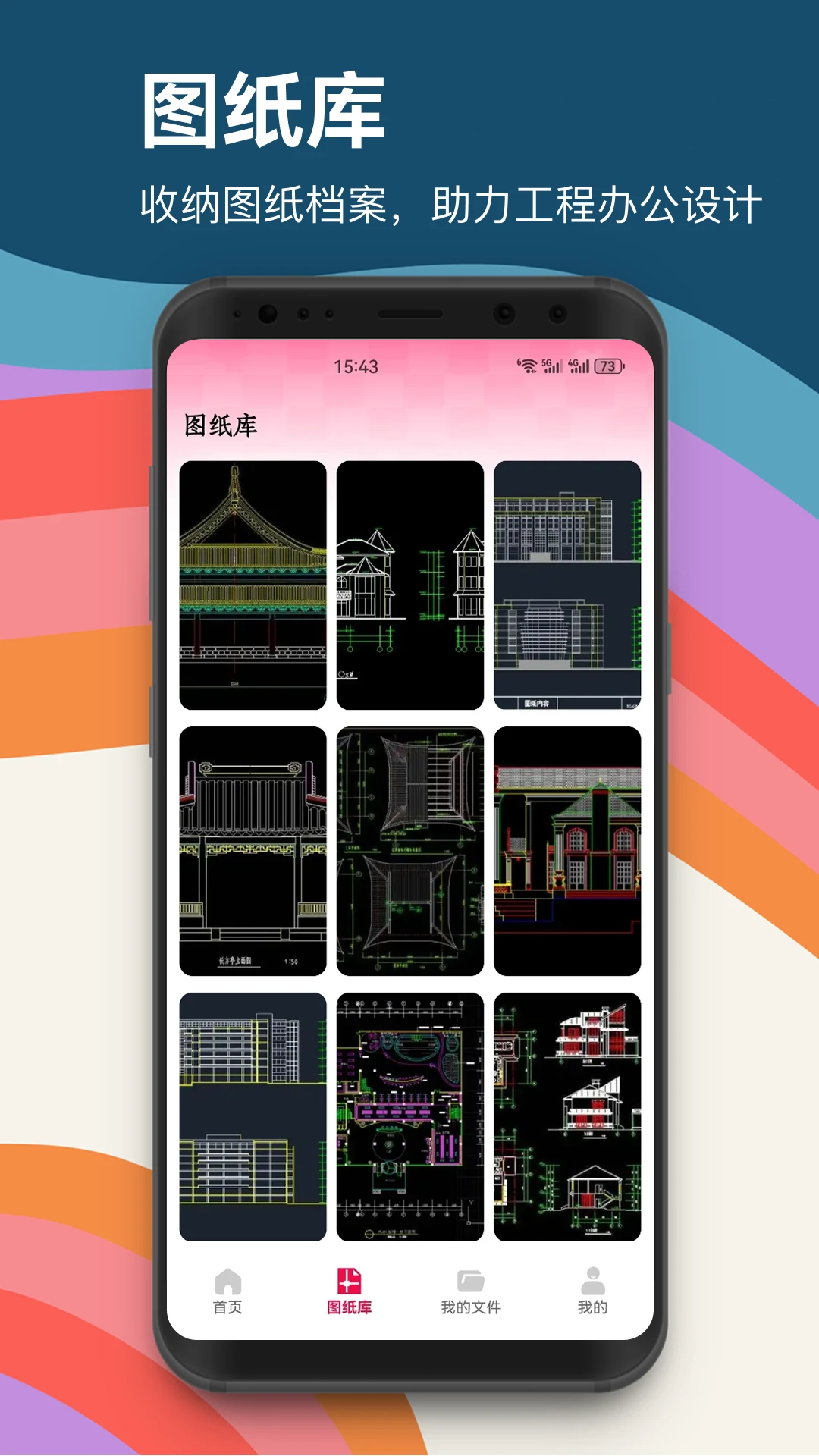
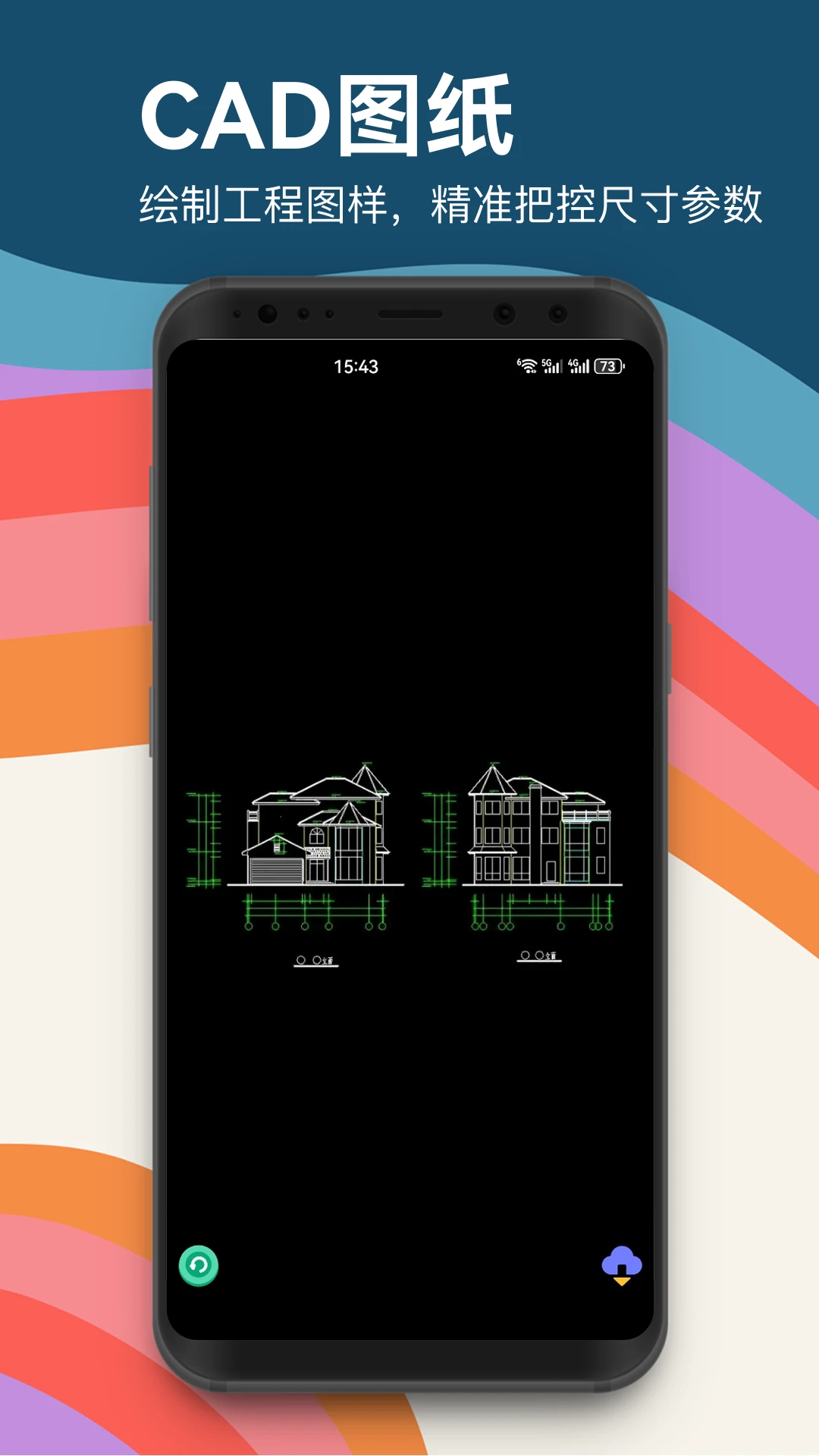
Auto cad是一款专为工程与设计领域打造的轻量级图纸管理工具,它支持快速导入DWG等主流格式图纸,提供流畅的平移、缩放查看体验,内置的图纸库功能可对项目文件进行分类存档,方便用户随时调取与审阅,有效提升现场沟通与方案汇报的效率。无论你是建筑工程师、室内设计师还是施工管理人员,都能通过这款软件轻松查看和分享CAD图纸,告别电脑端复杂操作,让移动办公变得更加高效便捷。
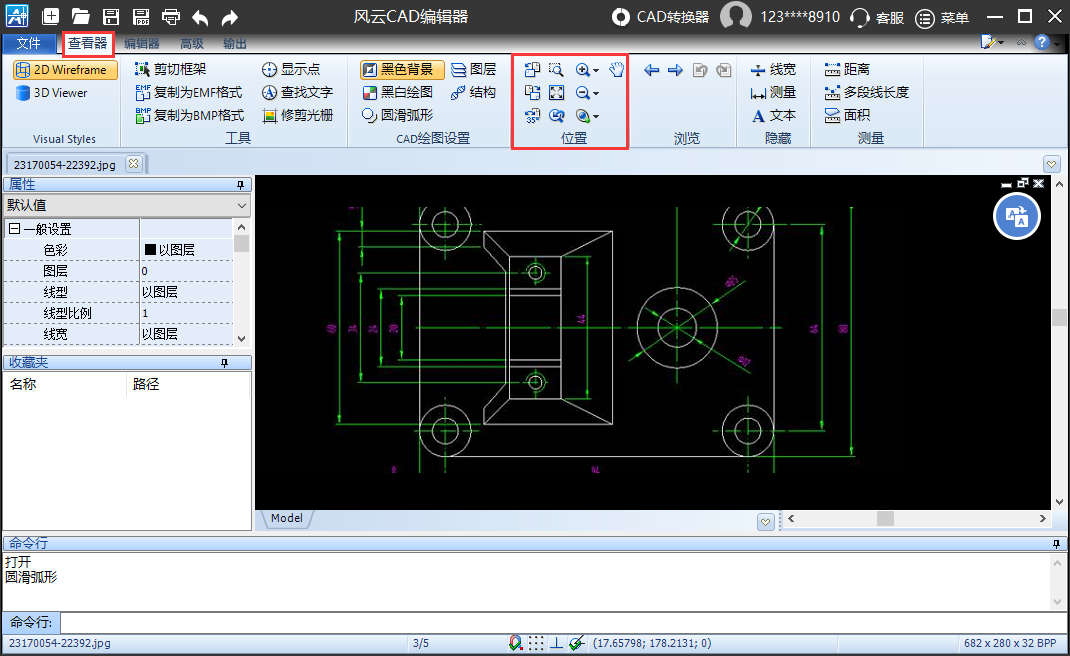
1. 检查文件编码格式,在Auto cad中点击菜单栏“设置”选项,选择“编码设置”,将默认编码切换为“自动检测”或“UTF-8”,然后重新打开图纸文件。
2. 若乱码问题依旧,可能是图纸本身使用了特殊字体,建议在电脑端用AutoCAD软件将字体转换为标准ttf格式后再导入手机。
3. 尝试在Auto cad中清除缓存数据,进入“设置”找到“清除缓存”按钮,清理后重启应用并重新加载图纸。
4. 确认图纸文件是否完整,如果文件在传输过程中损坏,可让发送方重新压缩并发送,避免使用微信直接传原图导致数据丢失。
5. 更新Auto cad到最新版本,部分乱码问题已在后续版本中修复,确保你使用的是官方最新稳定版。
1. 确认DWG文件格式是否为Auto cad支持的版本,老版本DWG(如R12)可能无法直接导入,可先通过转换工具将文件另存为较新的DWG或DXF格式。
2. 检查文件大小,超大图纸(超过100MB)可能导致导入超时,建议先在电脑端分割图纸或清理无用图层。
3. 尝试在Auto cad中点击“+”号导入按钮,从文件管理器中选择图纸,若未响应请检查是否授予了存储权限。
4. 重启手机并重新打开Auto cad,有时内存不足会引发导入失败,关闭后台其他应用释放资源。
5. 若持续失败,可尝试将图纸文件复制到Auto cad默认的“图纸库”文件夹内,再从应用内“我的图纸”中访问导入。
1. 首先检查网络连接,如果图纸是从云端同步的,弱网环境下可能只加载了部分内容,建议连接WiFi并等待同步完成。
2. 在Auto cad中点击“刷新”按钮重新渲染当前视图,若空白区域占据大部分屏幕,尝试双击“适应屏幕”图标让图纸全屏显示。
3. 清除图纸缓存数据,进入设置中的“存储空间”选项,点击“清除图纸缓存”,然后重新打开文件。
4. 确认图纸图层是否被隐藏,点击右下角图层图标,检查是否有图层被关闭或冻结,手动开启后即可正常显示。
5. 如果以上方法无效,可能是图纸文件本身包含外部参照(Xref),需要将外部参照文件一并放入同一目录再导入。
1. 打开Auto cad,进入主界面后点击底部“图纸库”选项卡,进入图纸库管理页面。
2. 点击右上角“新建文件夹”按钮,输入分类名称,例如“项目A-施工图”、“室内设计方案”等,方便后续归档。
3. 在图纸库页面点击“导入”按钮,从本地存储或云端选择DWG文件,也可通过“批量导入”功能一次添加多个图纸。
4. 导入后长按图纸文件,选择“移动到”选项,将图纸归类到对应的文件夹中,实现快速分类。
5. 在图纸库界面点击右上角搜索图标,输入文件名可快速查找,同时支持按最近修改、名称排序等方式浏览。
6. 这样整理后,现场审阅或汇报时只需打开对应文件夹即可快速调取所需图纸,极大提升工作效率。
1. 打开任意一张DWG图纸,在查看界面点击底部工具栏中的“测量”图标(尺子形状)。
2. 选择“距离测量”模式,点击图纸上的起点和终点,屏幕会实时显示两点之间的实际距离。
3. 使用“面积测量”功能,沿需要测量的区域边界依次点击顶点,闭合后自动计算出面积数值。
4. 标注功能支持添加文字注释,点击“标注”图标,在图纸上点击放置位置,输入说明文字即可保存。
5. 所有测量结果和标注都可导出为图片或PDF文件,方便直接用于工程报告或现场沟通。
6. 操作完成后点击“保存”按钮,标注内容会跟随图纸存档,下次打开依然可见,无需重复操作。
1. 检查手机系统版本是否满足Auto cad要求(Android 7.0及以上),系统过低会导致兼容性问题,建议升级系统。
2. 清理手机存储空间,保证至少2GB可用内存,关闭后台大型应用,避免运行内存不足引发闪退。
3. 在Auto cad设置中降低渲染质量,关闭“高质量渲染”选项,减少硬件压力。
4. 卸载后重新从官方渠道下载最新版本,避免使用非官方破解版,此类版本容易存在代码缺陷。
5. 如果问题集中在某个图纸文件,尝试在电脑端将图纸另存为低版本格式,再重新导入Auto cad。
| 软件名称 | 核心功能 | 用户评分 |
|---|---|---|
| CAD看图王 | 快速打开DWG文件 | ★★★★☆ |
| 浩辰CAD | 兼容多格式图纸 | ★★★★☆ |
| CAD手机看图 | 轻量级图纸查看 | ★★★★ |
| 迅捷CAD | 图纸格式转换 | ★★★★ |
| AutoCAD Mobile | 官方移动端应用 | ★★★★☆ |
查看全文






 Windows 11
Windows 11
Windows 11
美团星火app安卓最新版本 效率办公83.3M 中文 v4.6.5.851安卓版 26-08-17
下载
石化办公(移动应用中心)app安卓手机版 效率办公11.0M 中文 v7.0.1 安卓版 25-10-28
下载
韵达快递员揽派app最新版2026 效率办公152.8M 中文 v9.5.0官方版 26-09-30
下载
谷歌邮箱(Gmail)app安卓最新版2026 效率办公46.1M 中文 v2026.10.05安卓版 26-10-16
下载
腾讯会议2026最新版手机下载安装 效率办公128.9M 中文 v3.46.11.421免费版 26-09-28
下载
paypal官方app下载2026最新版 效率办公212.9M 中文 v8.107.0免费版 26-08-13
下载
抖音来客app下载安装最新版 效率办公150.2M 中文 v11.7.0安卓版 26-10-14
下载
linkedin国际版官方下载2026最新版(领英国际版) 效率办公40.6M 中文 v6.1.2安卓最新版 26-06-25
下载
Webex Meet(Webex会议)app安卓最新版2026 效率办公106.3M 中文 v46.2.0.72官方版 26-09-24
下载
航天MOA软件(航天云信)官方手机版 效率办公523.5M 中文 v3.4.0 安卓版 26-06-11
下载
workday下载2025版最新安卓版 效率办公44.6M 中文 v2025.02.0安卓最新版 25-03-05
下载
南网elink手机客户端下载官方最新版(南网在线) 效率办公351.5M 中文 v5.0.8安卓最新版 26-08-15
下载 下载
下载 拼多多商家版app最新版2026
 全时云会议app官方下载安装最新版
 抖音来客商家版app最新版2026
 讯飞听见app最新版本2026
 韵镖侠快递员揽派app最新版本
 享脉app官方下载安装最新版
 webex手机app安卓版官方正版(Webex Meet)
 短剧推广平台
 轻小说软件大全
 捕鱼类游戏排行榜
 UU远程软件
 remini修图软件
 免费同城交友软件