


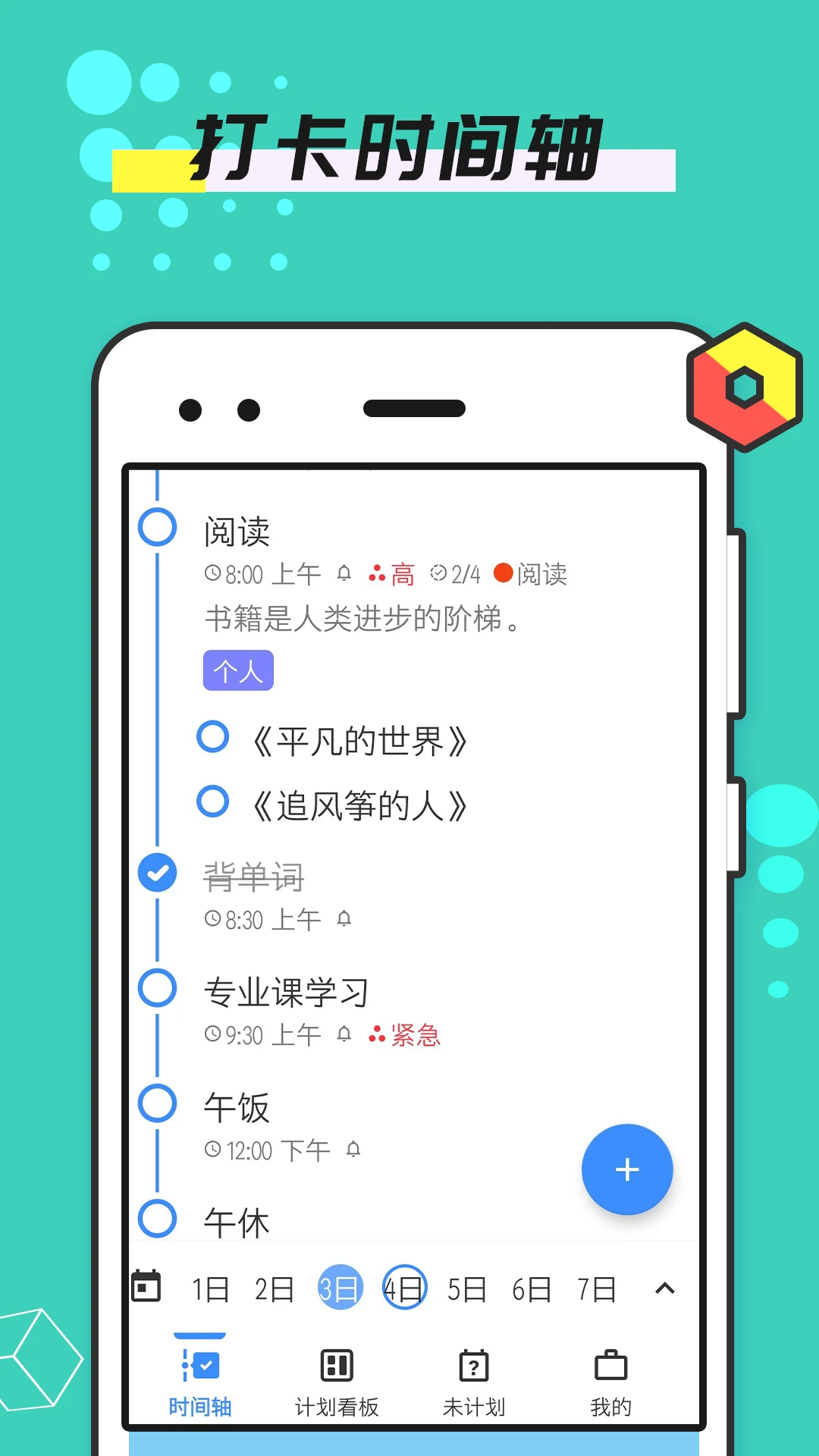
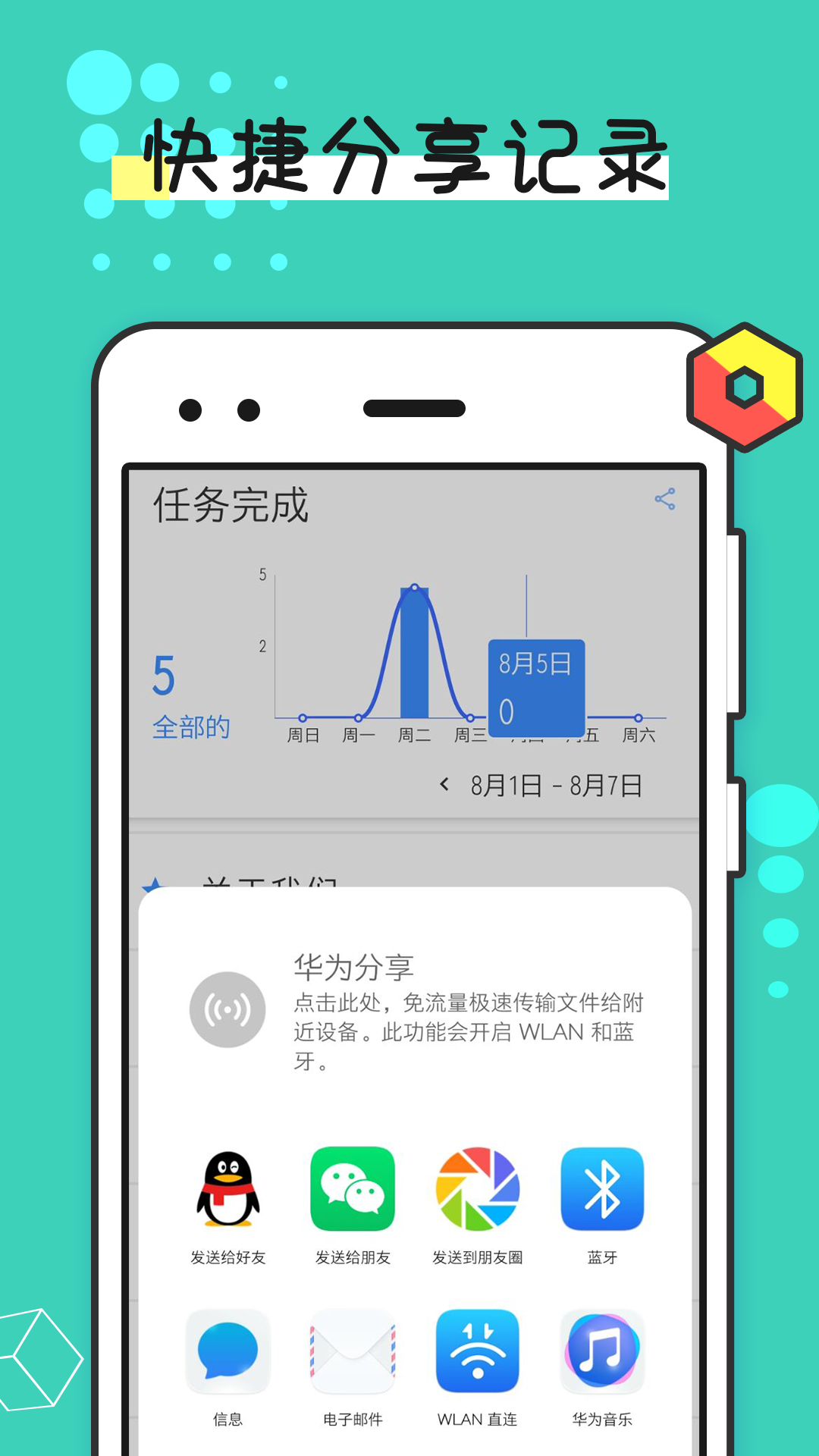
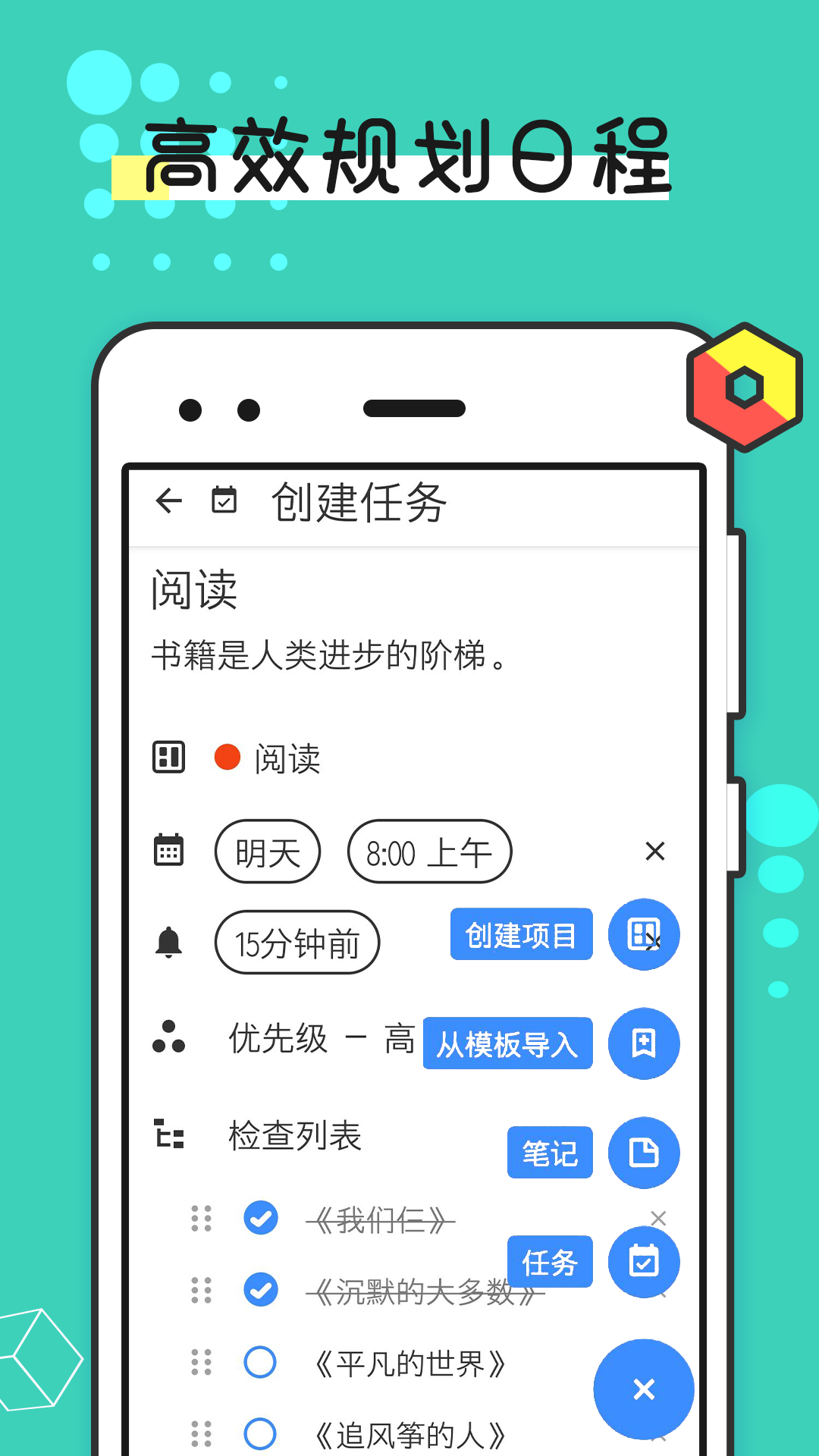

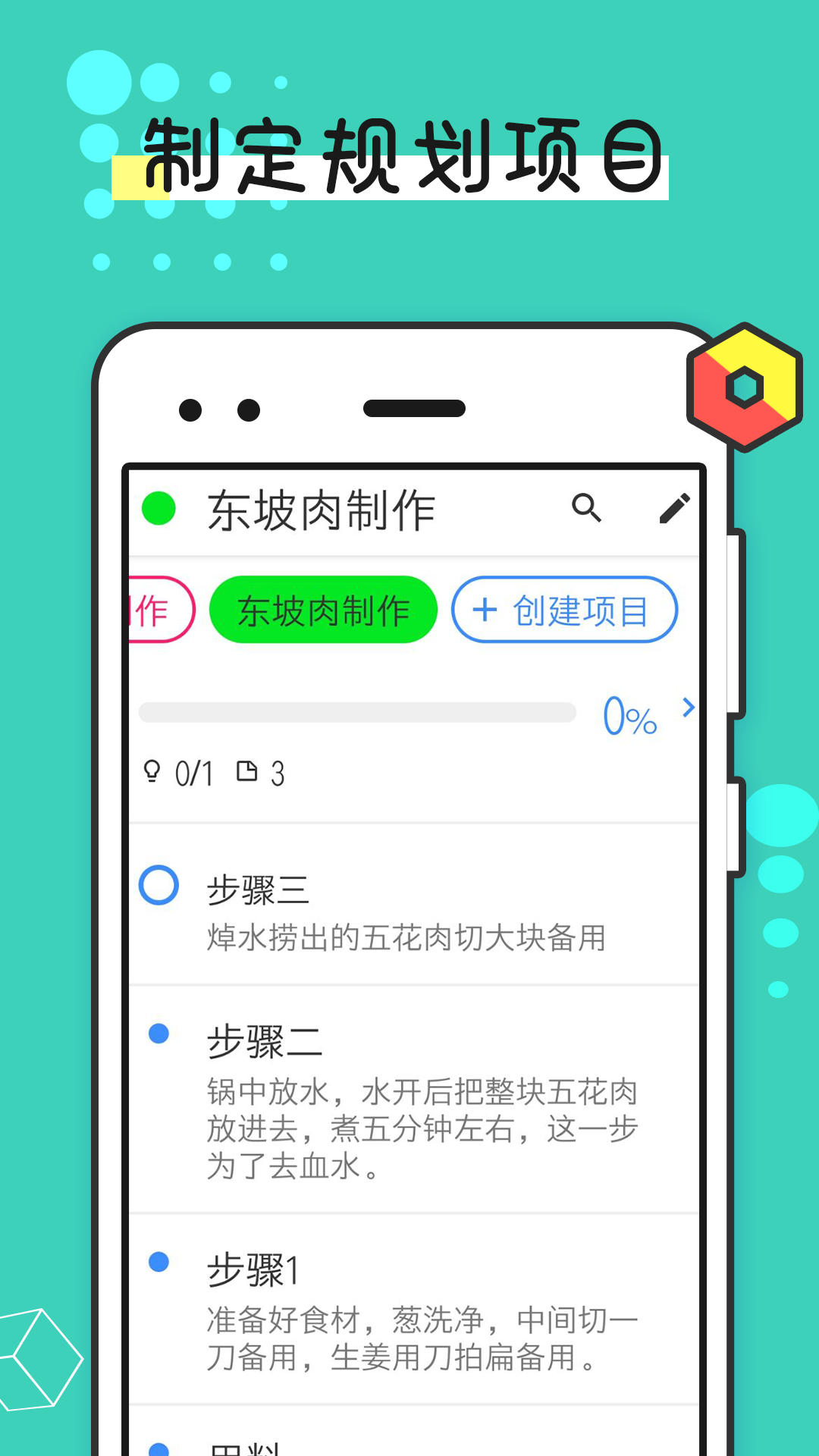

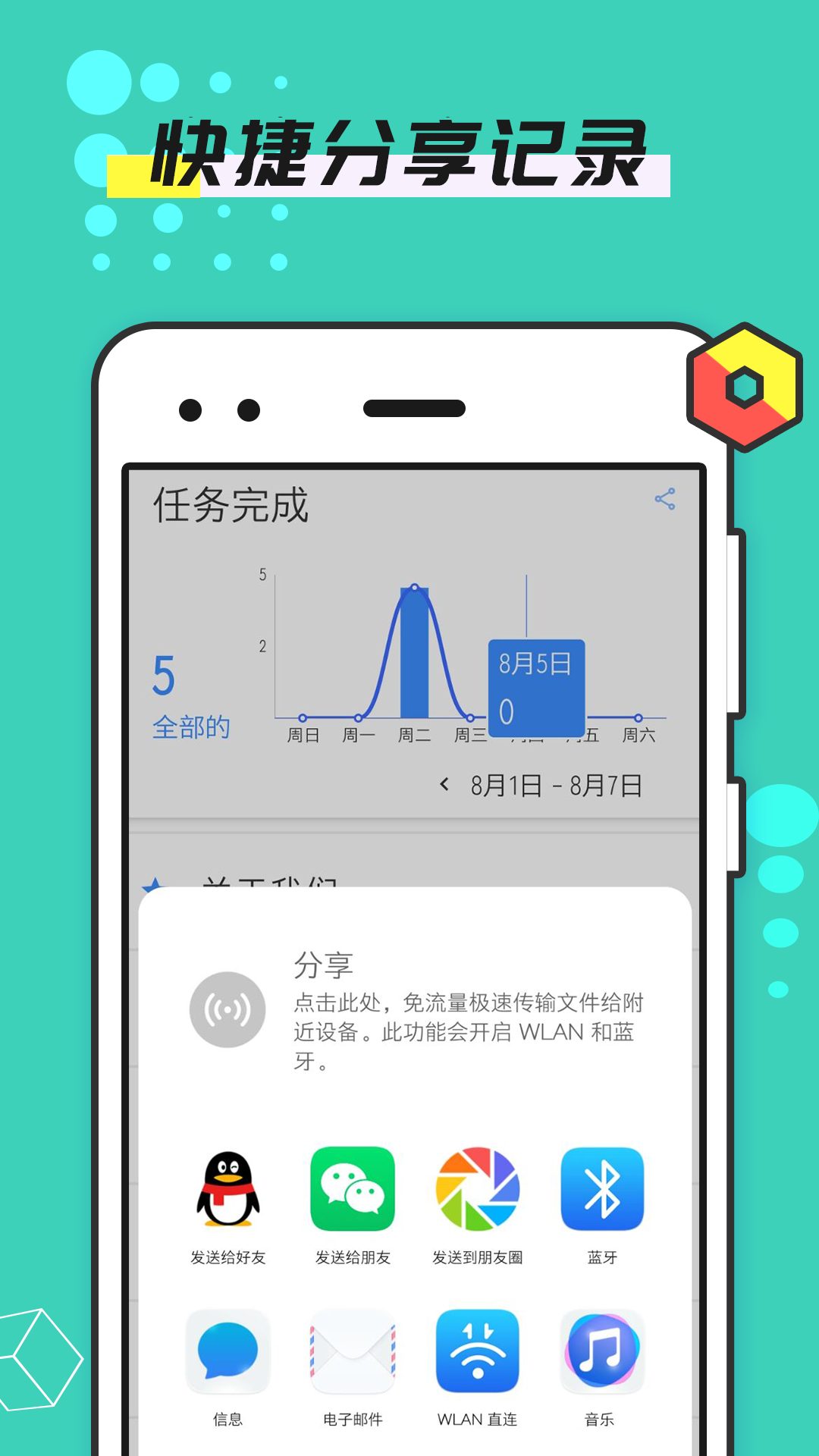
提醒事项-备忘录是一款集笔记、待办事项、提醒功能于一体的个人任务管理应用,它通过简洁优雅的界面和高度可定制的时间轴,帮助用户轻松记录灵感、规划日程、管理日常任务。无论是工作安排、生活琐事,还是购物清单、感恩日记,提醒事项-备忘录都能让您专注当下,高效整理过去、现在与未来,并支持云端备份与恢复,确保数据安全无忧。应用内置丰富的提醒类型,从日常提醒到每周、每月周期性提醒,满足不同场景需求,是您提升个人效率的贴心助手。
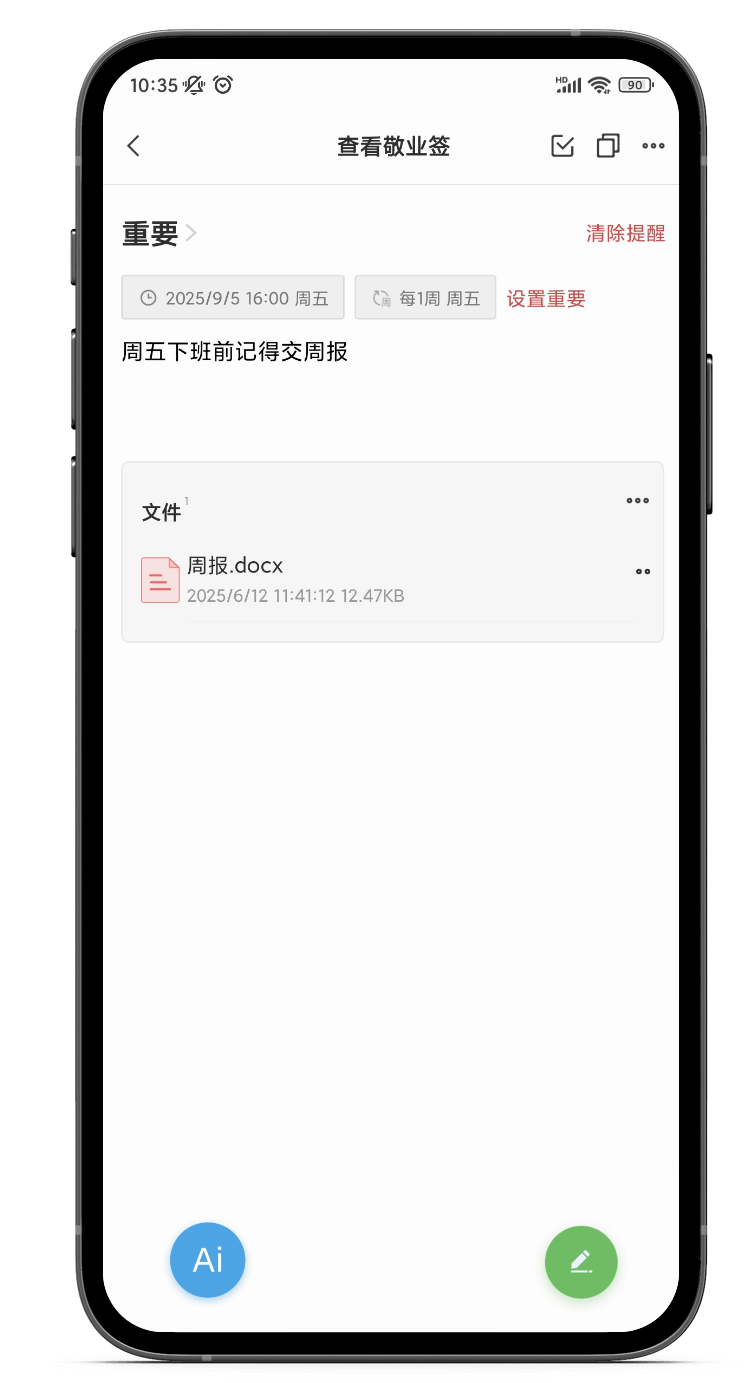
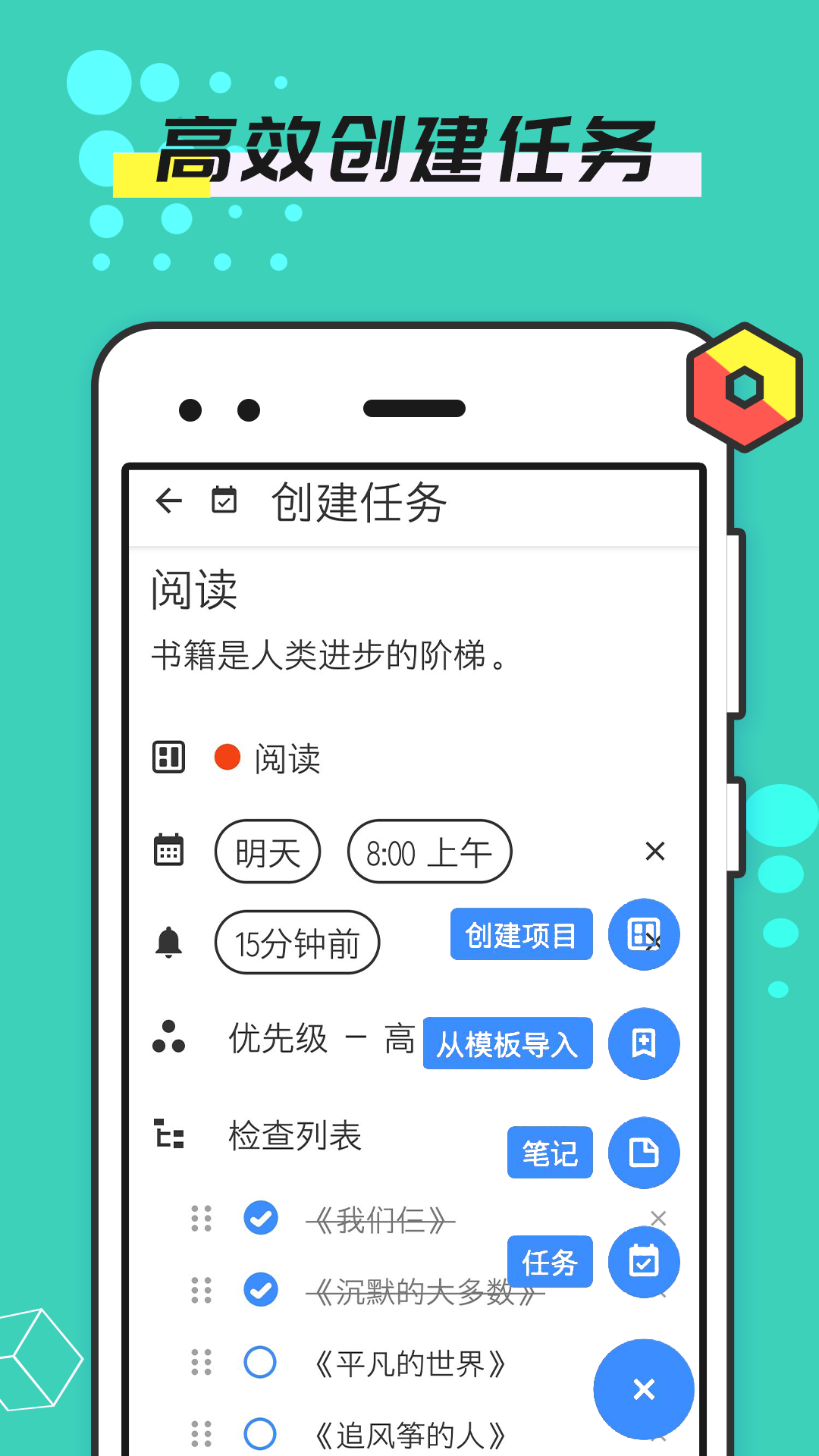
1. 打开提醒事项-备忘录应用,点击右下角的“+”按钮新建一个提醒事项。
2. 在编辑界面中输入提醒内容,比如“交房租”或“给妈妈打电话”。
3. 点击“提醒时间”选项,在弹出的日期和时间选择器中设定首次提醒的具体时间。
4. 找到“重复”设置项,点击后从列表中选择“每天”、“每周”、“每月”或“自定义”等重复规则。
5. 若选择“自定义”,还可以进一步设置重复间隔和具体重复日期,例如“每两周的周一”。
6. 设置完成后,点击右上角的“保存”按钮,应用将按照设定的规则自动生成后续提醒。
1. 确保您的设备已连接网络,并登录有效的账户(如Google账号或应用自带云账户)。
2. 打开应用主界面,点击左上角的菜单图标,进入“设置”页面。
3. 在设置列表中找到“云备份”或“备份与恢复”选项,点击进入。
4. 点击“立即备份”按钮,应用会将当前所有笔记、任务和提醒数据上传至云端存储。
5. 当您更换设备或重装应用后,登录同一账户,在“云备份”页面点击“云恢复”,即可将数据同步到新设备。
6. 为防数据丢失,建议开启“自动备份”开关,应用将在Wi-Fi环境下定期自动备份。
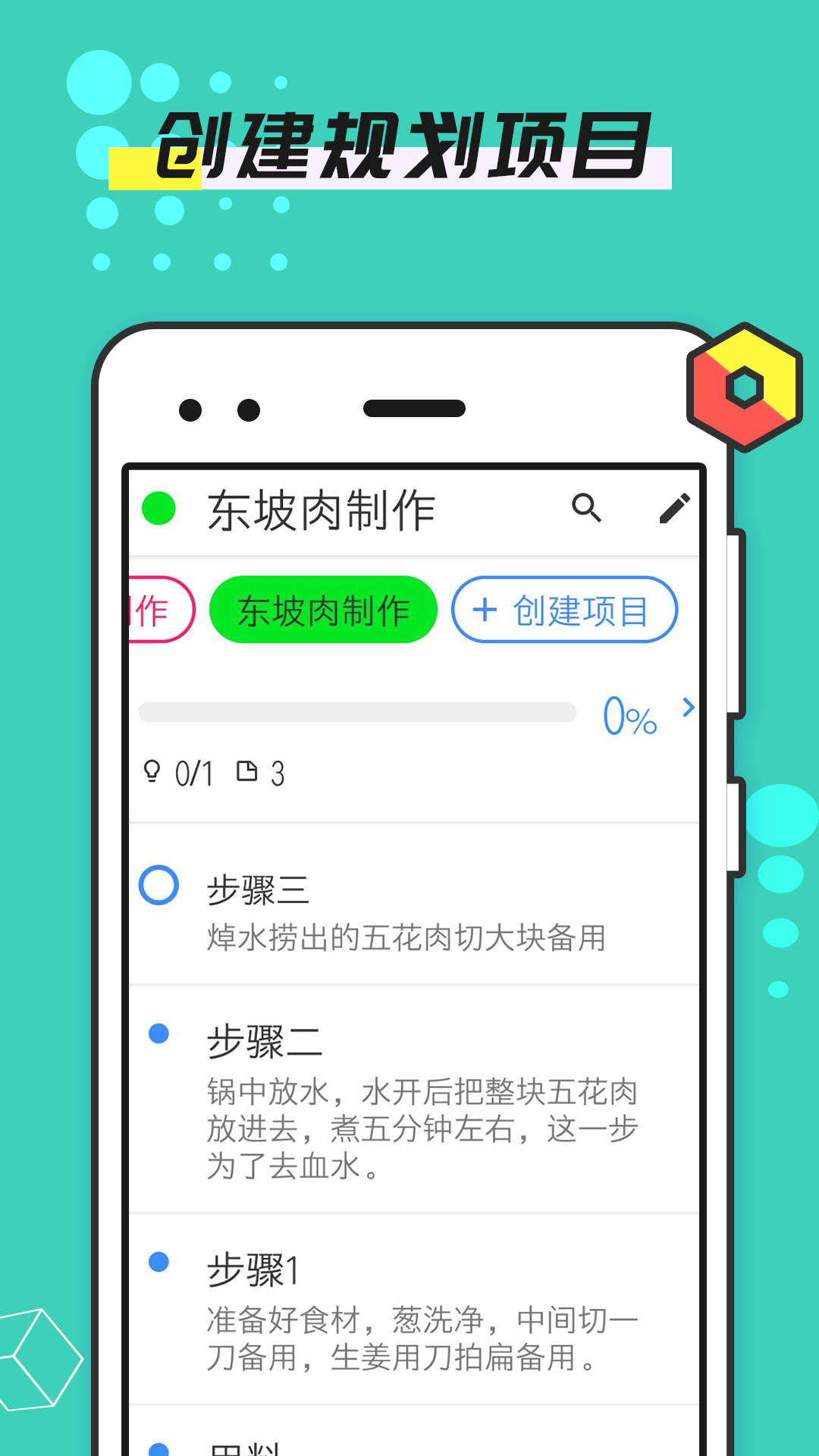
1. 在提醒事项-备忘录主界面,点击“新建清单”按钮,输入清单名称,如“周末超市采购”。
2. 进入该清单后,点击“添加任务”开始录入商品名称,例如“牛奶、面包、鸡蛋”。
3. 每个任务右侧有一个圆圈复选框,点击即可标记为已完成,商品会显示为划线状态。
4. 长按某个任务可以拖动排序,也可以点击任务进入详情页修改名称或添加备注。
5. 应用支持为不同清单设置不同颜色标签,方便区分“生鲜”、“日用品”等类别。
6. 您还可以为购物清单设置提醒时间,到达超市时自动弹出提醒,避免遗漏。
1. 打开应用,点击“新建清单”,命名为“学习计划表”,并选择一种醒目的颜色标识。
2. 在清单中添加第一个任务,比如“复习数学第一章”,点击任务设置具体日期和时间。
3. 利用“重复”功能,将每周固定的学习时段(如周一至周五19:00-20:00)设置为每天重复。
4. 对于专项学习项目(如“准备英语四级词汇”),可单独设置截止日期和提醒,并在备注中附上学习资料链接。
5. 使用“子任务”功能,将一个大目标拆分为多个小步骤,例如“完成3套模拟题”下添加“第一套”、“第二套”等子任务。
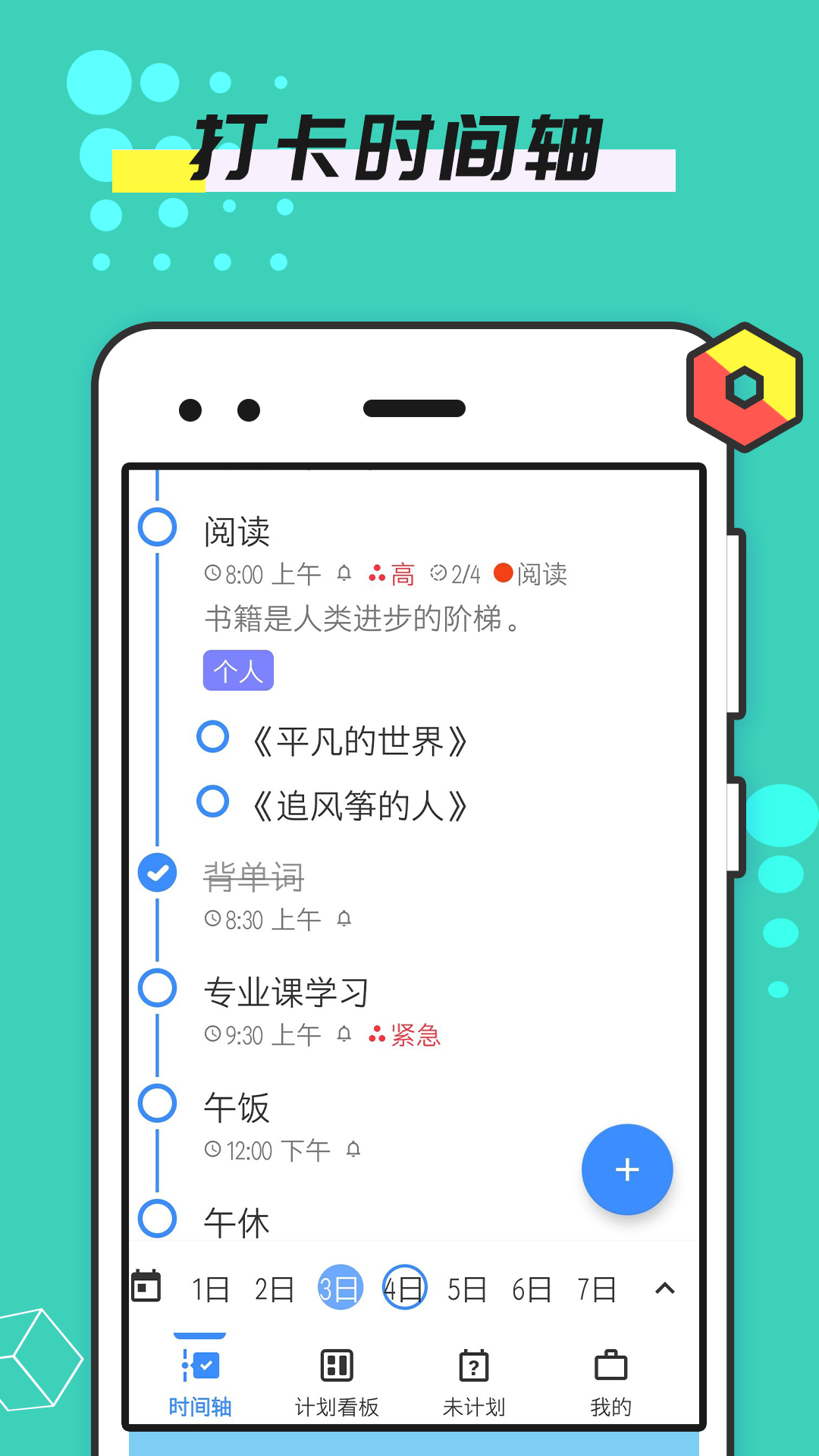
6. 每天早晨查看“今天”视图,按时间轴顺序完成学习任务,完成后勾选,获得成就感。
1. 在任务列表页,左右滑动某个任务可以快速呼出操作菜单,例如“完成”、“删除”或“推迟”。
2. 长按任务并拖动,可以调整任务在清单中的排列顺序,拖至顶部可置顶显示。
3. 从屏幕右边缘向左滑动可快速进入“计划委员会”视图,查看所有待办事项看板。
4. 在主界面下拉手指,可以手动触发同步或刷新操作,确保多端数据一致。
5. 在任务详情页,双指捏合可调整文本编辑区的大小,方便查看长笔记内容。
6. 若需快速新建任务,可在主界面长按“+”按钮,直接使用语音输入创建提醒。
| 软件名称 | 功能优势 | 评分 |
|---|---|---|
| 提醒事项 | 简洁任务管理 | ★★★★☆ |
| 待办事项清单 | 高效清单管理 | ★★★★☆ |
| 便签机条 | 快捷记录灵感 | ★★★★☆ |
| 备忘录 | 多端同步笔记 | ★★★★☆ |
| 时间轴 | 时间线管理 | ★★★★☆ |
查看全文






 Windows 11
Windows 10
Windows 11
Windows 10
美团星火app安卓最新版本 效率办公83.3M 中文 v4.6.5.851安卓版 26-08-17
下载
石化办公(移动应用中心)app安卓手机版 效率办公11.0M 中文 v7.0.1 安卓版 25-10-28
下载
韵达快递员揽派app最新版2026 效率办公152.6M 中文 v9.4.3官方版 26-09-17
下载
谷歌邮箱(Gmail)app安卓最新版2026 效率办公191.3M 中文 v2026.08.24安卓版 26-08-31
下载
腾讯会议2026最新版手机下载安装 效率办公128.9M 中文 v3.46.0.477免费版 26-09-14
下载
paypal官方app下载2026最新版 效率办公212.9M 中文 v8.107.0免费版 26-08-13
下载
抖音来客app下载安装最新版 效率办公150.2M 中文 v11.6.0安卓版 26-09-07
下载
linkedin国际版官方下载2026最新版(领英国际版) 效率办公40.6M 中文 v6.1.2安卓最新版 26-06-25
下载
Webex Meet(Webex会议)app安卓最新版2026 效率办公74.3M 中文 v45.3.0官方版 26-01-26
下载
航天MOA软件(航天云信)官方手机版 效率办公523.5M 中文 v3.4.0 安卓版 26-06-11
下载
workday下载2025版最新安卓版 效率办公44.6M 中文 v2025.02.0安卓最新版 25-03-05
下载
南网elink手机客户端下载官方最新版(南网在线) 效率办公351.5M 中文 v5.0.8安卓最新版 26-08-15
下载 下载
下载 冷藏车物流配货平台网app(冷运宝货主版)
 讯飞听见app最新版本2026
 久安卫民app官方下载最新版
 拼多多商家版app最新版2026
 韵镖侠快递员揽派app最新版本
 atrust软件下载官方安卓版
 抖音来客商家版app最新版2026
 全时云会议app官方下载安装最新版
 飞书客户端(飞书云文档)app安卓手机版
 电脑精品软件打包下载合集
 像素火影游戏合集
 植物大战僵尸融合版游戏大全
 音乐游戏
音乐游戏
 国产电影电视剧免费观看软件
 免费聊天的十大即时通讯软件