
iOffice MX 是一款专为企业用户打造的高效移动办公客户端,它将红帆 PC 端 iOffice.net 协作办公系统的核心能力无缝延展至安卓手机,全面整合了协同 OA 中的流程审批、公文传阅、通知公告、企业通讯录、在线对话及即时消息等高频应用。借助这一平台,企业管理者与员工能够真正实现 3A 办公,即在任何时间、任何地点处理与工作相关的任何事务,让信息化办公摆脱工位束缚,如影随形。该应用不仅打通了企业内部的信息孤岛,更通过关联企业信息化系统,让决策与执行更加敏捷,助力团队协作得心应手,从容应对快节奏的商务挑战。
1. 首先,请确保您的企业已经部署并正常运转红帆 PC 版 iOffice.net 协作办公系统,这是使用本应用的前提条件。
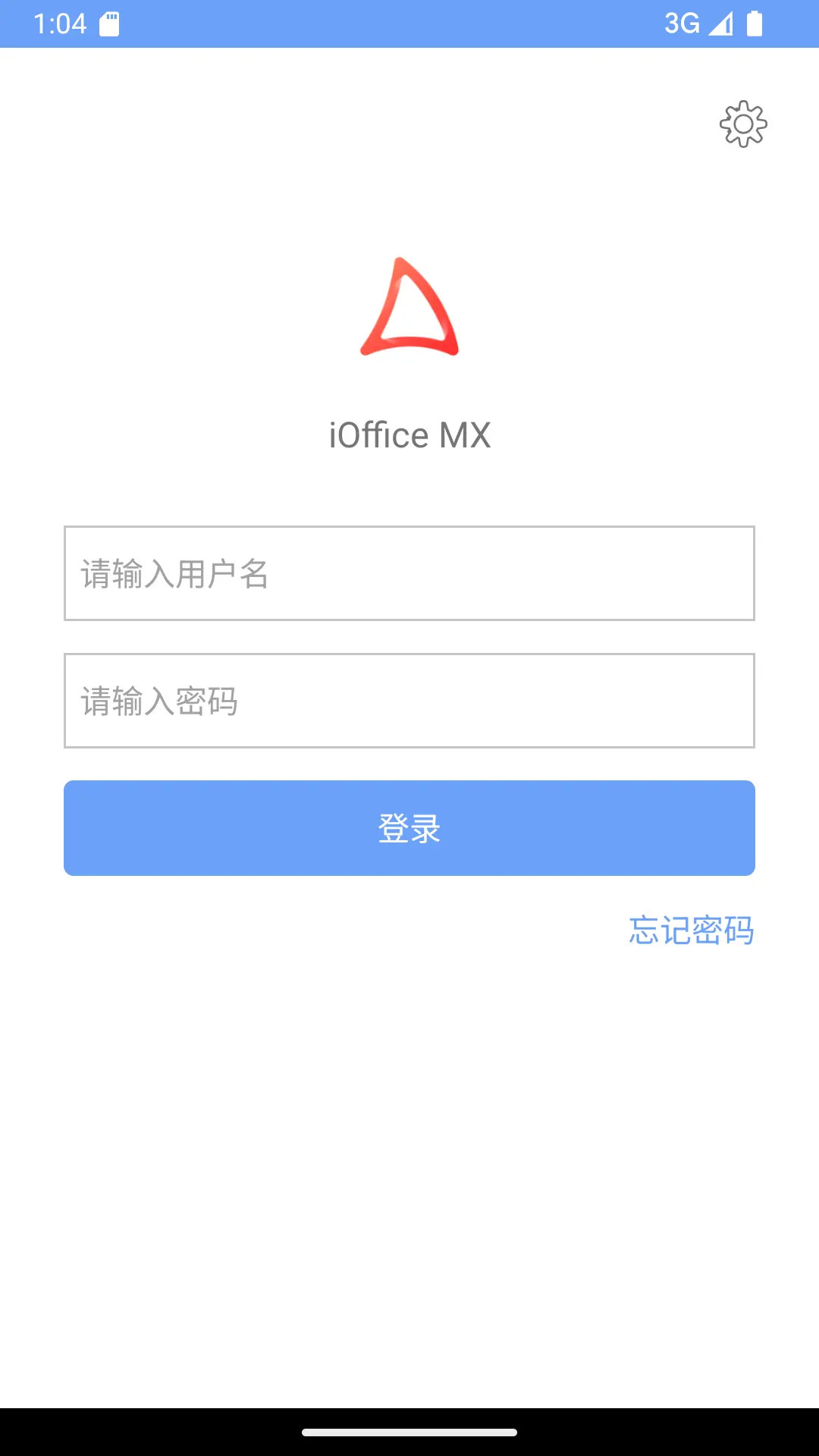
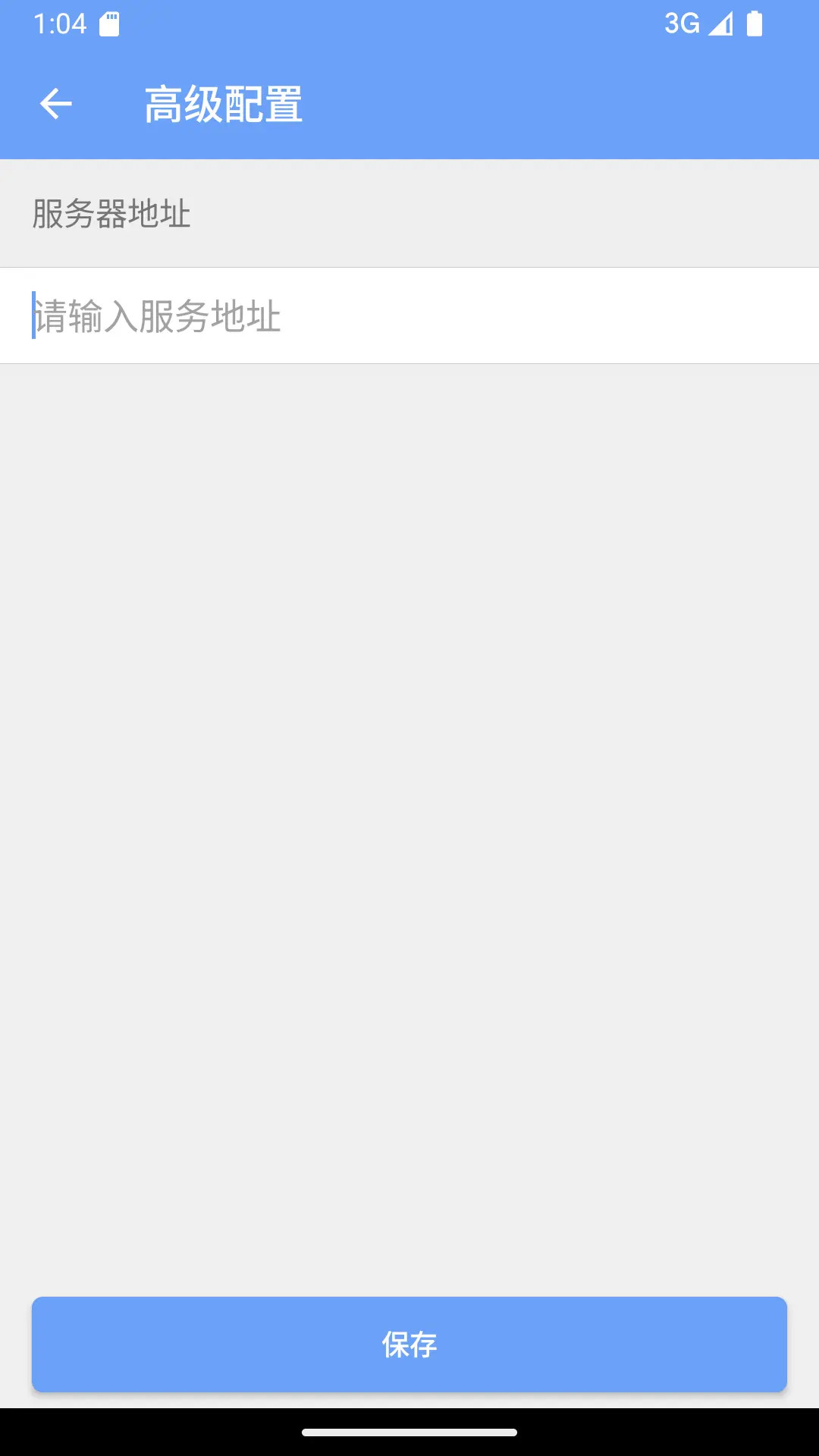
2. 在手机上安装 iOffice MX 后,打开应用进入登录界面,您需要输入由公司 IT 部门分配的服务器地址,通常为 http:// 或 https:// 开头的域名或 IP。
3. 输入格式需完整准确,若不清楚服务器具体地址,可直接咨询企业系统管理员获取配置指引。
4. 接着输入您的个人办公账号与登录密码,账号信息与 PC 端保持一致,无需重复注册。
5. 勾选“记住密码”或“自动登录”选项可提升后续进入速度,但为了账户安全,在公用设备上不建议勾选。
6. 点击登录按钮后,系统将自动校验身份并同步您有权限访问的流程与文档数据,连接成功后即可进入主操作界面。
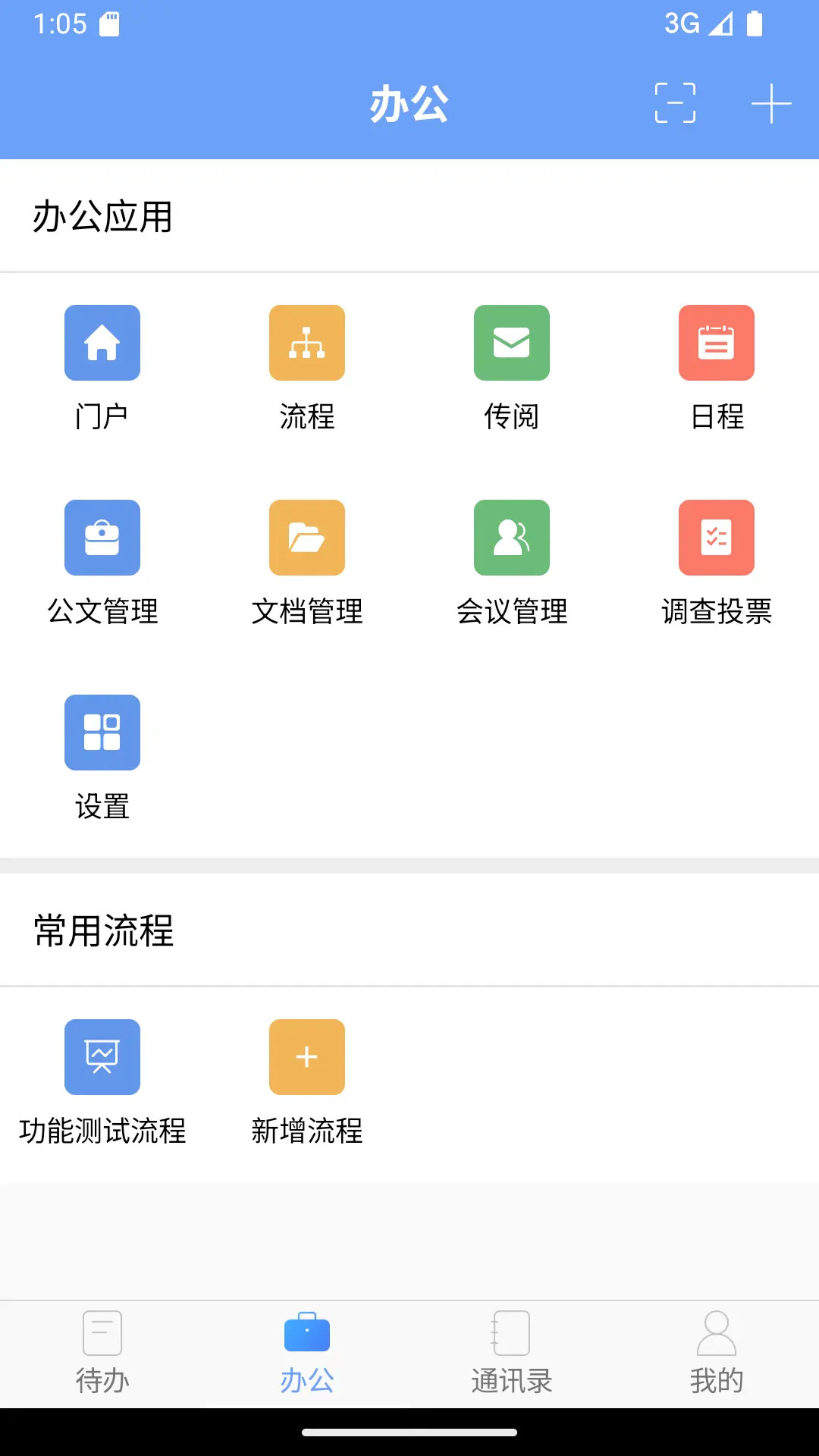
1. 登录系统后,在底部导航栏找到“流程”或“待办”图标并点击进入工作台。
2. 页面会清晰罗列当前待您处理的流程单据,包括请假申请、费用报销、合同用印等常见类型。
3. 点击任意一条待办事项,即可查看详细的表单内容与附件信息,关键字段一目了然。
4. 在详情页底部提供“同意”、“驳回”、“转办”以及“加签”等核心操作按钮,点击即可完成审批动作。
5. 针对需要填写意见的流程,您可以在文本框中输入简短批注,支持手写签批与语音备注功能。
6. 已处理完成的单据会自动归档至“已办”列表,方便您随时追溯查询历史审批记录。
1. 请先检查手机系统设置中的“通知管理”,确保 iOffice MX 应用的通知权限已经开启,并且允许其发送锁屏与横幅通知。
2. 进入应用内“我的”-“消息提醒”设置页,确认已经勾选需要实时推送的消息类型(如流程待办、公告、邮件)。
3. 部分安卓手机具有后台省电策略,请将 iOffice MX 加入电池优化的“不限制”白名单,或者最近任务列表中下拉锁定应用不被清理。
4. 检查手机网络连接状况,若处于弱网或 WLAN 休眠状态下,可能造成推送通道中断,建议保持移动数据或稳定 Wi-Fi 连接。
5. 如果使用企业定制 ROM,请务必在“自启动管理”中允许应用自启动,避免系统强制结束后台服务。
6. 若以上步骤均已排除仍无法正常接收,可尝试退出账号重新登录,或者卸载后重新安装最新客户端以修复异常。
1. 点击应用底部导航栏的“消息”图标,进入企业内部即时通讯界面,这里聚合了所有单聊与群聊会话。
2. 点击右下角“+”按钮,可以发起新的会话,通过企业通讯录选择需要联系的同事,支持搜索姓名快速定位。
3. 进入聊天窗口后,除了发送文本信息外,还可以点击附件按钮传输图片、文档及语音片段,沟通更加直观高效。
4. 在群聊界面中,点击右上角成员图标可以查看群组人员结构,并且支持@指定成员提醒其查看重点消息。
5. 对于重要的工作指令,长按消息气泡可以选择“转任务”或“转流程”,直接将沟通内容转化为结构化的工作事项。
6. 所有聊天记录均与企业服务器实时同步,更换手机登录后历史消息依然完整保留,方便信息追溯。
查看全文






 Windows 10
 Google_Pixel_10
IQOO_Neo_10_Pro_5G
Google_Pixel_10
IQOO_Neo_10_Pro_5G
美团星火app安卓最新版本 效率办公83.3M 中文 v4.6.5.851安卓版 26-08-17
下载
石化办公(移动应用中心)app安卓手机版 效率办公11.0M 中文 v7.0.1 安卓版 25-10-28
下载
韵达快递员揽派app最新版2026 效率办公152.8M 中文 v9.5.0官方版 26-09-30
下载
谷歌邮箱(Gmail)app安卓最新版2026 效率办公46.1M 中文 v2026.10.05安卓版 26-10-16
下载
腾讯会议2026最新版手机下载安装 效率办公128.9M 中文 v3.46.11.421免费版 26-09-28
下载
paypal官方app下载2026最新版 效率办公212.9M 中文 v8.107.0免费版 26-08-13
下载
抖音来客app下载安装最新版 效率办公150.2M 中文 v11.7.0安卓版 26-10-14
下载
linkedin国际版官方下载2026最新版(领英国际版) 效率办公40.6M 中文 v6.1.2安卓最新版 26-06-25
下载
Webex Meet(Webex会议)app安卓最新版2026 效率办公106.3M 中文 v46.2.0.72官方版 26-09-24
下载
航天MOA软件(航天云信)官方手机版 效率办公523.5M 中文 v3.4.0 安卓版 26-06-11
下载
workday下载2025版最新安卓版 效率办公44.6M 中文 v2025.02.0安卓最新版 25-03-05
下载
南网elink手机客户端下载官方最新版(南网在线) 效率办公351.5M 中文 v5.0.8安卓最新版 26-08-15
下载 下载
下载 拼多多商家版app最新版2026
 全时云会议app官方下载安装最新版
 抖音来客商家版app最新版2026
 讯飞听见app最新版本2026
 韵镖侠快递员揽派app最新版本
 享脉app官方下载安装最新版
 webex手机app安卓版官方正版(Webex Meet)
 短剧推广平台
 轻小说软件大全
 捕鱼类游戏排行榜
 UU远程软件
 remini修图软件
 免费同城交友软件