


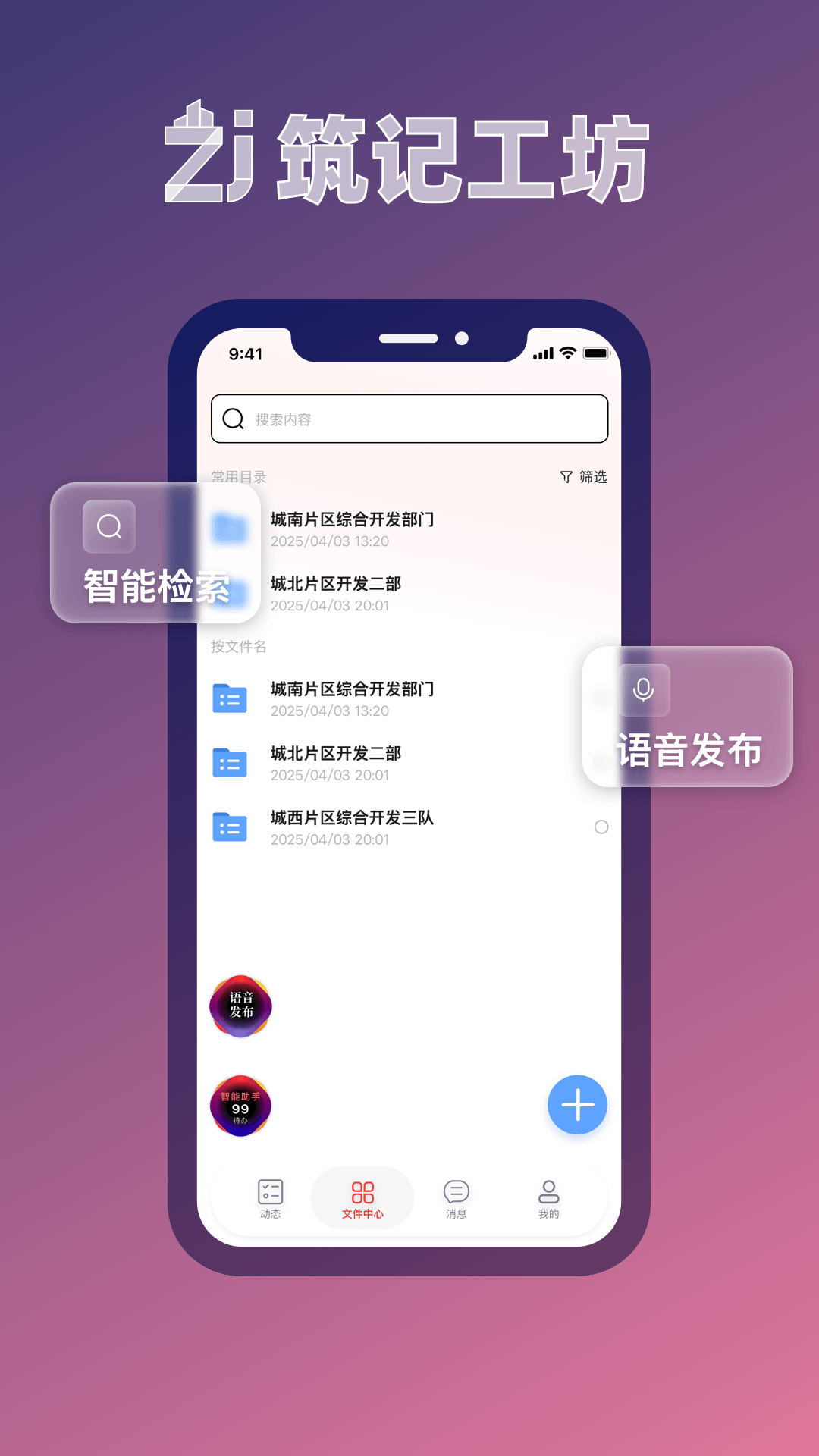
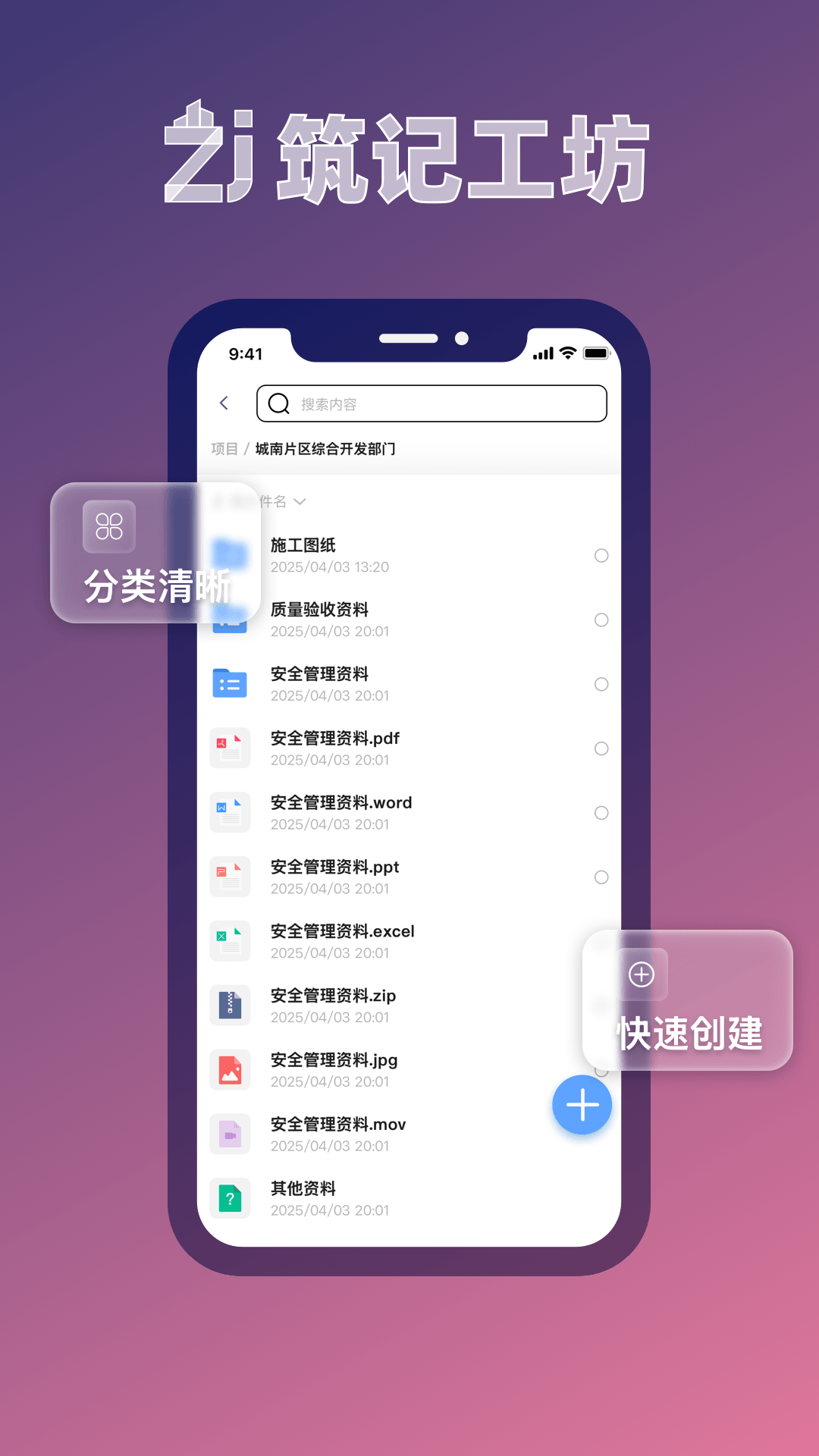
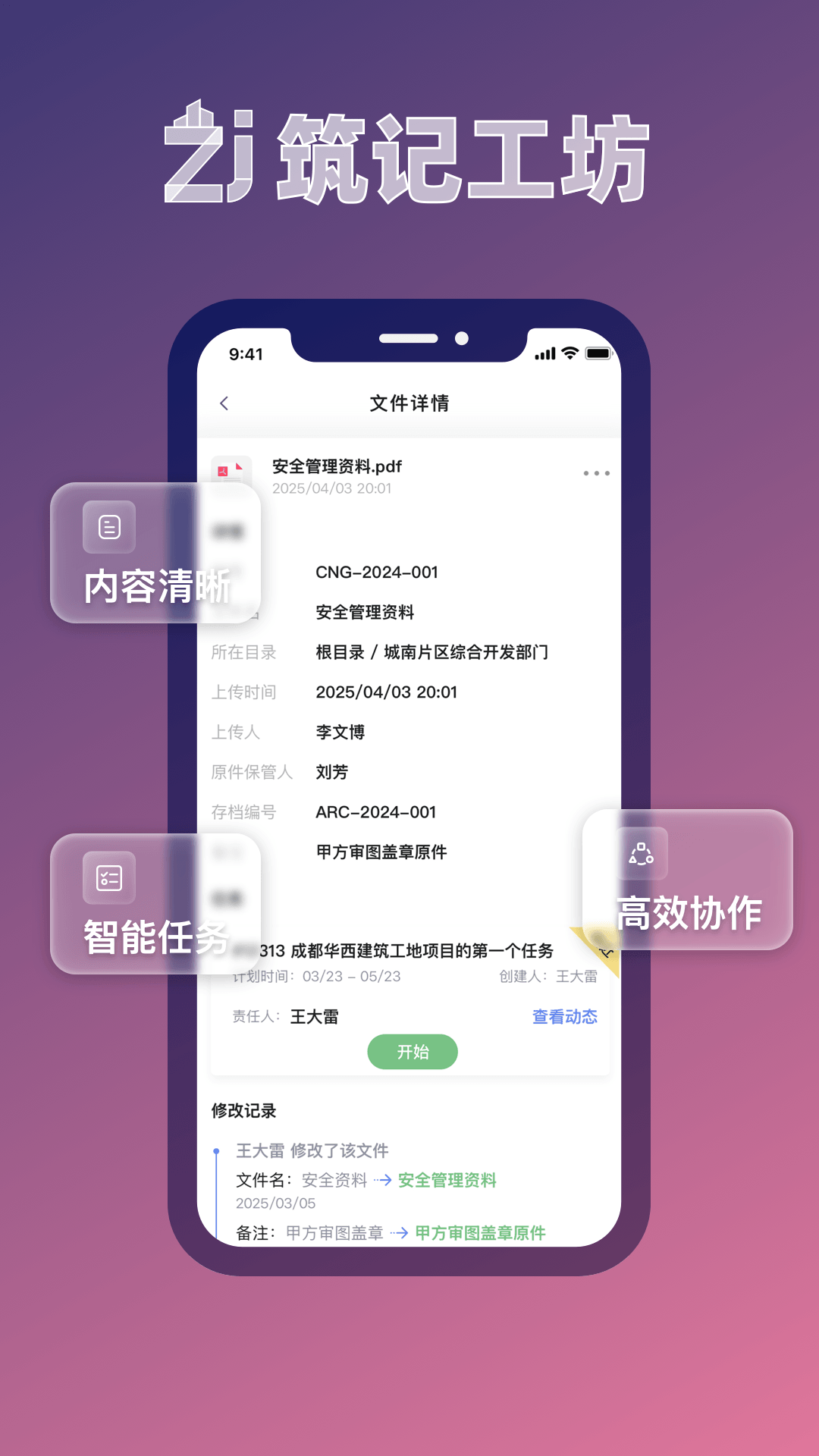
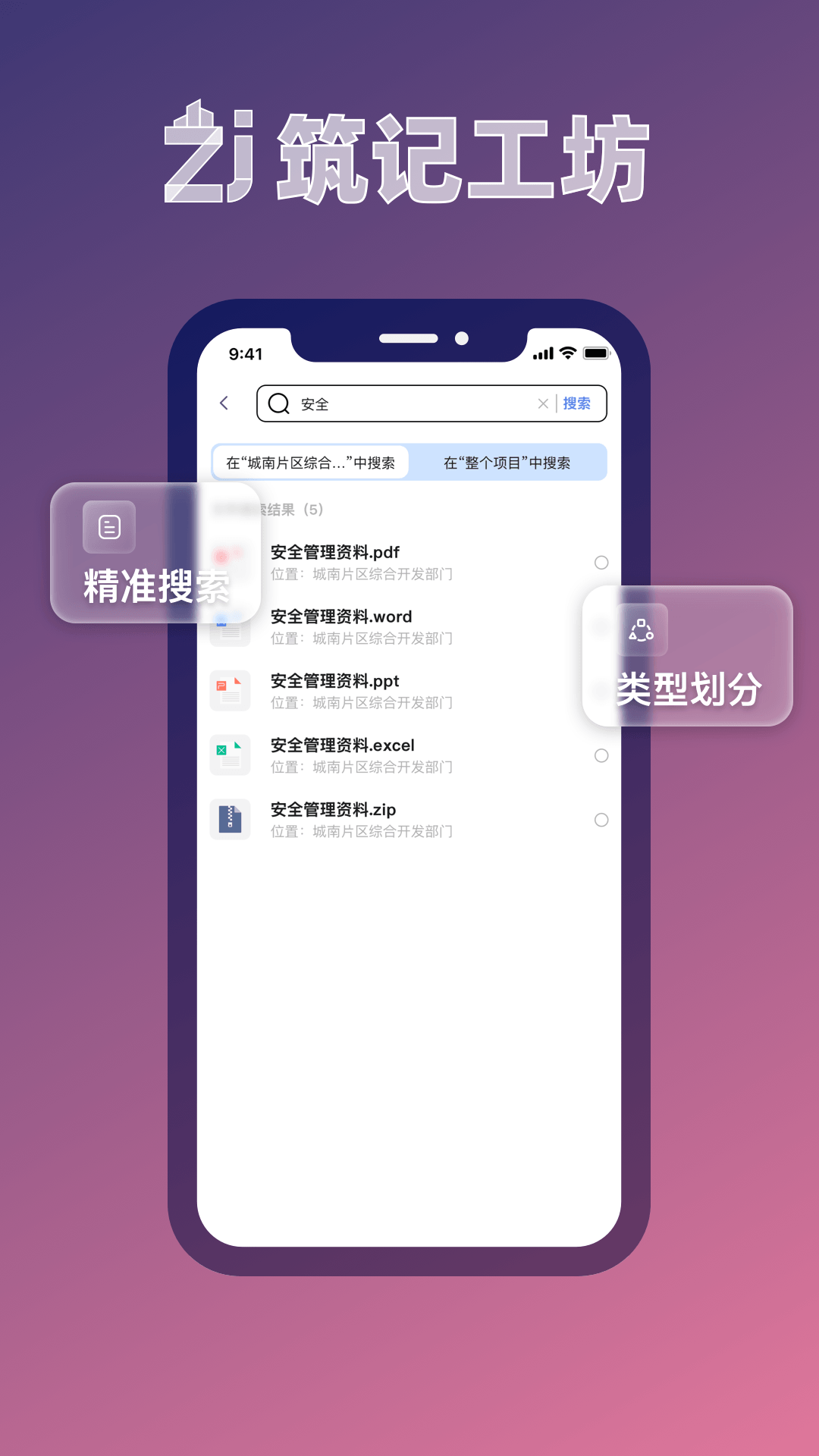
筑记工坊是一款专为团队协作与文件管理打造的智能办公工具,它深度融合了沟通协作与文件管理两大核心场景,旨在帮助企业及个人用户开启高效、安全、有序的数字化办公新体验。通过层级化的文件中心与灵活的权限配置,筑记工坊让资料归档、共享、流转变得前所未有的简单,同时内置的督办与交接机制有效保障了文件在人员变动时的安全性与连续性,是提升团队生产力的得力助手。

1. 登录筑记工坊管理后台,在左侧导航栏找到“文件中心”模块,点击进入目录管理页面。
2. 在目录树中选中您需要设置权限的分类目录,点击右侧的“权限设置”按钮(通常为齿轮图标)。
3. 在弹出的权限配置窗口中,您可以为该目录指定独立的“权限管理员”,该管理员将拥有对该目录的全局管控能力。
4. 接着,您可以根据团队成员的角色,分别设置“可见范围”、“上传权限”、“下载权限”以及“修改权限”,每一项均支持“允许/禁止”两种状态。
5. 设置完成后,点击“保存”按钮,新权限将即时生效。若有成员变动,系统会自动锁定该成员名下的文件保管人,并生成督办流转任务,确保权限交接闭环。
1. 进入“文件中心”的“资料台账”页面,您可以看到所有已归档的文件列表。
2. 勾选需要导出的文件条目,或者点击页面上方的“全选”按钮以选择当前筛选条件下的所有文件。
3. 在批量操作栏中,点击“导出台账”按钮,系统将自动生成Excel格式的资料清单。
4. 导出完成后,您可直接下载该Excel文件,其中包含了文件名、所属目录、保管人、更新时间等关键信息。
5. 如需批量下载原始文件,您可以勾选文件后点击“批量打包下载”,系统会将这些文件压缩为一个ZIP包供您保存。
1. 在筑记工坊主界面顶部搜索框中,输入您记得的文件名关键词或文件编号。
2. 系统会实时下拉显示匹配结果,您也可以点击“高级搜索”进行更精确的筛选。
3. 在高级搜索面板中,您可以根据“文件类型”、“上传时间”、“目录位置”等条件组合查询。
4. 搜索到目标文件后,点击文件名称即可预览,或点击右侧“下载”按钮直接保存到本地。
5. 若您经常使用某个搜索条件,可以点击“保存搜索”以便下次一键获取结果。
1. 当管理员在系统内变更成员状态(如离职、转岗)时,系统会自动触发文件保管人变更流程。
2. 系统会生成一个“保管变更督办任务”,并推送给新的接收人及原保管人的上级领导。
3. 接收人登录后,会在“待办事项”中看到该任务,点击进入可查看需交接的文件清单。
4. 接收人确认无误后,点击“接收文件”,系统将自动更新文件保管人信息,并记录交接日志。
5. 整个交接过程全程留痕,形成保管变更的全流程闭环管理,确保文件安全可控。
1. 在“文件中心”目录管理页面,点击“新建目录”按钮。
2. 输入目录名称(例如“项目A-合同文件”),并选择上级目录(若为顶级目录则可留空)。
3. 接着,为该目录设置访问权限,您可以选择“继承上级权限”或“自定义独立权限”。
4. 自定义权限时,可勾选允许访问的部门或成员,并设置上传、下载、修改等操作权限。
5. 目录创建完成后,您可以在线批量上传文件至该目录,系统将自动按照预设规则归档。
6. 您还可以随时调整目录结构,拖拽文件进行移动,所有操作将实时同步至团队成员。
| 软件名称 | 功能优势 | 评分 |
|---|---|---|
| 建筑工地 | 工程进度管理 | ★★★★☆ |
| 团队协作 | 任务分配与沟通 | ★★★★☆ |
| 云盘管理 | 大文件安全存储 | ★★★★☆ |
| 办公助手 | 文档在线编辑 | ★★★★☆ |
查看全文






 Windows 10
Windows 11
Windows 10
Windows 11
 Windows 11
美团星火app安卓最新版本 效率办公83.3M 中文 v4.6.5.851安卓版 26-08-17
下载
石化办公(移动应用中心)app安卓手机版 效率办公11.0M 中文 v7.0.1 安卓版 25-10-28
下载
韵达快递员揽派app最新版2026 效率办公152.8M 中文 v9.5.0官方版 26-09-30
下载
谷歌邮箱(Gmail)app安卓最新版2026 效率办公46.1M 中文 v2026.10.05安卓版 26-10-16
下载
腾讯会议2026最新版手机下载安装 效率办公128.9M 中文 v3.46.11.421免费版 26-09-28
下载
paypal官方app下载2026最新版 效率办公212.9M 中文 v8.107.0免费版 26-08-13
下载
抖音来客app下载安装最新版 效率办公150.2M 中文 v11.7.0安卓版 26-10-14
下载
linkedin国际版官方下载2026最新版(领英国际版) 效率办公40.6M 中文 v6.1.2安卓最新版 26-06-25
下载
Webex Meet(Webex会议)app安卓最新版2026 效率办公106.3M 中文 v46.2.0.72官方版 26-09-24
下载
航天MOA软件(航天云信)官方手机版 效率办公523.5M 中文 v3.4.0 安卓版 26-06-11
下载
workday下载2025版最新安卓版 效率办公44.6M 中文 v2025.02.0安卓最新版 25-03-05
下载
南网elink手机客户端下载官方最新版(南网在线) 效率办公351.5M 中文 v5.0.8安卓最新版 26-08-15
下载 下载
下载 拼多多商家版app最新版2026
 全时云会议app官方下载安装最新版
 抖音来客商家版app最新版2026
 讯飞听见app最新版本2026
 韵镖侠快递员揽派app最新版本
 享脉app官方下载安装最新版
 webex手机app安卓版官方正版(Webex Meet)
 短剧推广平台
 轻小说软件大全
 捕鱼类游戏排行榜
 UU远程软件
 remini修图软件
 免费同城交友软件