
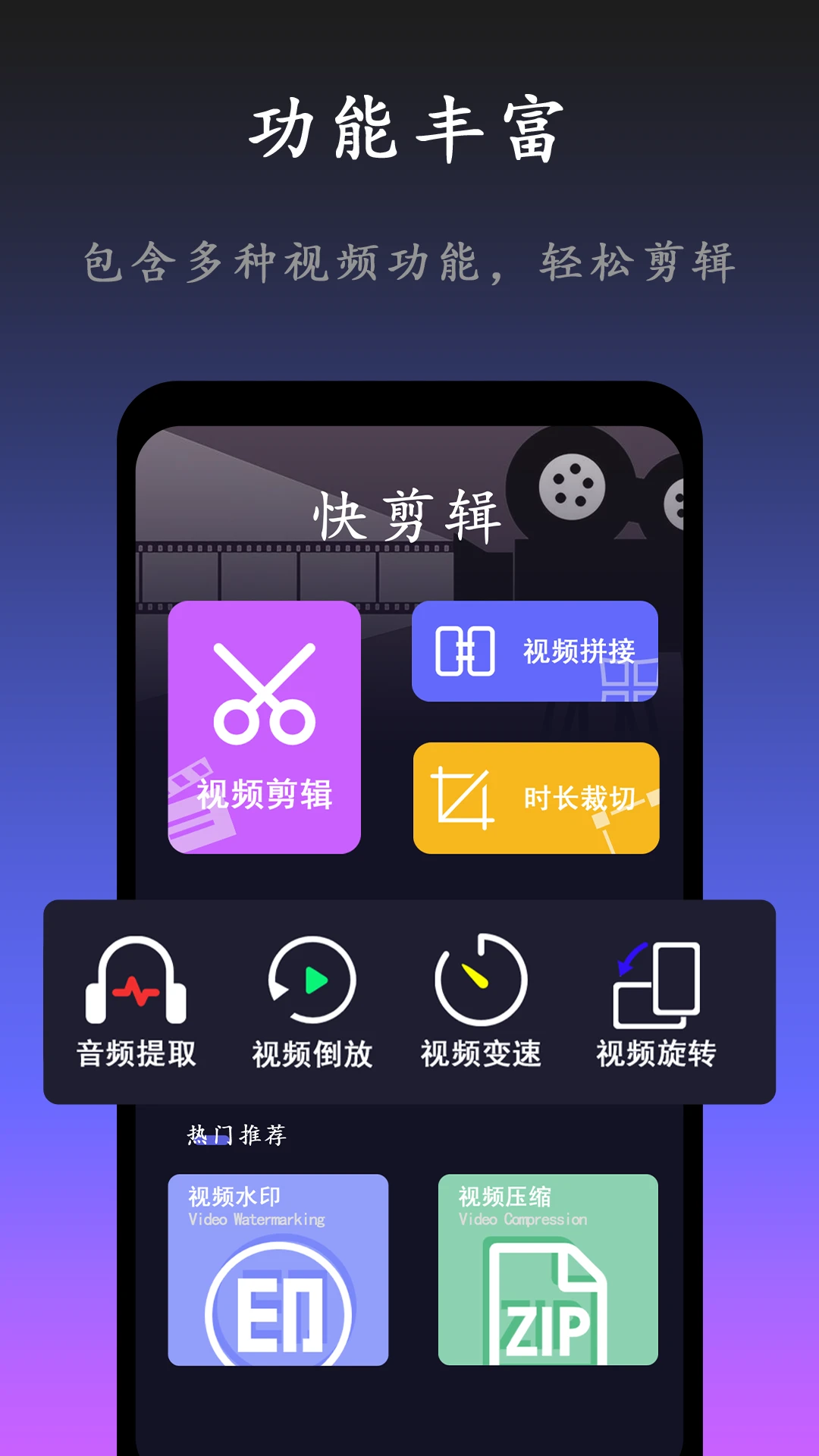
AI视频剪辑是一款专为新手用户打造的智能视频剪辑工具,它打破了传统剪辑软件复杂难懂的壁垒,让任何人都能轻松上手。软件核心功能是快速剪切视频片段,用户只需通过简单的拖放操作导入视频,然后自由选择起始和结束时间点,即可精准截取所需内容,无论是制作短视频、提取电影精彩瞬间,还是去除无用片段,都变得异常简单。界面设计简洁明了,操作流程直观易懂,没有繁琐的参数设置,也没有令人困惑的专业术语,真正实现了“零门槛”剪辑。更难得的是,软件处理速度飞快,即使编辑高清视频也毫无卡顿,让创作过程流畅自如,极大提升剪辑效率。无论你是视频创作新手,还是需要快速处理素材的进阶用户,AI视频剪辑都是值得一试的得力助手。
1. 首先,在正规应用商店或软件下载站搜索“AI视频剪辑”,认准官方或高评分版本进行下载安装,安装过程非常简单,跟随系统提示点击“下一步”即可完成。
2. 打开软件后,你会看到一个干净整洁的主界面,通常中央会有一个明显的“导入视频”或“+”按钮,点击它即可从手机相册或文件管理中选择需要剪辑的视频文件,软件支持MP4、MOV等多种常见格式。
3. 视频导入成功后,会自动进入剪辑预览界面。在视频预览窗口下方,你会看到一条时间轴,拖动时间轴上的滑块或者直接点击播放按钮,就可以预览视频内容,找到你想要保留片段的起点。
4. 找到起点后,点击时间轴左侧的“起始”标记按钮(通常是一个“{”或“起点”图标),然后继续播放或拖动滑块到片段的结束位置,再点击“结束”标记按钮(“}”或“终点”图标),这样你就框选出了一个需要保留的视频片段。
5. 框选完成后,你可以点击“预览”按钮查看截取效果,如果不满意可以随时调整起止点。确认无误后,点击“导出”或“保存”按钮,软件会快速处理并生成一段新的视频文件,保存到你的手机相册中,整个过程一目了然。
软件彻底告别传统剪辑复杂的文件导入逻辑,用户只需用手指长按并拖动视频文件图标,将其放入软件指定区域即可完成导入,整个过程如同操作手机相册一样自然,真正意义上实现了零学习成本,让初次接触剪辑的用户也能毫无压力地开始创作。

在视频预览区,时间轴以高精度刻度呈现,用户可以通过双指缩放时间轴来精细调整帧位置。点击“设置起点”和“设置终点”按钮,即可快速标记出需要保留的视频段落。同时,软件还提供微调功能,允许用户以0.1秒为单位进行前后微调,确保截取片段准确无误,满足专业级的精度要求。
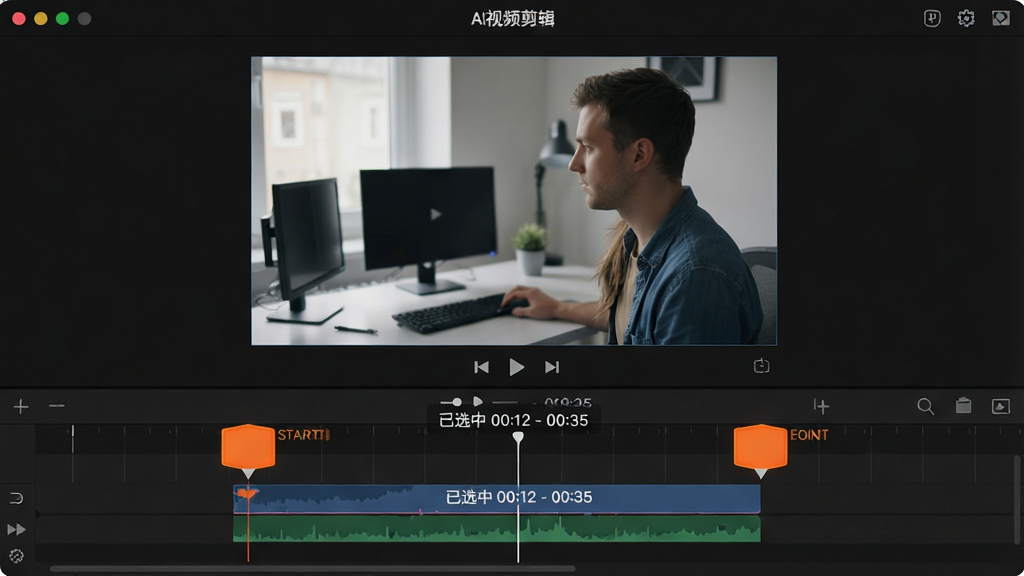
AI视频剪辑采用自研的视频编码优化引擎,在处理高清视频时,能充分发挥设备性能,实现快速渲染和导出。经测试,处理一段10分钟的1080P视频,导出速度比传统剪辑软件提升40%以上,且在剪辑过程中,预览画面无延迟、无卡顿,即便是在中低端手机上也能保持流畅体验,让创作效率大幅提升。
| 操作场景 | 操作步骤 | 注意事项 |
|---|---|---|
| 导入视频 | 1. 点击主界面“导入”按钮;2. 在相册中选择视频文件;3. 等待自动加载完成。 | 支持MP4、MOV、AVI等主流格式;超清视频加载稍慢,请耐心等待。 |
| 截取片段 | 1. 播放视频至起点处;2. 点击“起点”按钮;3. 播放至终点处;4. 点击“终点”按钮。 | 起点必须早于终点;可拖动时间轴微调起止点。 |
| 导出视频 | 1. 点击“导出”按钮;2. 选择画质(如1080P);3. 点击“保存”到相册。 | 导出时间取决于视频长度和画质,请勿在导出时切换后台。 |
1. 打开你常用的手机浏览器或应用商店,在搜索框输入“AI视频剪辑”,然后点击搜索,在结果列表中找到下载量高、评分好的版本,建议优先选择官方应用商店(如华为应用市场、小米应用商店等)或知名下载站。
2. 点击“下载”按钮,等待下载完成。下载过程中请确保网络稳定,不要随意中断。下载完成后,系统会自动弹出安装提示,或者你可以点击通知栏的安装文件进行安装。
3. 在安装界面,需要点击“允许安装未知来源应用”权限(若从非官方商店下载),这是安卓系统的安全提醒,请确认软件来源可信后再允许。随后点击“安装”按钮,等待进度条走完即可。
4. 安装完成后,点击“打开”按钮即可启动软件。首次启动时,软件会请求存储空间权限(用于读取和保存视频),点击“允许”即可正常使用。
5. 若安装过程中出现“解析包错误”或“安装失败”提示,通常是由于下载文件不完整或系统版本不兼容,建议删除安装包后重新下载,并检查手机系统版本是否满足要求(Android 5.0以上)。
想要用AI视频剪辑剪出高质量短视频,关键在于掌握几个核心技巧:第一,在截取片段时,不要急于一次到位,可以先粗剪一个大范围,再通过双指缩放时间轴进行精细调整,这样可以更精准地保留精彩瞬间。第二,善用“预览”功能,在导出前多播放几次,检查衔接是否自然,避免出现跳动或空白。第三,注意视频的分辨率,如果原视频是4K超清,导出时选择1080P即可保证清晰度,同时能减少文件体积。第四,保持视频节奏感,截取的片段时长不宜过长或过短,根据平台风格(如抖音、快手)控制在15-60秒为佳。第五,若想制作更丰富的效果,可以结合手机自带的编辑功能进行调色、加字幕,再导入本软件进行裁剪,这样能发挥各自优势,创作出更专业的作品。
AI视频剪辑目前提供完全免费的版本,所有基础功能(包括无限次数的片段截取、导出)均可免费使用,没有任何功能限制或强制付费点,用户可以放心使用。在安全性方面,软件本身不包含任何恶意插件、广告弹窗或隐私窃取行为,安装包经过主流安全软件检测,运行过程不读取用户通讯录、位置等敏感信息,仅申请存储空间权限用于读写视频文件。不过,为了确保安全,建议用户务必从官方应用商店或可信下载渠道获取安装包,避免使用来路不明的第三方修改版。如果在使用过程中遇到任何问题,可通过软件内的“帮助与反馈”功能联系开发者,官方通常会及时响应并协助解决。
查看全文






 Windows 10
 Poco_F7_Ultra
 Windows 10
saylo下载中文版官方最新版本 摄影美图104.5M 中文 v2.6.3安卓版 26-10-09
下载
你我当年AI照片修复app安卓手机版 摄影美图117.8M 中文 v4.7.5安卓版 26-10-11
下载
谷歌相机(Google Camera)app官方手机版 摄影美图1.74G 中文 v10.4.117.936816638.14安卓版 26-07-28
下载
snapchat软件安装正版2026最新版 摄影美图104.2M 中文 v14.25.0.32安卓版 26-09-20
下载
日杂相机app官方正版 摄影美图70.1M 中文 v2.5.5安卓版 26-10-12
下载
DazzChic复古胶片相机下载2026最新版本 摄影美图173.6M 中文 2.4.6 安卓版 26-10-10
下载
影视飓风相机app安装包(Blackmagic Camera) 摄影美图27.3M 中文 v3.2.0.0060手机版 26-09-21
下载
Remo复古相机软件官方手机版 摄影美图87.9M 中文 v1.22.0 安卓版 26-06-11
下载
ProCCD复古CCD相机胶片滤镜软件官方版 摄影美图214.7M 中文 v6.7.0安卓版 26-10-16
下载
趣拍安卓版app官方手机版 摄影美图106.9M 中文 v1.13 安卓版 26-07-09
下载
Dazz相机app官方正版最新版 摄影美图218.5M 中文 v1.0.51 安卓版 24-12-20
下载
谷歌智能镜头下载最新版本 摄影美图6.3M 中文 v1.18.250731009安卓版 26-01-07
下载 下载
下载 今日水印相机官方版下载免费安装
 咔皮Action开拍安卓下载官方最新版
 beautycam美颜相机国际版下载2026最新版
 美颜相机一键美颜app官方手机版
 稿定设计app下载最新版
 一拍就出片的相机app
 免费动漫应用推荐
 囧次元
囧次元
 动漫追番神器app推荐
 lanerc动漫
 火影动漫免费观看软件